

นำเข้าและส่งออกไซต์เอกสาร
ย้ายศูนย์ช่วยเหลือของคุณจาก Mintlify, GitBook, Zendesk, Intercom และแพลตฟอร์มอื่นๆ มายังไซต์เอกสาร ตรวจสอบรายงานหรือเลิกทำ และส่งออกไซต์เป็นไฟล์ zip ในรูปแบบ HTML หรือมาร์กดาวน์
ย้ายศูนย์ช่วยเหลือที่มีอยู่ของคุณมายังไซต์เอกสารของ Clevera หรือดาวน์โหลดทุกอย่างบนไซต์เป็นไฟล์ zip การนำเข้าจะนำหน้าเว็บ รูปภาพ โครงสร้าง ภาษา และที่อยู่เดิมมาด้วย ส่วนการส่งออกจะให้เนื้อหาของคุณในรูปแบบไฟล์ HTML หรือมาร์กดาวน์ ทั้งสองอย่างนี้ไม่มีค่าใช้จ่าย
ก่อนที่คุณจะเริ่ม
- เปิดไซต์เอกสารของคุณแล้วไปที่ การตั้งค่า → นำเข้าและส่งออก
- เฉพาะเจ้าของพื้นที่ทำงานเท่านั้นที่สามารถนำเข้าหรือส่งออกได้ ผู้ดูแลระบบสามารถเปิดแท็บและดูข้อมูลได้ แต่ตัวควบคุมจะถูกปิดไว้: "เฉพาะเจ้าของพื้นที่ทำงานเท่านั้นที่สามารถนำเข้าหรือส่งออกเนื้อหาได้"
- การนำเข้าและส่งออกไม่มีค่าใช้จ่ายในทุกแผน
- หน้าเว็บที่นำเข้าจะยังไม่แสดงผลจนกว่าคุณจะ เผยแพร่ ดังนั้นคุณจึงสามารถตรวจสอบก่อนได้
นำเข้าเอกสารของคุณ
เลือกแพลตฟอร์มของคุณ
ภายใต้ นำเข้าเนื้อหา ให้คลิกแพลตฟอร์มที่เอกสารของคุณอยู่ หากไม่มีในรายการ ให้เลือก ไซต์เอกสารอื่นๆ
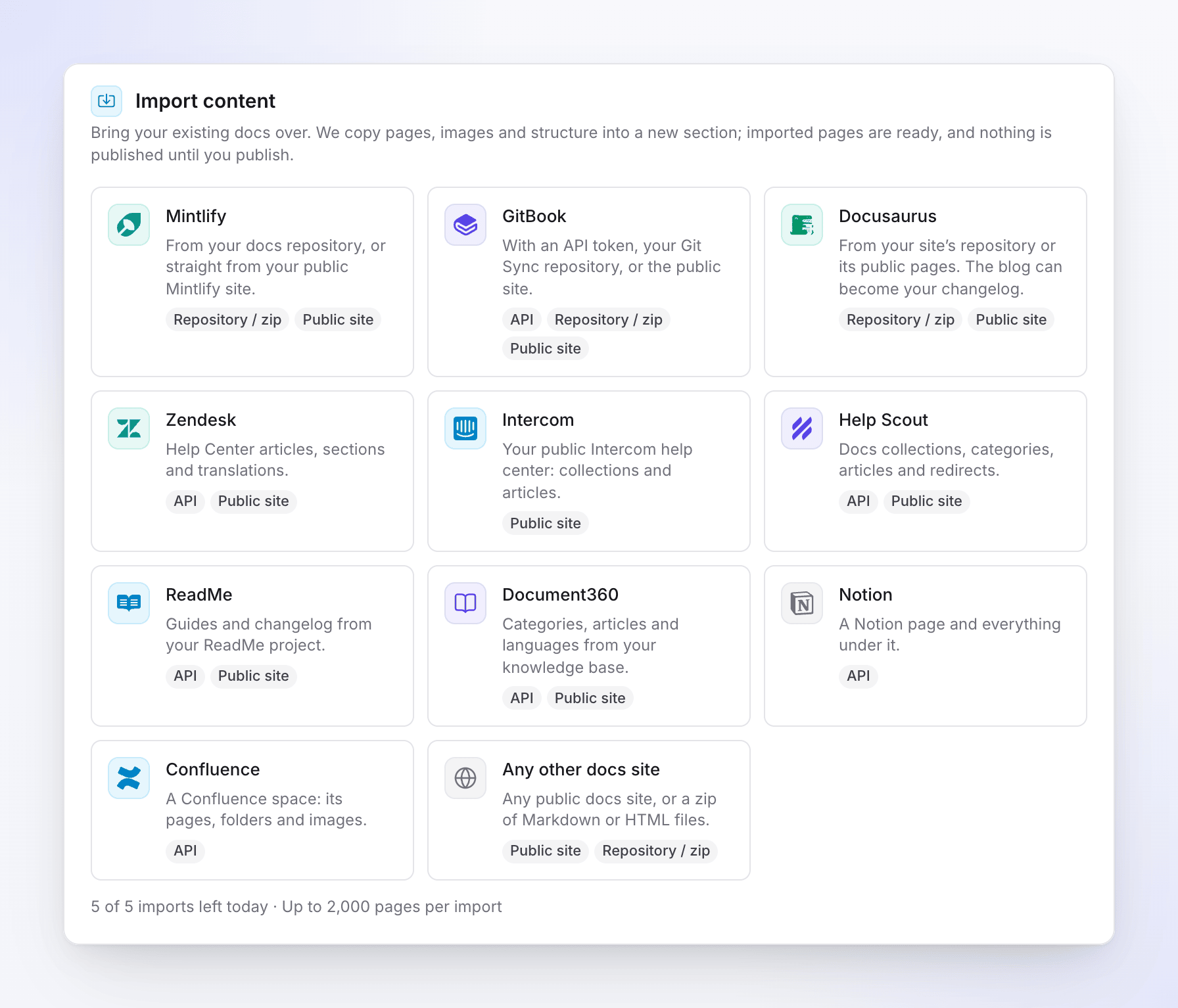
เลือกแพลตฟอร์มที่จะนำเข้าจาก เชื่อมต่อ
เลือกวิธีการเชื่อมต่อภายใต้ วิธีการเชื่อมต่อ กรอกข้อมูลในช่องต่างๆ แล้วคลิก ตรวจสอบการเชื่อมต่อ ดู แพลตฟอร์มและวิธีการ สำหรับสิ่งที่แต่ละรายการต้องการ
ดูตัวอย่าง
Clevera จะแสดงรายการส่วนและหน้าเว็บที่พบ ยกเลิกการเลือกหน้าเว็บที่คุณไม่ต้องการ ไซต์ขนาดใหญ่อาจใช้เวลาสักครู่: "เรากำลังแสดงรายการทุกส่วนและทุกหน้าเว็บ"
เลือกตัวเลือก
เลือกว่าจะให้หน้าเว็บไปอยู่ที่ไหนและจะนำภาษาใดมาด้วย ดู ตัวเลือกการนำเข้า
ยืนยันและเริ่ม
ตรวจสอบสรุป เช่น "เราจะคัดลอก 120 หน้าไปยังส่วนใหม่ “ศูนย์ช่วยเหลือ”" และ เวลาโดยประมาณ จากนั้นคลิก เริ่มนำเข้า
คุณสามารถปิดหน้าต่างในขณะที่ระบบทำงานได้: "คุณสามารถปิดหน้าต่างนี้ได้ เราจะส่งอีเมลถึงคุณเมื่อการนำเข้าเสร็จสิ้น" ความคืบหน้าจะแสดง กำลังนำเข้าหน้าต่างๆ, กำลังคัดลอกรูปภาพ, การเชื่อมโยงหน้า และ กำลังเพิ่มการเปลี่ยนเส้นทาง พร้อมจำนวนของ หน้าเว็บ, รูปภาพ และ ไม่สำเร็จ
เมื่อเสร็จสิ้น คุณจะได้รับอีเมล "การนำเข้าจาก platform ของคุณพร้อมแล้ว" พร้อมปุ่ม ดูรายงาน จากนั้นให้ตรวจสอบหน้าเว็บและเผยแพร่ไซต์
แพลตฟอร์มและวิธีการ
การ์ดแต่ละแพลตฟอร์มจะแสดงวิธีการที่รองรับ: API, เว็บไซต์สาธารณะ และ ที่เก็บข้อมูล / zip
| แพลตฟอร์ม | วิธีการ | สิ่งที่นำมาด้วย |
|---|---|---|
| Mintlify | ที่เก็บข้อมูล Git, zip, เว็บไซต์สาธารณะ | หน้าเว็บ, ข้อมูลโค้ด, รูปภาพ และทุกภาษาในการนำทางของคุณ ที่เก็บข้อมูลต้องมี docs.json หรือ mint.json |
| GitBook | โทเค็น API, ที่เก็บข้อมูล Git (Git Sync), zip, เว็บไซต์สาธารณะ | พื้นที่, หน้าเว็บ, กลุ่ม และรูปภาพ |
| Docusaurus | ที่เก็บข้อมูล Git, zip, เว็บไซต์สาธารณะ | เอกสารและรูปภาพ บล็อกสามารถกลายเป็นบันทึกการเปลี่ยนแปลงของคุณได้ |
| Zendesk | โทเค็น API, เว็บไซต์สาธารณะ | บทความในศูนย์ช่วยเหลือ, ส่วนต่างๆ และการแปล |
| Intercom | เว็บไซต์สาธารณะ | คอลเลกชันและบทความของศูนย์ช่วยเหลือสาธารณะของคุณ |
| Help Scout | คีย์ API, เว็บไซต์สาธารณะ | คอลเลกชัน, หมวดหมู่, บทความ และการเปลี่ยนเส้นทางของ Help Scout เอง |
| ReadMe | คีย์ API, เว็บไซต์สาธารณะ | คู่มือและบันทึกการเปลี่ยนแปลงของเวอร์ชันเริ่มต้นของคุณ |
| Document360 | คีย์ API, เว็บไซต์สาธารณะ | หมวดหมู่, บทความ และภาษา |
| Notion | โทเค็นการเชื่อมต่อ | หน้าเว็บและทุกหน้าที่อยู่ภายใต้หน้านั้น |
| Confluence | โทเค็น API | พื้นที่พร้อมหน้าเว็บ โฟลเดอร์ และรูปภาพ |
| ไซต์เอกสารอื่นๆ | เว็บไซต์สาธารณะ, zip | ไซต์เอกสารสาธารณะใดๆ หรือไฟล์ zip ของไฟล์มาร์กดาวน์หรือ HTML |
วิธีการต่างๆ
เว็บไซต์สาธารณะ วางที่อยู่ของเอกสารสาธารณะของคุณ (หน้าแรกหรือหน้าเอกสารใดๆ) ภายใต้ ที่อยู่ไซต์ Clevera จะอ่านหน้าเว็บที่ระบุไว้ในการนำทางหรือแผนผังเว็บไซต์ของคุณ ด้วยความเร็วที่เหมาะสมซึ่งเคารพ robots.txt ของคุณ ระบบจะอ่านเฉพาะหน้าเว็บที่อยู่ภายใต้ที่อยู่นั้นเท่านั้น บทความส่วนตัวและฉบับร่างจะไม่ถูกรวมไว้
โทเค็นหรือคีย์ API วางโทเค็นที่คุณสร้างในแพลตฟอร์มอื่น การ์ดแต่ละแพลตฟอร์มมีขั้นตอนและลิงก์ไปยังจุดที่คุณสร้างโทเค็น Clevera จะอ่านข้อมูลเท่านั้น โทเค็นจะถูกใช้ในขณะที่การนำเข้าทำงานและจะถูกลบภายใน 24 ชั่วโมง คุณสามารถเพิกถอนโทเค็นในแพลตฟอร์มอื่นได้เมื่อการนำเข้าเสร็จสิ้น
ที่เก็บข้อมูล Git วาง ที่อยู่ของที่เก็บข้อมูล (GitHub, GitLab หรือ Bitbucket) สำหรับที่เก็บข้อมูล GitHub ส่วนตัว ให้เพิ่ม โทเค็นการเข้าถึง ที่มีการเข้าถึงแบบอ่านอย่างเดียวสำหรับเนื้อหา Clevera จะดาวน์โหลดสาขาเริ่มต้นเป็นไฟล์เก็บถาวรและไม่เคยเรียกใช้โค้ดของที่เก็บข้อมูลนั้น
อัปโหลดไฟล์ zip อัปโหลด .zip ของเอกสารของคุณ ขนาดสูงสุด 200 MB Clevera จะอ่านไฟล์มาร์กดาวน์, MDX, JSON, YAML และรูปภาพ และละเว้นไฟล์อื่นๆ ทั้งหมด สำหรับ ไซต์เอกสารอื่นๆ ไฟล์ zip สามารถเก็บไฟล์ .md, .mdx หรือ .html ได้ และโฟลเดอร์ระดับบนสุดแต่ละโฟลเดอร์จะกลายเป็นส่วนหนึ่ง
หมายเหตุเกี่ยวกับแพลตฟอร์ม
- Intercom ไม่อนุญาตให้แชร์โทเค็นการเข้าถึงกับแอปอื่น ดังนั้น Clevera จึงอ่านศูนย์ช่วยเหลือสาธารณะของคุณ
- การเข้าถึง API ของ Zendesk ต้องใช้ผู้ดูแลระบบในแผน Team ขึ้นไป ตัวแทนทุกคนสามารถอ่านบทความที่เผยแพร่แล้วได้ ผู้ดูแลระบบ Guide ยังสามารถนำฉบับร่างและบทความที่จำกัดการเข้าถึงมาได้ด้วย
- Help Scout ให้คุณเลือก เฉพาะบทความที่เผยแพร่แล้วเท่านั้น หรือ บทความที่เผยแพร่และฉบับร่าง คีย์ API ของ Help Scout ไม่สามารถตั้งค่าเป็นแบบอ่านอย่างเดียวได้ ดังนั้นควรลบคีย์ทิ้งหลังจากใช้งานเสร็จ
- หน้าอ้างอิง API, สูตรอาหาร และหน้าเว็บที่กำหนดเองของ ReadMe จะยังคงอยู่บน ReadMe
- การเข้าถึง API ของ Document360 มีอยู่ในแผน Business และ Enterprise และต้องใช้คีย์ API รุ่นใหม่
- Notion ต้องการให้เจ้าของพื้นที่ทำงานสร้างการเชื่อมต่อ โดยเลือก "อ่านเนื้อหาเท่านั้น"
- Confluence ใช้งานได้กับไซต์ Confluence Cloud
- เอกสารที่มีหลายเวอร์ชัน: จะนำเข้าเฉพาะเวอร์ชันล่าสุดเท่านั้น
ตัวเลือกการนำเข้า
| ตัวเลือก | สิ่งที่ทำ | ค่าเริ่มต้น |
|---|---|---|
| ส่วนใหม่ / ส่วนที่มีอยู่แล้ว | ที่ที่หน้าเว็บจะไปอยู่ ส่วนใหม่จะได้รับชื่อที่แนะนำซึ่งคุณสามารถเปลี่ยนได้ | ส่วนใหม่ |
| ภาษา | ภาษาของแหล่งที่มาที่จะนำมาด้วย ภาษาที่ไซต์ของคุณยังไม่มีจะต้องถูกเพิ่มลงในไซต์ก่อน | ภาษาต้นฉบับทุกภาษาที่ไซต์ของคุณมี |
| สร้างการเปลี่ยนเส้นทางจากที่อยู่เดิม | ลิงก์เดิมจะยังคงใช้งานได้เมื่อโดเมนของคุณชี้มาที่นี่ ที่อยู่เดิมแต่ละรายการจะได้รับการเปลี่ยนเส้นทางถาวรไปยังหน้าใหม่ | เปิด เมื่อแหล่งที่มามีที่อยู่เว็บ |
| ข้ามหน้าเว็บที่มีอยู่แล้วที่นี่ | ละเว้นหน้าเว็บที่มีที่อยู่ถูกใช้งานบนไซต์นี้แล้ว | ปิด |
สำหรับวิธีการ เว็บไซต์สาธารณะ คุณต้องทำเครื่องหมายที่ "ฉันเป็นเจ้าของเนื้อหานี้หรือมีสิทธิ์คัดลอก" ก่อนที่คุณจะเริ่ม
โครงสร้างถูกนำเข้ามาอย่างไร
- หน้าเว็บ, รูปภาพ, ส่วนต่างๆ, กลุ่ม, การแปล, การเปลี่ยนเส้นทาง และรายการบันทึกการเปลี่ยนแปลงจะถูกนำเข้า
- ไซต์เอกสารมีส่วนต่างๆ ที่มีกลุ่มระดับเดียวอยู่ภายใต้ ระดับที่ลึกกว่าจะถูกย้ายขึ้นมาหนึ่งระดับ พร้อมคำเตือนในรายงาน
- หน้าเว็บที่นำเข้าพร้อมที่จะเผยแพร่ โดยจะแสดงผลในการเผยแพร่ครั้งถัดไปของคุณ รายการบันทึกการเปลี่ยนแปลงที่นำเข้าจะเข้ามาเป็นฉบับร่าง
- รูปภาพจะถูกคัดลอกไปยังไซต์ รูปภาพที่ไม่สามารถคัดลอกได้จะถูกละเว้นพร้อมคำเตือน และข้อความแสดงแทน (alt text) จะยังคงอยู่
- ลิงก์ระหว่างหน้าเว็บที่นำเข้าจะถูกชี้ไปยังที่อยู่ใหม่ ลิงก์ไปยังหน้าเว็บที่ไม่ได้ถูกนำเข้าจะยังคงใช้ที่อยู่เดิม
- หน้าเว็บที่พบในแผนผังเว็บไซต์เท่านั้น ไม่ได้อยู่ในเมนู จะถูกจัดอยู่ในกลุ่มที่ชื่อว่า "หน้าเว็บเพิ่มเติม"
ขีดจำกัด
| ขีดจำกัด | ค่า |
|---|---|
| หน้าเว็บต่อการนำเข้า | 2,000 หน้า แหล่งที่มาขนาดใหญ่จะนำเข้า 2,000 หน้าแรก |
| การนำเข้าต่อไซต์ | 5 ครั้งต่อวัน (นับย้อนหลัง 24 ชั่วโมง) |
| การนำเข้าพร้อมกัน | หนึ่งรายการต่อไซต์ |
| การอัปโหลดไฟล์ zip | 200 MB, สูงสุด 5,000 ไฟล์ และ 500 MB เมื่อแตกไฟล์ |
| รูปภาพ | ไฟล์ละ 25 MB |
| ความเร็วในการอ่านเว็บไซต์สาธารณะ | ประมาณ 2 หน้าต่อวินาที; หน้าเว็บที่ใช้เวลามากกว่า 30 วินาทีจะถูกข้าม |
| การเปลี่ยนเส้นทางที่สร้างขึ้น | นับรวมในขีดจำกัดการเปลี่ยนเส้นทางของแผนของคุณ รายการที่เกินขีดจำกัดจะถูกข้าม |
การ์ดจะแสดงจำนวนการนำเข้าที่เหลือในวันนี้และขีดจำกัดของหน้าเว็บ
รายงานการนำเข้า
คลิก ดูรายงาน ภายใต้ การนำเข้าล่าสุด รายงานจะแสดงส่วนและยอดรวมสำหรับ นำเข้าแล้ว, ข้ามแล้ว, ไม่สำเร็จ, รูปภาพ และ การเปลี่ยนเส้นทาง กรองหน้าเว็บตาม ไม่สำเร็จ, พร้อมคำเตือน หรือ ข้ามแล้ว และคลิก เปิดในตัวแก้ไข เพื่อแก้ไขรายการใดรายการหนึ่ง
ตัวอย่างของคำเตือน:
- "หน้านี้ถูกซ้อนลึกเกินกว่าที่ไซต์เอกสารอนุญาต จึงถูกย้ายขึ้นมาหนึ่งระดับ"
- "ไม่สามารถคัดลอกรูปภาพได้ จึงถูกละเว้น"
- "หน้าเว็บที่มีที่อยู่นี้มีอยู่แล้วที่นี่ จึงถูกข้าม"
- "ข้ามแล้ว: robots.txt หรือกฎที่อยู่ของไซต์ทำให้เราไม่สามารถอ่านหน้านี้ได้"
เลิกทำหรือยกเลิกการนำเข้า
- ยกเลิกการนำเข้า จะหยุดทำงานหลังจากอ่านหน้าเว็บที่กำลังอ่านอยู่ หน้าเว็บที่นำเข้าแล้วจะยังคงอยู่ และคุณสามารถเลิกทำได้จากรายงาน
- เลิกนำเข้า จะลบหน้าเว็บ, รูปภาพ, การเปลี่ยนเส้นทาง และรายการบันทึกการเปลี่ยนแปลงที่การนำเข้าสร้างขึ้น รวมถึงส่วนใหม่หากตอนนี้ว่างเปล่า
ส่งออกไซต์
เลือกรูปแบบ
ภายใต้ ส่งออกข้อมูลของคุณ ให้เลือก รูปแบบการส่งออก: HTML (หน้าเว็บที่คุณเปิดในเบราว์เซอร์ รูปภาพอยู่ในโฟลเดอร์ของตัวเอง) หรือ มาร์กดาวน์ (ไฟล์
.mdธรรมดา รูปภาพอยู่ในโฟลเดอร์ของตัวเอง)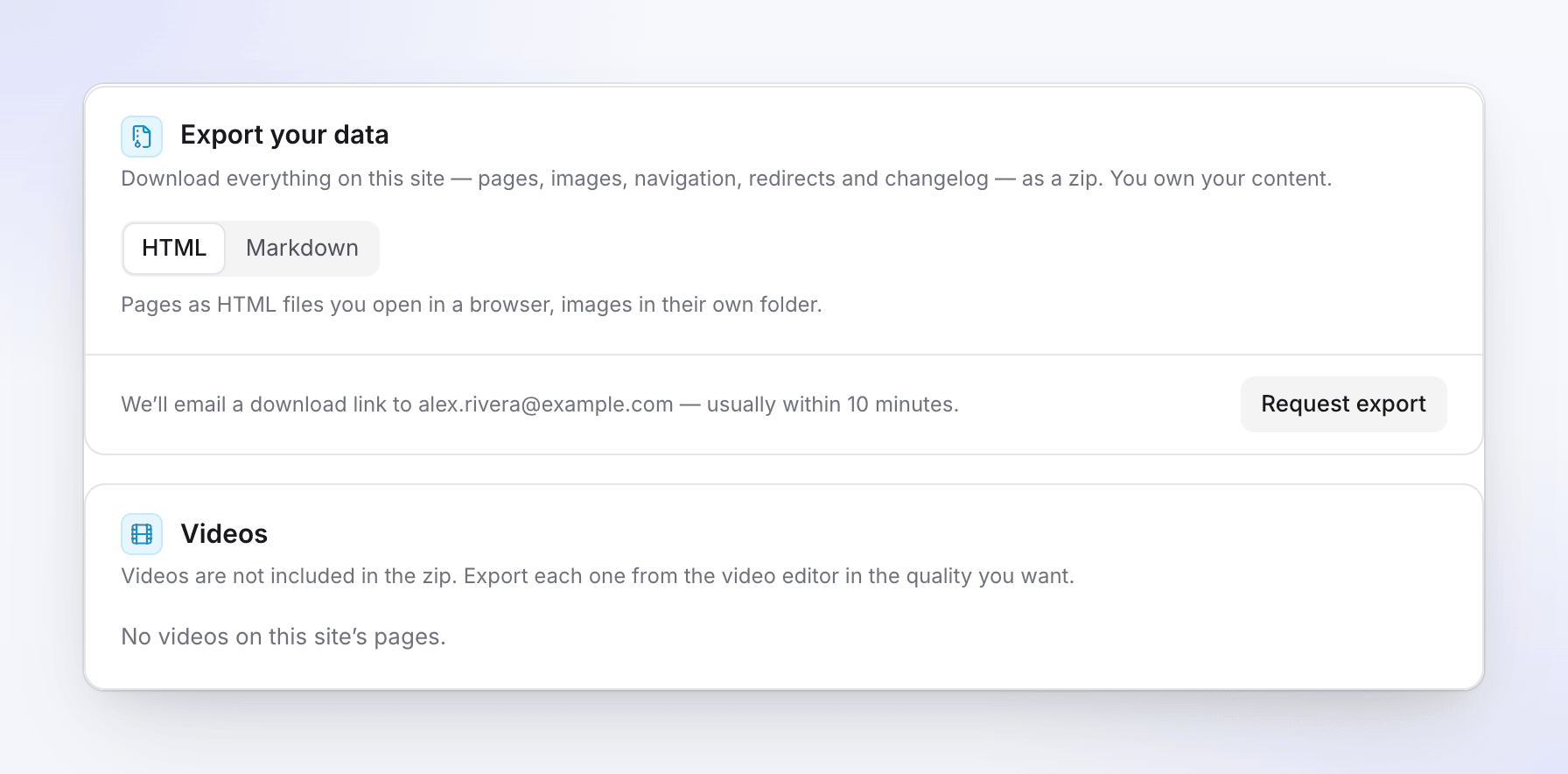
เลือกรูปแบบและขอการส่งออก ขอการส่งออก
คลิก ขอการส่งออก คุณจะเห็นข้อความ "Export requested. We'll email a download link to" ตามด้วยที่อยู่อีเมลของคุณ "usually within 10 minutes"
ดาวน์โหลดไฟล์
เปิดอีเมล "Your export of site is ready" แล้วคลิก ดาวน์โหลดไฟล์ที่ส่งออก คุณต้องลงชื่อเข้าใช้ Clevera ก่อน ลิงก์นี้จะมีอายุการใช้งาน 7 วัน นอกจากนี้ไฟล์ที่ส่งออกจะแสดงอยู่ภายใต้การ์ดพร้อมปุ่ม ดาวน์โหลด จนกว่าจะหมดอายุ
ไฟล์ zip จะประกอบด้วย:
- ทุกหน้าบนไซต์ รวมถึงฉบับร่างที่ทำเครื่องหมายว่า "Draft" ในทุกภาษา และหน้าของไซต์ด้วย
- บันทึกการเปลี่ยนแปลง (changelog) รวมถึงฉบับร่าง
- รูปภาพ โดยแต่ละรูปจะถูกจัดเก็บไว้หนึ่งครั้ง
- การนำทาง การตั้งค่าไซต์ การเปลี่ยนเส้นทาง (redirects) (
redirects.csv) และรายการวิดีโอ (videos.csv) พร้อมกับREADME.txtที่อธิบายเกี่ยวกับไฟล์ต่างๆ
คุณสามารถขอการส่งออกได้ 3 ครั้งต่อไซต์ต่อวัน (นับแบบต่อเนื่อง 24 ชั่วโมง) การส่งออกที่ไม่สำเร็จจะไม่ถูกนับรวม เฉพาะผู้ที่ขอการส่งออกเท่านั้นที่สามารถดาวน์โหลดได้ เมื่อเจ้าของไซต์ทำการส่งออก ผู้ดูแลระบบจะได้รับการแจ้งเตือนว่ามีการส่งออกเกิดขึ้น
วิดีโอ
วิดีโอจะไม่อยู่ในไฟล์ zip ในไฟล์ต่างๆ วิดีโอแต่ละรายการจะเป็นลิงก์: "Watch / export this video" การ์ด วิดีโอ จะแสดงรายการวิดีโอ Clevera ทั้งหมดบนหน้าต่างๆ ของไซต์พร้อมปุ่ม ส่งออกวิดีโอ ซึ่งจะเปิดวิดีโอเพื่อให้คุณส่งออกในคุณภาพที่คุณต้องการ
การแก้ไขปัญหา
| สิ่งที่คุณเห็น | สิ่งที่ควรทำ |
|---|---|
| "That token didn't work. Check it was copied in full and has read access, then try again." | สร้างโทเค็นใหม่ที่มีสิทธิ์อ่านและวางอีกครั้ง |
| "We couldn't reach the source. Check the address and try again." | ตรวจสอบว่าที่อยู่นั้นเปิดได้ในเบราว์เซอร์ |
| "The site blocked our reader. We can only import public pages." | ใช้ API หรือวิธี zip หากแพลตฟอร์มรองรับ |
| "This site's robots.txt asks crawlers not to read these pages." | อนุญาตการอ่านใน robots.txt หรือใช้วิธีอื่น |
| "The source is larger than we can import. Upload just the docs folder." | บีบอัดเฉพาะโฟลเดอร์ docs เป็นไฟล์ zip |
| "This zip is over 200 MB. Import from the repository instead." | ใช้วิธี Git repository |
| "You can start 5 imports a day on this site. Try again tomorrow." | รอจนครบ 24 ชั่วโมง |
| "Another import is running on this site. Wait for it to finish." | อนุญาตให้มีการนำเข้าได้ครั้งละหนึ่งรายการต่อไซต์ |
| "None of the pages could be imported. The report lists why." | เปิดรายงานเพื่อดูเหตุผลของแต่ละหน้า |
| "You can request up to 3 exports a day." | ข้อความจะระบุว่าครั้งถัดไปจะสามารถทำได้เมื่อใด |
| "This export has expired. Request a new one in the site's settings." | ขอการส่งออกใหม่ |