

ติดตามวิดีโอของคุณในระหว่างที่ระบบกำลังสร้าง
หลังจากที่คุณกด **สร้าง** หน้าเว็บจะแสดงขั้นตอนการทำวิดีโอของคุณ ซึ่งประกอบด้วยห้าขั้นตอน บันทึกย่อจาก AI คำเตือนล่วงหน้า ตัวอย่างวิดีโอแบบเรียลไทม์สำหรับคลิปโซเชียล และการแจ้งเตือนเมื่อระบบต้องการคำตอบจากคุณ คุณสามารถปิดแท็บได้ทุกเมื่อ
เมื่อคุณกด สร้าง Clevera จะเปิดหน้าเว็บที่แสดงให้เห็นว่าวิดีโอของคุณกำลังถูกสร้างขึ้น กระบวนการนี้ใช้เวลาไม่กี่นาที และคุณไม่จำเป็นต้องเฝ้าหน้าจอไว้ คุณสามารถปิดแท็บได้ทุกเมื่อที่ต้องการ และวิดีโอจะยังคงดำเนินการต่อไป
สิ่งที่หน้าเว็บแสดง
ที่ด้านบนคือชื่อวิดีโอ (AI จะแทนที่ชื่อชั่วคราวของคุณด้วยชื่อที่ AI ตั้งขึ้นเองเมื่อเขียนเสร็จ) และบรรทัดที่บอกสถานะปัจจุบันของงาน:
| บรรทัด | ความหมาย |
|---|---|
| "We're making your video — you can close this tab." | กำลังดำเนินการ |
| "We need one quick answer from you." | AI มีคำถามสำหรับคุณ ดู ตอบคำถามของ AI ระหว่างการสร้าง |
| "Your video is ready." | เสร็จสิ้น คลิก เปิดวิดีโอของคุณ |
| "We couldn't finish this one" | ล้มเหลว ดู หยุด ลองใหม่ หรือล้างการสร้าง |
| "We stopped. Start again when you like." | คุณหยุดการทำงานไว้ |
สำหรับบทความ หน้าเว็บจะแสดงคำว่า "บทความ" แทน "วิดีโอ" การกด กลับสู่หน้าหลัก ที่ด้านบนจะนำคุณไปยังหน้าหลักโดยไม่ส่งผลกระทบต่อการทำงานที่กำลังดำเนินอยู่
ห้าขั้นตอนการทำงาน
วิดีโอทุกรายการจะผ่านห้าขั้นตอนเดียวกันตามลำดับ ส่วนบทความจะมีห้าขั้นตอนเฉพาะของตัวเอง
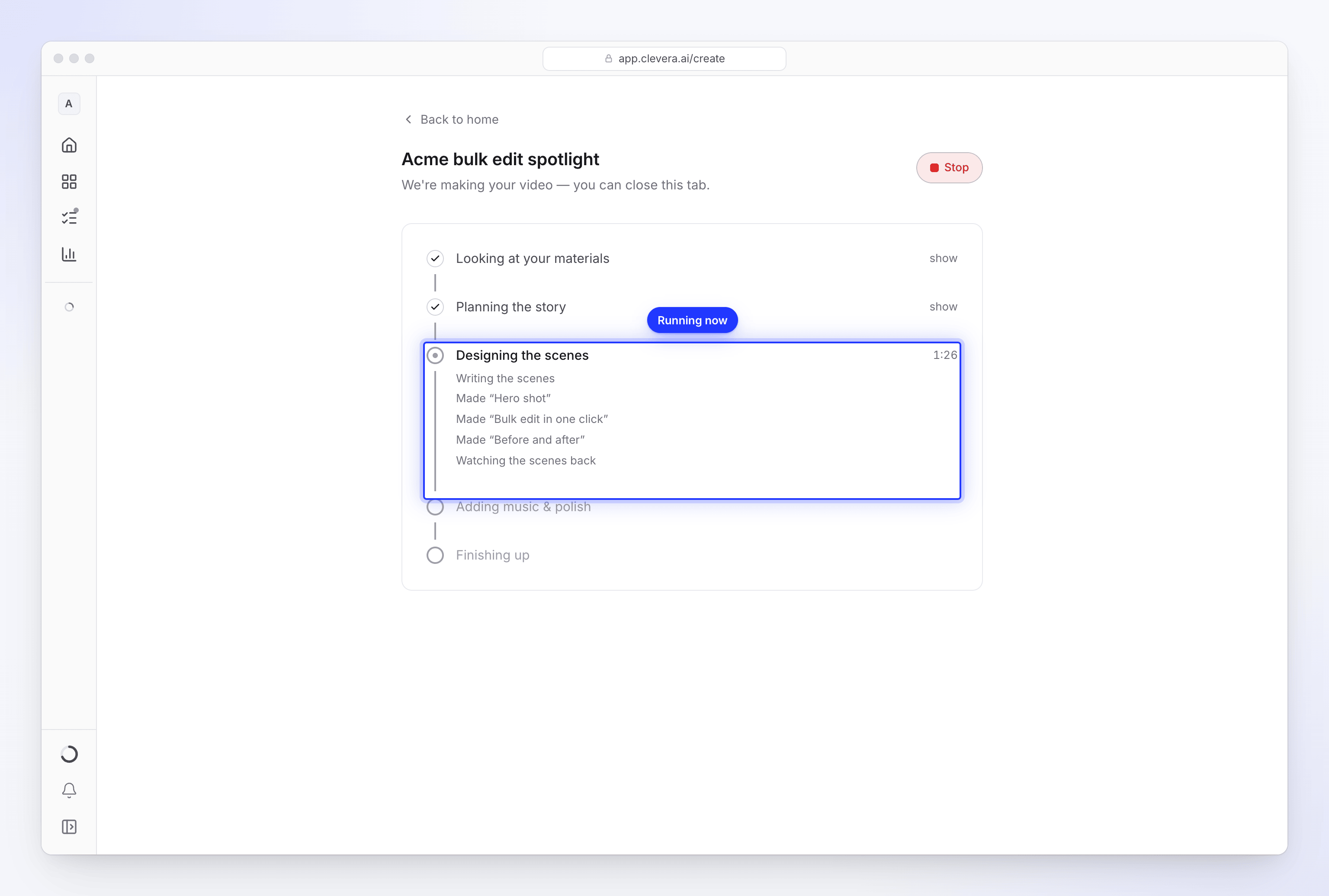
| วิดีโอ | บทความ | |
|---|---|---|
| 1 | กำลังดูเนื้อหาของคุณ | กำลังดูเนื้อหาของคุณ |
| 2 | กำลังวางแผนเนื้อเรื่อง | กำลังเขียนบทความ |
| 3 | กำลังออกแบบฉากต่างๆ | กำลังจัดวางบทความ |
| 4 | กำลังเพิ่มเพลงและปรับแต่ง | กำลังเพิ่มภาพหน้าจอ |
| 5 | กำลังสรุปงาน | กำลังสรุปงาน |
- ขั้นตอนที่กำลังทำงานจะแสดงนาฬิกาบอกระยะเวลาที่ดำเนินการไปแล้ว ไม่มีการนับถอยหลังเนื่องจากวิดีโอแต่ละรายการใช้เวลาทำงานต่างกัน
- ขั้นตอนที่เสร็จสิ้นแล้วจะถูกพับเก็บพร้อมเครื่องหมายถูก คลิก แสดง เพื่ออ่านรายละเอียดในขั้นตอนนั้น และคลิก ซ่อน เพื่อพับเก็บอีกครั้ง
- ขั้นตอนที่ไม่จำเป็นสำหรับวิดีโอของคุณจะมีเส้นขีดฆ่า
- หากไม่มีความคืบหน้าใดๆ เป็นเวลา 90 วินาที ขั้นตอนที่กำลังทำงานจะเพิ่มข้อความว่า "Still working — this part can take a few minutes." ซึ่งเป็นเรื่องปกติสำหรับการบันทึกที่ยาวและคลิปที่ใช้ความพยายาม เพิ่มเติม
บันทึกย่อจาก AI
ใต้ขั้นตอนที่กำลังทำงาน AI จะเขียนบันทึกย่อสั้นๆ เกี่ยวกับสิ่งที่กำลังทำ เช่น "Reading your materials", "Writing the voice-over", "Made “Hero shot”" หรือ "Watching the scenes back" สำหรับวิดีโอที่สร้างจากการบันทึก คุณจะเห็นบรรทัดอย่าง "Watching your video", "Writing the narration" และ "Recording the voice-over" คำตอบของคุณต่อคำถามต่างๆ จะปรากฏเป็นข้อความสีเข้มขึ้น
คำเตือนล่วงหน้า
บันทึกบางรายการจะปรากฏในกล่องสีเหลืองอำพันโดยขึ้นต้นด้วย Heads-up วิดีโอจะยังคงสร้างจนเสร็จ แต่มีบางอย่างที่ไม่เป็นไปตามแผน และคุณอาจต้องการตรวจสอบก่อนนำไปแชร์:

| คำเตือนล่วงหน้า | สิ่งที่ควรตรวจสอบ |
|---|---|
| "…the voice did not come out at all, so this one is silent." | เปลี่ยนเสียงในโปรแกรมแก้ไข |
| "…I left the avatar out of this one." | ไม่สามารถเพิ่มอวตารได้ เช่น เนื่องจากพื้นที่ทำงานมีเครดิตไม่เพียงพอ |
| "…the avatar's voice did not work, so this one is narrated by a built-in voice, without the avatar." | ตรวจสอบเสียงบรรยาย |
| "…there was not much on that page, so the video leans on what you wrote." | ตรวจสอบข้อเท็จจริงในวิดีโอ |
| "…I could not watch your recording closely, so the video uses it as one long take." | ตรวจสอบการซูมและการตัดต่อในโปรแกรมแก้ไข |
| "…I could not watch the video you attached, so this one was made without seeing it or hearing what is said in it." | ตรวจสอบวิธีการใช้ฟุตเทจ |
| "…I could not find music that fit, so this one runs without a bed." | เพิ่มเพลงในโปรแกรมแก้ไข |
| "…I couldn't read example.com, so I worked from what you wrote." | ตรวจสอบข้อเท็จจริง หรือค้นหาข้อมูลเว็บไซต์ใหม่อีกครั้ง |
ดู วิดีโอของฉันไม่มีเสียง ไม่มีเพลง หรือไม่มีอวตาร
ตัวอย่างแบบเรียลไทม์ (คลิปโซเชียล)
สำหรับคลิปโซเชียล การ์ดตัวอย่างเหนือขั้นตอนต่างๆ จะค่อยๆ แสดงผลเมื่อผู้กำกับ AI สร้างแต่ละฉากเสร็จสิ้น: "Scenes appear here as each one passes its check. They may still change before the video is ready." โดยจะแสดง "Scenes ready: 3 of 9" และมีชื่อว่า "The director is reviewing the cut" จนกระทั่งจบกระบวนการ ซึ่งจะเปลี่ยนเป็น "The finished cut"
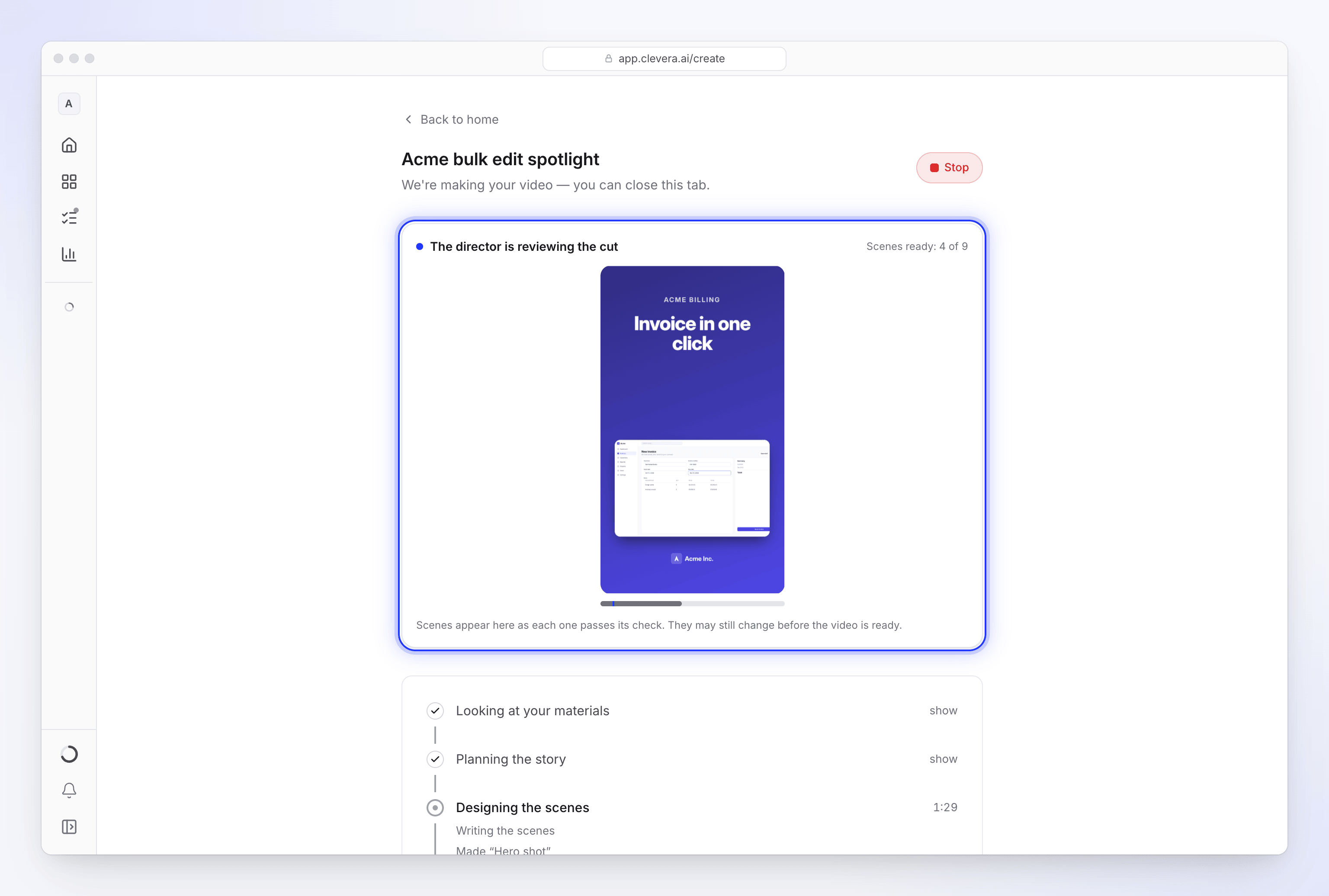
วิดีโอที่สร้างจากการบันทึกและบทความจะไม่มีตัวอย่างแบบเรียลไทม์
ออกจากหน้าเว็บแล้วกลับมาใหม่
คุณไม่จำเป็นต้องเปิดหน้าเว็บทิ้งไว้ ทุกอย่างดำเนินการที่ฝั่งเซิร์ฟเวอร์ของเรา
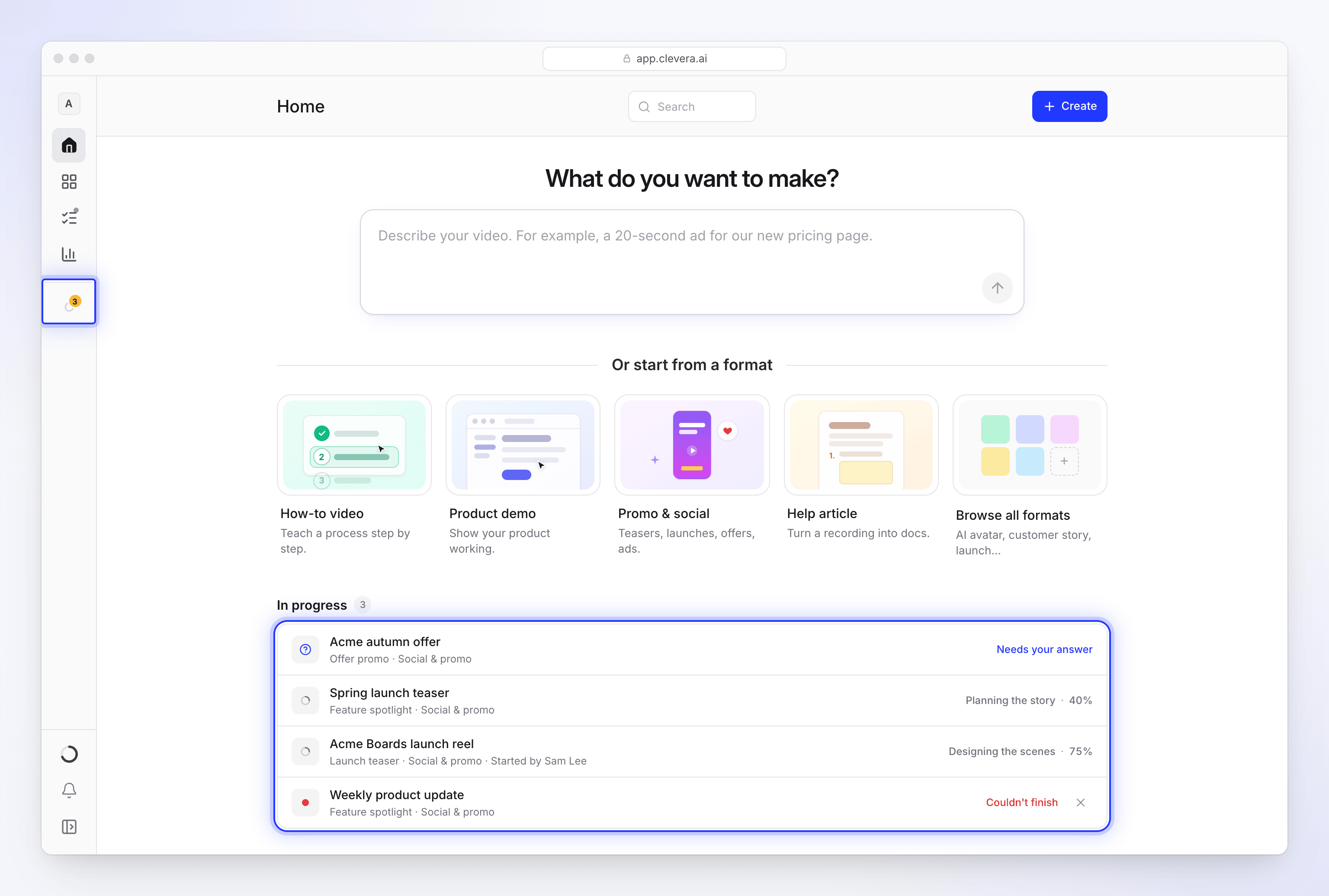
- กำลังดำเนินการ ในแถบด้านข้างจะแสดงรายการวิดีโอที่คุณกำลังสร้างตามชื่อ เมื่อแถบด้านข้างถูกขยายออก คลิกที่รายการเพื่อเปิดหน้าเว็บนั้นอีกครั้ง ในแถบด้านข้างแบบแคบจะเป็นไอคอนเคลื่อนไหวเพียงไอคอนเดียว
- เนื้อหา → กำลังดำเนินการ จะแสดงรายการงานทั้งหมดที่คุณสามารถติดตามได้ ทั้งของคุณและของเพื่อนร่วมทีม พร้อมด้วย Whose runs (ทุกคน หรือ ของฉัน), สถานะ, คำถามที่รอคุณอยู่ (ตอบกลับ), และ ยกเลิกการทำงาน, ลองใหม่อีกครั้ง, ปิด หรือ ละทิ้งสำหรับทุกคน ดู ติดตามงานที่กำลังดำเนินการ
- กำลังดำเนินการ บนหน้าหลักจะแสดงรายการวิดีโอที่กำลังทำงานทั้งหมดในพื้นที่ทำงานของคุณ พร้อมขั้นตอนและเปอร์เซ็นต์ เช่น "Planning the story · 40%" วิดีโอของเพื่อนร่วมทีมจะแสดง "Started by Alex Rivera"
- สถานะอื่นๆ ในรายการบนหน้าหลัก: อยู่ในคิว, ต้องการคำตอบจากคุณ, ไม่สามารถดำเนินการให้เสร็จสิ้นได้ และ พร้อม "Not responding since…" หมายความว่างานไม่มีความคืบหน้ามา 30 นาทีแล้ว
วิธีที่ Clevera แจ้งเตือนคุณ
เมื่อมีคำถามเปิดขึ้นหรือวิดีโอพร้อมใช้งาน:
| สัญญาณ | เมื่อไหร่ |
|---|---|
| เสียงเตือนสั้นๆ | หนึ่งครั้งเมื่อมีคำถามเปิดขึ้น หนึ่งครั้งเมื่อวิดีโอพร้อม |
| จุดบนไอคอนของแท็บ | สีเหลืองอำพันเมื่อต้องการคำตอบจากคุณ สีเขียวเมื่อวิดีโอพร้อม |
| ชื่อแท็บเปลี่ยนไป | "● Needs you — Clevera" หรือ "✓ Your video is ready" ในขณะที่แท็บทำงานอยู่เบื้องหลัง |
| การแจ้งเตือนของเบราว์เซอร์ | เฉพาะในกรณีที่คุณอนุญาตการแจ้งเตือนสำหรับ Clevera ในเบราว์เซอร์แล้วเท่านั้น |
| การแจ้งเตือนในกล่องข้อความ | เสมอ: ":title is ready", ":title couldn't be made" หรือ ":title needs your answer" |
| อีเมล | หากการแจ้งเตือนว่าพร้อมหรือล้มเหลวยังไม่ได้อ่านหลังจากผ่านไป 10 นาที |
บนโทรศัพท์ หน้าจอจะเปิดค้างไว้ในขณะที่หน้าเว็บเปิดอยู่ ไม่มีตัวเลือกในการปิดเสียงเตือนในหน้านี้ คุณสามารถเลือกการแจ้งเตือนที่คุณต้องการรับได้ในการตั้งค่าการแจ้งเตือน (วิดีโอพร้อมแล้ว, ไม่สามารถสร้างวิดีโอได้); ส่วน คำถามสำหรับคุณ จะแสดงให้เห็นเสมอ อย่างน้อยก็ในรูปแบบเงียบ
ใช้เวลานานเท่าใด
วิดีโอส่วนใหญ่ใช้เวลาไม่กี่นาที คลิปโซเชียลที่ใช้ความพยายาม เพิ่มเติม, ความยาวมาก และการบันทึกที่ยาวจะใช้เวลานานขึ้น งานที่ไม่มีความคืบหน้าเลยเป็นเวลา 2 ชั่วโมงจะถูกหยุดและทำเครื่องหมายว่าล้มเหลว
เมื่อเสร็จสิ้น
คลิก เปิดวิดีโอของคุณ (หรือ เปิดบทความของคุณ) เพื่อไปยังโปรแกรมแก้ไข หรือ สร้างอีกอัน เพื่อเริ่มงานใหม่ หากการแจ้งเตือนว่าพร้อมใช้งานมีรายการที่ต้องตรวจสอบ ให้ดูรายการเหล่านั้นก่อน