

ใช้บันทึกช่วยจำสำหรับผู้พูดที่ผู้ชมจะไม่มีวันเห็น
เก็บประเด็นสำคัญ URL และการแจ้งเตือนไว้ในบันทึกช่วยจำที่อยู่บนหน้าจอของคุณตลอดเวลาในขณะที่คุณบันทึก แต่จะไม่ถูกบันทึกลงในวิดีโอ
บันทึกช่วยจำสำหรับผู้พูดเป็นหน้าต่างบันทึกช่วยจำขนาดเล็กสำหรับประเด็นสำคัญ URL และสิ่งที่ต้องติดตามผลของคุณ โดยจะอยู่เหนือหน้าต่างอื่นทั้งหมดในขณะที่คุณบันทึก แต่ Clevera จะไม่รวมหน้าต่างนี้ไว้ในการบันทึก ดังนั้นผู้ชมจะไม่มีวันเห็นมัน
เปิดบันทึกของคุณ
ใช้ช่องทางใดช่องทางหนึ่งดังนี้:
- ปุ่ม Notes ที่ด้านล่างของหน้าต่างบันทึก หรือ
- ทางลัด ⌘ ⌥ ⇧ N บน Mac (Ctrl Alt Shift N บน Windows) ซึ่งสามารถใช้งานได้ตลอดเวลา ทั้งก่อนหรือระหว่างการบันทึก
กดทางลัดอีกครั้ง หรือคลิกปุ่มปิด (Close notes) เพื่อซ่อนบันทึก การซ่อนบันทึกจะไม่ลบสิ่งที่คุณเขียนไว้
เขียนและจัดเรียงบันทึกของคุณ
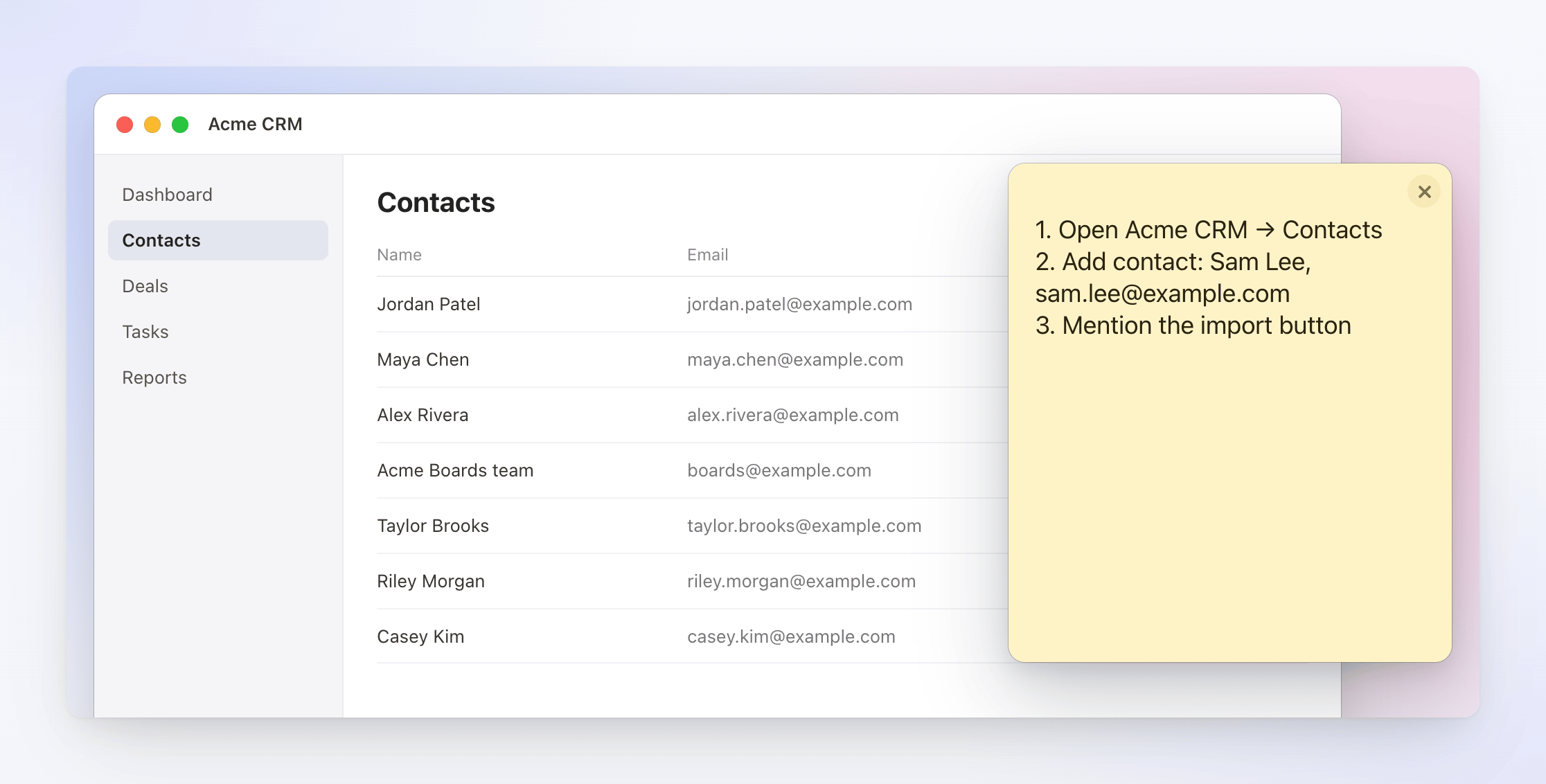
- พิมพ์อะไรก็ได้ เช่น โครงร่างสคริปต์ ลำดับการคลิก URL ที่ต้องการวาง หรือชื่อบัญชีทดสอบ บันทึกที่ว่างเปล่าจะเตือนคุณว่า: "จดบันทึกสิ่งที่คุณต้องการจำในขณะบันทึก ไม่ว่าจะเป็นประเด็นสำคัญ URL หรือสิ่งที่ต้องติดตามผล หน้าต่างนี้จะอยู่ด้านบนเสมอ แต่จะไม่ถูกรวมอยู่ในการบันทึกหน้าจอของคุณ ดังนั้นผู้ชมจะไม่มีวันเห็นมัน"
- ลากหน้าต่างไปไว้ที่ใดก็ได้ วางไว้ข้างส่วนของหน้าจอที่คุณกำลังบันทึก หรือบนจอแสดงผลที่สอง
- ลากขอบหรือมุมเพื่อปรับขนาด โดยจะเปิดขึ้นที่ขนาด 320 × 360 ในครั้งแรก และสามารถปรับให้เล็กที่สุดได้ถึง 220 × 200
- บน Mac บันทึกจะยังคงมองเห็นได้บนทุกเดสก์ท็อปหรือ Space และเหนือแอปที่แสดงผลแบบเต็มหน้าจอ
ข้อความ ขนาดหน้าต่าง และตำแหน่งของคุณจะถูกบันทึกไว้โดยอัตโนมัติและจะปรากฏขึ้นในครั้งถัดไปที่คุณเปิด Clevera โดยจะมีบันทึกหนึ่งชุดต่อผู้ใช้คอมพิวเตอร์หนึ่งคน ซึ่งจะไม่ซิงค์กับบัญชี Clevera ของคุณหรือแชร์กับทีมของคุณ
บันทึกไม่ปรากฏในวิดีโอได้อย่างไร
Clevera จะแจ้งให้ระบบปฏิบัติการของคุณละเว้นหน้าต่างบันทึกในการบันทึกหน้าจอทุกครั้ง ดังนั้นหน้าต่างนี้จึงไม่ปรากฏในวิดีโอแม้ว่าคุณจะบันทึกแบบเต็มหน้าจอและหน้าต่างบันทึกจะอยู่ด้านบนสุดก็ตาม นอกจากนี้ การคลิกและการพิมพ์ภายในหน้าต่างของ Clevera เองก็จะไม่ถูกบันทึกเป็นอินพุตของการบันทึกด้วยเช่นกัน
หน้าต่างบันทึกจะถูกละเว้นจากการบันทึกเสมอ
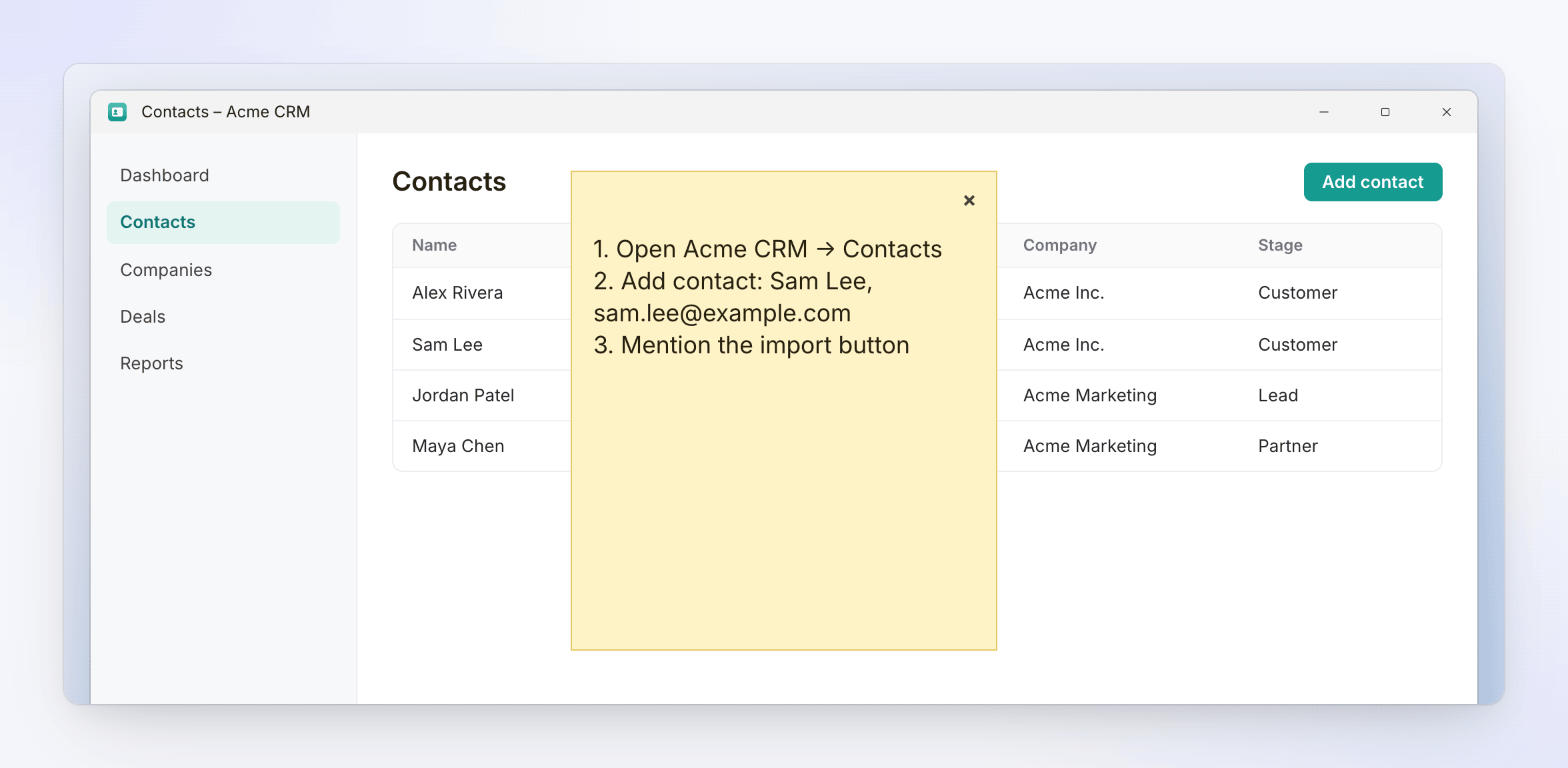
การละเว้นบันทึกจากการบันทึกจำเป็นต้องใช้ Windows 10 เวอร์ชัน 2004 (build 19041) หรือใหม่กว่า ใน Windows 10 บางเวอร์ชัน บันทึกอาจยังคงปรากฏในวิดีโอได้ หากคุณใช้ Windows 10 ให้ย้ายบันทึกไปไว้ที่จอแสดงผลที่สองหรือนอกพื้นที่ที่คุณบันทึก หรือทำการบันทึกทดสอบสั้นๆ ก่อน
ไอเดียสำหรับสิ่งที่จะใส่ในบันทึกของคุณ
- ประเด็นสำคัญสามหรือสี่ประเด็นที่คุณต้องการให้วิดีโอนำเสนอตามลำดับ
- ลำดับการคลิกที่แน่นอนของงาน เพื่อไม่ให้คุณหลงทาง
- ข้อมูลตัวอย่างที่จะพิมพ์ (ชื่อสมมติ, ที่อยู่
example.com) เพื่อไม่ให้ข้อมูลลูกค้าจริงปรากฏบนหน้าจอ - ประโยคปิดท้ายหรือการกระตุ้นให้เกิดการกระทำ (Call to action)