

เพิ่ม AI อวตารและตั้งค่าเวลาแสดงบนหน้าจอ
เพิ่ม AI อวตารเพื่อนำเสนอคลิปโซเชียลของคุณผ่านหน้ากล้อง เลือกรูปลักษณ์ และเลือกระยะเวลาที่ต้องการให้อวตารปรากฏบนหน้าจอ อวตารมีให้ใช้งานในแผนแบบชำระเงินและจะมีการเพิ่มเครดิตนอกเหนือจากค่าประมาณของคลิป โดยขึ้นอยู่กับเวลาที่แสดงบนหน้าจอ
AI อวตารคือผู้นำเสนอที่จะพูดตามสคริปต์ของคลิปคุณผ่านหน้ากล้อง คุณสามารถเลือกบุคคลและรูปลักษณ์ของพวกเขา รวมถึงระยะเวลาที่ต้องการให้ปรากฏบนหน้าจอ โดยผู้กำกับ AI จะทำการตัดสลับระหว่างอวตารและผลิตภัณฑ์ของคุณ คุณสามารถเพิ่มอวตารลงในคลิปโซเชียลใดก็ได้ และประเภท AI อวตาร ก็ถูกสร้างขึ้นโดยเน้นการใช้งานอวตารเป็นหลัก
ก่อนที่คุณจะเริ่ม
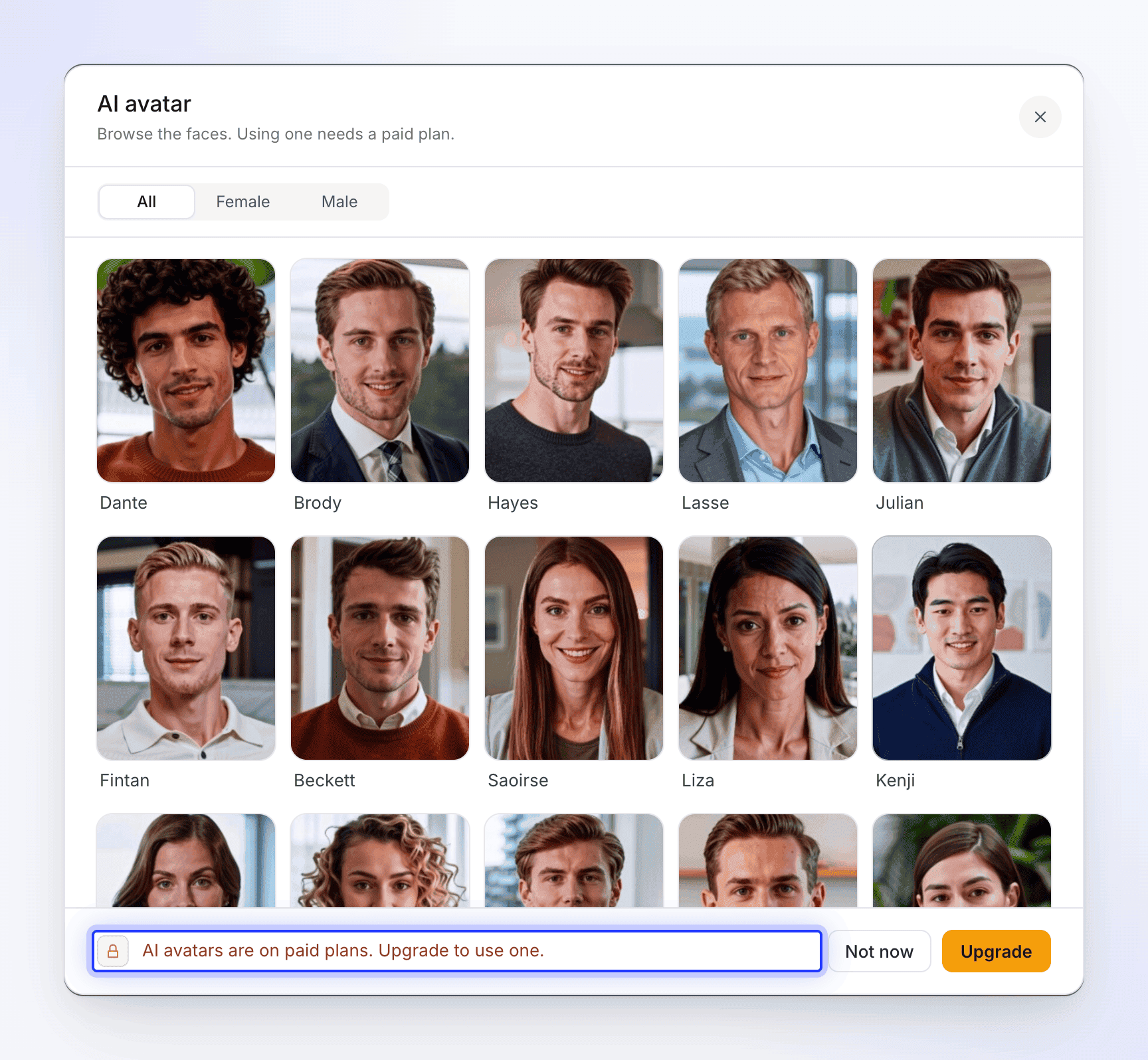
- แผนแบบชำระเงิน: ในแผนฟรี คุณสามารถเรียกดูอวตารได้ แต่ไม่สามารถใช้งานได้: "AI อวตารมีให้ใช้งานในแผนแบบชำระเงิน อัปเกรดเพื่อใช้งาน"
- เครดิตเพิ่มเติม: อวตารจะเพิ่มเครดิตนอกเหนือจากค่าประมาณของคลิป โดยคิดราคาตามระยะเวลาที่อวตารปรากฏบนหน้าจอ ดู ค่าใช้จ่าย
- เสียงพากย์: อวตารจะพูดอยู่เสมอ ดังนั้นการเพิ่มอวตารจึงเป็นการเปิดใช้งานเสียงพากย์
เพิ่มอวตาร
เปิดแถบ AI อวตาร
ในหน้า Compose ของคลิปโซเชียล ให้คลิกที่แถบ AI อวตาร ซึ่งจะแสดงข้อความว่า ไม่มีรูปโปรไฟล์ หรือ เลือกอวตาร ในประเภท AI อวตาร หน้าต่าง AI อวตาร จะเปิดขึ้นมา: "เลือกผู้นำเสนอวิดีโอของคุณ จากนั้นเลือกรูปลักษณ์ของพวกเขา"
เลือกผู้นำเสนอ
เรียกดูใบหน้าต่างๆ หรือใช้ ค้นหาอวตาร และตัวกรองเพศ (ทั้งหมด, หญิง, ชาย) คลิกที่ใบหน้าเพื่อดูรูปลักษณ์ของพวกเขา

เลือกรูปลักษณ์
"เลือกลักษณะของ {name} บนหน้ากล้อง" รูปลักษณ์แต่ละแบบคือบุคคลเดียวกันในชุดหรือฉากหลังที่แตกต่างกัน คลิกเลือกหนึ่งแบบ ส่วนท้ายของหน้าต่างจะแสดงชื่อและรูปลักษณ์ที่คุณเลือก ใช้ลูกศรย้อนกลับ (อวตารทั้งหมด) เพื่อเลือกบุคคลอื่น
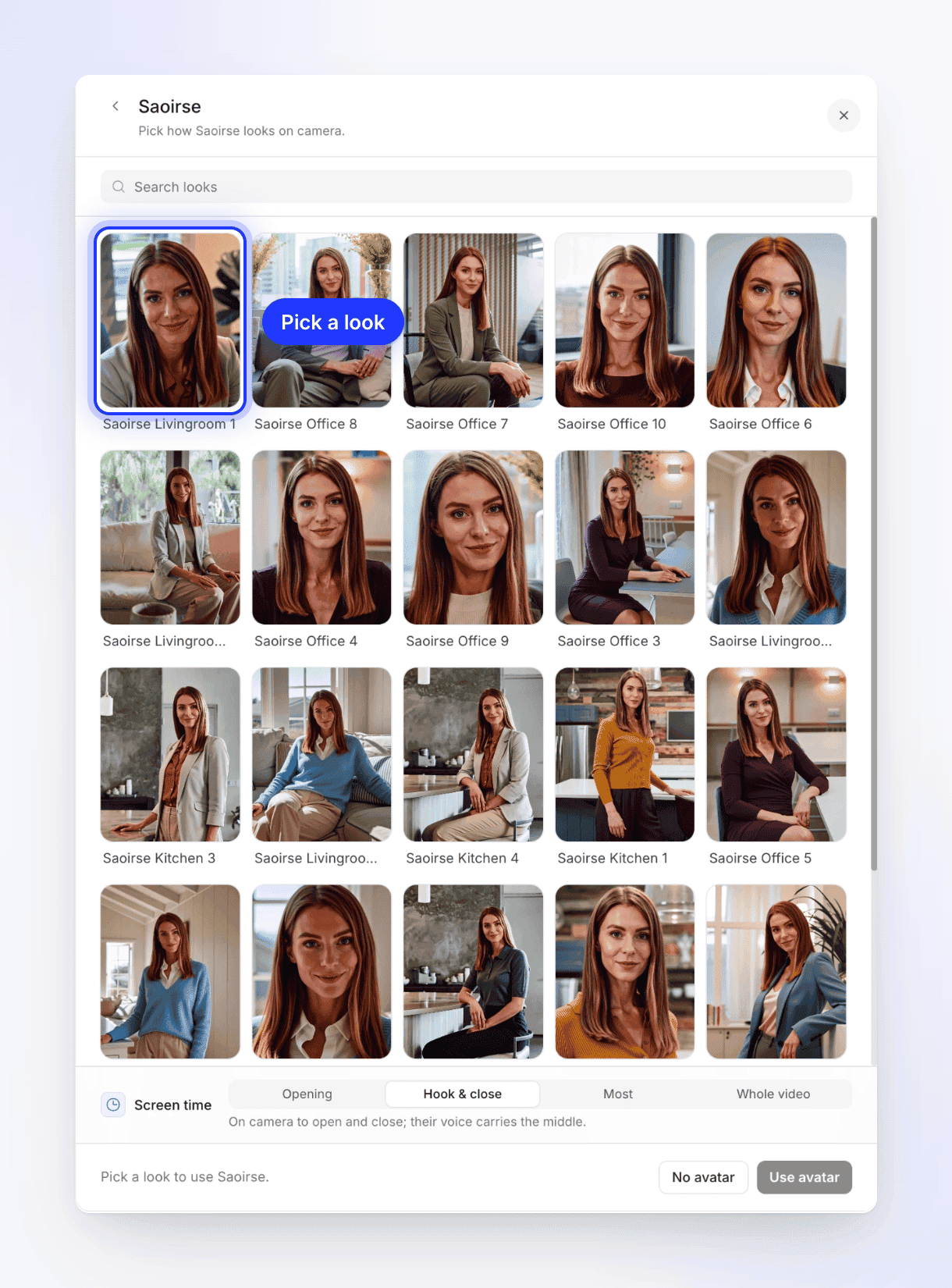
รูปลักษณ์แต่ละแบบคือผู้นำเสนอคนเดียวกันในชุดหรือฉากหลังที่แตกต่างกัน ตั้งค่าเวลาแสดงบนหน้าจอ
ภายใต้ เวลาแสดงบนหน้าจอ ให้เลือกระยะเวลาที่ต้องการให้อวตารปรากฏบนหน้ากล้อง บรรทัดด้านล่างจะอธิบายการทำงานของแต่ละตัวเลือก ดู เวลาแสดงบนหน้าจอ
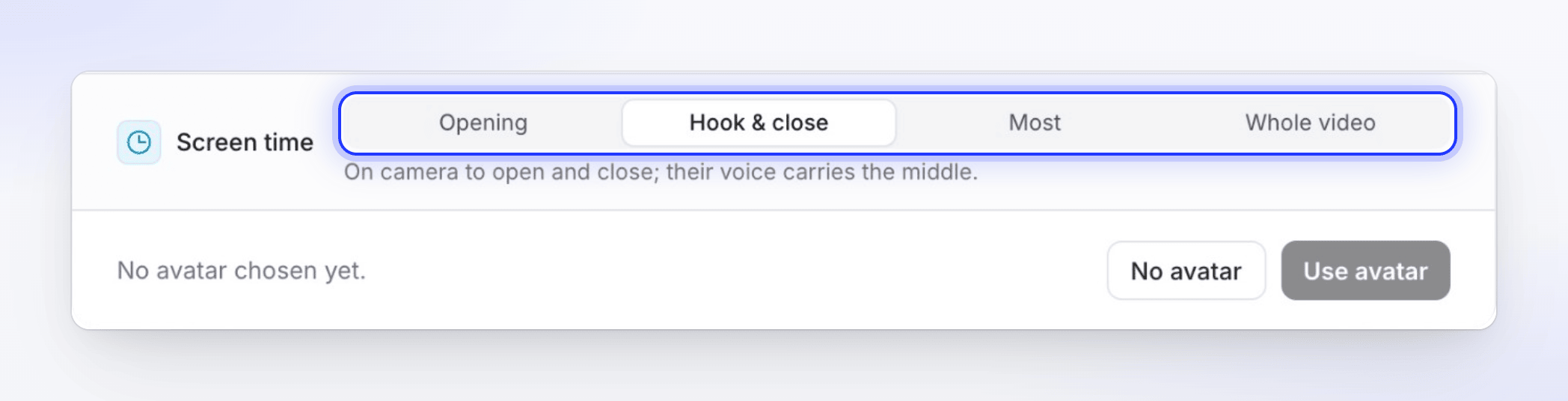
Hook & close เป็นค่าเริ่มต้นและจะคงผลิตภัณฑ์ของคุณไว้บนหน้าจอในช่วงกลางคลิป ใช้อวตาร
คลิก ใช้อวตาร แถบจะแสดงชื่อและใบหน้าของอวตาร และแถบ เสียง จะเปลี่ยนเป็นเสียงของอวตารนั้น
หากต้องการลบอวตาร ให้เปิดแถบอีกครั้งแล้วคลิก ไม่มีรูปโปรไฟล์ ที่ด้านล่างของหน้าต่าง เสียงจะกลับไปเป็นเสียงในตัวเครื่อง ปุ่ม ✕ ที่มุมหน้าต่างจะปิดหน้าต่างโดยไม่มีการเปลี่ยนแปลงใดๆ
เวลาแสดงบนหน้าจอ
| ตัวเลือก | สิ่งที่ผู้ชมเห็น | ระยะเวลาบนหน้ากล้องโดยประมาณ |
|---|---|---|
| กำลังเปิด | "อยู่บนหน้ากล้องตอนเปิดคลิป จากนั้นเป็นเพียงเสียงพากย์" | 10–30% ของคลิป |
| Hook & close (ค่าเริ่มต้น) | "อยู่บนหน้ากล้องตอนเปิดและปิดคลิป โดยมีเสียงพากย์ในช่วงกลาง" | 25–55% |
| ส่วนใหญ่ | "อยู่บนหน้ากล้องเกือบตลอดเวลา และตัดภาพออกเมื่อผลิตภัณฑ์จำเป็นต้องใช้หน้าจอ" | 60–100% |
| วิดีโอทั้งหมด | "อยู่บนหน้ากล้องตั้งแต่คำแรกจนถึงคำสุดท้าย" | ทั้งหมด |
ในทุกตัวเลือกยกเว้น กำลังเปิด อวตารจะเคลื่อนไหวระหว่างการแสดงเต็มหน้าจอและการแสดงที่มุมหน้าจอเหนือผลิตภัณฑ์ของคุณ เพื่อให้ผู้ชมเห็นทั้งสองอย่าง ในช่วงที่อวตารไม่ได้อยู่บนหน้ากล้อง เสียงของอวตารจะยังคงทำหน้าที่เป็นเสียงพากย์ต่อไป
เสียงของอวตาร
ในขณะที่เปิดใช้งานอวตาร แถบ เสียง จะแสดงเฉพาะเสียงของอวตารนั้นๆ โดยกรองตามภาษาของคลิป และจะไม่มีแถว ไม่มีเสียงพากย์ เนื่องจากอวตารจะต้องพูดเสมอ การเลือกอวตารจะเป็นการตั้งค่าเสียงเริ่มต้นของอวตารนั้น คุณสามารถเลือกเสียงอื่นของอวตารได้จากแถบดังกล่าว เสียงในตัวเครื่องและเสียงจาก ElevenLabs จะกลับมาเมื่อคุณลบอวตารออก ดู เลือกเสียงและฟังตัวอย่าง
คำบรรยายจะทำงานตามปกติ โดยแสดงข้อความที่พูดออกมา
ค่าใช้จ่าย
อวตารจะถูกคิดราคาเพิ่มเติมจากความพยายามของคลิป โดยขึ้นอยู่กับระยะเวลาที่อวตารปรากฏบนหน้าจอ ค่าประมาณข้างปุ่ม สร้าง จะเพิ่มขึ้นทันทีที่คุณเพิ่มอวตาร และจะเปลี่ยนแปลงเมื่อคุณเปลี่ยนเวลาแสดงบนหน้าจอหรือความยาวของคลิป
| สิ่งที่มีผลต่อราคา | ผลกระทบ |
|---|---|
| เวลาแสดงบนหน้าจอ | ยิ่งอยู่บนหน้ากล้องนาน ยิ่งมีค่าใช้จ่ายสูง วิดีโอทั้งหมด มีค่าใช้จ่ายประมาณสามเท่าของ กำลังเปิด สำหรับคลิปเดียวกัน |
| ความยาว | คลิปที่ยาวขึ้นจะมีจำนวนวินาทีที่อยู่บนหน้ากล้องมากขึ้น |
| เสียงของอวตาร | เสียงพูดจะถูกคิดราคาพร้อมกับอวตาร |
คุณจะถูกเรียกเก็บเงินสำหรับฟุตเทจของอวตารที่ถูกสร้างขึ้นจริง หากไม่สามารถสร้างอวตารได้ จะไม่มีการเรียกเก็บเงิน หากคุณหยุดการสร้างด้วยตนเอง อวตารที่ยังไม่ได้เริ่มเรนเดอร์จะถูกยกเลิก ส่วนอวตารที่เริ่มเรนเดอร์ไปแล้วจะถูกเรียกเก็บเงิน หากการสร้างล้มเหลวจากฝั่งของเรา เครดิตที่ใช้ไปจะถูกคืนให้
สิ่งที่อาจผิดพลาด
คลิปจะยังคงเสร็จสมบูรณ์ในกรณีเหล่านี้ โดยมีหมายเหตุสีเหลืองปรากฏบนหน้าการสร้าง:
| ข้อควรทราบ | สิ่งที่เกิดขึ้น |
|---|---|
| "ข้อควรทราบ: ฉันไม่ได้ใส่อวตารในคลิปนี้" | ไม่สามารถสร้างอวตารได้ในครั้งนี้ เช่น เนื่องจากพื้นที่ทำงานมีเครดิตไม่เพียงพอ คลิปจะใช้เสียงพากย์และผลิตภัณฑ์ของคุณแทน |
| "ข้อควรทราบ: เสียงของอวตารไม่ทำงาน คลิปนี้จึงถูกบรรยายโดยเสียงในตัวเครื่องโดยไม่มีอวตาร" | เสียงของอวตารล้มเหลวก่อนบรรทัดแรก คลิปจึงเปลี่ยนไปใช้เสียงในตัวเครื่องโดยไม่มีผู้นำเสนอ |
หากคุณต้องการอวตาร ให้สร้างคลิปใหม่อีกครั้ง ดู วิดีโอของฉันออกมาเงียบ ไม่มีเพลง หรือไม่มีอวตาร
ข้อจำกัด
| สถานการณ์ | สิ่งที่เกิดขึ้น |
|---|---|
| ประเภท AI อวตาร โดยไม่ได้เลือกอวตาร | ระบบจะชี้ไปที่แถบ: "เลือกอวตาร — สไตล์นี้ถูกสร้างขึ้นโดยเน้นการใช้งานอวตาร" |
| เลือกอวตารแล้วแต่ไม่ได้เลือกรูปลักษณ์ | "เลือกอวตารก่อนทำการสร้าง" |
| การแปลคลิปที่มีอวตาร | การแปลจะคงเสียงที่แปลไว้ แต่จะตัดใบหน้าของอวตารออก ภาษาใหม่จะเล่นเป็นเสียงพากย์ ดู แปลวิดีโอที่เสร็จสมบูรณ์ |
| อวตารถูกระงับโดยเรา | หน้าต่างจะแสดงข้อความ "AI อวตารไม่สามารถใช้งานได้ชั่วคราว" พร้อมระบุเหตุผล ลองใหม่อีกครั้งในภายหลัง |
| วิดีโอแนะนำการใช้งาน สาธิต และบทความ | ไม่มีตัวเลือกอวตาร อวตารมีไว้สำหรับคลิปโซเชียลเท่านั้น |