

ดูตำแหน่งที่คุณลงชื่อเข้าใช้และออกจากระบบอุปกรณ์อื่น
ดูเบราว์เซอร์และแอปเดสก์ท็อปทุกรายการที่ลงชื่อเข้าใช้บัญชี Clevera ของคุณ และออกจากระบบทั้งหมดเหล่านั้นยกเว้นอุปกรณ์ที่คุณกำลังใช้งานอยู่ ดูว่าระบบจะออกจากระบบอะไรบ้าง และสิ่งที่ควรทำหากคุณลงชื่อเข้าใช้ด้วย Google หรือ SSO
การตั้งค่าบัญชีของคุณจะแสดงรายการเบราว์เซอร์และแอปเดสก์ท็อปทุกรายการที่ลงชื่อเข้าใช้บัญชี Clevera ของคุณ โปรดตรวจสอบเมื่อพบสิ่งที่ไม่คุ้นเคย และออกจากระบบทุกรายการยกเว้นเบราว์เซอร์ที่คุณกำลังใช้งานอยู่ เช่น หลังจากทำแล็ปท็อปหาย
ดูตำแหน่งที่คุณลงชื่อเข้าใช้
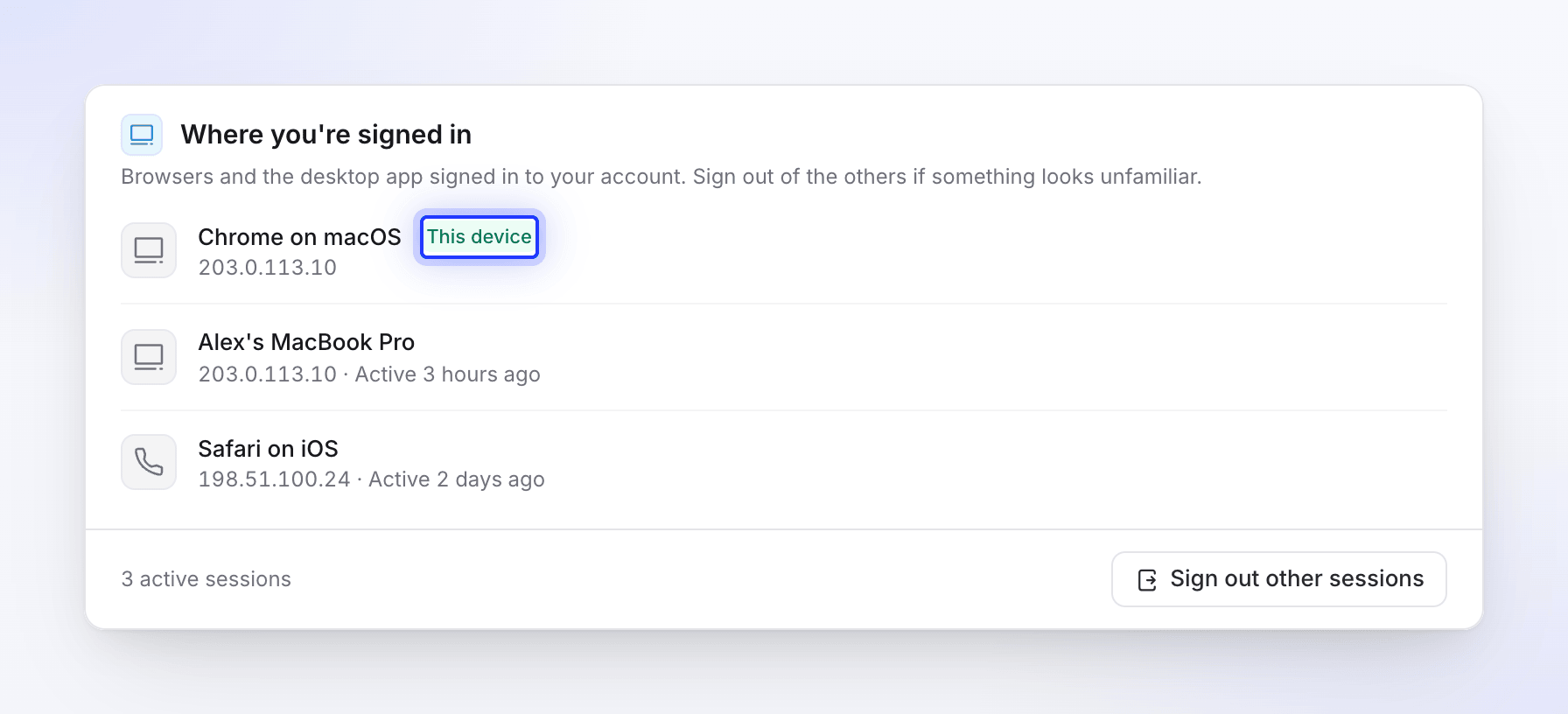
เปิดเมนูที่ด้านบนของแถบด้านข้าง เลือก การตั้งค่าบัญชี จากนั้นเลือกแท็บ ความปลอดภัย ส่วน ตำแหน่งที่คุณลงชื่อเข้าใช้ จะแสดงรายการดังนี้:
| แถว | ตัวอย่าง | รายละเอียด |
|---|---|---|
| เบราว์เซอร์ | Chrome on macOS | ที่อยู่ IP และเวลาที่ใช้งานล่าสุด เบราว์เซอร์ที่คุณกำลังใช้งานอยู่จะมีป้ายกำกับ อุปกรณ์นี้ และจะแสดงเป็นรายการแรก |
| แอปเดสก์ท็อป | ชื่อคอมพิวเตอร์ เช่น Alex's MacBook Pro | ที่อยู่ IP ที่ใช้ล่าสุด และเวลาที่ใช้งานล่าสุด (หรือ "ไม่เคยใช้งาน") |
ส่วนท้ายจะแสดงจำนวนเซสชันที่ใช้งานอยู่ เช่น "3 active sessions"
ออกจากระบบอุปกรณ์อื่น
เริ่มต้น
คลิก ออกจากระบบอุปกรณ์อื่น ปุ่มนี้จะเป็นสีเทาหากนี่เป็นเซสชันเดียวของคุณ
ยืนยันว่าเป็นคุณ
กล่องโต้ตอบ ออกจากระบบอุปกรณ์อื่นหรือไม่? จะระบุว่า "เบราว์เซอร์และแอปทั้งหมดจะถูกออกจากระบบยกเว้นอุปกรณ์นี้ คุณจะยังคงลงชื่อเข้าใช้อยู่ที่นี่" พิมพ์ รหัสผ่านของคุณ แล้วคลิก ออกจากระบบอุปกรณ์อื่น หากคุณลงชื่อเข้าใช้ด้วย Google หรือ SSO ให้พิมพ์อีเมลของคุณแทน (ดู ด้านล่าง)
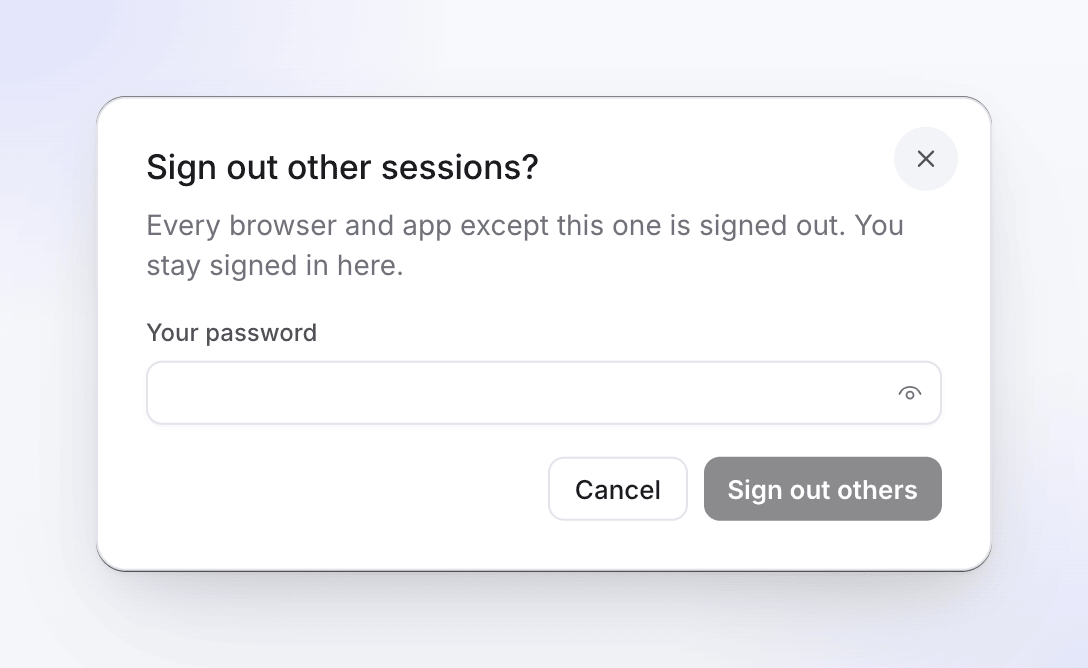
ปุ่มออกจากระบบอุปกรณ์อื่นจะเป็นสีเทาจนกว่าคุณจะกรอกข้อมูลในช่อง ตรวจสอบรายการ
คุณจะเห็นข้อความ "Signed out of your other sessions." และรายการจะแสดงเฉพาะเบราว์เซอร์นี้เท่านั้น
สิ่งที่ระบบจะออกจากระบบ:
- เซสชันเบราว์เซอร์อื่นๆ ทั้งหมด รวมถึงเบราว์เซอร์ที่ยังคงลงชื่อเข้าใช้ด้วย จดจำฉันไว้ และเบราว์เซอร์ที่ลงชื่อเข้าใช้ผ่าน Google หรือ SSO ซึ่งจะต้องลงชื่อเข้าใช้อีกครั้ง
- แอปเดสก์ท็อปทุกรายการ ที่ลงชื่อเข้าใช้บัญชีของคุณ แต่ละแอปจะขอให้คุณลงชื่อเข้าใช้อีกครั้งในครั้งถัดไปที่คุณใช้งาน ดังนั้นโปรดอัปโหลดการบันทึกให้เสร็จสิ้นก่อน
หากคุณลงชื่อเข้าใช้ด้วย Google หรือ SSO
หากบัญชีของคุณถูกสร้างขึ้นด้วย ดำเนินการต่อด้วย Google หรือการลงชื่อเข้าใช้ครั้งเดียว (SSO) ของบริษัท คุณจะไม่ได้ตั้งรหัสผ่าน Clevera ไว้ ดังนั้นกล่องโต้ตอบจะขออีเมลของคุณแทน: ภายใต้ พิมพ์อีเมลของคุณเพื่อยืนยัน ("You sign in with Google or SSO, so no password is needed.") ให้พิมพ์ที่อยู่อีเมลของบัญชีคุณแล้วคลิก ออกจากระบบอุปกรณ์อื่น
หากพื้นที่ทำงานของคุณใช้การลงชื่อเข้าใช้ครั้งเดียว (SSO) การออกจากระบบบัญชีบริษัทของคุณจะไม่ทำให้คุณออกจากระบบ Clevera โปรดใช้ ออกจากระบบอุปกรณ์อื่น ที่นี่
การแก้ไขปัญหา
| สิ่งที่คุณเห็น | สิ่งที่ควรทำ |
|---|---|
| "The provided password was incorrect." | พิมพ์รหัสผ่านของคุณใหม่อีกครั้ง |
| "Type the email address of your account to confirm." | พิมพ์อีเมลที่คุณใช้ลงชื่อเข้าใช้ให้ถูกต้อง |
| "Failed to log out from other devices" | ลองใหม่อีกครั้งในภายหลัง หากยังคงล้มเหลว โปรดติดต่อฝ่ายสนับสนุน |
| "Couldn't load your sessions" | โหลดหน้าเว็บใหม่ |
| เซสชันที่คุณไม่รู้จัก | ออกจากระบบอุปกรณ์อื่น เปลี่ยนรหัสผ่านของคุณ และติดต่อฝ่ายสนับสนุนหากเซสชันนั้นกลับมาอีก |