

เผยแพร่บทความไปยัง ReadMe
เชื่อมต่อโปรเจกต์ ReadMe ด้วย API key ของคุณ และเผยแพร่บทความจาก Clevera เป็นคู่มือในหมวดหมู่ที่คุณเลือก พร้อมอัปโหลดภาพหน้าจอไปยัง ReadMe เรียนรู้วิธีการแปลง callout, ขั้นตอน และวิดีโอ วิธีการทำงานของการอัปเดต และข้อผิดพลาดที่พบบ่อย
เผยแพร่บทความ Clevera เป็นคู่มือในโปรเจกต์ ReadMe ของคุณ โดยจัดเก็บไว้ภายใต้หมวดหมู่คู่มือที่คุณเลือก โดยภาพหน้าจอจะถูกอัปโหลดไปยัง ReadMe
ก่อนที่คุณจะเริ่ม
- ใน Clevera: เวิร์กสเปซต้องอยู่บนแผน Pro หรือ กำหนดเอง และคุณต้องเป็นเจ้าของหรือผู้ดูแลระบบเพื่อเชื่อมต่อ ReadMe เมื่อเชื่อมต่อแล้ว ใครก็ตามที่สามารถแก้ไขบทความได้จะสามารถเผยแพร่บทความนั้นได้ ดู เผยแพร่บทความไปยังเครื่องมืออื่นๆ ของคุณ
- ใน ReadMe: โปรเจกต์ที่คุณสามารถจัดการได้ โดยมีอย่างน้อยหนึ่งหมวดหมู่ในส่วน คู่มือ ของโปรเจกต์ คีย์หนึ่งคีย์ใช้เชื่อมต่อได้หนึ่งโปรเจกต์
- โปรเจกต์ ReadMe ปัจจุบัน: Clevera เผยแพร่ผ่าน API ปัจจุบัน (v2) ของ ReadMe ซึ่ง ReadMe มีไว้สำหรับโปรเจกต์บน ReadMe Refactored โปรเจกต์ที่ยังอยู่บนแพลตฟอร์มเก่าของ ReadMe จะไม่สามารถเชื่อมต่อได้
- เวอร์ชัน: Clevera เผยแพร่ไปยังเวอร์ชันหลัก (เสถียร) ของคู่มือในโปรเจกต์ของคุณ
- บทความ: สร้างบทความก่อน การเผยแพร่จะส่งเฉพาะบทความเท่านั้น หากต้องการรวมวิดีโอ ให้วางวิดีโอไว้ภายในบทความ ดู แสดงวิดีโอในบทความ
ค้นหาคีย์ API ของ ReadMe
ในโปรเจกต์ ReadMe ของคุณ ให้เปิด Configuration → API Keys จากนั้นคัดลอกคีย์ (สร้างคีย์ใหม่หากรายการว่างเปล่า) คีย์นี้ให้สิทธิ์เข้าถึงโปรเจกต์นั้นอย่างเต็มรูปแบบ ดังนั้นโปรดเก็บไว้เป็นความลับ
เชื่อมต่อ ReadMe
เปิดหน้าต่างการเชื่อมต่อ
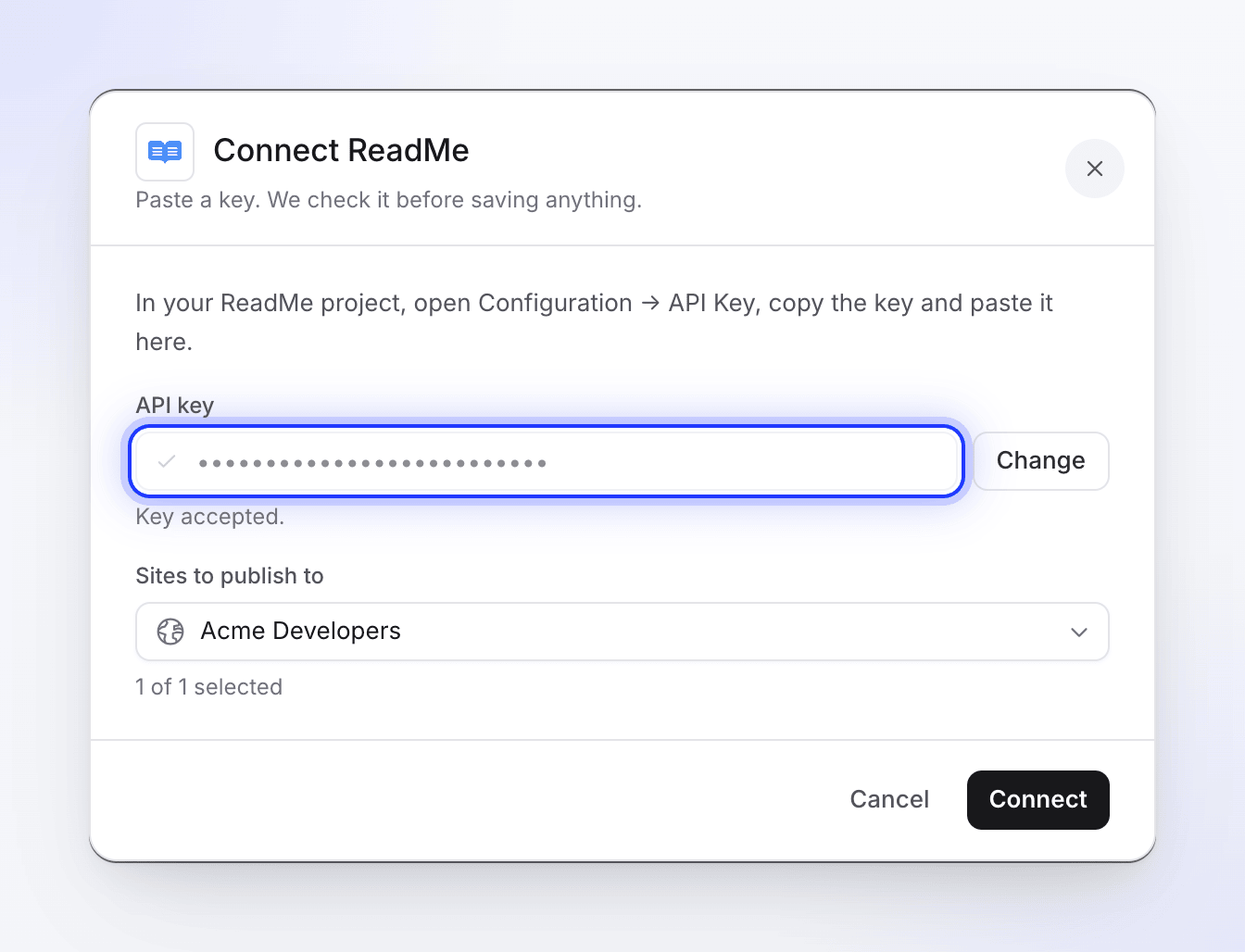
ใน Clevera ให้คลิกชื่อเวิร์กสเปซของคุณในแถบด้านข้าง เลือก การเชื่อมต่อ ค้นหา ReadMe แล้วคลิก เชื่อมต่อ หน้าต่าง เชื่อมต่อ ReadMe จะแสดงข้อความ "วางคีย์ เราจะตรวจสอบคีย์ก่อนบันทึกข้อมูลใดๆ"
วางและตรวจสอบคีย์
วางคีย์ลงใน คีย์ API แล้วคลิก ตรวจสอบคีย์ เมื่อ ReadMe ยอมรับคีย์ คุณจะเห็นข้อความ "ยอมรับคีย์แล้ว" และเห็นโปรเจกต์ของคุณภายใต้ เว็บไซต์สำหรับเผยแพร่
เชื่อมต่อ
คลิก เชื่อมต่อ คุณจะเห็นข้อความ "เชื่อมต่อ ReadMe แล้ว" และ ReadMe จะปรากฏภายใต้ เชื่อมต่อแล้ว พร้อมชื่อโปรเจกต์ของคุณ
คีย์จะไม่มีวันหมดอายุในฝั่งของ Clevera หากต้องการเชื่อมต่อโปรเจกต์อื่น ให้ใช้ เชื่อมต่อใหม่ บนการเชื่อมต่อ ReadMe แล้ววางคีย์ของโปรเจกต์นั้น ซึ่งจะเป็นการแทนที่คีย์เดิม
เผยแพร่บทความไปยัง ReadMe
เปิดแท็บเผยแพร่
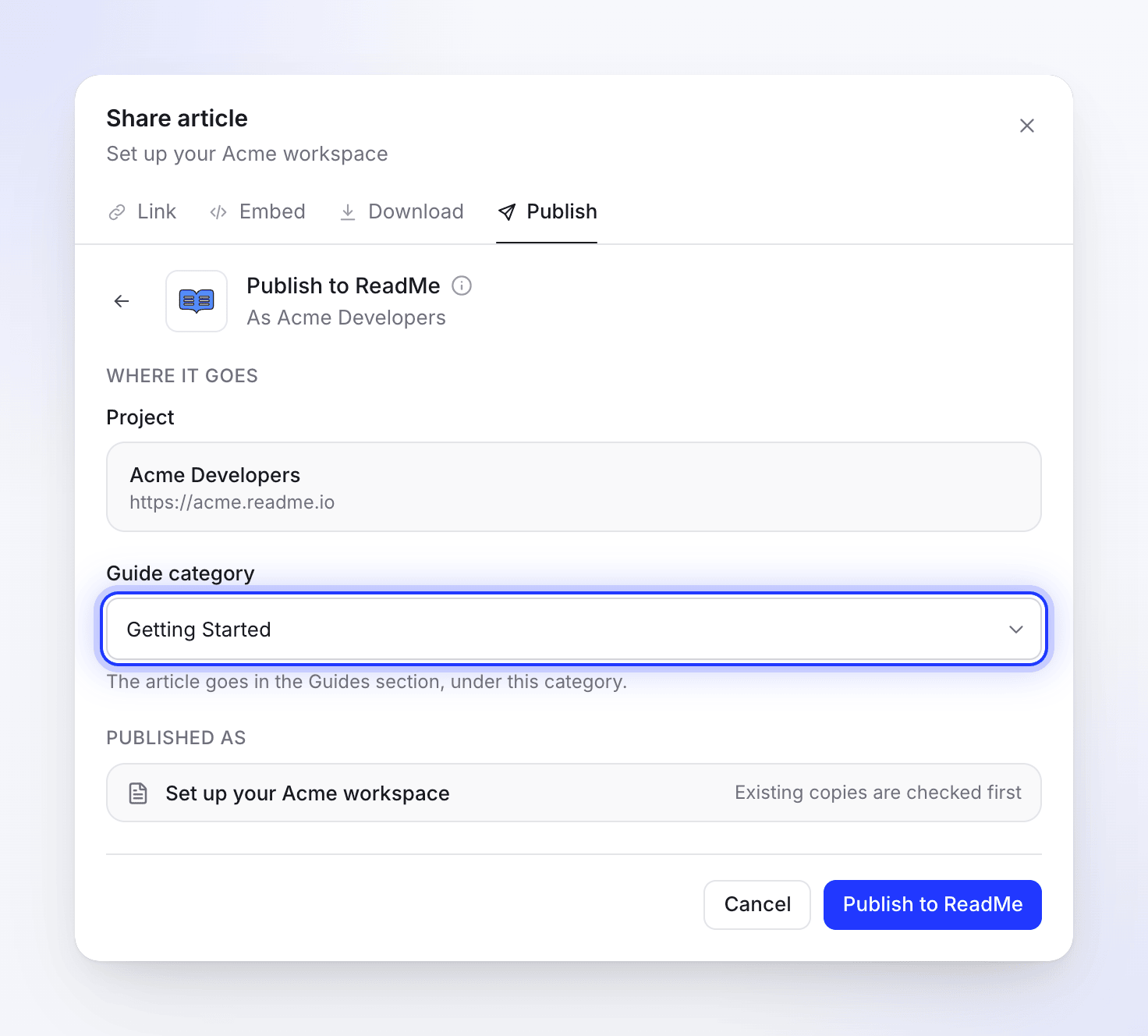
ในตัวแก้ไข ให้คลิก แชร์ → เผยแพร่ และคลิกที่ไทล์ ReadMe ภายใต้ พร้อมเผยแพร่
เลือกหมวดหมู่คู่มือ
ภายใต้ ปลายทาง ส่วน โปรเจกต์ จะแสดงโปรเจกต์ที่เชื่อมต่ออยู่ เลือก หมวดหมู่คู่มือ: "บทความจะไปอยู่ในส่วนคู่มือ ภายใต้หมวดหมู่นี้" หากคุณเห็นข้อความ "ยังไม่มีหมวดหมู่คู่มือ" ให้สร้างหมวดหมู่ใน ReadMe ก่อน
เผยแพร่
คลิก เผยแพร่ไปยัง ReadMe Clevera จะตรวจสอบหาสำเนาที่มีอยู่ก่อน หากมีคู่มือที่มีที่อยู่เดียวกันอยู่แล้ว ให้เลือกสิ่งที่ต้องการทำ (ดู อัปเดตคู่มือ) เมื่อเสร็จสิ้น คุณจะเห็นข้อความ "เผยแพร่ไปยัง ReadMe แล้ว" คลิก เปิดใน ReadMe เพื่อดูคู่มือ
คุณสามารถปิดหน้าต่างแชร์ในขณะที่ระบบกำลังทำงานได้ โดยจะมีแจ้งเตือนบอกคุณเมื่อเสร็จสิ้น
ที่อยู่ของคู่มือจะมาจากชื่อเรื่อง: "Set up billing" จะกลายเป็น /docs/set-up-billing บนเว็บไซต์เอกสารของคุณ ชื่อเรื่องในสคริปต์อื่นหรือที่มีเครื่องหมายกำกับเสียงจะถูกสะกดเป็นตัวอักษรละตินก่อน หากที่อยู่นั้นถูกใช้ไปแล้ว ReadMe จะกำหนดที่อยู่ใหม่ที่แตกต่างออกไปเล็กน้อยให้กับคู่มือ
คู่มือใน ReadMe มีลักษณะอย่างไร
ชื่อคู่มือคือชื่อบทความ คู่มือจะเก็บเฉพาะบทความเท่านั้น: วิดีโอที่เป็นต้นทางของบทความจะไม่ถูกเพิ่มเข้าไป
| ใน Clevera | ใน ReadMe |
|---|---|
| หัวข้อ, ย่อหน้า | หัวข้อและข้อความ |
| ตัวหนา, ตัวเอียง, ขีดฆ่า, โค้ดในบรรทัด, ลิงก์ | คงไว้ ลิงก์ไปยังหน้าอื่นของ Clevera จะคงไว้เฉพาะข้อความ |
| ไฮไลต์, ตัวยก, ตัวห้อย | คงไว้ |
| รายการแบบมีสัญลักษณ์และตัวเลข, รายการตรวจสอบ | รายการและรายการตรวจสอบ |
| คำคม | คำคม |
| บล็อกโค้ด | บล็อกโค้ดพร้อมภาษาและชื่อโค้ด |
| เส้นแบ่ง | เส้นแบ่ง |
| ตาราง | ตารางพร้อมข้อความของแต่ละเซลล์ |
| Callout | Callout ของ ReadMe พร้อมชื่อ Callout: 📘 สำหรับข้อมูลและหมายเหตุ, 👍 สำหรับเคล็ดลับและความสำเร็จ, 🚧 สำหรับคำเตือน, ❗️ สำหรับอันตราย |
| ขั้นตอนแบบมีตัวเลข | รายการแบบมีตัวเลข: ชื่อของแต่ละขั้นตอนจะเป็นตัวหนา และเนื้อหาจะอยู่ภายใต้ขั้นตอนนั้น |
| แท็บ | ป้ายกำกับของแต่ละแท็บจะเป็นตัวหนา ตามด้วยเนื้อหา แท็บที่มีเฉพาะโค้ดจะกลายเป็นแท็บโค้ดของ ReadMe |
| ส่วนที่ยุบได้ | ส่วนที่ขยายได้ |
| การ์ด | รายการลิงก์พร้อมคำอธิบาย ไอคอนการ์ดจะไม่ถูกนำมาด้วย |
| สมการ | โค้ด |
| ภาพหน้าจอ | รูปภาพที่อัปโหลดไปยัง ReadMe พร้อมคำบรรยายภาพที่เป็นตัวเอียง |
| วิดีโอและสิ่งที่ฝังในบทความ | สิ่งที่ฝังใน ReadMe วิดีโอของ Clevera จะถูกรวมไว้ก็ต่อเมื่อเปิดลิงก์แชร์ของวิดีโอนั้นไว้เท่านั้น |
วงเล็บปีกกาและวงเล็บมุมในข้อความของคุณจะถูก Escape เพื่อให้รูปแบบหน้าของ ReadMe แสดงผลตามที่เขียนไว้
ภาพหน้าจอจะถูกอัปโหลดไปยัง ReadMe ดังนั้นภาพจะยังคงใช้งานได้แม้ว่าคุณจะลบบทความใน Clevera แล้วก็ตาม ภาพหน้าจอที่อัปโหลดไม่สำเร็จ หรือไฟล์วิดีโอภายในบทความ จะยังคงเป็นลิงก์ไปยัง Clevera ซึ่งจะหมดอายุหลังจากผ่านไปสักระยะหนึ่ง ให้เผยแพร่อีกครั้งเพื่อต่ออายุ
อัปเดตคู่มือ
การเผยแพร่เป็นแบบทางเดียว คู่มือจะไม่ได้รับการอัปเดตเมื่อคุณแก้ไขบทความใน Clevera และการแก้ไขที่ทำใน ReadMe จะไม่ถูกส่งกลับมายัง Clevera หลังจากที่คุณแก้ไขบทความแล้ว ให้เผยแพร่อีกครั้ง
Clevera จะตรวจสอบหาคู่มือที่มีที่อยู่เดียวกันในส่วนคู่มือของคุณและแสดงข้อความ "บทความนี้อยู่ใน ReadMe แล้ว" คลิก ดู เพื่อเปิดคู่มือ จากนั้นเลือก:
- อัปเดตบทความที่มีอยู่ จะเขียนทับคู่มือนั้น: ใช้ที่อยู่เดิม แต่มีชื่อเรื่องและเนื้อหาใหม่ คลิก อัปเดตใน ReadMe
- สร้างบทความใหม่ จะสร้างคู่มือใหม่ภายใต้ ชื่อเรื่องใหม่ ที่คุณป้อน พร้อมที่อยู่ของตัวเอง คลิก สร้างบทความใหม่
การเปลี่ยนแปลงที่ทำใน ReadMe ตั้งแต่การเผยแพร่ครั้งล่าสุดจะถูกเขียนทับเมื่อ Clevera อัปเดตคู่มือ
ยกเลิกการเชื่อมต่อและเพิกถอนสิทธิ์
- ใน Clevera ให้เปิด การเชื่อมต่อ คลิก ReadMe จากนั้นคลิก ยกเลิกการเชื่อมต่อ และยืนยัน คู่มือที่คุณเผยแพร่ไปแล้วจะยังคงอยู่ใน ReadMe
- ใน ReadMe ให้เปิด Configuration → API Keys และลบคีย์ที่คุณให้กับ Clevera
การแก้ไขปัญหา
| สิ่งที่คุณเห็น | สิ่งที่ต้องทำ |
|---|---|
| "วางคีย์ก่อน" | ช่องคีย์ว่างเปล่า |
| "คีย์ API ไม่ถูกต้อง โปรดตรวจสอบคีย์ API ของ ReadMe" | คีย์ไม่ถูกต้องหรือถูกลบไปแล้ว ให้คัดลอกใหม่จาก Configuration → API Keys |
| "ไม่สามารถดึงข้อมูลโปรเจกต์จาก ReadMe" หรือ "เราไม่สามารถตรวจสอบคีย์นั้นได้ ลองใหม่อีกครั้ง" | ReadMe ไม่ตอบสนอง หรือโปรเจกต์ไม่ได้อยู่บน ReadMe Refactored ซึ่ง Clevera จำเป็นต้องใช้ ลองใหม่อีกครั้ง แล้วลองใช้คีย์ใหม่ หากโปรเจกต์อยู่บนแพลตฟอร์มเก่าของ ReadMe จะไม่สามารถเชื่อมต่อได้ |
| "ไม่สามารถตรวจสอบคีย์ API โปรดตรวจสอบคีย์ API ของ ReadMe" หรือ "ไม่สามารถเชื่อมต่อกับ ReadMe โปรดตรวจสอบคีย์ API ของคุณ" | ตรวจสอบคีย์และเชื่อมต่ออีกครั้ง |
| "ยังไม่มีหมวดหมู่คู่มือ" / "สร้างหมวดหมู่คู่มือใน ReadMe เพื่อเผยแพร่ที่นี่" | เพิ่มหมวดหมู่ในคู่มือของคุณใน ReadMe แล้วเปิดแท็บเผยแพร่อีกครั้ง |
| "เลือกหมวดหมู่ก่อน" หรือ "เลือกหมวดหมู่ ReadMe เพื่อเผยแพร่คู่มือนี้" | เลือกหมวดหมู่คู่มือก่อนเผยแพร่ |
| "คุณสามารถดูรายการนี้ได้แต่ไม่สามารถเผยแพร่ได้ โปรดขอให้ผู้ที่แก้ไขได้เป็นผู้ดำเนินการ" | คุณต้องมีสิทธิ์แก้ไขบทความจึงจะเผยแพร่ได้ |
| "ไม่พบคีย์ API โปรดเชื่อมต่อ ReadMe ใหม่" | เชื่อมต่อ ReadMe อีกครั้งด้วยคีย์ |
| "เนื้อหาบทความว่างเปล่าหรือไม่ถูกต้อง" | บทความยังไม่มีเนื้อหา ให้เปิดบทความ ตรวจสอบ แล้วเผยแพร่ |
| "ไม่สามารถเผยแพร่ไปยัง ReadMe" พร้อมข้อความจาก ReadMe เช่น เกี่ยวกับ Slug หรือหมวดหมู่ | ReadMe ปฏิเสธคู่มือ ตรวจสอบว่าหมวดหมู่ยังมีอยู่ หรือเปลี่ยนชื่อบทความแล้วคลิก ลองใหม่อีกครั้ง |
| "ไม่สามารถอัปเดตคู่มือใน ReadMe" | คู่มือที่คุณพยายามอัปเดตถูกลบหรือเปลี่ยนชื่อใน ReadMe ให้เผยแพร่อีกครั้งและเลือก สร้างบทความใหม่ |
| "ไม่สามารถเผยแพร่ไปยัง ReadMe โปรดลองใหม่อีกครั้ง" | คลิก ลองใหม่อีกครั้ง หากยังคงล้มเหลว ให้เชื่อมต่ออีกครั้งด้วยคีย์ใหม่ |