

ใส่โลโก้ของคุณลงในคลิปโซเชียล
คลิปโซเชียลจะค้นหาโลโก้ของคุณโดยอัตโนมัติ ไม่ว่าจะเป็นจากไฟล์โลโก้ที่คุณแนบมา เว็บไซต์ของคุณ โลโก้ของพื้นที่ทำงาน หรือจากฟุตเทจของคุณ เรียนรู้ลำดับการค้นหา วิธีตรวจสอบให้แน่ใจว่ามีการใช้โลโก้ที่ถูกต้อง และสิ่งที่เกิดขึ้นเมื่อไม่พบโลโก้
เมื่อคลิปโซเชียลต้องการโลโก้ของคุณ เช่น บนการ์ดปิดท้ายหรือป้ายกำกับ Clevera จะค้นหาให้คุณ โดยจะตรวจสอบจากแหล่งต่างๆ ตามลำดับที่กำหนดไว้และใช้โลโก้จริงอันแรกที่พบ หากคุณต้องการใช้โลโก้เฉพาะ ให้แนบไฟล์ที่มีคำว่า "logo" อยู่ในชื่อไฟล์ ซึ่งวิธีนี้จะมีความสำคัญเหนือวิธีอื่นๆ ทั้งหมด
แหล่งที่มาของโลโก้
AI จะค้นหาตามลำดับนี้และหยุดที่โลโก้จริงอันแรกที่พบ:
| ลำดับ | แหล่งที่มา | วิธีการทำงาน |
|---|---|---|
| 1 | ไฟล์โลโก้ที่คุณแนบมากับคลิปนี้ | รูปภาพที่มีชื่อไฟล์ระบุว่า "logo" (เช่น acme-logo.png) จะถูกนำไปใช้ตามที่คุณอัปโหลดมาทุกประการ |
| 2 | เว็บไซต์ที่คุณแนบมา | Clevera จะค้นหาโลโก้สำหรับโดเมนของเว็บไซต์นั้น เช่น จากการ วิจัยเว็บไซต์ |
| 3 | โลโก้พื้นที่ทำงานของคุณ | โลโก้ในการตั้งค่าทีมของคุณ ซึ่งจะใช้ก็ต่อเมื่อดูเหมือนโลโก้จริงเท่านั้น โดยระบบจะข้ามรูปถ่ายหรือตัวยึดตำแหน่งเริ่มต้นไป |
| 4 | เว็บไซต์ที่ปรากฏในฟุตเทจของคุณ | หากวิดีโอที่แนบมาแสดงที่อยู่เว็บไซต์ของคุณ Clevera จะค้นหาโลโก้ของโดเมนนั้น |
| 5 | ฟุตเทจของคุณเอง | หากเฟรมในวิดีโอของคุณแสดงโลโก้อย่างชัดเจน AI จะวาดเวอร์ชันที่สะอาดตาขึ้นมาใหม่จากเฟรมนั้นและตรวจสอบซ้ำสองครั้งก่อนนำไปใช้ |
หากไม่มีแหล่งใดให้โลโก้จริงได้ คลิปจะใช้ชื่อบริษัทหรือชื่อผลิตภัณฑ์ของคุณแสดงเป็นตัวอักษรแทนตามสไตล์ของคลิปนั้น คุณยังคงได้รับการ์ดปิดท้ายที่ดูสะอาดตา เพียงแต่ไม่มีสัญลักษณ์โลโก้เท่านั้น
Clevera จะเก็บเวอร์ชันสีอ่อนและสีเข้มไว้หากทำได้ เพื่อให้โลโก้อ่านง่ายทั้งบนพื้นหลังสีอ่อนและสีเข้ม
ตรวจสอบให้แน่ใจว่ามีการใช้โลโก้ของคุณ
รับไฟล์โลโก้ที่สะอาดตา
ใช้ไฟล์ PNG, SVG, WebP หรือ JPG ของโลโก้ของคุณ โดยควรเป็นพื้นหลังโปร่งใส รูปภาพมีขนาดได้สูงสุด 8 MB
ใส่คำว่า "logo" ในชื่อไฟล์
เปลี่ยนชื่อไฟล์ให้มีคำว่า "logo" อยู่ในชื่อ เช่น
acme-logo.png,AcmeLogo.svgหรือacme_logo_white.pngการจับคู่จะพิจารณาจากคำเต็ม ดังนั้นlogout.pngหรือcatalogo.pngจะไม่ถูกนับ นอกจากนี้ Logos, logotype และ logomark ก็สามารถใช้ได้เช่นกันแนบไฟล์ไปกับคลิป
ในหน้า Compose ให้คลิก + → อัปโหลดรูปภาพหรือ PDF แล้วเลือกไฟล์ หรือลากไฟล์มาวางในกล่องข้อมูลสรุป ไฟล์จะถูกแนบเหมือนรูปภาพอื่นๆ โดยไทล์จะแสดงตัวรูปภาพนั้นเอง
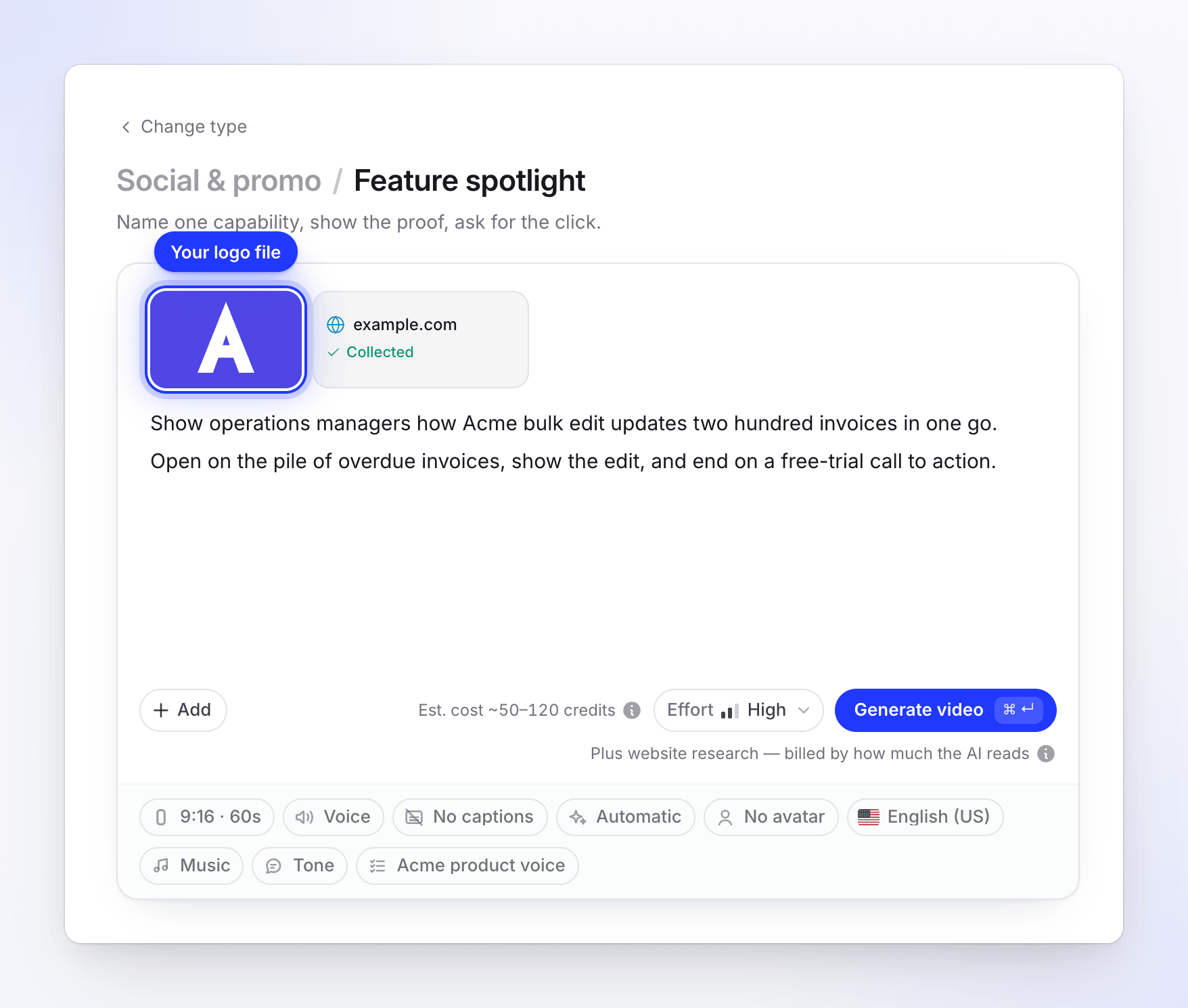
สร้างวิดีโอ
คลิก สร้างวิดีโอ ไฟล์ของคุณจะถูกนำไปใช้ตามสภาพเดิม โดยไม่มีการวาดใหม่ เปลี่ยนสี หรือแทนที่
ตั้งค่าโลโก้พื้นที่ทำงานสำหรับทุกคลิป
โลโก้พื้นที่ทำงานจะถูกนำมาใช้เมื่อคลิปไม่มีไฟล์โลโก้ และไม่มีเว็บไซต์ที่แนบมาให้โลโก้ไว้
- เปิดการตั้งค่าทีมของคุณแล้วไปที่ ทั่วไป → โปรไฟล์ทีม
- ถัดจาก โลโก้ ("JPG หรือ PNG สูงสุด 8 MB รูปทรงสี่เหลี่ยมจัตุรัสดีที่สุด") ให้คลิก อัปโหลด และเลือกโลโก้ของคุณ
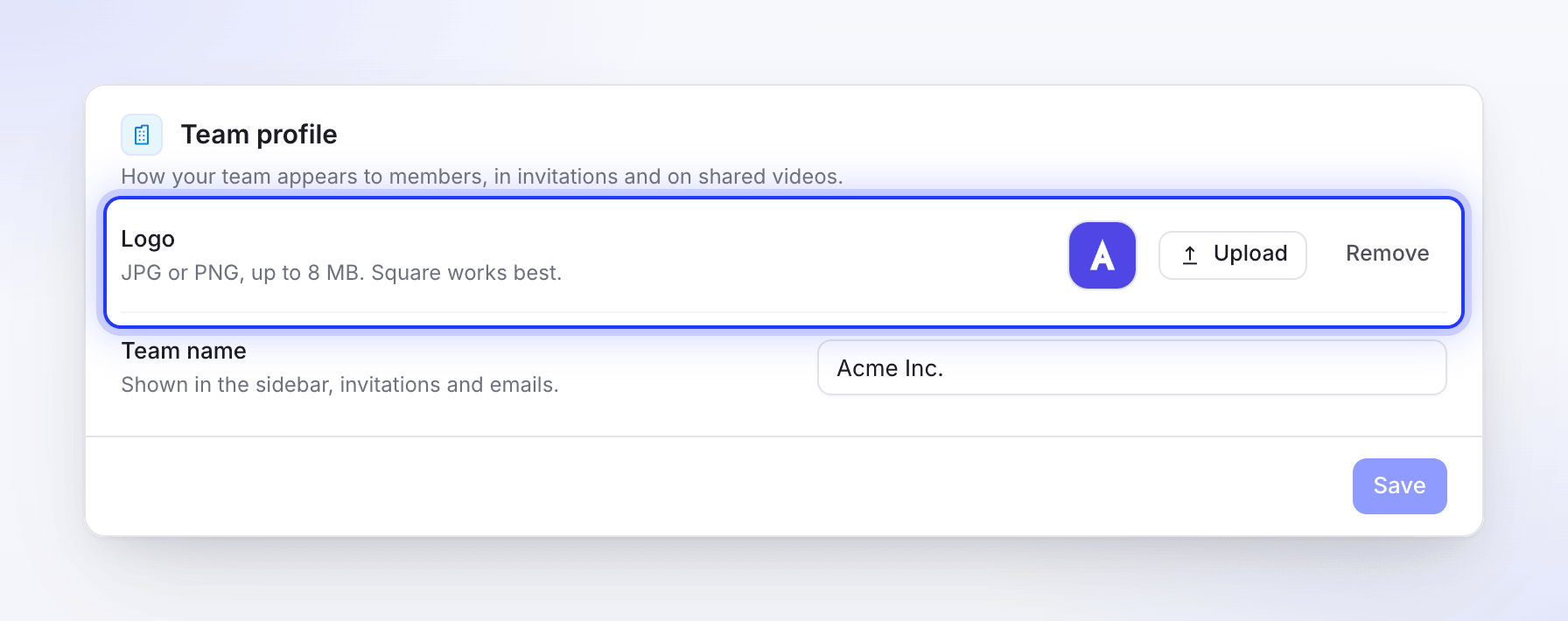
ระบบจะบันทึกทันทีที่คุณเลือก โปรดใช้โลโก้ ไม่ใช่รูปถ่าย: โลโก้พื้นที่ทำงานที่ดูไม่เหมือนโลโก้จะถูกข้ามไป
เคล็ดลับ
- แนบเว็บไซต์ของคุณ การเรียกใช้ วิจัยเว็บไซต์ มักจะช่วยให้ AI ได้รับโลโก้ สี และรูปภาพผลิตภัณฑ์จริงของคุณ ดู วิจัยเว็บไซต์สำหรับคลิปโซเชียล
- เพิ่งเปลี่ยนโลโก้ใช่ไหม? โลโก้ที่ค้นหาจากเว็บไซต์จะถูกจดจำไว้สูงสุด 30 วัน และสถานะ "ไม่พบโลโก้" จะถูกจดจำไว้สูงสุด 7 วัน หากต้องการใช้โลโก้ใหม่ทันที ให้แนบเป็นไฟล์ที่ตั้งชื่อว่า "logo"
- โลโก้สีขาว? ตั้งชื่อให้ชัดเจน (เช่น
acme-logo-white.png) Clevera จะจัดเก็บโลโก้สีอ่อนไว้เป็นเวอร์ชันสำหรับพื้นหลังสีเข้ม - มีหลายแบรนด์ในคลิปเดียว? ให้แนบโลโก้ของคุณเองที่ตั้งชื่อว่า "logo" ส่วนโลโก้อื่นๆ ที่คุณแนบมาจะถูกปฏิบัติเป็นโลโก้ของพันธมิตรหรือลูกค้า
คลิปโซเชียลเทียบกับวิดีโอจากการบันทึกของคุณ
หน้านี้เกี่ยวกับคลิปโซเชียล วิดีโอสอนการใช้งานและวิดีโอสาธิตผลิตภัณฑ์จะใช้โลโก้ปิดท้ายจาก เทมเพลตวิดีโอ ของคุณ: เทมเพลตที่มีมาให้จะใช้ชื่อและโลโก้พื้นที่ทำงานของคุณ ส่วนเทมเพลตที่คุณสร้างเองสามารถใส่โลโก้ของตัวเองได้ ดู ใช้เทมเพลตวิดีโอสำหรับแบรนด์ของคุณ
การแก้ไขปัญหา
| สิ่งที่คุณเห็น | สาเหตุ | วิธีแก้ไข |
|---|---|---|
| คลิปจบลงด้วยชื่อของคุณที่เป็นตัวอักษร ไม่ใช่โลโก้ | ไม่มีแหล่งที่มาใดให้โลโก้จริง | แนบไฟล์ที่ชื่อ "logo" หรือตั้งค่าโลโก้พื้นที่ทำงาน |
| โลโก้ของลูกค้าหรือพันธมิตรปรากฏขึ้นแทนที่โลโก้ของคุณ | โลโก้ของคุณไม่ได้ถูกระบุว่าเป็นของคุณ | ตั้งชื่อไฟล์ของคุณว่า "logo" แล้วสร้างใหม่ |
| โลโก้เก่าปรากฏขึ้น | การค้นหาเว็บไซต์จะถูกจดจำไว้ชั่วคราว | แนบไฟล์ใหม่ที่ตั้งชื่อว่า "logo" |
| โลโก้มองเห็นได้ยากบนพื้นหลัง | มีเพียงเวอร์ชันเดียว (สีอ่อนหรือสีเข้ม) เท่านั้นที่พร้อมใช้งาน | แนบทั้งสองเวอร์ชันโดยตั้งชื่อว่า "logo" ทั้งคู่ หรือขอให้ผู้ช่วยในตัวแก้ไขเปลี่ยนพื้นหลัง ดู แก้ไขคลิปโซเชียล |