

ขอให้ผู้ช่วยแก้ไขวิดีโอของคุณ
ถามคำถามกับผู้ช่วยของโปรแกรมแก้ไขหรืออธิบายการเปลี่ยนแปลงด้วยคำพูดของคุณเอง สิ่งที่ผู้ช่วยสามารถทำและไม่สามารถทำได้ในวิดีโอจากการบันทึกและในคลิปโซเชียล แผนสำหรับการเปลี่ยนแปลงครั้งใหญ่ วิธีเลิกทำสิ่งที่แก้ไข และวิธีการคิดค่าใช้จ่ายในการทำงานของผู้ช่วย
ผู้ช่วยคือแผงแชทในโปรแกรมแก้ไข คุณสามารถถามคำถามเกี่ยวกับวิดีโอของคุณหรืออธิบายการเปลี่ยนแปลงด้วยคำพูดของคุณเอง แล้วผู้ช่วยจะแก้ไขวิดีโอให้คุณ การเปลี่ยนแปลงเล็กน้อยจะมีผลทันทีและคุณสามารถเลิกทำแต่ละรายการได้ ส่วนการเปลี่ยนแปลงครั้งใหญ่จะแสดงแผนพร้อมการประมาณการเครดิตก่อน
มีผู้ช่วยสองประเภทสำหรับวิดีโอแต่ละชนิด ซึ่งทำงานในลักษณะเดียวกันแต่สามารถเปลี่ยนแปลงสิ่งต่างๆ ได้แตกต่างกัน
| วิดีโอจากการบันทึกของคุณ (วิธีใช้งาน, การสาธิตผลิตภัณฑ์) | คลิปโซเชียล | |
|---|---|---|
| วิธีเปิดใช้งาน | ปุ่ม ผู้ช่วย ในแถบด้านบน | ผู้ช่วย บนแถบไอคอนที่ขอบของวิดีโอ โดยจะเปิดขึ้นโดยอัตโนมัติเมื่อคุณเปิดคลิป |
| สิ่งที่เปลี่ยนแปลง | เสียงบรรยายและชื่อเรื่อง, ฟุตเทจ, การซูม, การ์ดและฉาก, โอเวอร์เลย์, เพลง, คำบรรยาย, อัตราส่วนภาพ, พื้นหลัง และเสียง | เกือบทุกอย่างในฉาก: คำบนหน้าจอ, จังหวะเวลา, บรรทัดเสียงบรรยาย, เสียง, เพลง, รูปภาพ, พื้นหลัง |
| ตัวอย่างข้อความ | "ถามหรืออธิบายการเปลี่ยนแปลง…" | "ขอให้เปลี่ยนวิดีโอนี้…" |
วิดีโอที่สร้างด้วย ขัดเกลา จะไม่มีผู้ช่วย
ก่อนที่คุณจะเริ่ม
- คุณต้องมีสิทธิ์แก้ไขวิดีโอ ผู้ชมจะเห็นปุ่มเป็นสีเทาพร้อมข้อความ "คุณไม่มีสิทธิ์แก้ไข"
- คำขอขนาดเล็กไม่มีค่าใช้จ่ายจนถึงขีดจำกัดรายวัน หากเกินจากนั้น และสำหรับการเปลี่ยนแปลงครั้งใหญ่ ผู้ช่วยจะใช้เครดิต ดู วิธีการคิดค่าใช้จ่ายในการแก้ไขโดยผู้ช่วย
- เขียนด้วยภาษาใดก็ได้ ผู้ช่วยจะตอบกลับในภาษาที่คุณเขียน ภาษาของวิดีโอของคุณจะไม่เปลี่ยนแปลงเว้นแต่คุณจะขอให้แปล
ขอให้ทำการเปลี่ยนแปลง
เปิดผู้ช่วย
คลิก ผู้ช่วย แชทที่ว่างเปล่าจะแสดงตัวอย่างบางส่วนที่คุณสามารถแตะเพื่อใส่ในกล่องข้อความ เช่น "ทำให้ประโยคเปิดสั้นลง" หรือ "เปลี่ยนหัวข้อในฉากที่ 2"
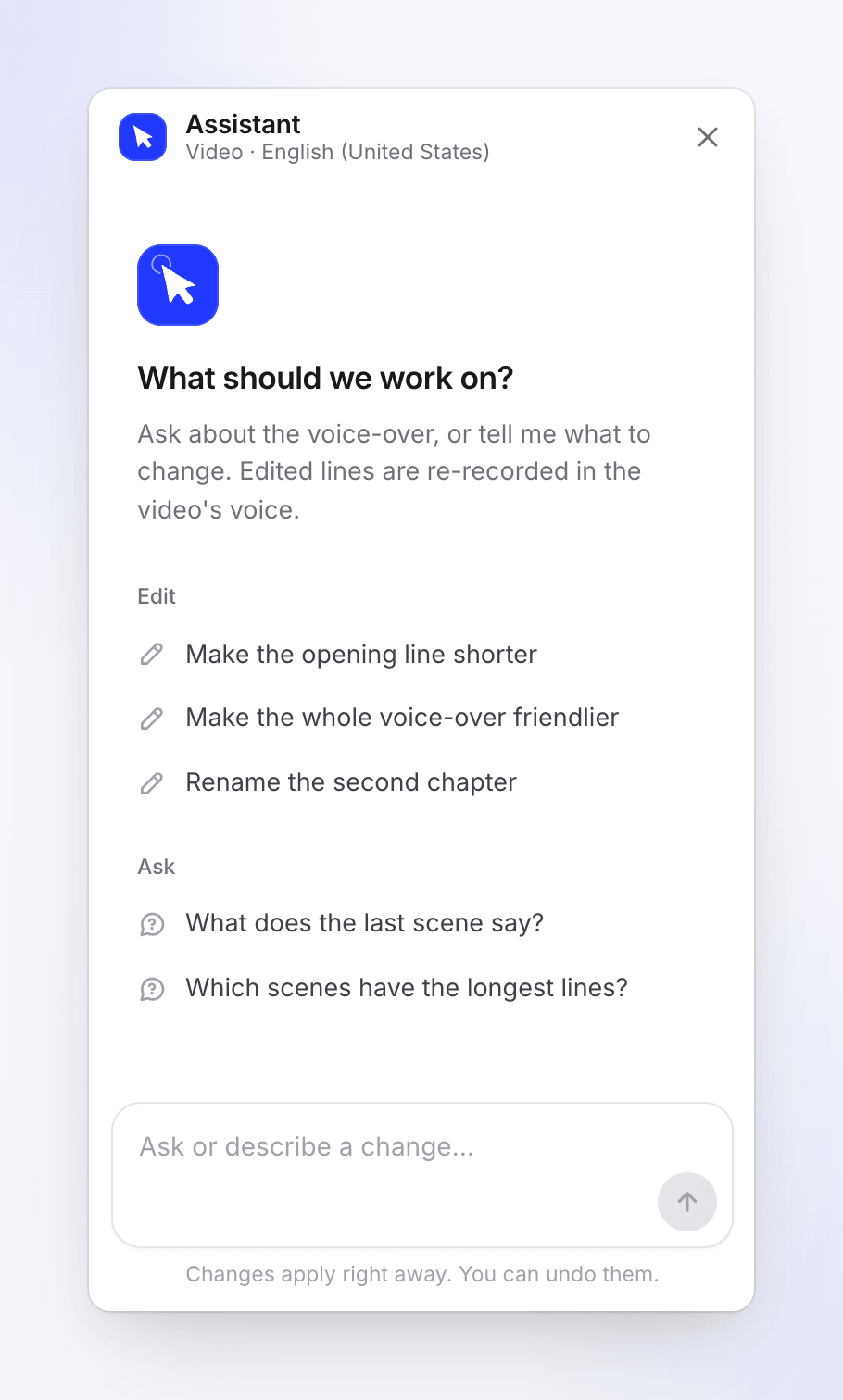
ระบุสิ่งที่คุณต้องการ (คลิปโซเชียล)
หากต้องการถามเกี่ยวกับฉากหรือรายการใดรายการหนึ่ง ให้เลือกรายการนั้นบนไทม์ไลน์หรือวิดีโอ แล้วคลิก ถามผู้ช่วยเกี่ยวกับเลเยอร์นี้ (หรือ ถามเกี่ยวกับรายการที่เลือก) รายการนั้นจะปรากฏเหนือกล่องข้อความในชื่อ เกี่ยวกับ: และชื่อของรายการนั้น คลิก × เพื่อลบออก
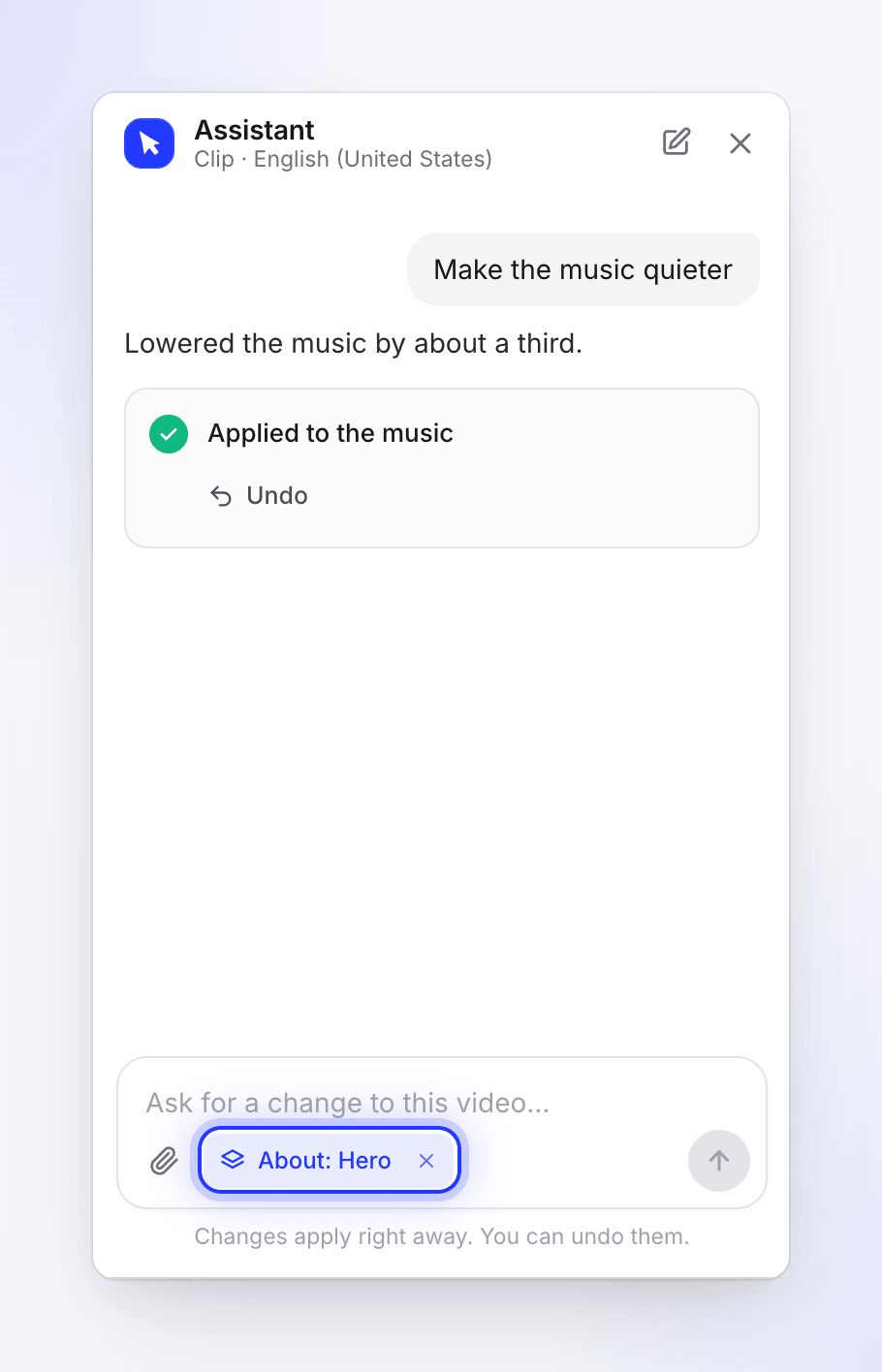
อธิบายการเปลี่ยนแปลง
พิมพ์สิ่งที่คุณต้องการ สูงสุด 4,000 ตัวอักษร แล้วกด ส่ง ระบุให้ชัดเจน: "ทำให้หัวข้อในฉากที่ 3 ใหญ่ขึ้นและเป็นสีเหลือง" จะได้ผลดีกว่า "ทำให้มันดูโดดเด่น"
ยืนยันแผนสำหรับการเปลี่ยนแปลงครั้งใหญ่
การเปลี่ยนแปลงครั้งใหญ่ เช่น เสียงใหม่สำหรับวิดีโอทั้งเรื่อง, อัตราส่วนภาพใหม่, การเปลี่ยนแปลงมากกว่า 5 รายการ หรือ "ทำให้ดีขึ้น" ทั่วทั้งวิดีโอ จะเริ่มต้นด้วย "นี่เป็นการเปลี่ยนแปลงส่วนใหญ่ของวิดีโอ ดังนั้นนี่คือแผนก่อน:" และการ์ด แผน พร้อมการประมาณการ คลิก ยืนยัน หรือ ยกเลิก หรือตอบตกลงหรือปฏิเสธในแชท ดู ตรวจสอบและยืนยันแผนของผู้ช่วย
ดูการทำงาน
ในขณะที่ทำงาน แผงจะบอกว่ากำลังทำอะไรอยู่ ("กำลังคิด", "กำลังอ่านวิดีโอ", "กำลังแก้ไขวิดีโอ", "กำลังบันทึกบรรทัดใหม่") และปุ่ม ส่ง จะกลายเป็น หยุด หากใช้เวลานาน ระบบจะแจ้งว่า "กำลังใช้เวลานานกว่าปกติ…" หรือ "ยังคงทำงานอยู่…" หากคุณปิดแผงในขณะที่ระบบกำลังทำงาน จะมีข้อความแจ้งให้คุณทราบเมื่อการเปลี่ยนแปลงเสร็จสิ้น พร้อมปุ่ม เลิกทำ
ตรวจสอบผลลัพธ์
การเปลี่ยนแปลงจะปรากฏบนวิดีโอของคุณทันทีและโปรแกรมเล่นจะข้ามไปยังจุดนั้น คำตอบจะอธิบายสิ่งที่เปลี่ยนแปลง พร้อมการ์ดที่ระบุสิ่งที่เปลี่ยนแปลง (เช่น "ใช้กับเพลง") ปุ่ม เลิกทำ และ แสดง
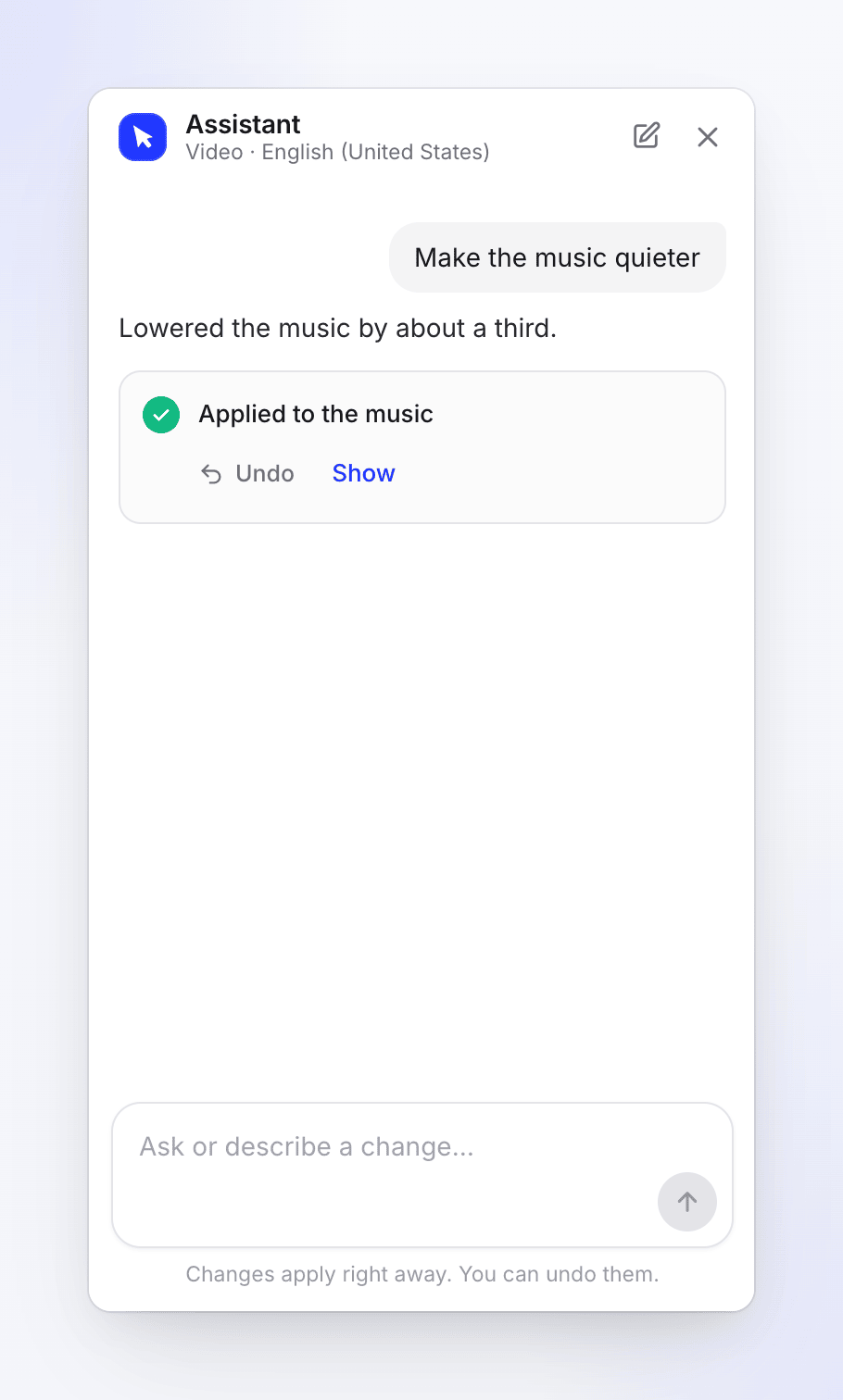
เลิกทำจะยังคงอยู่บนการ์ดจนกว่าคุณจะส่งข้อความถัดไป
ดูสิ่งที่เปลี่ยนแปลง
ในวิดีโอจากการบันทึก ให้คลิก แสดง บนการเปลี่ยนแปลงเพื่อเปิดแท็บแผงด้านข้างที่มีการเปลี่ยนแปลงนั้น (สคริปต์, ซูม, องค์ประกอบ, เพลง, คำบรรยาย, พื้นหลัง หรือ เสียง)
- แถวสคริปต์ที่เปลี่ยนแปลงจะมีสีและมีแท็ก แก้ไขโดย AI วางเมาส์เหนือแท็กเพื่อดู "เปลี่ยนแปลงโดยผู้ช่วย แสดงสิ่งที่พูดก่อนหน้านี้" และเปิดเพื่ออ่านบรรทัดเก่าภายใต้ ก่อนหน้า
- แถบที่ชื่อ การเปลี่ยนแปลงโดยผู้ช่วย จะแสดงขั้นตอนเหล่านั้นด้วย การเปลี่ยนแปลงก่อนหน้า และ การเปลี่ยนแปลงถัดไป
- ล้าง จะลบเครื่องหมายออก: "ลบเครื่องหมายออก การเปลี่ยนแปลงจะยังคงอยู่"
สิ่งที่ผู้ช่วยสามารถทำได้และทำไม่ได้
วิดีโอจากการบันทึกของคุณ
| สิ่งที่ทำได้ | สิ่งที่ทำไม่ได้ |
|---|---|
| เขียนใหม่, ทำให้สั้นลง หรือแก้ไขบรรทัดเสียงบรรยายหนึ่งหรือหลายบรรทัด หรือเสียงบรรยายทั้งหมดในครั้งเดียว (โทน, ความยาว, ไวยากรณ์) | เพิ่มเสียงบรรยายลงในฉากที่เงียบ |
| เปลี่ยนชื่อวิดีโอหรือบท | เปลี่ยนเคอร์เซอร์ |
| เปลี่ยนฟุตเทจของฉาก: ตัดแต่ง, ตัดช่วงเวลาที่ว่างเปล่า, เปลี่ยนความเร็ว | เพิ่มหรือเปลี่ยนเอฟเฟกต์เสียง |
| เพิ่ม, เปลี่ยน หรือลบการซูม | ออกแบบวิดีโอใหม่ทั้งหมด |
| เพิ่ม, ย้าย หรือลบการ์ด (บทนำ, ชื่อบท, โลโก้, ขั้นตอน) และฉากที่เงียบ | ส่งออกหรือแชร์ (ใช้ แชร์ และ ส่งออก ในแถบด้านบน) |
| เพิ่มหรือเปลี่ยนโอเวอร์เลย์: ข้อความ, คำอธิบาย, ไฮไลท์, ลูกศร, วงกลม | การเรียกเก็บเงินและแผน (ใช้หน้า การเรียกเก็บเงิน) |
| ค้นหา, ตั้งค่า, เบาเสียง หรือลบเพลง | |
| เปิดหรือปิดคำบรรยาย, เปลี่ยนรูปลักษณ์ หรือสร้างใหม่ | |
| เปลี่ยนอัตราส่วนภาพและการครอบตัด, พื้นหลัง และเสียง | |
| ตอบคำถามเกี่ยวกับวิดีโอ ("ฉากไหนมีบรรทัดยาวที่สุด?") และเกี่ยวกับสิ่งที่คุณพูดขณะบันทึก | |
| แปลวิดีโอ หรืออัปเดตคำแปลหลังจากมีการเปลี่ยนแปลง |
ทุกบรรทัดเสียงบรรยายที่เปลี่ยนจะถูกบันทึกใหม่ด้วยเสียงของวิดีโอ และฟุตเทจของขั้นตอนนั้นจะถูกปรับให้เข้ากับบรรทัดใหม่ ผู้ช่วยจะดูเฟรมของวิดีโอเพื่อตรวจสอบการเปลี่ยนแปลงทางภาพ สำหรับสิ่งที่ทำไม่ได้ ผู้ช่วยจะแจ้งให้คุณทราบว่าต้องใช้แผงใดของโปรแกรมแก้ไขแทน
คลิปโซเชียล
| สิ่งที่ทำได้ | สิ่งที่ทำไม่ได้ |
|---|---|
| เปลี่ยนคำบนหน้าจอ, ขนาด, สี และตำแหน่ง | เปลี่ยนรูปร่างของวิดีโอ (อัตราส่วนภาพ) ระบบจะแจ้งว่า: "ฉันไม่สามารถเปลี่ยนรูปร่างของวิดีโอได้: รูปร่างถูกเลือกเมื่อสร้างคลิป ดังนั้นโปรดสร้างคลิปใหม่ในรูปร่างที่คุณต้องการ" |
| ทำให้ฉากยาวขึ้นหรือสั้นลง, เร็วขึ้นหรือช้าลง (โดยดึงเวลาจากฉากข้างเคียง) | เปลี่ยนความยาวรวมของคลิป |
| เขียนบรรทัดเสียงบรรยายใหม่ (บันทึกใหม่ด้วยเสียงของคลิป) | สร้างการบันทึกหน้าจอใหม่ |
| ทำให้เพลงหรือเสียงดังขึ้นหรือเบาลง หรือลบออก | เปลี่ยนสิ่งที่อวตาร AI พูดเมื่อสร้างวิดีโอแล้ว |
| สลับเพลงเป็นแทร็กอื่นจากคลัง | แปลคลิป (ใช้ แปล ในแถบด้านบน) |
| เพิ่มหรือสลับเอฟเฟกต์เสียง | เขียนคำพูดปลอม, คำรับรอง, ราคา หรือการรับประกันที่วิดีโอของคุณไม่ได้ระบุไว้ |
| ใช้รูปภาพอื่นจากวัสดุของคุณ หรือไอคอน | |
| เปลี่ยนกล้องในการบันทึกหน้าจอ: ใกล้ขึ้น, กว้างขึ้น, โฟกัสที่การคลิกหรือผลลัพธ์ | |
| เปลี่ยนพื้นหลัง | |
| ออกแบบคลิปใหม่ ทีละฉาก หลังจากที่คุณยืนยันแผน |
การออกแบบใหม่ ("ทำให้ดูพรีเมียมขึ้น") จะนำเสนอเป็นแผนด้วย ความพยายาม 1x, 2x หรือ 3x: "ความพยายามที่มากขึ้นจะออกแบบแต่ละฉากด้วยความใส่ใจมากขึ้น และมีค่าใช้จ่ายสูงขึ้น" ดู ตรวจสอบและยืนยันแผนของผู้ช่วย
เมื่อคำขอไม่ชัดเจน ผู้ช่วยอาจถามว่าคุณต้องการการเปลี่ยนแปลงใดและเสนอตัวเลือกสองหรือสามตัวเลือก ข้อความถัดไปของคุณจะเป็นคำตอบ ("ข้อความถัดไปของคุณจะเป็นคำตอบสำหรับเรื่องนี้") การ์ดที่ชื่อ คำถามเกี่ยวกับวิดีโอของคุณ อาจปรากฏขึ้นพร้อมกับกล่อง คำตอบของคุณ
เลิกทำสิ่งที่เปลี่ยนแปลง
- การ์ดของการเปลี่ยนแปลงแต่ละรายการจะมีปุ่ม เลิกทำ จนกว่าคุณจะส่งข้อความถัดไป หลังจากนั้น ให้ใช้ เลิกทำ ในแถบด้านบน (แชทจะแจ้งว่า "การเปลี่ยนแปลงนี้ไม่สามารถเลิกทำจากแชทได้อีกต่อไป") หรือกู้คืนเวอร์ชันก่อนหน้าจาก ประวัติการแก้ไข ซึ่งการเปลี่ยนแปลงโดยผู้ช่วยจะแสดงเป็น "ผู้ช่วยได้เปลี่ยนวิดีโอ"
- หากคุณแก้ไขสิ่งเดียวกันด้วยตนเองหลังจากที่ผู้ช่วยแก้ไขแล้ว ระบบจะถามก่อนว่า: "เลิกทำต่อไป?" พร้อมปุ่ม เลิกทำต่อไป และ เก็บไว้
- คุณยังสามารถพิมพ์ "เลิกทำ" ได้ทันทีหลังจากมีการเปลี่ยนแปลง
- การเปลี่ยนเสียงสำหรับวิดีโอทั้งเรื่องเป็นข้อยกเว้น: ให้ขอเสียงเดิมในคำขอใหม่แทน
ป้าย ทำเสร็จบางส่วน หมายความว่าผู้ช่วยถึงขีดจำกัดสำหรับคำขอหนึ่งรายการก่อนที่จะทำทุกอย่างเสร็จสิ้น ตรวจสอบสิ่งที่เปลี่ยนแปลงและขออีกครั้งสำหรับส่วนที่เหลือ
แปลด้วยผู้ช่วย
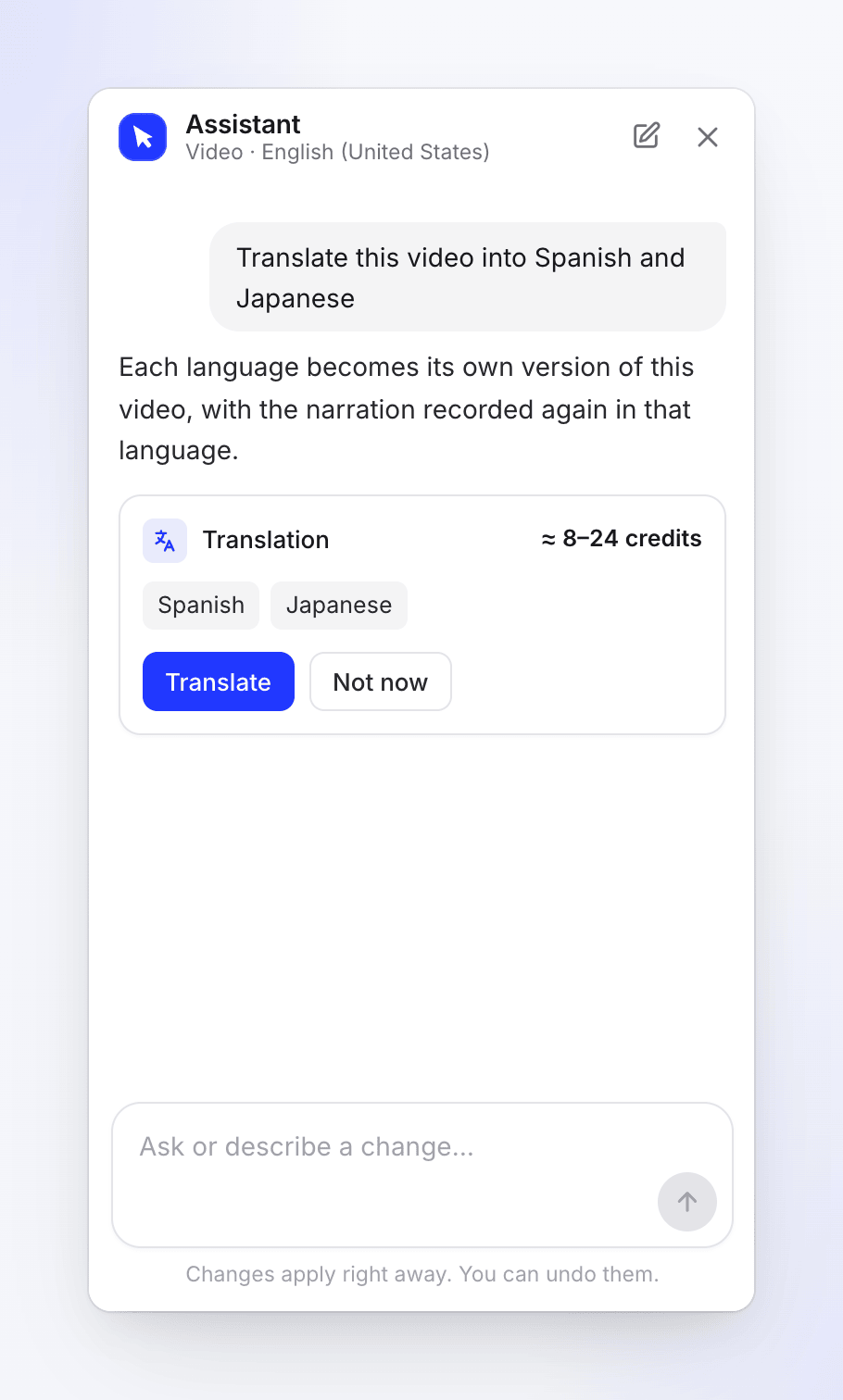
ในวิดีโอที่สร้างจากการบันทึก ให้ถามว่า "แปลสิ่งนี้เป็นภาษาสเปนและญี่ปุ่น" หรือ "อัปเดตคำแปล" ผู้ช่วยจะแสดงการ์ด การแปล พร้อมภาษา (อัปเดต จะทำเครื่องหมายภาษาที่วิดีโอมีอยู่แล้ว) และค่าใช้จ่ายเครดิต จะไม่มีการดำเนินการใดๆ จนกว่าคุณจะคลิก แปล; ไม่ใช่ตอนนี้ จะเป็นการยกเลิก สำหรับคลิปโซเชียล ให้ใช้ แปล ในแถบด้านบน
เริ่มแชทใหม่
คลิก แชทใหม่ ในส่วนหัวของแผงควบคุม "ผู้ช่วยจะลืมการสนทนานี้ แต่การเปลี่ยนแปลงที่ทำไปแล้วจะยังคงอยู่" แชทของคุณจะถูกเก็บแยกตามวิดีโอและภาษา ดังนั้นมันจะยังคงอยู่ที่นั่นเมื่อคุณกลับมา
วิธีการคิดค่าใช้จ่ายในการแก้ไขโดยผู้ช่วย
- งานขนาดเล็กฟรีทุกวัน ตามโควตาต่อพื้นที่ทำงาน: คำถาม, การแก้ไขง่ายๆ, การเปลี่ยนแปลงฉากเดียว และการวางแผนก่อนที่จะมีบัตรแผนงาน เมื่อใช้โควตาครบแล้ว คำตอบจะแสดงบรรทัด "ใช้สิทธิ์แก้ไขโดยผู้ช่วยฟรีสำหรับวันนี้แล้ว การแก้ไขเพิ่มเติมจะใช้เครดิต (ประมาณ 1 เครดิตต่อครั้ง)" โควตาจะรีเซ็ตตอนเที่ยงคืน UTC
- การเปลี่ยนแปลงขนาดใหญ่จะแสดงแผนงานพร้อมการประเมิน ("ประมาณ X–Y เครดิต" และยอดคงเหลือของคุณก่อนและหลัง) และจะดำเนินการหลังจากที่คุณยืนยันเท่านั้น การเปลี่ยนแปลงเหล่านี้จะใช้เครดิตเสมอ และจะหยุดถามหากเกินกว่าค่าประมาณสูงสุด 20%
- บรรทัดเสียงพากย์ที่บันทึกใหม่เป็นส่วนหนึ่งของค่าใช้จ่ายนั้น
- การแปลจะแสดงค่าใช้จ่ายเครดิตก่อน และจะดำเนินการเมื่อคุณคลิก แปล เท่านั้น
- ในหน้าการใช้งาน งานของผู้ช่วยจะแสดงเป็น แก้ไขโดยผู้ช่วย AI
- การเลิกทำสิ่งที่เปลี่ยนแปลง การยกเลิกแผนงาน และการเริ่มแชทใหม่นั้นไม่มีค่าใช้จ่าย
ดู ตรวจสอบและยืนยันแผนงานของผู้ช่วย, ทำความเข้าใจเกี่ยวกับเครดิต และ ตรวจสอบว่าเครดิตของคุณถูกใช้ไปที่ใด
ข้อจำกัด
| ข้อจำกัด | สิ่งที่คุณเห็น |
|---|---|
| หนึ่งคำขอต่อครั้งต่อวิดีโอ | "ผู้ช่วยกำลังดำเนินการตามคำขอล่าสุดของคุณอยู่" |
| คำขอที่ทำงานข้ามพื้นที่ทำงานของคุณ | "ผู้ช่วยกำลังดำเนินการตามคำขออื่นของคุณอยู่ ส่งคำขอนี้อีกครั้งเมื่อคำขอก่อนหน้าเสร็จสิ้น" หรือ "ผู้ช่วยของพื้นที่ทำงานของคุณกำลังดำเนินการตามคำขออื่นอยู่..." |
| ประมาณ 20 ข้อความต่อนาที | รอสักครู่แล้วส่งอีกครั้ง |
| เครดิตหมดหรือมีปัญหาการชำระเงิน | ข้อความเกี่ยวกับเครดิตหรือการชำระเงิน เช่น "พื้นที่ทำงานของคุณไม่สามารถใช้ผู้ช่วยได้ในขณะนี้" ระบบจะรับคำขอใหม่เมื่อพื้นที่ทำงานของคุณมีเครดิตหรือปัญหาการชำระเงินได้รับการแก้ไขแล้ว |
| แผนงานเปิดค้างไว้ 24 ชั่วโมง | "แผนงานนี้หมดอายุแล้ว โปรดถามใหม่อีกครั้งเพื่อรับแผนงานใหม่" |
| คำขอใช้เวลานานเกินไป | ระบบจะหยุดทำงานหลังจากถึงขีดจำกัดเวลา: "คำขอนี้ใช้เวลานานเกินขีดจำกัด" |
การแก้ไขปัญหา
| ข้อความ | สิ่งที่ควรทำ |
|---|---|
| "ไม่สามารถติดต่อผู้ช่วยได้" | ตรวจสอบการเชื่อมต่อของคุณแล้วคลิก ลองใหม่อีกครั้ง |
| "ผู้ช่วยปิดอยู่" | ขณะนี้ผู้ช่วยไม่พร้อมใช้งานสำหรับวิดีโอนี้ ส่วนอื่นๆ ในโปรแกรมแก้ไขยังคงทำงานได้ตามปกติ |
| "ยังไม่มีฉาก" | ผู้ช่วยทำงานกับฉากเสียงพากย์ รอให้วิดีโอ (หรือการแปล) เสร็จสิ้นก่อน |
| "นั่นไม่ได้ผล และไม่มีอะไรเปลี่ยนแปลงในวิดีโอของคุณ" หรือ "นั่นไม่ได้ผล และไม่มีอะไรเปลี่ยนแปลงบนวิดีโอของคุณ" | คลิก ลองใหม่ หรือเรียบเรียงคำขอใหม่ |
| "หยุดแล้ว ไม่มีอะไรเปลี่ยนแปลงบนวิดีโอของคุณ" | คุณคลิก หยุด ก่อนที่การเปลี่ยนแปลงจะเสร็จสมบูรณ์ ส่งคำขออีกครั้งเมื่อคุณพร้อม |
| "มีการเปลี่ยนแปลงตั้งแต่ตอนที่วางแผนไว้ โปรดวางแผนใหม่อีกครั้ง" | วิดีโอมีการเปลี่ยนแปลงหลังจากที่วางแผนไว้แล้ว โปรดถามใหม่อีกครั้ง |
| "ไม่สามารถอัปโหลดรูปภาพได้ โปรดลองใหม่อีกครั้ง" | ตรวจสอบประเภทไฟล์แล้วลองใหม่อีกครั้ง |