

ฝังวิดีโอหรือบทความบนเว็บไซต์ของคุณ
ฝังวิดีโอหรือบทความจาก Clevera ลงบนเว็บไซต์, WordPress, Webflow, Framer, Notion หรือ Confluence ของคุณ ครอบคลุมถึงตัวเลือกโค้ด HTML และลิงก์ การตั้งค่าการฝังและค่าเริ่มต้นทั้งหมด การปรับขนาด การสร้างแบรนด์ และสาเหตุที่การฝังหยุดทำงาน
นำวิดีโอหรือบทความจาก Clevera ไปวางบนเว็บไซต์ ศูนย์ช่วยเหลือ หน้า Notion หรือพื้นที่ Confluence ของคุณ โปรแกรมเล่นแบบฝังจะแสดงเวอร์ชันล่าสุดเสมอ และยอดการรับชมจากส่วนนี้จะถูกนับรวมในการวิเคราะห์ของคุณ
ก่อนที่คุณจะเริ่ม
- การฝังจะใช้ลิงก์แชร์ของวิดีโอ หากลิงก์ปิดอยู่ แท็บ ฝัง จะแสดงข้อความ "การฝังจะใช้ลิงก์แชร์" พร้อมปุ่ม เปิดใช้งานลิงก์ ดู แชร์วิดีโอด้วยลิงก์
- คุณต้องมีสิทธิ์ในการแก้ไขวิดีโอหรือบทความ
- ในการฝัง เว็บไซต์หรือเครื่องมือของคุณต้องรองรับข้อมูลโค้ด HTML หรือลิงก์สำหรับฝัง
ฝังวิดีโอหรือบทความ
เปิดแท็บฝัง
ในตัวแก้ไข ให้คลิก แชร์ แล้วเลือก ฝัง คุณจะเห็นตัวอย่างการแสดงผลสดทางด้านซ้ายและตัวเลือกต่างๆ ทางด้านขวา
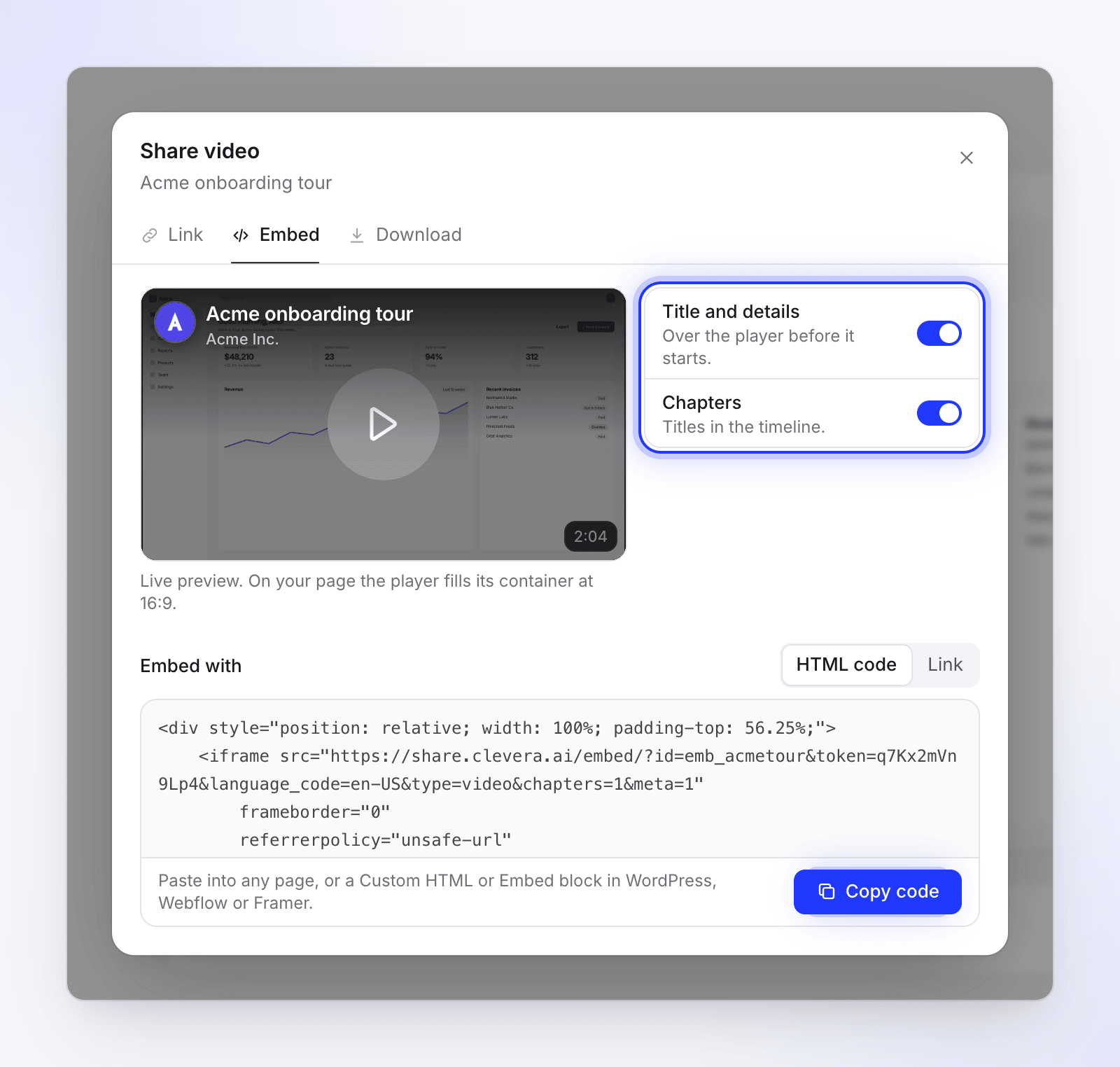
ตั้งค่าตัวเลือก
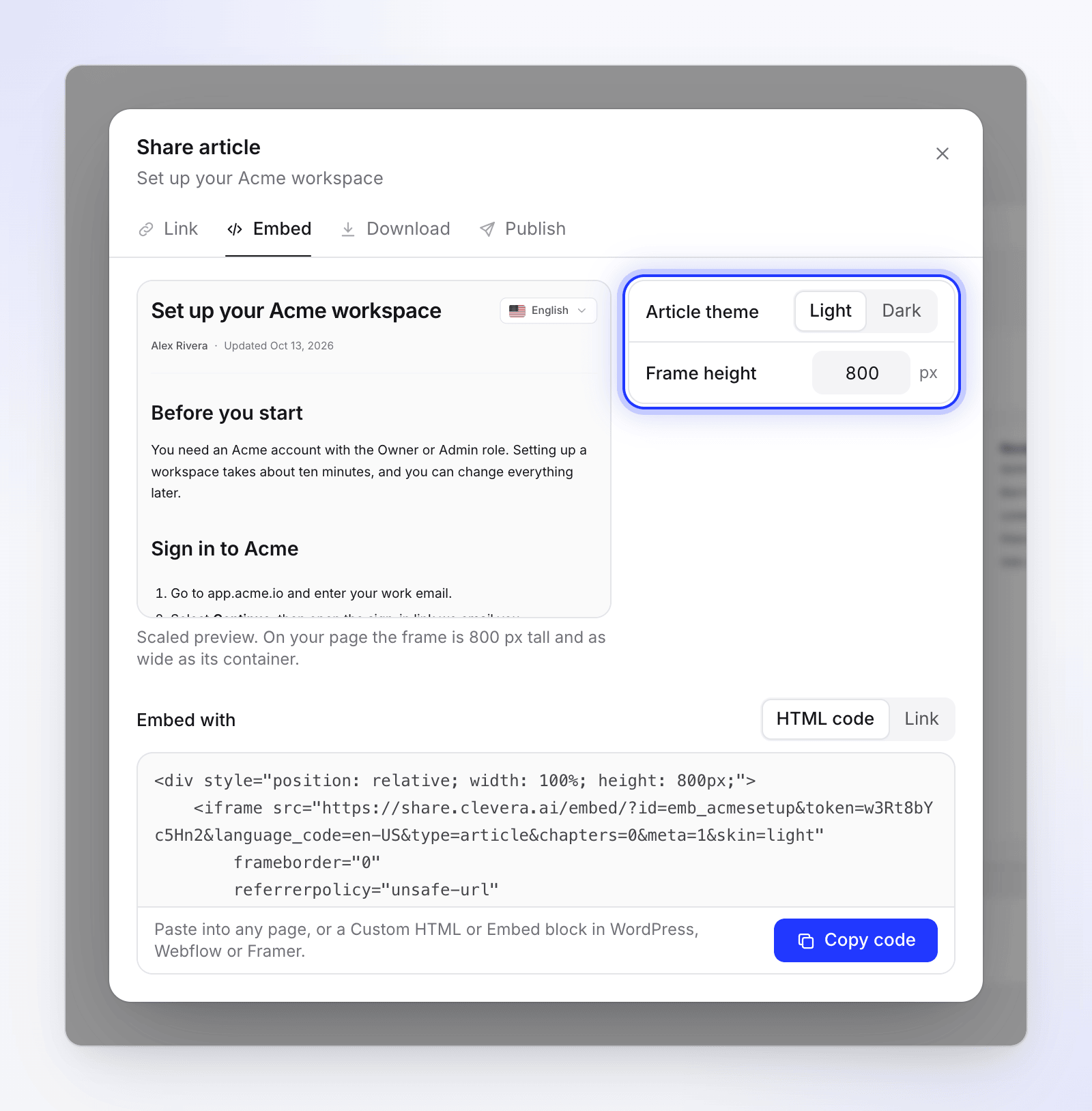
เปิดหรือปิด ชื่อและรายละเอียด หรือ บท หรือเลือกธีมและความสูงของบทความ ตัวอย่างจะอัปเดตตามการตั้งค่าของคุณ ดู ตัวเลือกการฝัง
เลือกวิธีการฝัง
ภายใต้ ฝังด้วย ให้เลือก:
- โค้ด HTML — "วางลงในหน้าใดก็ได้ หรือบล็อก HTML แบบกำหนดเองหรือบล็อกฝังใน WordPress, Webflow หรือ Framer"
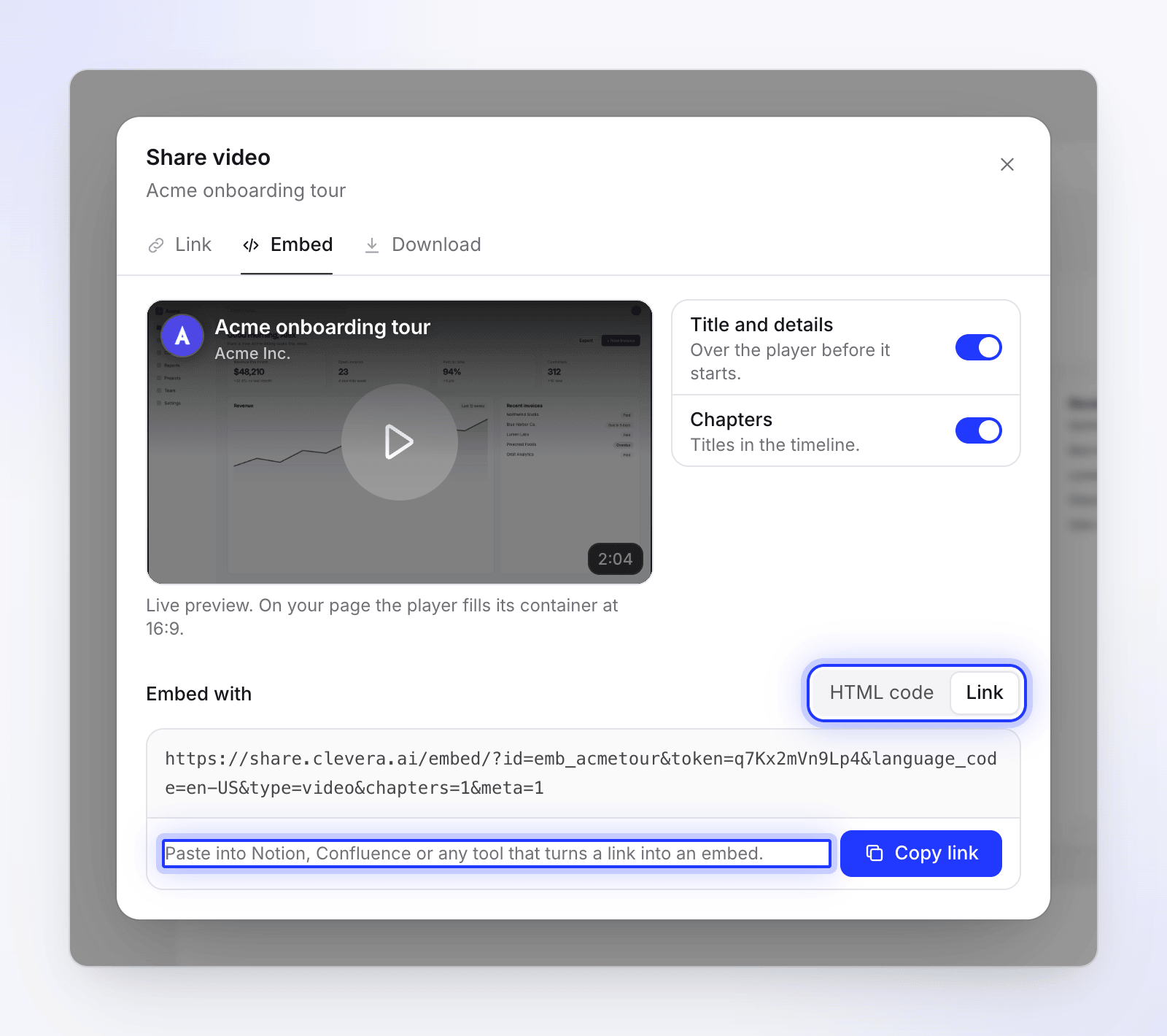
- ลิงก์ — "วางลงใน Notion, Confluence หรือเครื่องมือใดก็ตามที่เปลี่ยนลิงก์ให้เป็นการฝัง"
คัดลอกและวาง
คลิก คัดลอกโค้ด หรือ คัดลอกลิงก์ ปุ่มจะเปลี่ยนเป็น คัดลอกแล้ว วางลงในตำแหน่งที่คุณต้องการให้โปรแกรมเล่นแสดง ดู ตำแหน่งที่ควรวาง
ตัวเลือกการฝัง
ตัวเลือกที่คุณเห็นจะขึ้นอยู่กับสิ่งที่คุณกำลังฝัง
| ตัวเลือก | การทำงาน | ค่าเริ่มต้น | แสดงสำหรับ |
|---|---|---|---|
| ชื่อและรายละเอียด | แสดงชื่อและรายละเอียด "เหนือโปรแกรมเล่นก่อนเริ่มเล่น" | เปิด | วิดีโอ |
| บท | แสดง "ชื่อบทในไทม์ไลน์" | เปิด | วิดีโอสอนการใช้งานและวิดีโอสาธิตที่มีบท |
| ธีมบทความ | หน้าบทความแบบ สว่าง หรือ โทนเข้ม | สว่าง | บทความ |
| ความสูงของเฟรม | ความสูงของเฟรมเป็นพิกเซล 300–2,000 | 800 px | บทความ |
คลิปโซเชียล ทีเซอร์ และบันทึกที่ผ่านการปรับแต่งจะไม่มีบท ดังนั้นสวิตช์ บท จะไม่ปรากฏสำหรับเนื้อหาเหล่านี้
วิดีโอเก่าบางรายการอาจรวมวิดีโอและบทความไว้ด้วยกัน แท็บ ฝัง ของวิดีโอเหล่านั้นจะเพิ่มตัวเลือก แสดง ซึ่งมีให้เลือกทั้ง วิดีโอ, วิดีโอและบทความ หรือ บทความ หากรวมบทความไปด้วย ตัวเลือกของบทความก็จะถูกนำมาใช้เช่นกัน
การปรับขนาดของการฝัง
| สิ่งที่คุณฝัง | บนหน้าของคุณ |
|---|---|
| วิดีโอ | โปรแกรมเล่นจะเติมเต็มความกว้างของคอนเทนเนอร์และคงสัดส่วน 16:9 ไว้ในทุกขนาด "ตัวอย่างการแสดงผลสด บนหน้าของคุณโปรแกรมเล่นจะเติมเต็มคอนเทนเนอร์ที่สัดส่วน 16:9" วิดีโอแนวตั้งหรือสี่เหลี่ยมจัตุรัสจะแสดงบนภาพพื้นหลังที่เบลอแทนที่จะเป็นแถบสีดำ |
| บทความ | เฟรมจะมีความกว้างเท่ากับคอนเทนเนอร์และมีความสูงตาม ความสูงของเฟรม สคริปต์ขนาดเล็กในโค้ดจะขยายเฟรมให้พอดีกับบทความทั้งหมด เพื่อให้อ่านได้เหมือนเป็นส่วนหนึ่งของหน้าเว็บของคุณ วิดีโอ Clevera ภายในบทความจะคงสัดส่วนเดิมไว้ |
หากเว็บไซต์ของคุณลบสคริปต์ออกจากโค้ดที่วาง เฟรมของบทความจะคงความสูงที่กำหนดไว้และบทความจะเลื่อนอยู่ภายในนั้น ให้เพิ่ม ความสูงของเฟรม หากรู้สึกว่าพื้นที่แคบเกินไป
หากต้องการใส่วิดีโอไว้ในบทความที่คุณฝัง ให้เพิ่มวิดีโอลงในบทความในรูปแบบบล็อกวิดีโอ Clevera ดู แสดงวิดีโอในบทความ
ตำแหน่งที่ควรวาง
| ตำแหน่ง | สิ่งที่ต้องวาง | วิธีการ |
|---|---|---|
| เว็บไซต์ใดก็ได้ | โค้ด HTML | วางลงใน HTML ของหน้าเว็บในตำแหน่งที่ต้องการให้โปรแกรมเล่นแสดง |
| WordPress | โค้ด HTML | เพิ่มบล็อก HTML แบบกำหนดเอง แล้ววางโค้ด |
| Webflow | โค้ด HTML | เพิ่มองค์ประกอบ ฝัง แล้ววางโค้ด |
| Framer | โค้ด HTML | เพิ่มส่วนประกอบ ฝัง แล้ววางโค้ด |
| Notion | ลิงก์ | พิมพ์ /embed เลือก ฝัง วางลิงก์ แล้วคลิก ฝังลิงก์ |
| Confluence | ลิงก์ | วางลิงก์ในบรรทัดใหม่แล้วเลือกมุมมอง ฝัง หรือใช้ iframe macro หากเว็บไซต์ของคุณมี |
| เครื่องมืออื่นๆ | ลิงก์หรือโค้ด HTML | มองหาบล็อก "ฝัง", "iframe" หรือ "HTML แบบกำหนดเอง" |
รักษาการฝังให้ทำงานได้
- การแก้ไขจะแสดงผลโดยอัตโนมัติ การฝังจะเล่นเวอร์ชันปัจจุบัน ไม่จำเป็นต้องวางโค้ดใหม่หลังจากที่คุณแก้ไข
- การปิดลิงก์จะหยุดการฝังทั้งหมด โดยจะแสดงข้อความ "วิดีโอนี้ไม่พร้อมใช้งาน" และ "เจ้าของได้หยุดแชร์วิดีโอนี้แล้ว" เปิดลิงก์อีกครั้งแล้วการฝังเดิมจะกลับมาทำงานได้ตามปกติ
- การรีเซ็ตลิงก์จะหยุดการฝังทั้งหมดอย่างถาวร โค้ดเดิมจะแสดงข้อความ "วิดีโอนี้ไม่พร้อมใช้งาน" ให้คัดลอกโค้ดใหม่จากแท็บ ฝัง แล้ววางใหม่อีกครั้ง ยอดการรับชมที่ผ่านมาจะยังคงอยู่ ดู รีเซ็ตลิงก์
- การลบวิดีโอจะหยุดการฝังทั้งหมด โดยจะแสดงข้อความ "วิดีโอนี้ถูกลบออกแล้ว"
- การสร้างแบรนด์ โปรแกรมเล่นวิดีโอไม่มีป้าย Clevera ในทุกแผน สำหรับแผน Free ตัววิดีโอจะมีลายน้ำ "Made with Clevera" แผนแบบชำระเงินจะลบลายน้ำนี้ออก และคุณสามารถเพิ่มโลโก้ของคุณเองลงในโปรแกรมเล่นได้ บทความที่ฝังจะลงท้ายด้วยลิงก์ "Made with Clevera" ขนาดเล็กในทุกแผน ดู ลบลายน้ำ Clevera
- นับยอดการรับชม การเล่นในส่วนที่ฝังจะถูกนับเป็นยอดการรับชมเช่นเดียวกับบนหน้าแชร์ ตัวอย่างการแสดงผลสดในแท็บ ฝัง จะไม่ถูกนับ ดู อ่านการวิเคราะห์วิดีโอ
การแก้ไขปัญหา
| ปัญหา | สิ่งที่ต้องทำ |
|---|---|
| แท็บ ฝัง แสดงเฉพาะ เปิดใช้งานลิงก์ | ลิงก์แชร์ปิดอยู่ ให้เปิดใช้งานแล้วคัดลอกโค้ด |
| "ไม่สามารถคัดลอกได้ เลือกข้อความแล้วคัดลอกด้วยตนเอง" | เบราว์เซอร์ของคุณบล็อกคลิปบอร์ด ให้เลือกโค้ดในกล่องแล้วคัดลอกด้วย ⌘ C หรือ Ctrl C |
| การฝังแสดง "วิดีโอนี้ไม่พร้อมใช้งาน" | ลิงก์ปิดอยู่หรือถูกรีเซ็ต วิดีโอถูกลบ หรือโค้ดบางส่วนหายไป ตรวจสอบแท็บ ลิงก์ แล้วคัดลอกโค้ดอีกครั้ง |
| หน้าเว็บแสดงโค้ดเป็นข้อความ | คุณวางลงในบล็อกข้อความปกติ ให้ใช้ HTML ของเว็บไซต์ บล็อก HTML แบบกำหนดเอง หรือบล็อกฝัง |
| Notion หรือ Confluence แสดงเป็นลิงก์ธรรมดา | ใช้ ลิงก์ (ไม่ใช่โค้ด HTML) และเลือกตัวเลือกการฝังเมื่อคุณวาง |
| บทความถูกตัดออก | เว็บไซต์ของคุณลบสคริปต์ปรับขนาดออก ให้เพิ่ม ความสูงของเฟรม |