

วาดเส้นทางซูมและแพน
กำหนดการซูมให้ไปยังจุดที่คุณต้องการได้อย่างแม่นยำ: ระหว่าง **อัตโนมัติ** กับ **ขั้นสูง**, หน้าต่าง **ซูม** และแพน, **จุด**, การเคลื่อนไหวแบบ **นุ่มนวล**, **แม่เหล็ก** และ **ยึดติด**, ข้อจำกัด และตัวอย่างการใช้งาน
โดยปกติแล้วการซูมจะติดตามเคอร์เซอร์ของคุณโดยอัตโนมัติ เมื่อคุณต้องการให้กล้องไปยังตำแหน่งที่เฉพาะเจาะจงแทน เช่น จากเมนูไปยังแผงที่เปิดขึ้นมา ให้เปลี่ยนการซูมเป็น ขั้นสูง และวาดเส้นทางในหน้าต่าง ซูม และแพน บทความนี้จะอธิบายวิธีการทำงานของเส้นทางทีละขั้นตอนพร้อมตัวอย่างการใช้งาน
ก่อนที่คุณจะเริ่ม
- เส้นทางซูมอยู่ในวิดีโอวิธีใช้งาน, การสาธิตผลิตภัณฑ์ และวิดีโอ Polish ในแท็บ ซูม คลิปโซเชียลจะวางแผนกล้องต่อฉาก ดูที่ แก้ไขคลิปโซเชียล
- คุณต้องมีการซูมที่มีอยู่แล้ว หากต้องการเพิ่ม ให้ดูที่ ปรับการซูมและการเคลื่อนไหวของกล้อง
- การวาดเส้นทางไม่มีค่าใช้จ่าย
อัตโนมัติ หรือ ขั้นสูง
การซูมทุกครั้งจะมี สไตล์:
| อัตโนมัติ | ขั้นสูง | |
|---|---|---|
| คำแนะนำเครื่องมือ | "ติดตามเคอร์เซอร์ (หรือจุดโฟกัส)" | "เส้นทางซูมและแพนของคุณเอง" |
| ตำแหน่งที่กล้องมอง | ติดตามเคอร์เซอร์ของคุณ ในวิดีโอที่ไม่มีข้อมูลเคอร์เซอร์ (ไฟล์ที่อัปโหลด) กล้องจะไปยัง จุดโฟกัส ที่คุณตั้งไว้ | ไปยังตำแหน่งที่คุณวางแต่ละจุด |
| ความใกล้ | ระดับ เดียวสำหรับการซูมทั้งหมด (1.1×–4×, ค่าเริ่มต้น 1.5×) | ซูม ต่อจุด (1.1×–4×) |
| วิธีเริ่มต้น | ซูมเข้า: นุ่มนวล ("ค่อยๆ เข้า") หรือ ทันที ("ตัดเข้าสู่การซูมโดยตรง") | ตั้งค่าโดย การเคลื่อนไหว (ด้านล่าง) |
| ตำแหน่งที่คุณแก้ไข | แถวของการซูมในแท็บ ซูม | หน้าต่าง ซูม และแพน จาก แก้ไขเส้นทาง… |
| ในรายการซูม | "1.5× · 5.0s" | "เส้นทาง (Path) · 6.5s" |
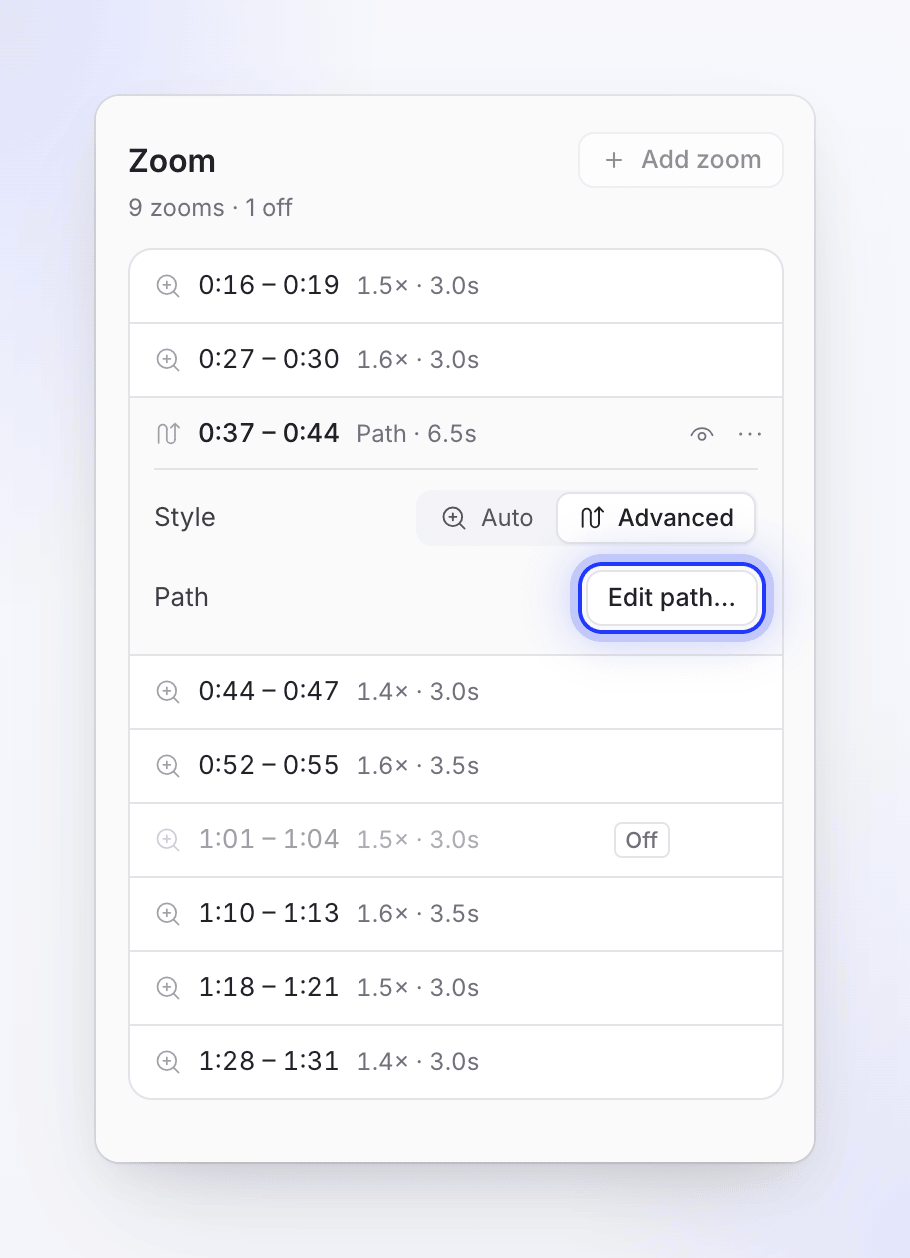
เลือก อัตโนมัติ เมื่อเคอร์เซอร์ชี้ไปยังสิ่งที่สำคัญอยู่แล้ว เลือก ขั้นสูง เมื่อเคอร์เซอร์เคลื่อนที่ไปมา, หยุดนิ่งในขณะที่หน้าจอเปลี่ยนไปที่อื่น หรือเมื่อต้องการให้ผู้ชมมองสิ่งที่เคอร์เซอร์ไม่ได้สัมผัส
เส้นทาง (Path) ทำงานอย่างไร
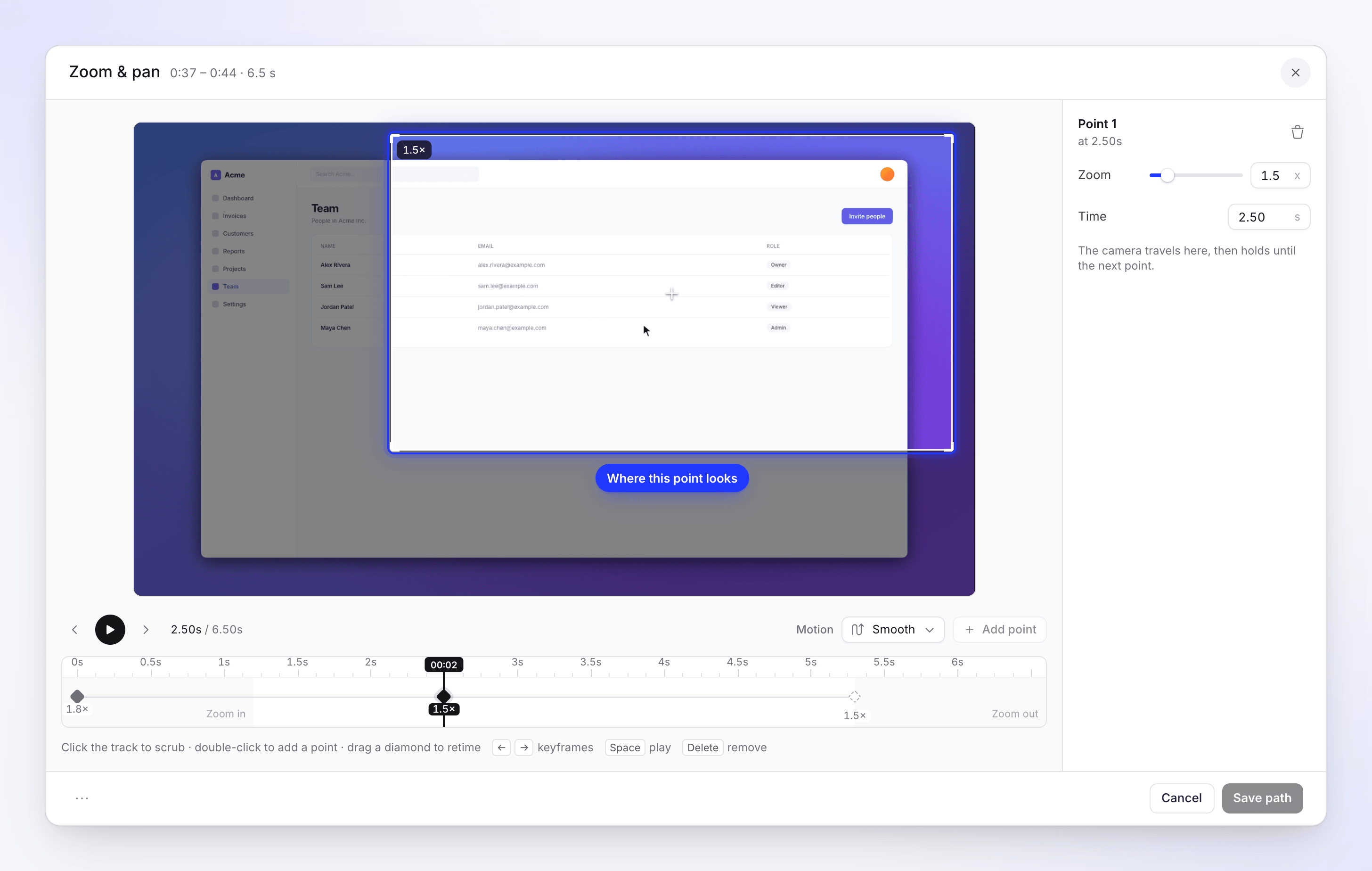
เส้นทาง (Path) คือรายการของ จุด บนไทม์ไลน์ของการซูม แต่ละจุดจะระบุว่ากล้องควรมองไปที่ใดและใกล้แค่ไหน นับจากช่วงเวลานั้นเป็นต้นไป
zoom starts                                              zoom ends
│◆ Zoom in ──────── ◆ Point ─────────── ◆ Point ──── Zoom out│
│ camera lands here  travels, then holds  travels, holds  back to full view
- ซูมเข้า: รูปสี่เหลี่ยมข้าวหลามตัดอันแรก ซึ่งเป็นจุดที่กล้องเริ่มทำงาน โดยจะอยู่ที่จุดเริ่มต้นเสมอและไม่สามารถลบได้
- จุด: กล้องจะเคลื่อนที่ไปยังแต่ละจุดและค้างไว้จนกว่าจะถึงจุดถัดไป
- ซูมออก: เริ่มต้นหลังจากจุดสุดท้ายโดยอัตโนมัติ โดยจะกลับไปที่เฟรมเต็มจากตำแหน่งของจุดสุดท้าย
คอลัมน์ด้านข้างของหน้าต่างจะแสดงสิ่งนี้ซ้ำเป็น เส้นทาง (Path) ทำงานอย่างไร เมื่อไม่มีการเลือกจุดใดๆ
วาดเส้นทาง (Path)
เปลี่ยนการซูมเป็น ขั้นสูง
ในแท็บ ซูม ให้เปิดแถวของการซูม ตั้งค่า สไตล์ เป็น ขั้นสูง และคลิก แก้ไขเส้นทาง… คุณยังสามารถเลือก แก้ไขเส้นทาง… จากเมนู ⋯ ของการซูมเมื่อเป็นขั้นสูงแล้ว
เริ่มต้นจากสิ่งที่คุณเห็น
ในครั้งแรก เส้นทาง (Path) จะไม่ว่างเปล่า: Clevera จะเปลี่ยนกล้องที่การซูมอัตโนมัติเคยเล่นให้เป็นจุดต่างๆ (สูงสุด 8 จุด ในตำแหน่งที่กล้องหยุดนิ่ง) เพื่อให้คุณเริ่มต้นจากเวอร์ชันที่คุ้นเคย
ตั้งค่าจุดที่กล้องจะไป
เลือกรูปสี่เหลี่ยมข้าวหลามตัดอันแรก (ซูมเข้า) เฟรมจะปรากฏบนวิดีโอ ลากเฟรมไปยังตำแหน่งที่กล้องควรมอง และตั้งค่า ซูม ในคอลัมน์ด้านข้าง
เพิ่มจุด
เลื่อนหัวอ่านไปตามแทร็ก จากนั้นคลิก เพิ่มจุด (เพิ่มจุดที่หัวอ่าน), หรือดับเบิลคลิกที่แทร็ก ลากเฟรมของจุดใหม่บนวิดีโอ และตั้งค่า ซูม และ เวลา (เป็นวินาทีภายในช่วงการซูม)
เลือกการเคลื่อนไหว
ถัดจาก การเคลื่อนไหว ให้เลือกวิธีที่กล้องเคลื่อนที่ระหว่างจุดต่างๆ
ตรวจสอบและบันทึก
คลิก เล่นเส้นทาง (Path) (หรือกด พื้นที่), ปรับแต่ง จากนั้นคลิก บันทึกเส้นทาง (Path)
สไตล์การเคลื่อนไหว
| สไตล์ | คำอธิบาย | วิธีการเคลื่อนที่ |
|---|---|---|
| นุ่มนวล (ค่าเริ่มต้น) | "ค่อยๆ เคลื่อน · 1.2 วินาที" | เคลื่อนที่อย่างสม่ำเสมอจากจุดหนึ่งไปยังอีกจุดหนึ่ง |
| แม่เหล็ก | "ลงจอดนุ่มนวล · 1.3 วินาที" | เคลื่อนที่แล้วค่อยๆ หยุดนิ่งที่จุดนั้น |
| ยึดติด | "ตัดภาพ, ไม่มีการเคลื่อนที่" | กระโดดไปยังแต่ละจุดทันที เหมือนการตัดภาพ |
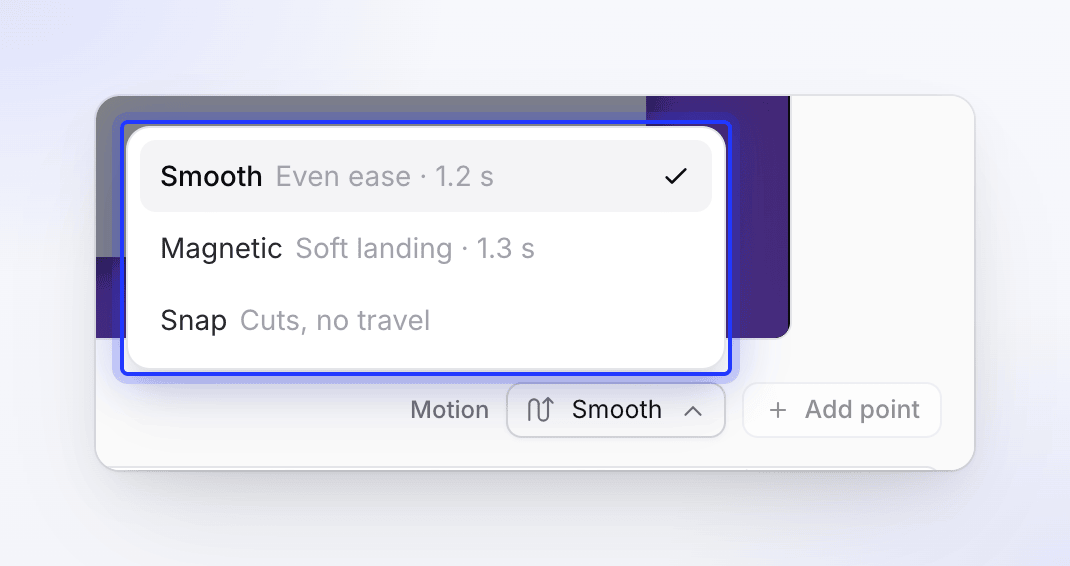
สไตล์นี้จะใช้กับทั้งเส้นทาง (Path) รวมถึงการซูมเข้าและซูมออก ด้วย ยึดติด จะไม่มีแอนิเมชันการซูมเข้าหรือซูมออก ดังนั้นจุดต่างๆ จึงสามารถไปถึงจุดเริ่มต้นและจุดสิ้นสุดได้เลย
แก้ไขจุด
| เพื่อ | ทำสิ่งนี้ |
|---|---|
| เลือกจุด | คลิกที่รูปสี่เหลี่ยมข้าวหลามตัด หรือกด ← / → เพื่อเลื่อนระหว่างจุด คอลัมน์ด้านข้างจะระบุชื่อจุด (จุด 1, จุด 2…) |
| ย้ายจุดตามเวลา | ลากรูปสี่เหลี่ยมข้าวหลามตัดไปตามแทร็ก หรือพิมพ์ เวลา ใหม่ |
| เปลี่ยนตำแหน่งที่มอง | ลากเฟรมบนวิดีโอ |
| เปลี่ยนความใกล้ | แถบเลื่อน ซูม หรือช่อง (1.1×–4×) |
| ลบจุด | ลบจุดนี้ ในคอลัมน์ด้านข้าง หรือกด ลบ "กล้องจะเคลื่อนที่จากจุดก่อนหน้าไปยังจุดถัดไปโดยตรง" |
| เริ่มต้นใหม่ | ตัวเลือกเส้นทาง (Path) (⋯) → รีเซ็ตเส้นทาง (Path) |
คลิกที่แทร็กเพื่อเลื่อนดู คำแนะนำด้านล่างจะสรุปว่า: "คลิกที่แทร็กเพื่อเลื่อนดู · ดับเบิลคลิกเพื่อเพิ่มจุด · ลากรูปสี่เหลี่ยมข้าวหลามตัดเพื่อปรับเวลา"
ข้อจำกัด
| ข้อจำกัด | ค่า | สิ่งที่คุณเห็น |
|---|---|---|
| จุดต่อการซูม | 20 | "สูงสุด 20 คีย์เฟรม" |
| พื้นที่ระหว่างจุด | อย่างน้อย 0.5 วินาที | "ใกล้กับคีย์เฟรมอื่นเกินไป — เลื่อนหัวอ่านออกไปให้ไกลขึ้น" |
| ระหว่างแอนิเมชันซูมเข้า | ไม่มีจุด | "ไม่สามารถเพิ่มคีย์เฟรมระหว่างแอนิเมชันซูมเข้าได้" |
| ระหว่างแอนิเมชันซูมออก | ไม่มีจุด | "ไม่สามารถเพิ่มคีย์เฟรมระหว่างแอนิเมชันซูมออกได้" |
แอนิเมชันการซูมเข้าและซูมออกใช้เวลาอย่างมากที่สุดหนึ่งในสามของการซูมแต่ละครั้ง ดังนั้นการซูมที่สั้นจึงเหลือพื้นที่น้อยสำหรับจุดต่างๆ หากคุณต้องการพื้นที่เพิ่ม ให้ทำให้การซูมยาวขึ้นบนไทม์ไลน์ก่อน
บันทึก, ยกเลิก และกลับไปเป็น อัตโนมัติ
- บันทึกเส้นทาง (Path) จะทำการบันทึก แถวของการซูมจะแสดง เส้นทาง (Path) และความยาวของการซูม
- ยกเลิก จะปิดโดยไม่บันทึก สำหรับการซูมที่ไม่เคยมีการบันทึกเส้นทาง (Path) มาก่อน ยกเลิก จะเปลี่ยนกลับเป็น อัตโนมัติ ด้วย
- หากต้องการกลับไปติดตามเคอร์เซอร์ในภายหลัง ให้ตั้งค่า สไตล์ เป็น อัตโนมัติ ในแถวของการซูม
ตัวอย่างการใช้งาน
ใน "เชิญสมาชิกเข้าร่วม Acme" การซูม 3 ทำงานตั้งแต่ 0:42 ถึง 0:50 ในขณะที่เสียงบรรยายพูดว่า "เปิดสมาชิก (Members), จากนั้นกรอกแบบฟอร์มคำเชิญทางด้านขวา" เคอร์เซอร์คลิกที่ สมาชิก (Members) ทางด้านซ้าย จากนั้นค้างไว้ในขณะที่แบบฟอร์มเลื่อนเข้ามาทางด้านขวา ดังนั้นการซูมอัตโนมัติจึงจ้องไปที่เมนู
- เปิดการซูม 3, ตั้งค่า สไตล์ เป็น ขั้นสูง, คลิก แก้ไขเส้นทาง…
- เลือก ซูมเข้า, ลากเฟรมไปไว้เหนือเมนูด้านซ้าย และตั้งค่า ซูม เป็น 1.8×
- เลื่อนหัวอ่านไปที่ 2.5 วินาที (เมื่อแบบฟอร์มปรากฏขึ้น) และคลิก เพิ่มจุด ลากเฟรมไปไว้เหนือแบบฟอร์มทางด้านขวา; ตั้งค่า ซูม เป็น 1.5× เพื่อให้แบบฟอร์มทั้งหมดพอดี
- ปล่อย การเคลื่อนไหว ไว้ที่ นุ่มนวล คลิก เล่นเส้นทาง (Path): กล้องจะลงจอดบนเมนู, เคลื่อนที่ไปยังแบบฟอร์มที่ 2.5 วินาที, ค้างไว้, และซูมออกในตอนท้าย
- คลิก บันทึกเส้นทาง (Path)