

บอกให้ AI ทราบวิธีใช้รูปภาพหรือ PDF
ในวิดีโอประเภทวิธีใช้งานและการสาธิตผลิตภัณฑ์ คุณสามารถเลือกได้ว่าจะให้รูปภาพหรือ PDF แต่ละไฟล์แสดงบนหน้าจอหรือใช้อ่านเพื่อดึงข้อมูลเท่านั้น เรียนรู้สิ่งที่ AI แนะนำ วิธีเลือกหน้า PDF การเพิ่มบันทึก และการตอบคำถามในแผ่น "คำถามสั้นๆ สองสามข้อ"
เมื่อคุณเพิ่มรูปภาพหรือ PDF ลงในวิดีโอประเภท วิธีใช้งาน หรือ การสาธิตผลิตภัณฑ์ คุณสามารถเลือกได้ว่าจะให้แต่ละไฟล์ปรากฏบนหน้าจอหรือใช้อ่านเพื่อดึงข้อมูลเท่านั้น AI จะตรวจสอบไฟล์ทุกไฟล์และแนะนำบทบาทให้ คุณสามารถยืนยันหรือเปลี่ยนแปลงได้ก่อนที่จะกดสร้าง
ก่อนที่คุณจะเริ่ม
- สิ่งนี้ใช้ได้กับวิดีโอประเภท วิธีใช้งาน และ การสาธิตผลิตภัณฑ์ เท่านั้น ส่วน Polish และ Article จะไม่รองรับรูปภาพหรือ PDF
- สำหรับ คลิปโซเชียล จะไม่มีการตั้งค่ารายไฟล์ โดยผู้กำกับ AI จะเป็นผู้ตัดสินใจว่ารูปภาพใดควรปรากฏและปรากฏที่ไหน และจะอ่าน PDF ทุกไฟล์เพื่อดึงข้อมูล หากมีรูปภาพใดสำคัญเป็นพิเศษ ให้ระบุไว้ในบรีฟ ("ใช้ภาพหน้าจอแดชบอร์ดในฉากสุดท้าย") ดู เขียนบรีฟเพื่อให้ได้วิดีโอที่ดี
แสดงให้ดูหรือข้อเท็จจริงเท่านั้น
| บทบาท | สิ่งที่จะเกิดขึ้น | เหมาะสำหรับ |
|---|---|---|
| แสดง | รูปภาพหรือหน้า PDF ที่คุณเลือกจะปรากฏในวิดีโอ โดยจะค้างอยู่บนหน้าจอขณะที่เสียงบรรยายพูดถึงไฟล์นั้น | ภาพหน้าจอ, แผนภาพ, รูปภาพผลิตภัณฑ์, สไลด์ที่คุณต้องการให้ผู้คนเห็น |
| ข้อเท็จจริงเท่านั้น | AI จะอ่านไฟล์และนำข้อมูลที่ได้ไปใช้ในเสียงบรรยาย โดยไฟล์จะไม่ปรากฏบนหน้าจอเลย | ข้อมูลจำเพาะ, รายการราคา, บันทึกประจำรุ่น, เอกสารยาวๆ หรืออะไรก็ตามที่ดูไม่ดีเมื่อแสดงเต็มหน้าจอ |
โดยค่าเริ่มต้น รูปภาพจะถูกตั้งค่าเป็น แสดง และ PDF จะถูกตั้งค่าเป็น ข้อเท็จจริงเท่านั้น ส่วนโลโก้จะถูกอ่านข้อมูลแทนที่จะแสดงเต็มหน้าจอ
ตั้งค่าบทบาทสำหรับแต่ละไฟล์
เพิ่มไฟล์
คลิก + → อัปโหลดรูปภาพหรือ PDF และเพิ่มรูปภาพหรือ PDF ของคุณ ดู เพิ่มสื่อประกอบ
อ่านสิ่งที่ AI วิเคราะห์จากแต่ละไฟล์
แผงในกล่อง Compose จะแสดงรายการรูปภาพและ PDF ทุกไฟล์: "บอกเราว่ารูปภาพหรือ PDF แต่ละไฟล์คืออะไร ไฟล์ที่เลือกให้แสดงจะปรากฏในวิดีโอ ส่วนที่เหลือจะใช้อ่านเพื่อดึงข้อมูลเท่านั้น" ในขณะที่ไฟล์กำลังถูกตรวจสอบ แถวของไฟล์นั้นจะแสดงว่า "กำลังอ่าน..." จากนั้นจะแสดงสิ่งที่ AI วิเคราะห์ได้ เช่น "ดูเหมือนจะเป็นหน้าแสดงราคาของคุณ ต้องการแสดงในวิดีโอไหม?" พร้อมกับบทบาทที่แนะนำซึ่งถูกเลือกไว้แล้ว
หาก AI ไม่แน่ใจ แถวนั้นจะถูกทำเครื่องหมายว่า ต้องการคำตอบจากคุณ หาก AI ไม่สามารถระบุได้เลย ระบบจะแสดงว่า "เราไม่สามารถบอกได้ว่านี่คืออะไร"
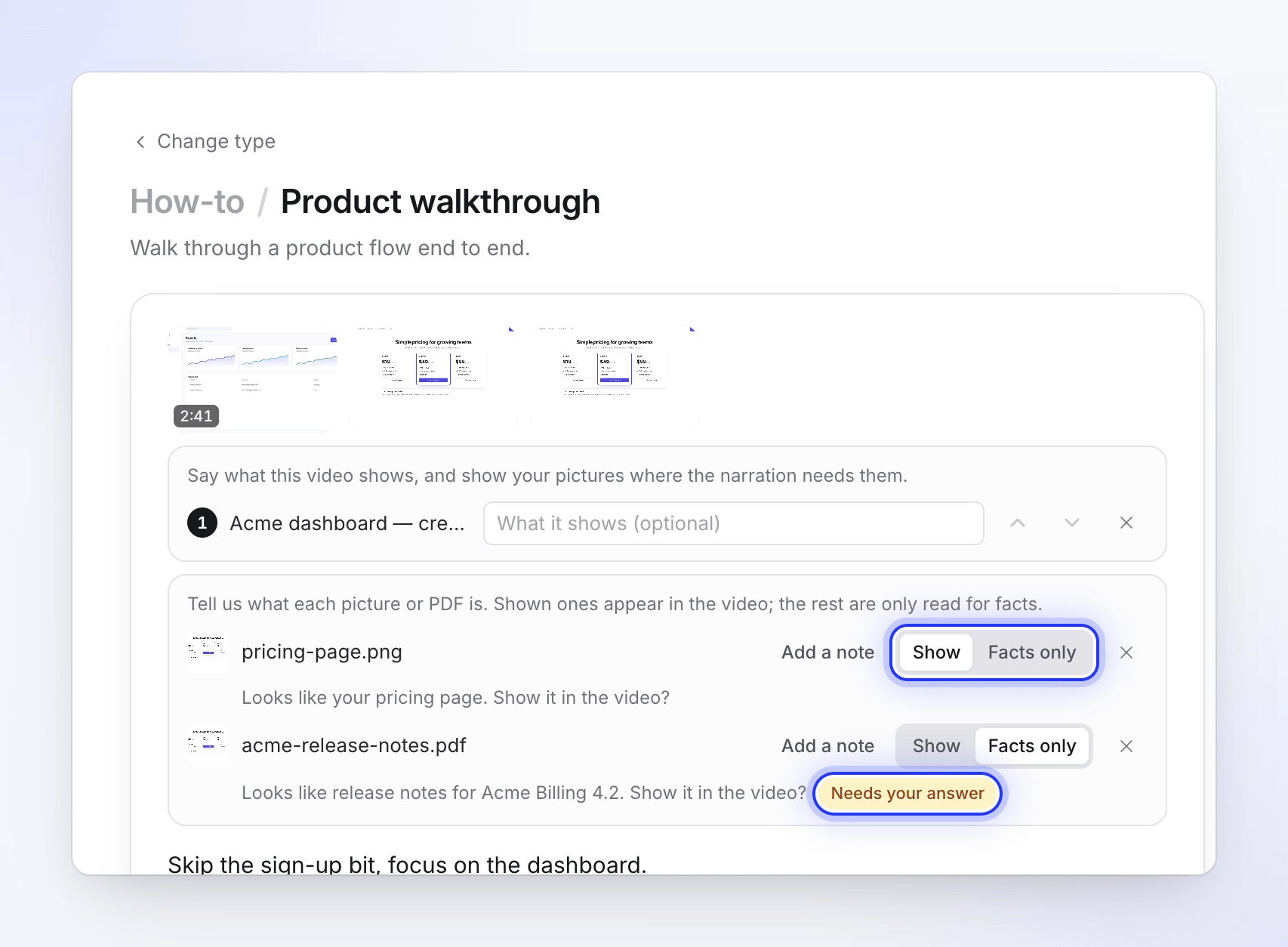
เลือก แสดง หรือ ข้อเท็จจริงเท่านั้น
คลิก แสดง หรือ ข้อเท็จจริงเท่านั้น ในแต่ละแถว การเลือกตามที่ระบบแนะนำก็นับเป็นการตอบคำถามเช่นกัน
เพิ่มบันทึกหากต้องการ
คลิก เพิ่มบันทึก (หรือพิมพ์ในช่อง "นี่คืออะไร? เราควรใช้มันอย่างไร?") เพื่อบอกเสียงบรรยายว่าไฟล์นั้นคืออะไร โดยพิมพ์ได้สูงสุด 120 ตัวอักษร ตัวอย่างเช่น: "ราคาไตรมาส 3, พูดถึงส่วนลดรายปี" หรือ "ดีไซน์เก่า, แสดงก่อนดีไซน์ใหม่"
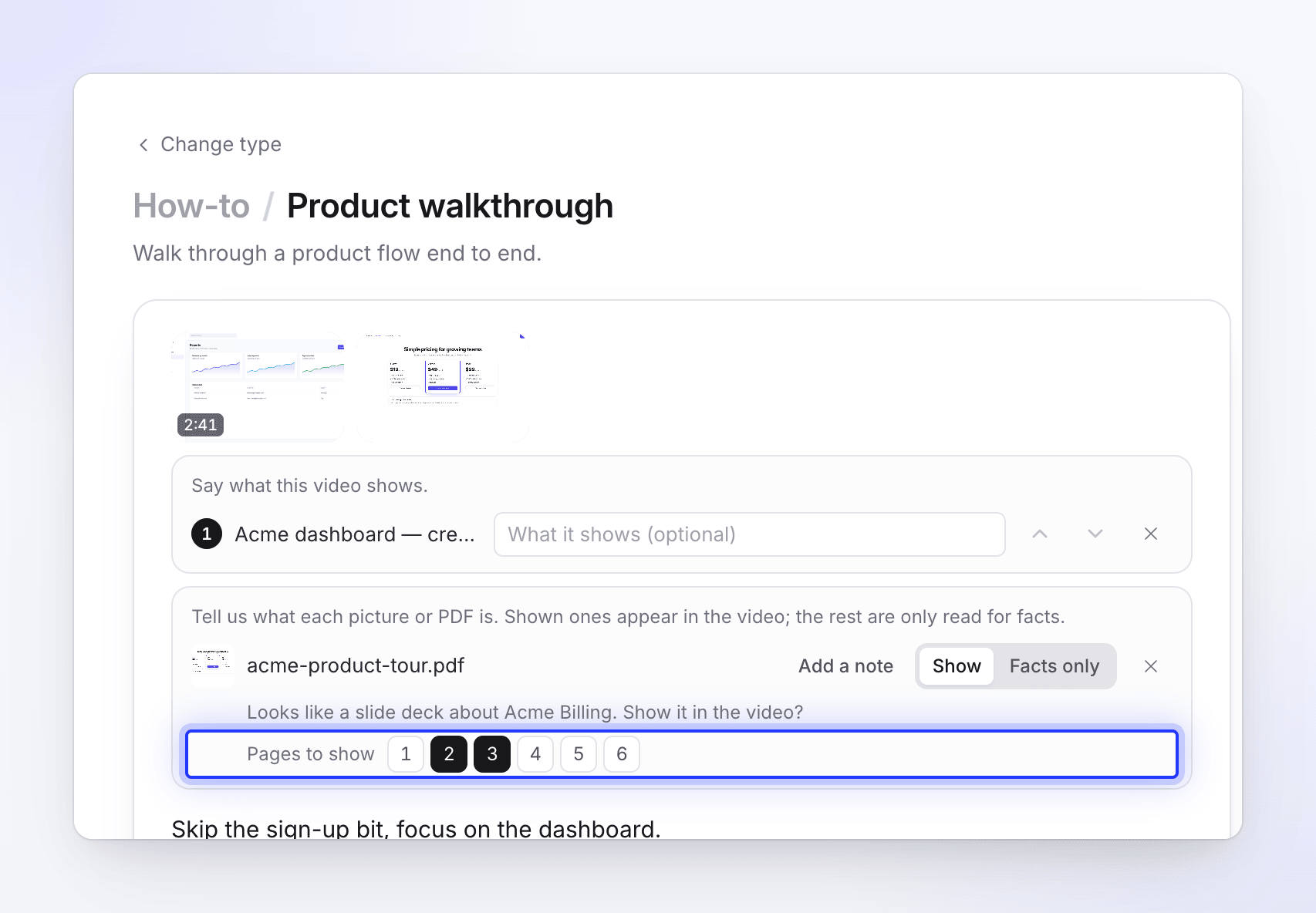
เลือกหน้า PDF ที่จะแสดง
สำหรับ PDF ที่ตั้งค่าเป็น แสดง และมีมากกว่าหนึ่งหน้า จะมีแถว หน้าเว็บที่จะแสดง ปรากฏขึ้นมา ให้คลิกเลือกหน้าที่คุณต้องการให้แสดงบนหน้าจอ หากคุณไม่เลือกหน้าใดเลย ระบบจะนับรวมทุกหน้า
คำถามสั้นๆ สองสามข้อ
หากคุณกด สร้าง ในขณะที่ยังมีไฟล์ที่ต้องการคำตอบ แผ่นงานที่ชื่อว่า คำถามสั้นๆ สองสามข้อ จะเปิดขึ้นมาก่อน: "เราไม่แน่ใจว่าจะใช้ไฟล์เหล่านี้อย่างไร เลือกวิธีสำหรับแต่ละไฟล์ หรือให้ AI ตัดสินใจ"
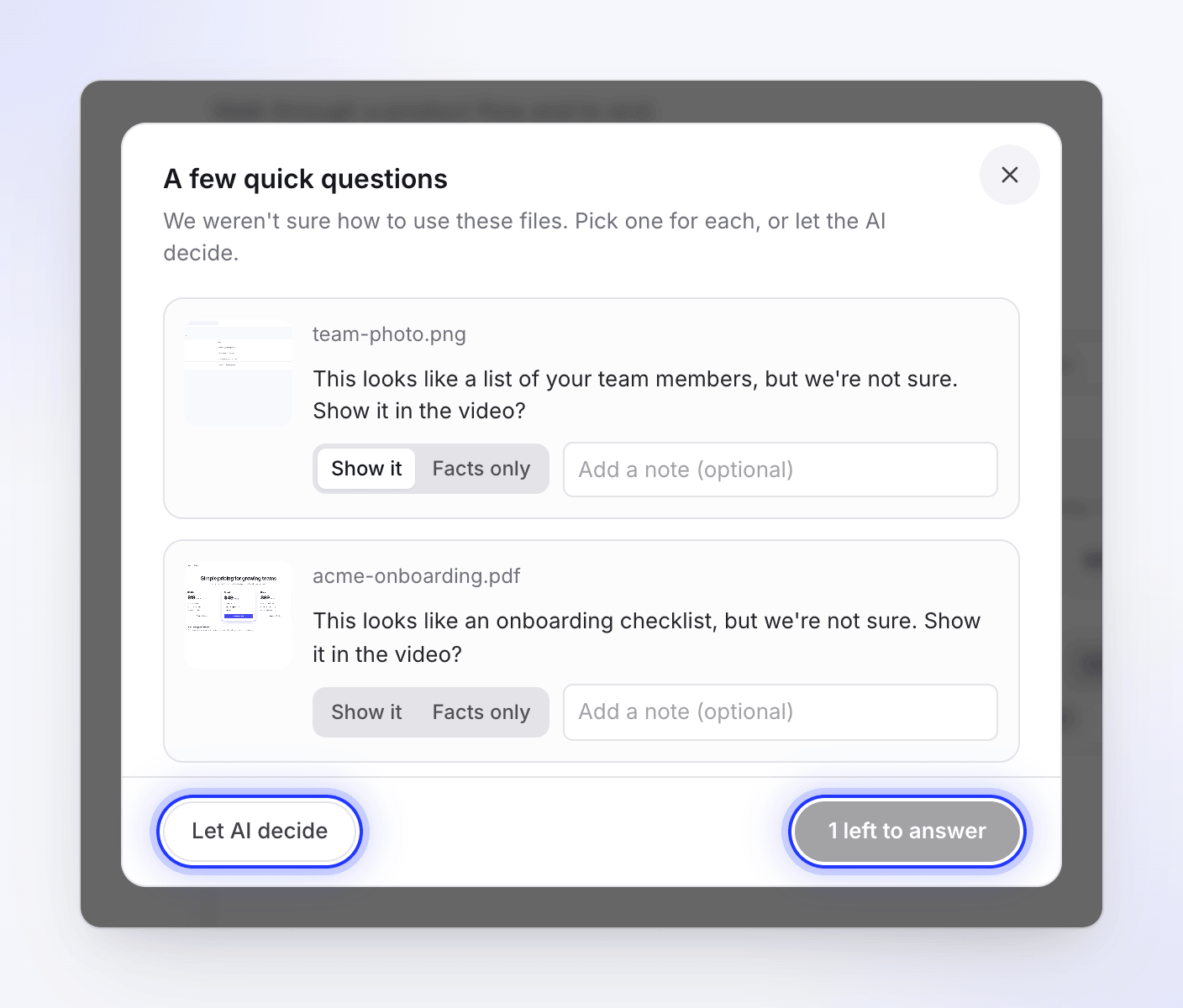
- แต่ละไฟล์จะแสดงภาพตัวอย่างและคำถาม เช่น "นี่ดูเหมือนหน้าแสดงราคาของคุณ แต่เราไม่แน่ใจ ต้องการแสดงในวิดีโอไหม?" หรือ "เราไม่สามารถอ่านไฟล์นี้ได้ ควรแสดงในวิดีโอหรือใช้เพื่อดึงข้อมูลเท่านั้น?"
- ตอบด้วย แสดงให้ดู หรือ ข้อเท็จจริงเท่านั้น และเพิ่มบันทึกหากต้องการ ("เพิ่มบันทึก (ไม่บังคับ)")
- ปุ่มจะแสดงข้อความ "เหลืออีก 2 ข้อที่ต้องตอบ" จนกว่าจะตอบครบทุกไฟล์ จากนั้นจึงจะเปลี่ยนเป็น สร้าง
- ให้ AI ตัดสินใจ จะยอมรับคำแนะนำทั้งหมดและดำเนินการต่อ
ในขณะที่แผ่นงานนี้เปิดอยู่ ระบบจะยังไม่เริ่มทำงาน ดังนั้นจึงยังไม่มีการใช้เครดิต
หาก AI ถามระหว่างการสร้าง
ในกรณีที่หายาก หากไฟล์ยังไม่ได้รับการระบุหลังจากวิดีโอเริ่มสร้างแล้ว หน้าการสร้างจะถามว่า "ควรแสดงสิ่งนี้ในวิดีโอหรือไม่?" (หรือ "ไฟล์ใดในนี้ที่ควรแสดงในวิดีโอ?") พร้อมภาพตัวอย่าง และอธิบายว่า: "ฉันไม่แน่ใจว่าจะใช้ไฟล์นี้อย่างไร สิ่งที่คุณไม่ได้เลือกจะถูกนำไปใช้เพื่อดึงข้อมูลเท่านั้น"
ทำเครื่องหมายที่ไฟล์ที่ต้องการแสดงแล้วคลิก ดำเนินการต่อ หากคุณไม่ตอบภายใน 10 นาที ระบบจะคงการตั้งค่าไฟล์ไว้ตามที่คุณตั้งไว้ใน Compose และวิดีโอจะดำเนินการต่อ ดู ตอบคำถามของ AI ระหว่างการสร้าง
เคล็ดลับ
- ครอบตัดภาพหน้าจอ ให้เหลือเฉพาะส่วนที่สำคัญ เนื่องจากรูปภาพจะถูกแสดงทั้งภาพ ภาพหน้าจอแบบเต็มเดสก์ท็อปจะดูเล็กเกินไปในวิดีโอขนาด 16:9
- แบ่ง PDF ที่ยาว ระบบจะอ่านข้อมูลได้เพียง 30 หน้าและตัวอักษร 20,000 ตัวต่อ PDF เท่านั้น ให้อัปโหลดเฉพาะส่วนที่เกี่ยวข้องแทนการอัปโหลดคู่มือ 200 หน้า
- ใช้บันทึกเพื่อกำหนดลำดับ หากรูปภาพควรปรากฏในช่วงเวลาใดเวลาหนึ่ง ให้ระบุไว้ในบันทึก ("หลังจากขั้นตอนการส่งออก")