

ทำความเข้าใจการซูมและเอฟเฟกต์เคอร์เซอร์อัตโนมัติ
Clevera จะซูมเข้าที่การคลิกและการพิมพ์ของคุณโดยอัตโนมัติ พร้อมทั้งวาดเคอร์เซอร์ของคุณใหม่อย่างนุ่มนวล ต่อไปนี้คือวิธีที่ข้อมูลการคลิกและเคอร์เซอร์จากแอปเดสก์ท็อปควบคุมกล้อง สิ่งที่เปลี่ยนแปลงสำหรับวิดีโอที่อัปโหลด และสิ่งที่คุณสามารถปรับแต่งได้ในภายหลัง
เมื่อ Clevera สร้างวิดีโอวิธีใช้งาน การสาธิตผลิตภัณฑ์ หรือวิดีโอที่ผ่านการขัดเกลา ระบบจะเลื่อนกล้องให้คุณโดยอัตโนมัติ โดยจะซูมเข้าที่ปุ่มที่คุณคลิกหรือช่องที่คุณพิมพ์ ค้างไว้ที่ผลลัพธ์ แล้วจึงซูมออก นอกจากนี้ยังวาดตัวชี้เมาส์ของคุณใหม่เพื่อให้เคลื่อนที่ได้อย่างลื่นไหลแทนที่จะกระตุก บทความนี้จะอธิบายที่มาของสิ่งเหล่านี้และสิ่งที่คุณสามารถเปลี่ยนแปลงได้
ที่มาของการซูม
แอปเดสก์ท็อป Clevera บันทึกข้อมูลมากกว่าแค่พิกเซล ในขณะที่คุณบันทึก ระบบจะบันทึกสิ่งต่อไปนี้ด้วย:
- ตำแหน่งที่ตัวชี้ของคุณเคลื่อนที่
- การคลิกแต่ละครั้ง (คลิกซ้าย คลิกขวา และดับเบิลคลิก) การลาก และการเลื่อน
- เวลาที่คุณพิมพ์และเวลาที่คุณกดแป้นพิมพ์ลัด
ระบบ ไม่ ได้วาดตัวชี้ลงในวิดีโอโดยตรง แต่ Clevera จะเก็บเส้นทางของตัวชี้ไว้เป็นข้อมูลและวาดกลับเข้าไปใหม่ในภายหลัง นี่คือสิ่งที่ช่วยให้กล้องติดตามตัวชี้ได้ การคลิกมีการเน้น และตัวชี้เคลื่อนที่ได้อย่างนุ่มนวลในทุกระดับการซูม
เมื่อคุณสร้างวิดีโอ AI จะอ่านการบันทึกพร้อมกับข้อมูลการคลิกและตัวชี้นี้เพื่อวางแผนมุมกล้อง คุณไม่จำเป็นต้องตั้งค่าใดๆ ทั้งสิ้น: ไม่มีสวิตช์เปิดปิดการซูมในหน้าสร้างวิดีโอ
วิธีการวางแผนการซูม
| กฎ | ความหมายสำหรับวิดีโอของคุณ |
|---|---|
| การคลิก การลาก และการพิมพ์จะเริ่มการซูม | กล้องจะจัดเฟรมที่ส่วนควบคุมที่คุณคลิก ช่องที่คุณพิมพ์ หรือพื้นที่ที่คุณลาก ไม่ใช่ตำแหน่งที่ตัวชี้หยุดอยู่ |
| การกระทำที่ใกล้กันจะใช้การซูมร่วมกัน | การกระทำที่เกิดขึ้นภายในเวลาประมาณ 1.5 วินาทีต่อกันในส่วนเดียวกันของหน้าจอจะถูกจัดเฟรมไว้ด้วยกัน เพื่อไม่ให้กล้องเด้งไปมา |
| กล้องจะมาถึงก่อนเวลา | กล้องจะซูมเข้าล่วงหน้าสูงสุด 1.5 วินาทีก่อนการกระทำ เพื่อให้ผู้ชมเห็นจุดที่คลิก |
| กล้องจะค้างไว้ที่ผลลัพธ์ | กล้องจะค้างไว้ประมาณ 1 วินาทีที่จุดที่มีการเปลี่ยนแปลงก่อนจะซูมออก |
| การพิมพ์จะถูกจัดเฟรมสั้นๆ | กล้องจะค้างอยู่ที่ช่องพิมพ์นานสูงสุด 3.5 วินาทีของการพิมพ์ ส่วนที่เหลือของการพิมพ์ยาวๆ จะแสดงแบบมุมกว้าง |
| การเลื่อนหน้าจอจะทำให้ซูมออก | การเลื่อนหน้าจอจะสิ้นสุดการซูม เพราะผู้ชมจำเป็นต้องเห็นทั้งหน้าเพื่อติดตามการเลื่อน |
| ความลึกเหมาะสมกับเป้าหมาย | การซูมจะอยู่ที่ 1.5× ถึง 1.8×: ปุ่มขนาดเล็กจะได้การซูมที่ใกล้ที่สุด แผงขนาดใหญ่จะได้มุมที่กว้างที่สุด |
| การซูมจะไม่สั้นหรือใกล้เกินไป | การซูมมักจะใช้เวลาอย่างน้อย 4 วินาที โดยมีเวลาอย่างน้อย 1 วินาทีระหว่างการซูมแต่ละครั้ง การคลิกเร็วๆ ที่อยู่ติดกันจะถูกเชื่อมด้วยการแพนกล้องแทนการซูมออกและซูมเข้าใหม่ |
| เฉพาะฟุตเทจที่เก็บไว้เท่านั้นที่จะถูกซูม | การซูมจะถูกวางหลังจากที่ AI ตัดต่อการบันทึกของคุณแล้ว ดังนั้นจะไม่มีการซูมลงบนฟุตเทจที่ถูกลบออกไป |
ขณะซูม กล้องจะติดตามตัวชี้ของคุณ และจะซูมออกเมื่อหน้าเปลี่ยน เมื่อคุณเลื่อนหน้าจอไปไกลๆ เมื่อคุณย้ายไปยังพื้นที่อื่นของหน้าจอ หรือเมื่ออินเทอร์เฟซเต็มหน้าจอ
ความแตกต่างตามประเภทวิดีโอ
| วิดีโอ | การซูม |
|---|---|
| วิธีใช้งาน | ตามการคลิกและการพิมพ์ในแต่ละขั้นตอน ดังที่กล่าวไว้ข้างต้น |
| การสาธิตผลิตภัณฑ์ | เน้นช่วงสั้นๆ ไม่เกิน 12 วินาที โดยไม่ครอบคลุมส่วนใหญ่ของส่วนนั้น เพื่อให้ผู้ชมเห็นผลิตภัณฑ์ทั้งหมดด้วย |
| ทำความสะอาด | การซูมที่เรียบง่ายกว่าซึ่งติดตามตัวชี้ของคุณ โดยไม่มีการวางแผนแบบคลิกต่อคลิก |
| ปรับสไตล์เพื่อแชร์แล้ว | เพิ่มเฉพาะในการบันทึกจากแอปเดสก์ท็อปเท่านั้น ไม่ใช่กับวิดีโอที่อัปโหลด การซูมนี้เป็นส่วนหนึ่งของ "ปรับสไตล์เพื่อแชร์แล้ว" ที่ใช้เครดิต ดังนั้นวิดีโอที่ปรับสไตล์จากการอัปโหลดจึงใช้ 0 เครดิต |
| รูปภาพและ PDF เท่านั้น | ไม่มี: เนื่องจากไม่มีการคลิกให้ติดตาม |
| คลิปโซเชียล | การบันทึกของคุณจะถูกวางไว้ภายในคลิปพร้อมการเคลื่อนไหวของกล้องของตัวเอง: ซูมเข้าที่ส่วนควบคุมที่คลิก แล้วแพนไปยังผลลัพธ์ สิ่งเหล่านี้ไม่สามารถแก้ไขได้ในแท็บ ซูม ให้ขอให้ผู้ช่วยปรับมุมกล้องให้ใกล้หรือกว้างขึ้นแทน |
เมื่อมีการบันทึกเสียงบรรยายใหม่ หรือวิดีโอถูกแปล ฟุตเทจภายใต้ขั้นตอนนั้นจะถูกปรับใหม่ และการซูมที่คุณไม่ได้เปลี่ยนแปลงจะเคลื่อนที่ไปพร้อมกับมัน เพื่อให้ยังคงอยู่ที่การคลิกเดิม
ความแตกต่างตามแหล่งที่มาของการบันทึก
| แหล่งที่มา | ตัวชี้ | การซูม |
|---|---|---|
| แอปเดสก์ท็อป (Mac หรือ Windows) | วาดใหม่และทำให้ลื่นไหล; มีการตั้งค่าเคอร์เซอร์ให้ใช้งาน | วางแผนจากการคลิกจริง เส้นทางตัวชี้ และการพิมพ์ของคุณ ให้ผลลัพธ์ดีที่สุด |
| บันทึกด้วย AI | เส้นทางตัวชี้ของ AI จะถูกบันทึกไว้ด้วย | วางแผนจากการกระทำของ AI; กล้องสามารถติดตามตัวชี้ของมันได้ |
| วิดีโอที่อัปโหลดแล้ว | เป็นส่วนหนึ่งของวิดีโอ; ไม่สามารถปรับสไตล์ใหม่ได้ | AI จะดูวิดีโอเพื่อค้นหาจุดที่ถูกคลิก และซูมไปยังจุดคงที่บนหน้าจอแทนที่จะติดตามตัวชี้ |
เอฟเฟกต์เคอร์เซอร์
สำหรับการบันทึกด้วยแอปเดสก์ท็อป ตัวชี้จะถูกวาดโดย Clevera:
- การเคลื่อนที่ที่นุ่มนวล การสั่นเล็กน้อยจะถูกทำให้ราบรื่น แต่ในแต่ละการคลิก ตัวชี้จะลงจอดตรงจุดที่คุณคลิกพอดี
- การเน้นการคลิก วงแหวนบางๆ จะขยายออกจากปลายตัวชี้แล้วจางหายไป เพื่อให้ผู้ชมเห็นการคลิกแต่ละครั้ง
- เสียงคลิก มีเสียงสั้นๆ เล่นในแต่ละการคลิก
- เด้งเมื่อไม่ได้ใช้งาน ตัวชี้จะลอยเบาๆ ในขณะที่รอระหว่างการเคลื่อนที่
- ซ่อนบนการ์ด ตัวชี้จะหายไปในระหว่างการ์ดแนะนำและชื่อเรื่อง
เปลี่ยนสิ่งเหล่านี้ได้ในโปรแกรมแก้ไขภายใต้ สไตล์ → เคอร์เซอร์:
| การตั้งค่า | ตัวเลือก | ค่าเริ่มต้น |
|---|---|---|
| ขนาด | 50–300% | 100% |
| เสียงคลิก | ล้าง, นุ่มนวล, วินเทจ (กดเล่นเพื่อฟังแต่ละแบบ) | ล้าง |
| ระดับเสียง | 0–100; 0 คือปิดเสียงคลิก | 100 |
| เด้งเมื่อไม่ได้ใช้งาน | เปิดหรือปิด | เปิด |
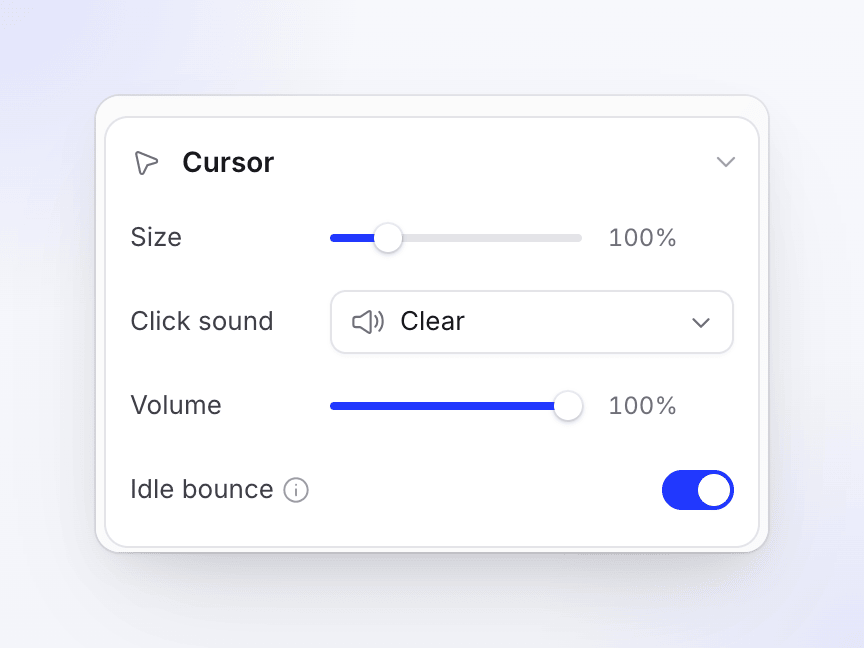
ส่วน เคอร์เซอร์ จะปรากฏเฉพาะสำหรับการบันทึกที่ Clevera วาดตัวชี้เท่านั้น สำหรับวิดีโอที่อัปโหลด ตัวชี้จะเป็นส่วนหนึ่งของภาพ จึงไม่มีอะไรให้ปรับสไตล์ใหม่
เปลี่ยนการซูมในภายหลัง
เปิดวิดีโอในโปรแกรมแก้ไขและเลือกแท็บ ซูม ส่วนหัวจะแสดงจำนวน เช่น "22 ซูม · 3 ปิดอยู่"
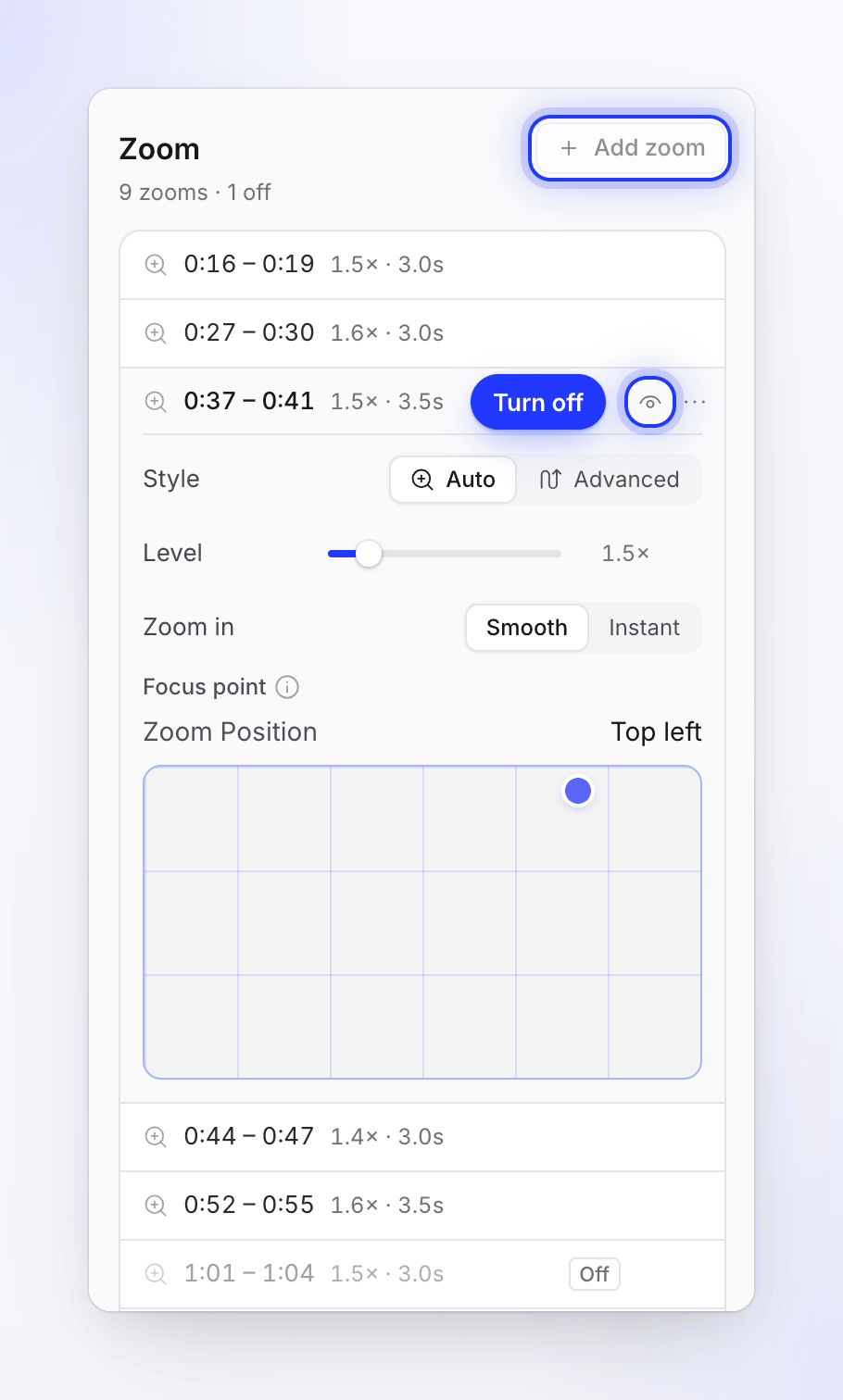
- ปิดการซูม ด้วยไอคอนรูปดวงตา (ปิดการซูมนี้); มันจะยังคงอยู่ในรายการพร้อมป้าย ปิด เปิดใช้งานกลับมาได้ด้วยวิธีเดียวกัน
- ลบการซูม จากเมนูด้วย ลบการซูม การเลิกทำจะนำมันกลับมา
- เพิ่มการซูม: เลื่อนตัวเล่นไปยังจุดที่ผู้ชมควรดูใกล้ขึ้นแล้วคลิก เพิ่มการซูม ระบบจะเพิ่มการซูม 5 วินาที
- ปรับการซูม: เลือก สไตล์ อัตโนมัติ (ติดตามตัวชี้) หรือ ขั้นสูง (เส้นทางการซูมและแพนของคุณเอง ผ่าน แก้ไขเส้นทาง…), ตั้งค่า ระดับ จาก 1.1× ถึง 4× (การซูมใหม่จะเริ่มที่ 1.5×), และเลือก ซูมเข้า: นุ่มนวล (ค่อยๆ ซูมเข้า) หรือ ทันที (ตัดเข้าทันที)
- จุดโฟกัส: สำหรับวิดีโอที่ไม่มีตัวชี้ให้ติดตาม เช่น วิดีโอที่อัปโหลด ให้เลือกจุดบนหน้าจอที่ต้องการให้กล้องซูมเข้าไป
ดู ปรับการซูมและการเคลื่อนไหวของกล้อง สำหรับคู่มือโปรแกรมแก้ไขฉบับเต็ม