

เปลี่ยนการบันทึกหน้าจอให้เป็นวิดีโอวิธีใช้งาน
เปลี่ยนการบันทึกหน้าจอให้เป็นคู่มือแบบทีละขั้นตอนพร้อมคำบรรยาย เลือกประเภทของคู่มือ เพิ่มวิดีโอที่คุณบันทึก ตรวจสอบตัวเลือกต่างๆ แล้วสร้างวิดีโอ AI จะเขียนบทบรรยาย ตัดช่วงเวลาที่เงียบหาย และซูมเข้าไปที่จุดที่คุณคลิก
วิดีโอวิธีใช้งานจะเปลี่ยนการบันทึกหน้าจอให้เป็นคู่มือพร้อมคำบรรยาย โดย AI จะคอยดูสิ่งที่คุณทำ เขียนและบันทึกเสียงบรรยาย ตัดช่วงเวลาที่รอคอยหรือการทำซ้ำออก และซูมเข้าไปในแต่ละจุดที่คุณคลิก ใช้ฟีเจอร์นี้เมื่อคุณต้องการให้ผู้อื่นสามารถทำตามขั้นตอนได้หลังจากรับชม
ก่อนที่คุณจะเริ่ม
- การบันทึกงานของคุณ บันทึกด้วย แอปเดสก์ท็อป Clevera อัปโหลดไฟล์ MP4 ที่คุณมีอยู่แล้ว หรือเลือกจากคลังวิดีโอของคุณ นอกจากนี้ คุณยังสามารถให้ AI บันทึกเว็บแอปให้คุณได้ด้วย บันทึกด้วย AI เราแนะนำให้ใช้การบันทึกที่ยาวไม่เกิน 30 นาที
- พูดขณะบันทึกหากทำได้ คุณไม่จำเป็นต้องใช้ไมโครโฟนคุณภาพสูงหรือบันทึกให้สมบูรณ์แบบ AI จะฟังสิ่งที่คุณพูดและใช้คำอธิบายของคุณเป็นโครงร่างของบท จากนั้นจะแทนที่เสียงของคุณด้วยเสียงบรรยายจาก AI ที่ชัดเจน
- บทบาทที่สามารถสร้างได้ เจ้าของพื้นที่ทำงาน ผู้ดูแลระบบ และผู้สร้างเนื้อหา (Content Creators) สามารถสร้างวิดีโอได้ ส่วนบรรณาธิการ (Editors) จะเห็นปุ่ม สร้าง และ สร้างวิดีโอ ถูกปิดใช้งาน พร้อมข้อความ "บทบาทของคุณสามารถแก้ไขเนื้อหาที่มีอยู่ได้ แต่ไม่สามารถสร้างเนื้อหาใหม่ได้"
- เครดิต วิดีโอวิธีใช้งานมักใช้ 5–25 เครดิต สำหรับการบันทึกที่ยาวไม่เกิน 5 นาที การบันทึกที่ยาวกว่านั้นจะใช้เครดิตมากขึ้น ดู อ่านการประมาณการใช้เครดิต
สร้างวิดีโอวิธีใช้งาน
เลือกประเภทของคู่มือ
คลิก สร้าง เปิดกลุ่ม วิธีใช้งาน และเลือกการ์ดที่ตรงกับคู่มือของคุณ ประเภทของวิดีโอจะส่งผลต่อวิธีการที่ AI เปิดเรื่อง การกำหนดจังหวะ และการปิดท้ายวิดีโอ ดู ประเภทของวิธีใช้งานทั้งสี่แบบ
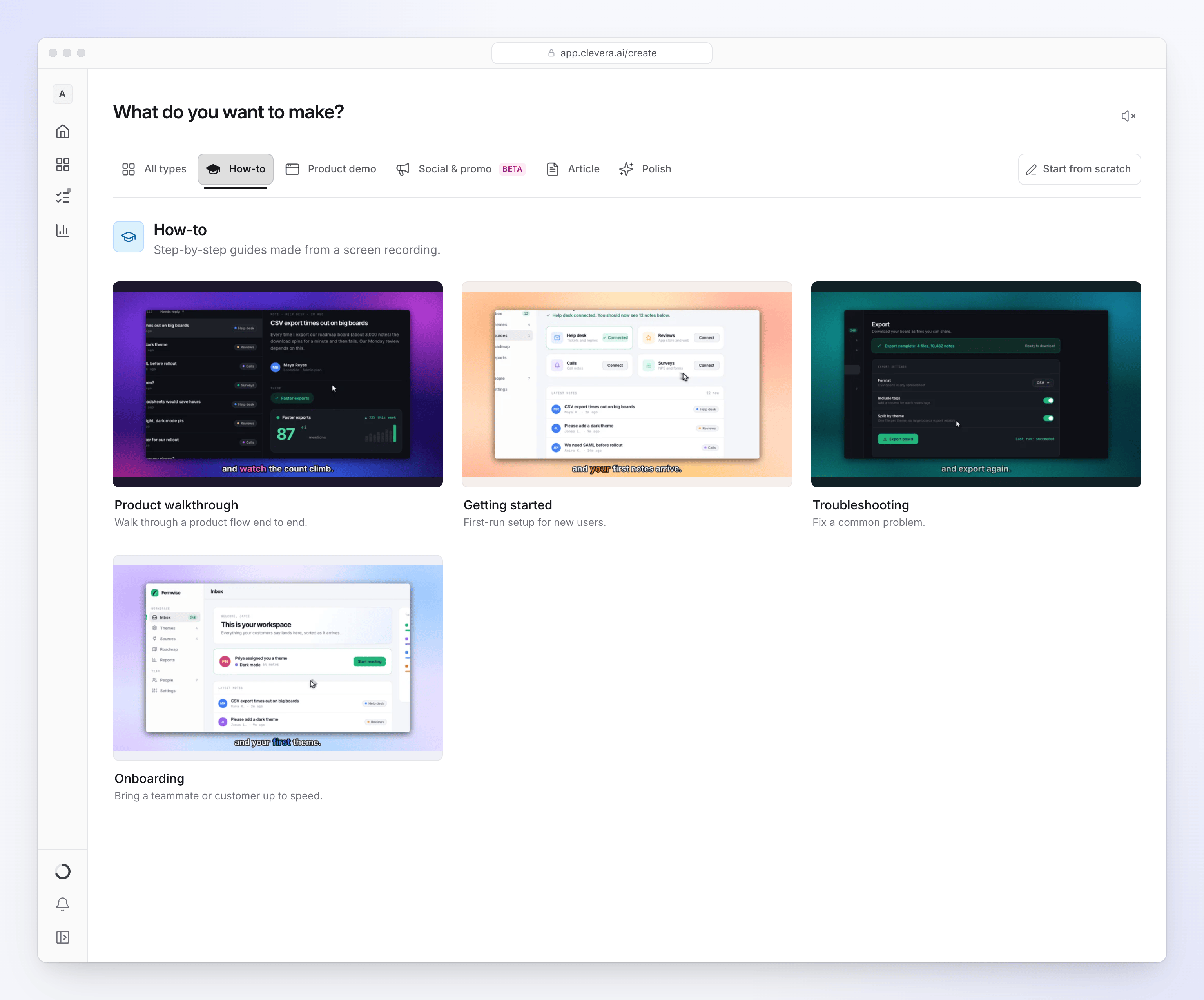
แต่ละประเภทจะเปลี่ยนวิธีการที่ AI เปิดเรื่องและกำหนดจังหวะของคู่มือ เพิ่มวิดีโอที่คุณบันทึก
คลิก + ในกล่องและเลือกหนึ่งในแถวของ ฟุตเทจ:
- บันทึกหน้าจอของคุณ จะเปิดแอปเดสก์ท็อป Clevera ขึ้นมา หน้าต่าง "ดำเนินการต่อจากแอปเดสก์ท็อป Clevera" จะแจ้งให้คุณสลับไปที่แอปและคลิก เริ่มบันทึก เมื่อคุณหยุดบันทึก วิดีโอจะถูกอัปโหลดและเปิดในเบราว์เซอร์ของคุณพร้อมใช้งาน
- อัปโหลดวิดีโอ รองรับไฟล์ MP4 ขนาดสูงสุด 250 MB
- เลือกจากคลัง จะแสดงรายการวิดีโอที่คุณเคยบันทึกหรืออัปโหลดไว้ วิดีโอที่ไม่มีการใช้งานเป็นเวลา 15 วันจะถูกลบโดยอัตโนมัติ
คุณสามารถเพิ่มวิดีโอได้สูงสุด 3 รายการ รวมถึงรูปภาพและไฟล์ PDF ดู ใช้วิดีโอ รูปภาพ และไฟล์ PDF หลายรายการในวิดีโอเดียว
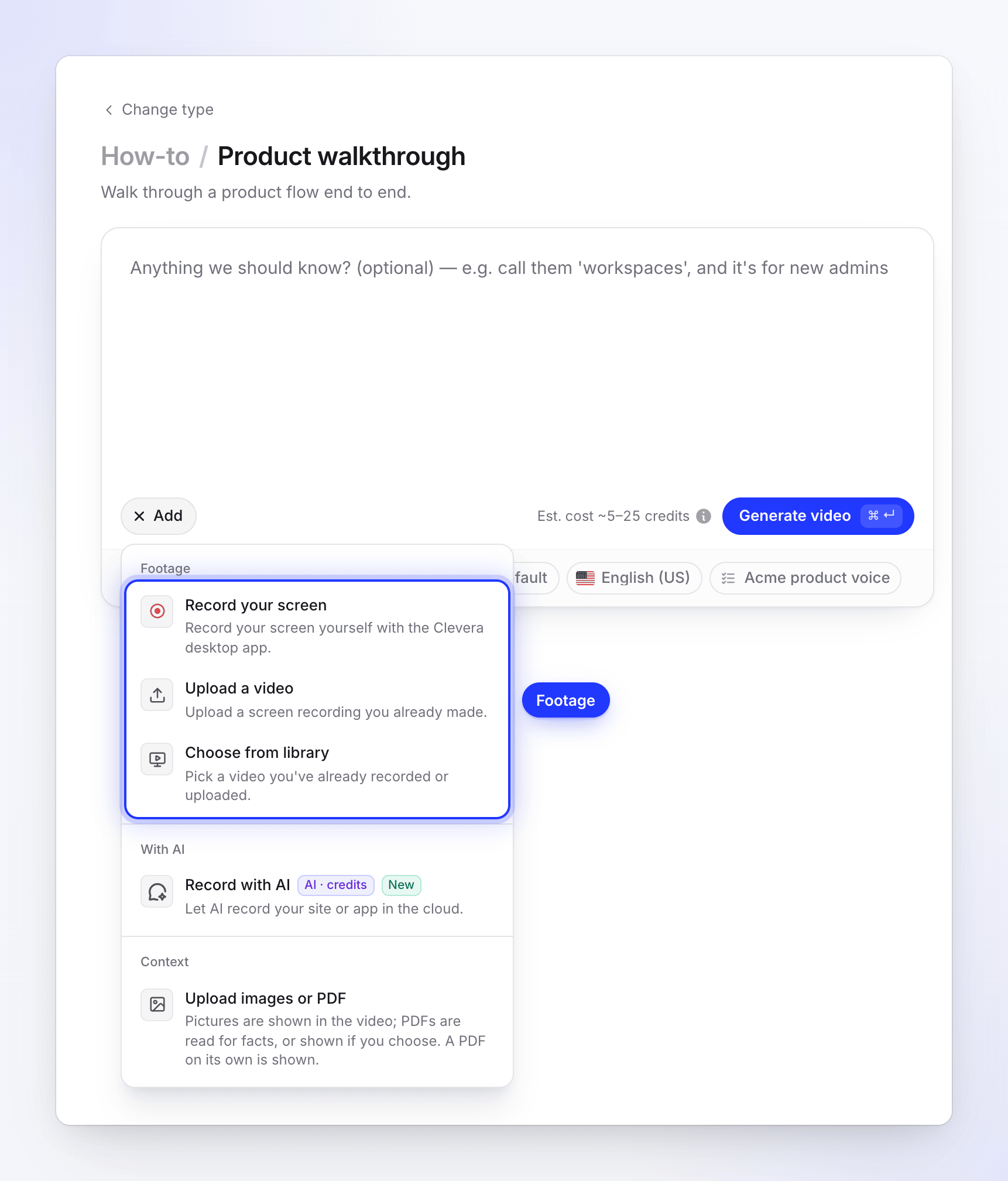
เพิ่มวิดีโอได้สูงสุด 3 รายการ รวมถึงรูปภาพและไฟล์ PDF บอกสิ่งที่ AI ควรรู้
บทสรุป (Brief) เป็นตัวเลือกเสริมสำหรับวิดีโอวิธีใช้งาน ใช้สำหรับระบุสิ่งที่วิดีโอไม่สามารถแสดงให้เห็นได้ เช่น "ข้ามขั้นตอนการลงทะเบียนไปเลย เน้นที่แดชบอร์ด" หรือ "ผู้ชมคือผู้ดูแลระบบมือใหม่" โดยรองรับสูงสุด 5,000 ตัวอักษร ดู เขียนบทสรุปเพื่อให้ได้วิดีโอที่ดี
ตรวจสอบตัวเลือก
ตัวเลือกต่างๆ ใต้กล่องจะแสดงการตั้งค่าปัจจุบัน คุณสามารถเปลี่ยนการตั้งค่าใดก็ได้หรือปล่อยไว้ตามเดิม ดู ตัวเลือกสำหรับวิดีโอวิธีใช้งาน
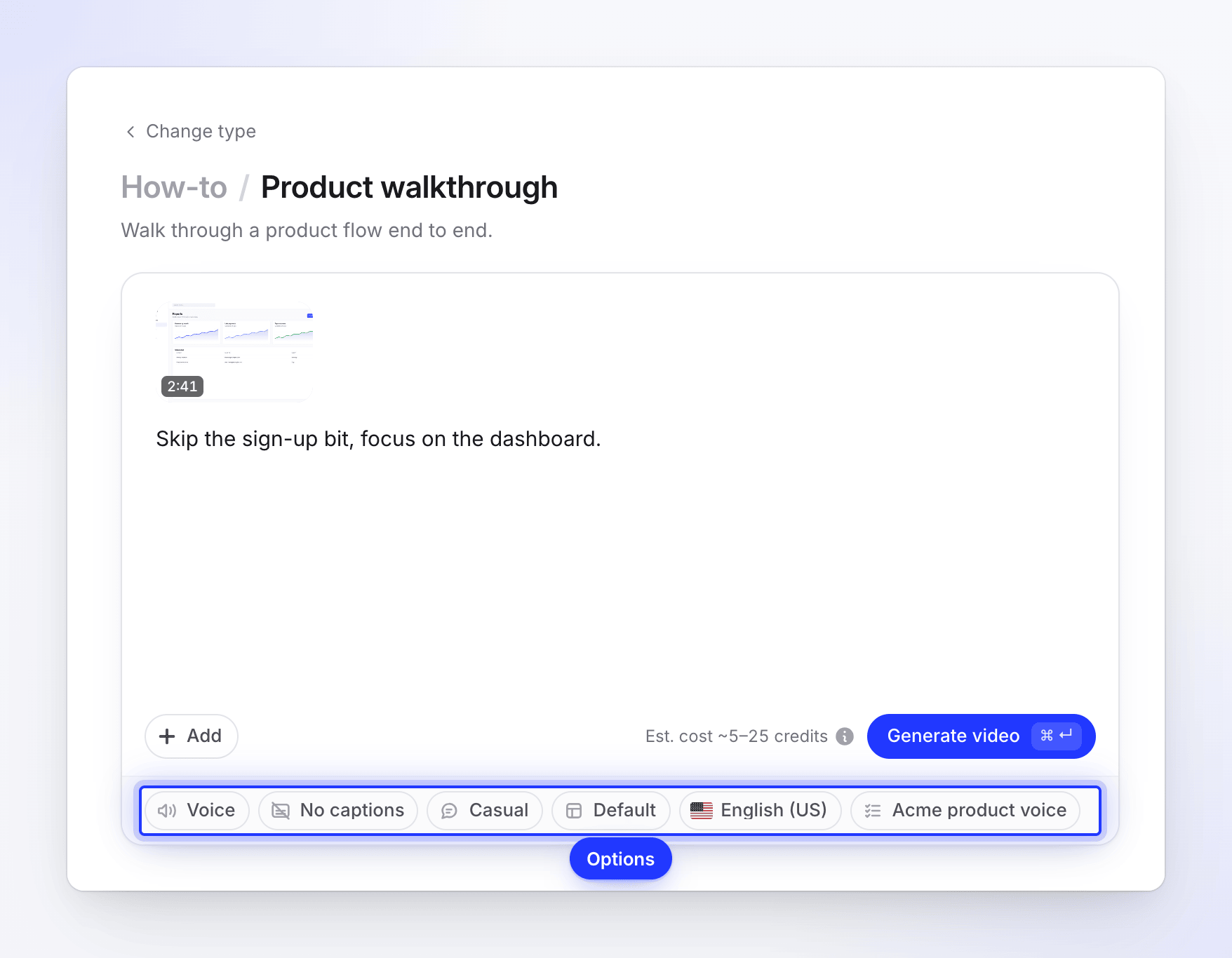
ปล่อยตัวเลือกไว้ตามเดิม หรือเปลี่ยนการตั้งค่าใดก็ได้ สร้างวิดีโอ
ตรวจสอบค่าใช้จ่ายข้างปุ่ม จากนั้นคลิก สร้างวิดีโอ (หรือกด ⌘↵ บน Mac, Ctrl↵ บน Windows) หน้าการสร้างจะเปิดขึ้นและแสดงแต่ละขั้นตอนในขณะที่กำลังดำเนินการ คุณสามารถปิดแท็บนี้ได้ วิดีโอจะยังคงถูกสร้างต่อไป
หากมีบางอย่างขาดหายไปเมื่อคุณกด สร้างวิดีโอ ข้อความสั้นๆ จะแจ้งเตือนคุณ เช่น "เพิ่มวิดีโอก่อน — บันทึก อัปโหลด หรือเลือกจากคลังของคุณ" ดู แก้ไขสิ่งที่ขาดหายไปเมื่อคุณกดสร้าง
ประเภทของวิธีใช้งานทั้งสี่แบบ
| ประเภท | ใช้สำหรับ | วิธีที่ AI ปรับแต่งวิดีโอ |
|---|---|---|
| แนะนำการใช้งานผลิตภัณฑ์ | แนะนำขั้นตอนการใช้งานผลิตภัณฑ์ตั้งแต่ต้นจนจบ | เปิดเรื่องด้วยหน้าที่ของส่วนนั้นและประโยชน์ต่อผู้ใช้ เคลื่อนที่ผ่านการนำทางอย่างรวดเร็วและหยุดค้างที่ความสามารถแต่ละอย่าง |
| การเริ่มต้นใช้งาน | การตั้งค่าเริ่มต้นสำหรับผู้ใช้ใหม่ | เปิดเรื่องด้วยความสำเร็จแรกที่ผู้ชมจะได้รับ คงไว้ซึ่งขั้นตอนที่น้อยที่สุด นิยามคำศัพท์ของผลิตภัณฑ์เมื่อปรากฏครั้งแรก และข้ามการตั้งค่าเสริมที่คุณไม่ได้อธิบาย |
| การแก้ไขปัญหา | แก้ไขปัญหาทั่วไป | เปิดเรื่องด้วยการระบุอาการหรือข้อผิดพลาดที่แน่นอน ติดตามขั้นตอนการวินิจฉัย แก้ไข และตรวจสอบ อธิบายว่าทำไมแต่ละขั้นตอนถึงแก้ไขปัญหาได้ และเตือนก่อนดำเนินการที่ไม่สามารถย้อนกลับได้ |
| การเริ่มต้นใช้งาน | ช่วยให้เพื่อนร่วมงานหรือลูกค้าเริ่มใช้งานได้อย่างรวดเร็ว | เปิดเรื่องอย่างเป็นกันเองด้วยสิ่งที่ผู้ชมจะสามารถทำได้ แนะนำหน้าจอแต่ละหน้าก่อนลงรายละเอียด และละเว้นศัพท์เทคนิคที่หน้าจอนั้นไม่ได้แนะนำ |
ทั้งสี่ประเภทจะคงตัวเลือก การตั้งค่า และเคล็ดลับที่คุณอธิบายไว้ขณะบันทึกไว้ทั้งหมด โดยจะแตกต่างกันที่การเปิดเรื่อง จังหวะ และสิ่งที่เลือกตัดออก
ตัวเลือกสำหรับวิดีโอวิธีใช้งาน
| ตัวเลือก | สิ่งที่ตั้งค่า | ค่าเริ่มต้น |
|---|---|---|
| เสียง | ผู้ที่อ่านบทบรรยาย กดเล่นเพื่อฟังตัวอย่าง เสียงในตัว หรือ เสียง ElevenLabs ของคุณเอง | เสียงในตัว |
| คำบรรยาย | แสดงคำบรรยาย (คำพูดบนหน้าจอ) หรือ ไม่มีคำบรรยาย | ไม่มีคำบรรยาย |
| น้ำเสียง | เสียงบรรยาย: เป็นกันเอง, สื่ออารมณ์ หรือ เป็นทางการ | เป็นกันเอง |
| เทมเพลต | พื้นหลัง เพลง อินโทร และการ์ดชื่อเรื่อง ดู ใช้เทมเพลตวิดีโอสำหรับแบรนด์ของคุณ | เทมเพลตเริ่มต้นของพื้นที่ทำงานของคุณ |
| ภาษา | ภาษาของบทบรรยาย เสียง และข้อความบนหน้าจอ รองรับ 74 ภาษา | ภาษาอังกฤษ (สหรัฐฯ) หรือภาษาล่าสุดที่คุณใช้ |
| กฎของ AI | กฎที่ AI ปฏิบัติตาม เช่น คำที่ควรหลีกเลี่ยง ดู สร้างและใช้กฎของ AI | กฎเริ่มต้นของพื้นที่ทำงานของคุณ |
ตัวเลือกน้ำเสียงหมายถึง:
- เป็นกันเอง: สนทนาและเข้าถึงง่าย เหมือนเพื่อนร่วมงานอธิบายงานให้ฟัง
- สื่ออารมณ์: มีพลังและน่าสนใจ พร้อมการแสดงออกที่เป็นธรรมชาติ เช่น เสียงหัวเราะและความกระตือรือร้น
- เป็นทางการ: มืออาชีพและน่าเชื่อถือ เหมาะที่สุดสำหรับบทเรียนองค์กรและเอกสารทางการ
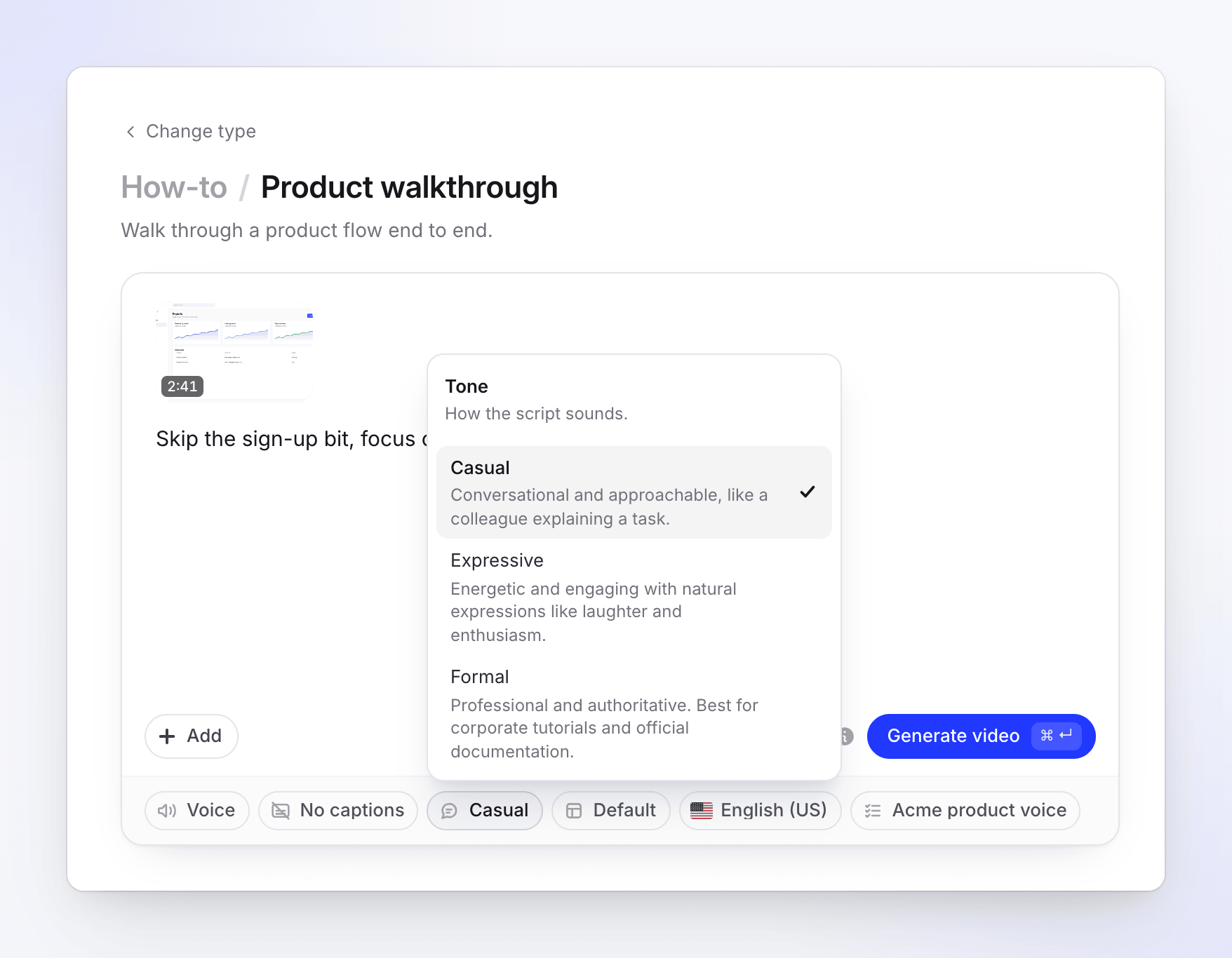
วิดีโอวิธีใช้งานจะทำตามรูปแบบการบันทึกของคุณ ซึ่งมักจะเป็นแนวนอน ไม่มีตัวเลือกสำหรับรูปแบบ ความยาว รูปลักษณ์ หรืออวตาร โดยความยาวจะขึ้นอยู่กับการบันทึกของคุณหลังจากที่ AI ตัดต่อแล้ว คุณสามารถเปลี่ยนอัตราส่วนภาพในโปรแกรมแก้ไขหลังจากสร้างวิดีโอเสร็จแล้ว ระบบจะจดจำเสียงและภาษาล่าสุดของคุณไว้สำหรับวิดีโอถัดไป
สิ่งที่ AI ทำกับวิดีโอที่คุณบันทึก
หน้าการสร้างจะแสดงห้าขั้นตอน: กำลังดูเนื้อหาของคุณ, กำลังวางแผนเนื้อเรื่อง, กำลังออกแบบฉากต่างๆ, กำลังเพิ่มเพลงและปรับแต่ง และ กำลังสรุปงาน โดยมีรายละเอียดเบื้องหลังดังนี้:
- ดูวิดีโอที่บันทึกและอ่านสิ่งที่คุณพูด หากคุณพูด คำอธิบายของคุณจะเป็นตัวขับเคลื่อนบท: สิ่งที่ต้องคลิกและเหตุผล เคล็ดลับ และคำเตือน ตามลำดับที่คุณพูด หากไม่มีเสียงบรรยาย ระบบจะเขียนจากสิ่งที่หน้าจอแสดงและจะไม่สร้างฟีเจอร์ ตัวเลข หรือผลลัพธ์ขึ้นมาเอง
- ตัดส่วนที่ผู้ชมไม่จำเป็นต้องดู ช่วงที่อ้อมค้อม การโหลด การทำซ้ำ ช่วงที่ว่างเปล่า และช่วงที่นอกเรื่องจะถูกตัดออกหรือเร่งความเร็ว การพิมพ์จะถูกเร่งความเร็วแทนที่จะลบออก เพื่อให้ผู้ชมยังคงเห็นสิ่งที่ถูกพิมพ์
- เขียนบทบรรยายต่อเนื่องหนึ่งบท จากนั้นแบ่งเป็นส่วนๆ ละประมาณ 8–14 วินาที ซึ่งจะเล่นไปพร้อมกับฟุตเทจที่ตรงกัน (ส่วนที่ยาวกว่าจะถูกแบ่งออก) แต่ละบรรทัดจะถูกพูดในขณะที่การกระทำนั้นอยู่บนหน้าจอ: ฟุตเทจจะเล่นประมาณ 0.8 วินาทีก่อนการคลิกแต่ละครั้ง การคลิกและการเคลื่อนไหวที่ตามมาหลังจากบรรทัดอาจเล่นที่ความเร็ว 2 เท่า และภาพจะไม่หยุดนิ่งนานเกินกว่าหนึ่งวินาทีภายใต้เสียงบรรยาย
- เปิดเรื่องด้วยบทนำสั้นๆ โดยใช้ช่วงตัวอย่างจากการบันทึกของคุณ และปิดท้ายด้วยผลลัพธ์
- บันทึกเสียงบรรยาย เพิ่มชื่อเรื่องและหัวข้อบท และใช้เทมเพลตของคุณ: พื้นหลัง เพลง การ์ดอินโทร และในการ์ดชื่อบทสูงสุดสองใบสำหรับวิดีโอที่ยาวขึ้น
- เพิ่มการซูม ในจุดที่คุณคลิกและพิมพ์ การบันทึกจากแอปเดสก์ท็อปจะได้ผลลัพธ์ที่ราบรื่นที่สุดเพราะ Clevera จะวาดเคอร์เซอร์ของคุณใหม่ ดู ทำความเข้าใจการซูมและเอฟเฟกต์เคอร์เซอร์อัตโนมัติ
หลังจากสร้างเสร็จแล้ว
คลิก เปิดวิดีโอของคุณ บนหน้าการสร้าง ในโปรแกรมแก้ไข คุณสามารถเขียนบรรทัดใหม่และบันทึกเสียงใหม่ด้วยเสียงเดิม เปลี่ยนเสียง เพลง คำบรรยาย และพื้นหลัง ปรับหรือลบการซูม และเพิ่มองค์ประกอบต่างๆ คุณยังสามารถขอให้ ผู้ช่วย ทำแทนคุณได้: เขียนบทบรรยายใหม่ ตัดหรือเร่งความเร็วฟุตเทจ เพิ่มหรือลบการซูม การ์ด และภาพซ้อนทับ เปลี่ยนเพลง คำบรรยาย อัตราส่วนภาพ พื้นหลัง หรือเสียง หรือแปลวิดีโอ การเปลี่ยนแปลงครั้งใหญ่จะแสดง แผนพร้อมการประมาณการใช้เครดิต ก่อน
การส่งออกไฟล์ MP4 ไม่เสียเครดิต (การดาวน์โหลด MP4 มีให้ในแผนชำระเงิน)
การแก้ไขปัญหา
| ข้อความหรือปัญหา | สิ่งที่ควรทำ |
|---|---|
| "This recording is still processing. Please wait until it is ready." | รอให้การประมวลผลบันทึกเสร็จสิ้น จากนั้นกด สร้างวิดีโอ อีกครั้ง |
| "The Free plan makes videos up to 3 minutes. Trim the recording or upgrade to make longer videos." | ใช้บันทึกที่สั้นลง หรืออัปเกรดแผนของคุณ |
| "The Free plan runs one generation at a time." | รอให้วิดีโอปัจจุบันของคุณสร้างเสร็จ หรืออัปเกรดแผน |
| "Choose a template." / "Create a template to continue." | เปิดแถบ เทมเพลต แล้วเลือกหรือสร้างเทมเพลต |
| The heads-up "I could not watch your recording closely, so the video uses it as one long take" | วิดีโอถูกสร้างขึ้นแล้ว แต่ไม่มีการตัดต่อตามปกติ ให้เปิดวิดีโอเพื่อตรวจสอบจังหวะ หรือลองใหม่อีกครั้งโดยใช้บันทึกเดิม |