

แก้ไขบทความและภาพหน้าจอของบทความ
เขียนและจัดรูปแบบบทความในโปรแกรมแก้ไขแบบบล็อก: เพิ่มบล็อกด้วย "/", ย้ายบล็อกด้วยที่จับ, สร้างตาราง, เปิดเมนู AI และแทนที่ ใส่คำบรรยาย หรือจับภาพหน้าจอจากบันทึก
โปรแกรมแก้ไขบทความคือโปรแกรมแก้ไขแบบบล็อก: พิมพ์เพื่อเขียน กด / เพื่อเพิ่มบล็อก เลือกข้อความเพื่อจัดรูปแบบ และใช้ที่จับข้างแต่ละบล็อกเพื่อย้าย ทำซ้ำ หรือเปลี่ยนบล็อก ทุกการเปลี่ยนแปลงจะถูกบันทึกโดยอัตโนมัติ บทความนี้ครอบคลุมแต่ละส่วนของโปรแกรมแก้ไขและทุกสิ่งที่คุณสามารถทำได้กับภาพหน้าจอ
ก่อนที่คุณจะเริ่ม
- คุณต้องมีสิทธิ์แก้ไขบทความ หากไม่มี ปุ่มแก้ไขจะเป็นสีเทาและแสดงข้อความ "You don't have permission to edit" ดู บทบาทและที่นั่งผู้สร้าง และ คอลเลกชัน เพื่อดูว่าใครสามารถแก้ไขอะไรได้บ้าง
- บทความต้องสร้างเสร็จสมบูรณ์แล้ว ในขณะที่กำลังเขียน คุณสามารถอ่านตามได้ แต่ไม่สามารถแก้ไขได้
ภาพรวมของโปรแกรมแก้ไข
| พื้นที่ | สิ่งที่มีอยู่ |
|---|---|
| แถบบน ด้านซ้าย | หน้าแรก, คอลเลกชันที่บทความอยู่, ชื่อเรื่อง ของบทความ (คลิกเพื่อเปลี่ยนชื่อ), ปุ่มข้อมูล และสถานะการบันทึก |
| แถบบน ตรงกลาง | สวิตช์ วิดีโอ / บทความ จะปรากฏเฉพาะในรายการเก่าที่เก็บทั้งสองอย่างไว้ในที่เดียว |
| แถบบน ด้านขวา | ใครคนอื่นที่อยู่ในบทความ, เลิกทำ, ทำซ้ำ, ประวัติการแก้ไข, เมนู ภาษา, ความช่วยเหลือและการสนับสนุน, ผู้ช่วย, แชร์ และ ⋯ |
| เมนู ⋯ | ประวัติการแก้ไข, การวิเคราะห์, เพิ่มไปยังคอลเลกชัน (หรือ เปลี่ยนคอลเลกชัน), ดูบันทึกต้นฉบับ, เนื้อหาที่เกี่ยวข้อง, ย้ายไปที่ถังขยะ บนหน้าต่างที่แคบ เมนูนี้ยังเก็บปุ่มเลิกทำ, ทำซ้ำ, ภาษา และ ความช่วยเหลือและการสนับสนุน ไว้ด้วย |
| หน้า | ตัวบทความเอง โดยมีชื่อเรื่องอยู่ด้านบน |
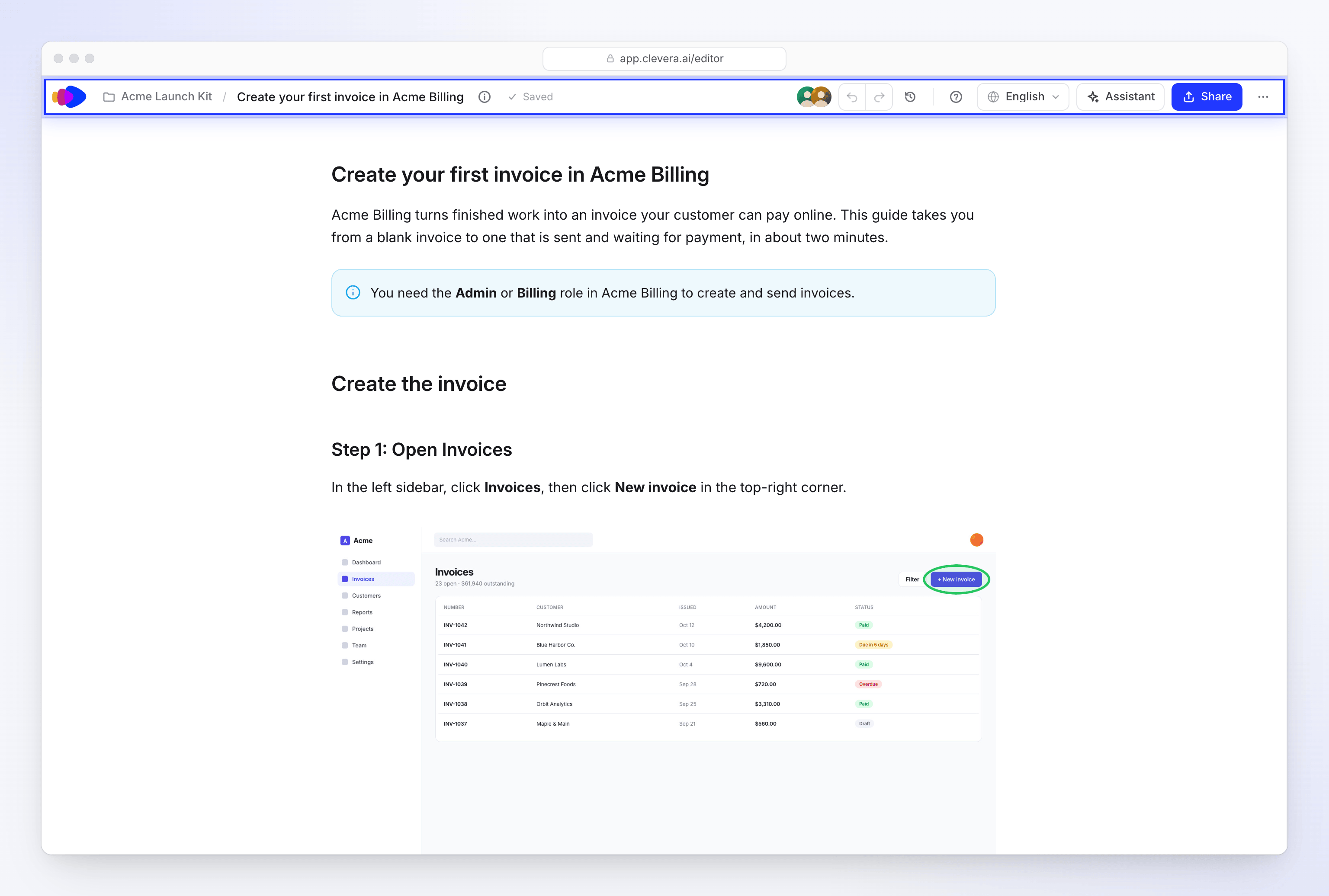
สถานะการบันทึกจะแสดงเป็น กำลังบันทึก… ("กำลังบันทึกการเปลี่ยนแปลงของคุณ"), ยังไม่ได้บันทึก ("การเปลี่ยนแปลงของคุณจะถูกบันทึกในอีกสักครู่"), บันทึกแล้ว ("บันทึกการเปลี่ยนแปลงทั้งหมดแล้ว") หรือ ยังไม่ได้บันทึก เมื่อการบันทึกล้มเหลว ไม่มีปุ่มบันทึก
เมื่อเพื่อนร่วมงานเปิดบทความอยู่ รูปภาพของพวกเขาจะแสดงในแถบบนภายใต้ "ผู้ที่อยู่ในบทความนี้" โดยแต่ละคนจะถูกทำเครื่องหมายว่า กำลังแก้ไข หรือ กำลังดู ดู เขียนบทความร่วมกับทีมของคุณ
เมื่อเปิดบทความ
บทความจะแสดงทันทีในโหมดอ่านอย่างเดียว ในขณะที่โปรแกรมแก้ไขเชื่อมต่อกับการแก้ไขแบบสด อีกหนึ่งหรือสองวินาทีต่อมา บทความจะสามารถแก้ไขได้ในหน้าเดิม หากคุณคลิกเข้าไปในข้อความแล้ว สิ่งที่คุณพิมพ์ในขณะนั้นจะถูกนำไปใช้เมื่อบทความแก้ไขได้ หากการเชื่อมต่อใช้เวลานานขึ้น จะมีหมายเหตุระบุว่า "กำลังเชื่อมต่อกับบทความสด… คุณสามารถอ่านไปพลางๆ ได้"
เขียนและจัดรูปแบบข้อความ
เพิ่มบล็อก
บนบรรทัดว่าง ให้พิมพ์
/เพื่อเปิดเมนูบล็อก จากนั้นพิมพ์ต่อไปเพื่อกรองรายการ ใช้ ↑ และ ↓ เพื่อเลือก, Enter เพื่อแทรก และ Esc เพื่อปิด ดู บล็อกที่คุณสามารถเพิ่มได้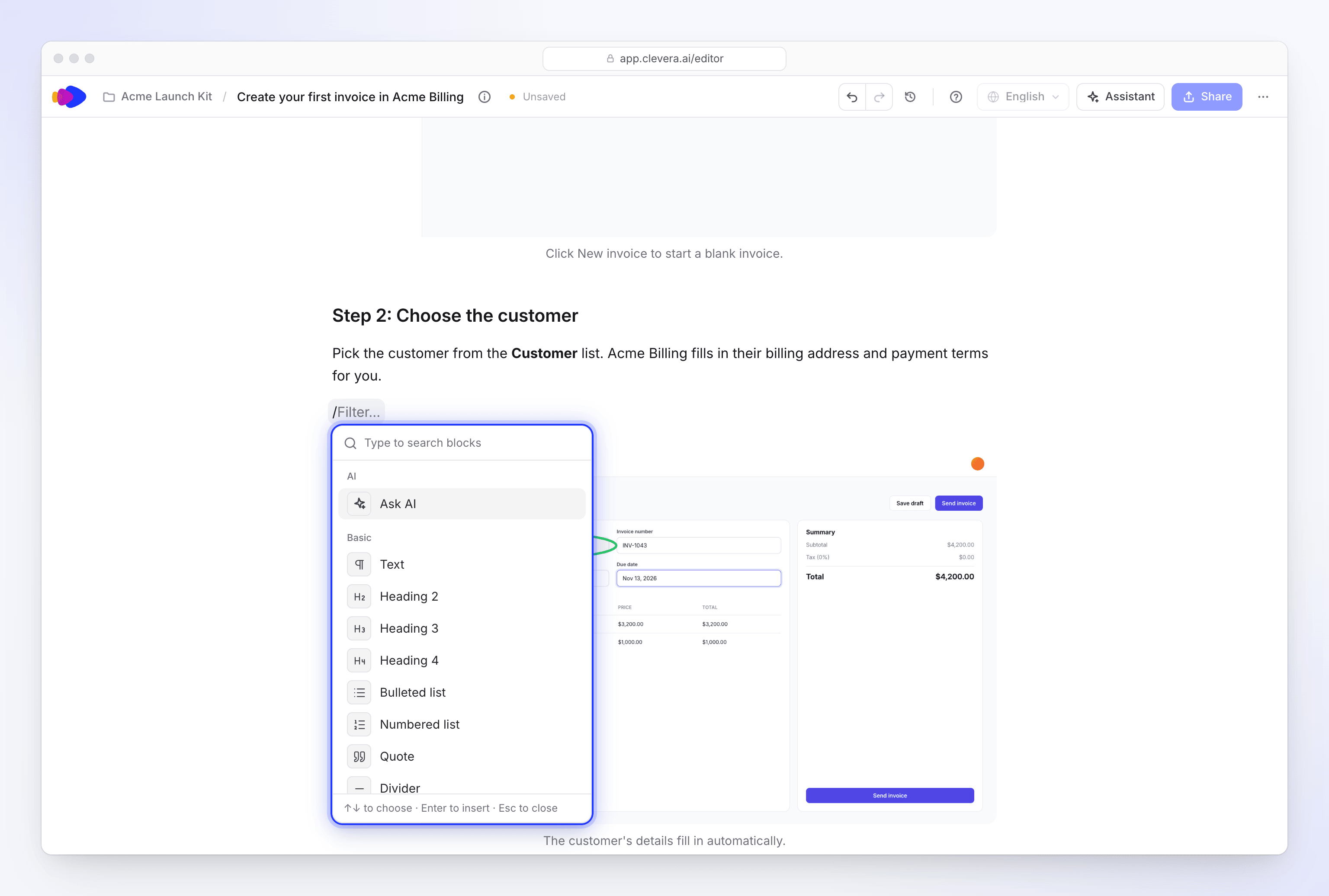
พิมพ์ / และพิมพ์ต่อไปเพื่อกรอง จัดรูปแบบส่วนที่เลือก
เลือกข้อความเพื่อเปิดแถบจัดรูปแบบ: ถาม AI (⌘J หรือ Ctrl+J), เปลี่ยนเป็น (แสดงประเภทบล็อกปัจจุบัน เช่น ข้อความ), ตัวหนา, ตัวเอียง, ขีดฆ่า (⌘⇧S), โค้ด (⌘E) และ ลิงก์ (⌘K) บน Windows ให้ใช้ Ctrl แทน ⌘
จัดเรียงบล็อกใหม่
วางเมาส์เหนือบล็อกเพื่อแสดงที่จับทางด้านซ้าย: "ลากเพื่อย้าย · คลิกสำหรับตัวเลือก" ในขณะที่คุณลาก เส้นจะแสดงตำแหน่งที่บล็อกจะไปวาง รวมถึงภายในข้อความเรียกความสนใจ, ขั้นตอน, แท็บ และรายการ ปุ่ม + ถัดจากนั้นใช้เพื่อเพิ่มบล็อก: "คลิกเพื่อเพิ่มด้านล่าง · ⌥-คลิกเพื่อเพิ่มด้านบน" (Alt-คลิกบน Windows)
ใช้เมนูบล็อก
คลิกที่จับสำหรับเมนูของบล็อก:
รายการ ทางลัด (Mac / Windows) ถาม AI เปลี่ยนเป็น (ข้อความ, หัวข้อ 2–4, รายการแบบสัญลักษณ์, รายการแบบมีตัวเลข, คำคม, โค้ด, ข้อความเรียกความสนใจ) ทำซ้ำ ⌘D / Ctrl+D ย้ายขึ้น / ย้ายลง ⌘⇧↑ / ⌘⇧↓, Ctrl+Shift+↑ / Ctrl+Shift+↓ คัดลอกเป็น Markdown คัดลอกลิงก์ไปยังหัวข้อ (เฉพาะหัวข้อ) ลบ ⌫ / Del เลิกทำการเปลี่ยนแปลง
กด ⌘Z (Mac) หรือ Ctrl+Z (Windows) เพื่อเลิกทำ, ⇧⌘Z หรือ Ctrl+Shift+Z เพื่อทำซ้ำ หรือใช้ลูกศรในแถบบน สำหรับเวอร์ชันเก่า ให้เปิด ประวัติการแก้ไข
บล็อกที่คุณสามารถเพิ่มได้
| กลุ่ม | บล็อก |
|---|---|
| AI | ถาม AI ("เขียนหรือแก้ไขด้วย AI (กด Space บนบรรทัดว่าง)") |
| พื้นฐาน | ข้อความ, หัวข้อ 2, หัวข้อ 3, หัวข้อ 4, รายการแบบสัญลักษณ์, รายการแบบมีตัวเลข, คำคม, เส้นแบ่ง, บล็อกโค้ด, ตาราง |
| โครงสร้าง | ขั้นตอน ("ขั้นตอนแบบมีตัวเลขพร้อมหัวข้อ"), แท็บ ("ทางเลือกเคียงข้างกัน"), การ์ด ("ตารางของการ์ดลิงก์") |
| ข้อความเรียกความสนใจ | ข้อความเรียกความสนใจแบบหมายเหตุ, แบบเคล็ดลับ, แบบข้อมูล, แบบคำเตือน, แบบอันตราย, แบบสำเร็จ |
| สื่อ | รูปภาพ ("อัปโหลด, คลังภาพ หรือเฟรมจากวิดีโอ"), วิดีโอ Clevera, ฝัง ("YouTube, Vimeo หรือ Loom"), ไฟล์วิดีโอ ("วิดีโอจากลิงก์"), อีโมจิ |
ไม่มีหัวข้อ 1: ชื่อเรื่องของบทความคือหัวข้อระดับบนสุดเพียงอย่างเดียว
- วิดีโอ Clevera จะขอให้คุณ "วางลิงก์แชร์ของ Clevera" ดู แสดงวิดีโอในบทความ
- ฝัง จะขอให้คุณ "วางลิงก์ YouTube, Vimeo หรือ Loom"
- ไฟล์วิดีโอ ต้องการลิงก์
httpsไปยังไฟล์วิดีโอ แถบเครื่องมือจะมี เล่นอัตโนมัติ, เล่นซ้ำ, ปิดเสียง, คำบรรยาย และ ดาวน์โหลดวิดีโอ
ตาราง
ตาราง จะเปิดตัวเลือกขนาด; เลือกจำนวนแถวและคอลัมน์ ทุกตารางจะมี แถวส่วนหัว: "ตาราง Markdown จะเริ่มต้นด้วยแถวส่วนหัวเสมอ ดังนั้นมันจะคงอยู่เป็นแถวแรกและไม่สามารถลบได้"
วางเมาส์เหนือแถวหรือคอลัมน์เพื่อดูที่จับ ("ตัวเลือกแถว (ลากเพื่อย้าย)" หรือ "ตัวเลือกคอลัมน์ (ลากเพื่อย้าย)") ลากเพื่อย้ายแถวหรือคอลัมน์ หรือคลิกเพื่อเลือก แทรกแถวด้านบน / แทรกแถวด้านล่าง, แทรกคอลัมน์ด้านซ้าย / แทรกคอลัมน์ด้านขวา, การย้าย, เรียงลำดับจากน้อยไปมาก / เรียงลำดับจากมากไปน้อย, การจัดตำแหน่ง, ทำซ้ำ, ลบแถว / ลบคอลัมน์, ล้างเนื้อหา และ ลบตาราง ปุ่ม เพิ่มแถว และ เพิ่มคอลัมน์ จะอยู่ที่ขอบของตาราง
เขียนด้วย AI
โปรแกรมแก้ไขมีเมนู AI ของตัวเองสำหรับจุดที่คุณกำลังทำงานอยู่: เขียนย่อหน้าใหม่, แก้ไขขั้นตอนให้ตรงกับบันทึก, เพิ่มภาพหน้าจอจากบันทึก หรือเขียนเนื้อหาถัดไป เปิดเมนูด้วย ⌘J (Ctrl+J), ด้วย Space บนบรรทัดว่าง, ด้วย ถาม AI ในแถบจัดรูปแบบ หรือจากเมนูของบล็อก
แต่ละคำขอจะใช้เครดิต ซึ่งแสดงเป็น AI บทความ ในกิจกรรมเครดิตของคุณ ดู ใช้ AI ในโปรแกรมแก้ไขบทความ สำหรับทุกการดำเนินการและวิธีตรวจสอบผลลัพธ์
ทำงานกับภาพหน้าจอ
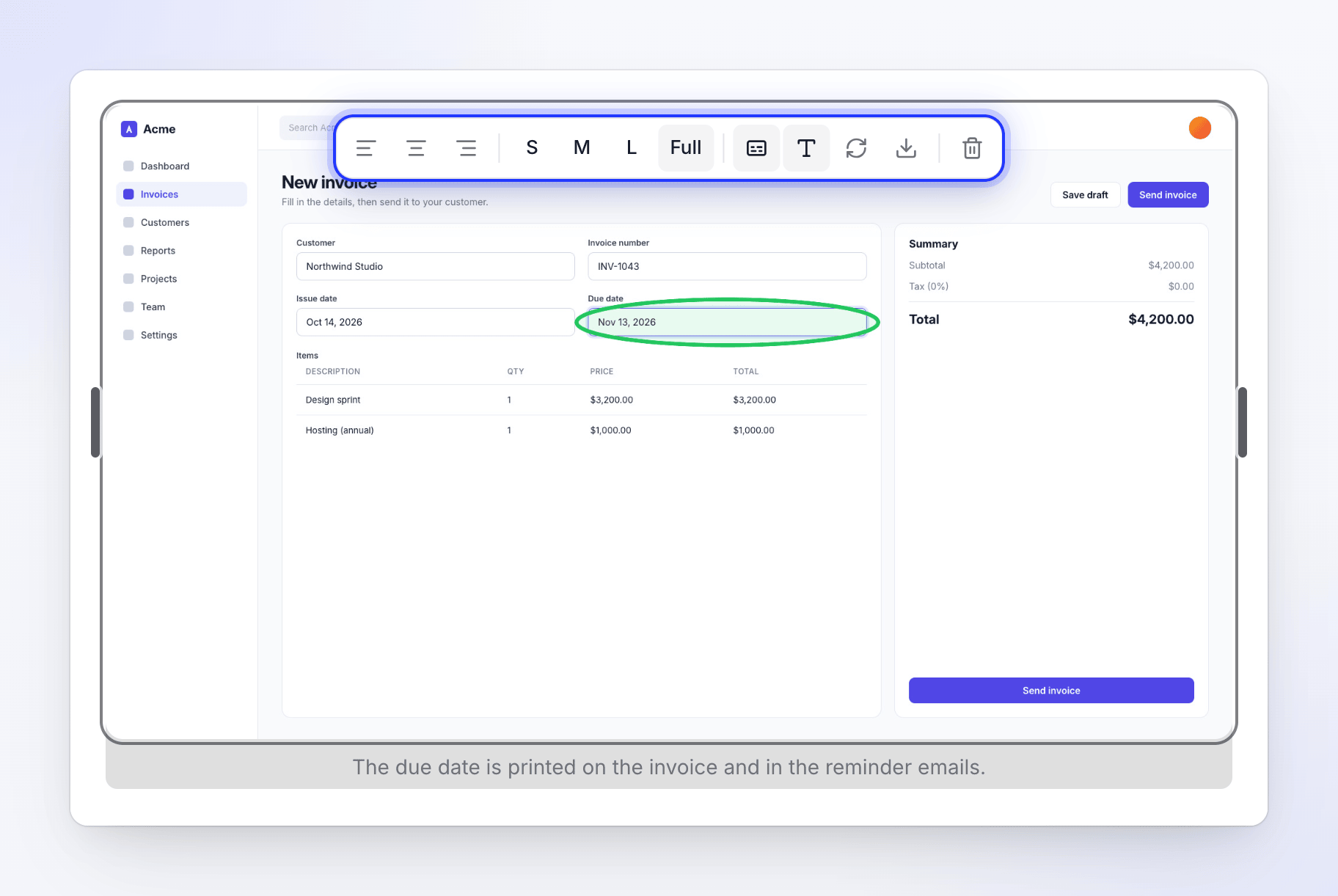
คลิกภาพหน้าจอเพื่อเลือก แถบเครื่องมือจะมี:
| ปุ่ม | สิ่งที่ทำได้ |
|---|---|
| จัดชิดซ้าย / จัดกึ่งกลาง / จัดชิดขวา | จัดตำแหน่งรูปภาพ |
| S, M, L, เต็ม | ตั้งค่าความกว้างเป็น 33%, 50%, 75% หรือ ความกว้างเต็ม |
| เพิ่มคำบรรยาย / ลบคำบรรยาย | เพิ่มหรือลบบรรทัดใต้รูปภาพ |
| ข้อความแทนภาพ | "อธิบายรูปภาพ" สำหรับโปรแกรมอ่านหน้าจอและการส่งออก |
| แทนที่รูปภาพ | เปิด เลือกรูปภาพ เพื่อเปลี่ยนรูปภาพ |
| ดาวน์โหลดรูปภาพ | บันทึกรูปภาพลงในคอมพิวเตอร์ของคุณ |
| ลบรูปภาพ | ลบบล็อกรูปภาพ |
แทนที่หรือเพิ่มภาพหน้าจอ
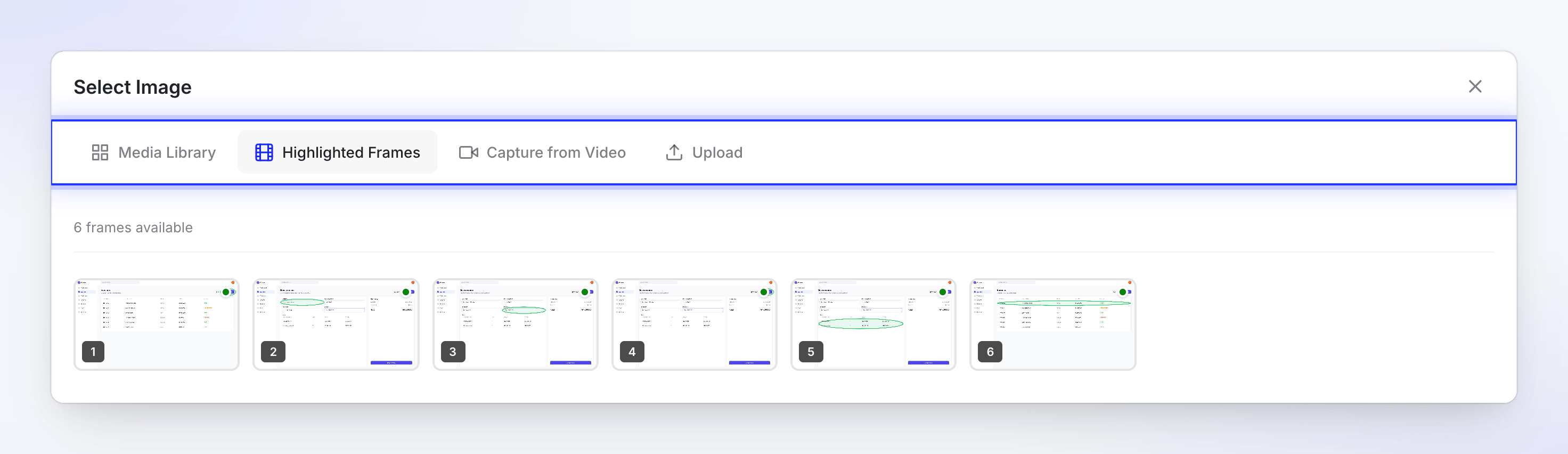
แทนที่รูปภาพ หรือบล็อก รูปภาพ จะเปิด เลือกรูปภาพ พร้อมสี่แท็บ:
| แท็บ | สิ่งที่คุณได้รับ |
|---|---|
| คลังสื่อ | รูปภาพที่มีอยู่ใน Clevera: ทั้งหมด, อัปโหลดของฉัน และ บันทึกหน้าจอนี้ |
| เฟรมที่ไฮไลต์ | เฟรมที่ Clevera นำมาจากบันทึกของคุณในแต่ละการคลิก พร้อมเครื่องหมายการคลิกที่วาดบนเฟรม |
| จับภาพจากวิดีโอ | ช่วงเวลาใดก็ได้ของบันทึก พร้อมเครื่องหมายของคุณเอง (ดูด้านล่าง) |
| อัปโหลด | รูปภาพจากคอมพิวเตอร์ของคุณ: "คลิกเพื่ออัปโหลดหรือลากและวาง", "PNG, JPG, GIF, WebP สูงสุด 5MB" |
จับภาพเฟรมด้วยเครื่องหมายของคุณเอง
จับภาพจากวิดีโอ ช่วยให้คุณจับภาพหน้าจอจากช่วงเวลาใดก็ได้ของบันทึกต้นฉบับและไฮไลต์สิ่งที่สำคัญ
ค้นหาช่วงเวลา
เล่นวิดีโอหรือลากตามเส้นเวลา ใช้ เฟรมก่อนหน้า และ เฟรมถัดไป เพื่อเลื่อนทีละเฟรม
วาดบนภาพ
ภายใต้ เครื่องหมาย, เลือก สี่เหลี่ยมผืนผ้า, วงกลม หรือ ลูกศร แล้วลากบนวิดีโอ เลือก สี, การเติม สำหรับสี่เหลี่ยมผืนผ้าและวงกลม (ไม่มี, อ่อน, ปานกลาง หรือ เข้ม) และ ความหนา เลือกรูปร่างแล้วกดลบเพื่อลบออก หรือใช้ ล้างทั้งหมด
ครอบตัดหากต้องการ
เลือก ครอบตัด: "ลากบนวิดีโอเพื่อเลือกพื้นที่ที่ต้องการเก็บไว้ — ทุกอย่างที่อยู่นอกกรอบจะถูกลบออก"
จับภาพ
คลิก จับภาพเฟรมนี้ หากมีเครื่องหมายหรือการครอบตัด ปุ่มจะแสดงข้อความ เช่น จับภาพพร้อม 2 เครื่องหมาย + ครอบตัด ภาพหน้าจอใหม่จะถูกเพิ่มลงในบทความ
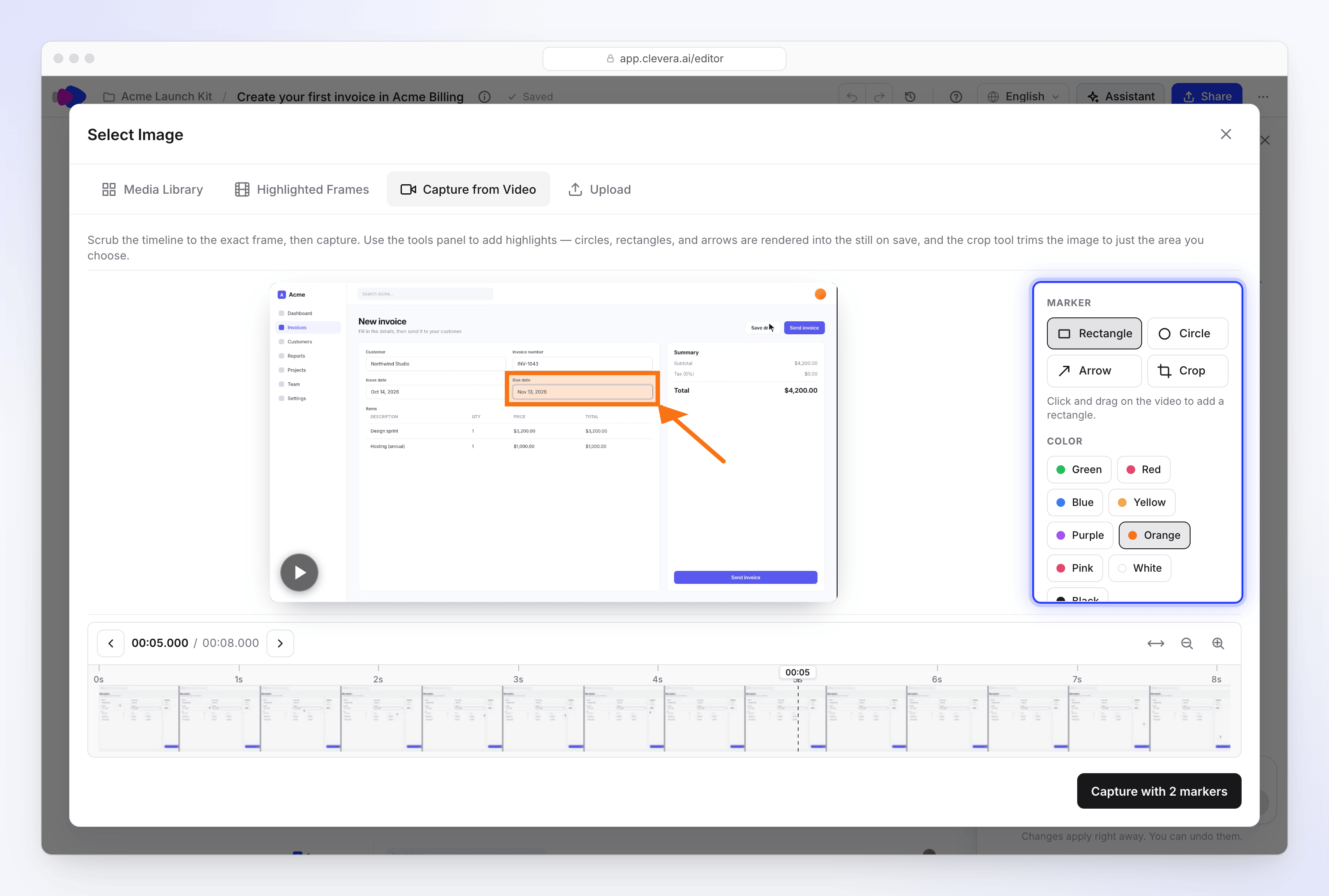
วาด ครอบตัด แล้วจับภาพเฟรมลงในบทความ
จับภาพจากวิดีโอ จะปรากฏขึ้นก็ต่อเมื่อบทความมีวิดีโอต้นฉบับเท่านั้น
ภาษา
แต่ละภาษาของบทความจะเป็นสำเนาแยกต่างหากที่มีข้อความ คำบรรยายภาพหน้าจอ และประวัติเป็นของตัวเอง สลับภาษาได้ด้วยเมนู ภาษา ในแถบด้านบน โดย ต้นฉบับ จะระบุภาษาที่ใช้เขียนบทความนั้น หากต้องการเพิ่มภาษา ให้เลือก แปล… การแก้ไขที่คุณทำในภาษาหนึ่งจะไม่ส่งผลต่อภาษาอื่น
ภาษาที่เขียนจากขวาไปซ้าย
บทความในภาษาอาหรับ ฮีบรู เปอร์เซีย อูรดู ปาทาน และสินธี จะอ่านจากขวาไปซ้าย Clevera จะตั้งค่าทิศทางตามภาษาของสำเนานั้นๆ ดังนั้นจึงไม่มีอะไรต้องสลับ: ต้นฉบับภาษาอังกฤษและฉบับแปลภาษาอาหรับต่างก็อ่านในทิศทางที่ถูกต้อง
| ส่วนประกอบ | สิ่งที่เกิดขึ้น |
|---|---|
| ตัวแก้ไข | ข้อความของบทความจะเรียงจากขวาไปซ้าย แถบด้านบน เมนู และแผงผู้ช่วยจะยังคงรูปแบบปกติของแอปไว้ |
| หน้าแชร์และเนื้อหาที่ฝังไว้ | หน้าเว็บจะเป็นไปตามภาษาของบทความ: ข้อความ หัวข้อ และตัวควบคุมเครื่องเล่นจะเรียงจากขวาไปซ้าย รูปภาพวิดีโอจะไม่ถูกกลับด้าน และเวลาจะยังคงอ่านจากซ้ายไปขวา |
| การดาวน์โหลดไฟล์ ไฟล์ PDF, HTML และ EPUB | ไฟล์จะถูกทำเครื่องหมายว่าเป็นแบบขวาไปซ้าย เพื่อให้โปรแกรมอ่านและเบราว์เซอร์แสดงผลได้อย่างถูกต้อง |
| คำ, OpenDocument และ มาร์กดาวน์ | ข้อความจะถูกส่งออกตามที่เป็นอยู่โดยไม่มีการตั้งค่าทิศทาง ใน Word หรือตัวแก้ไขอื่น ให้ตั้งค่าพารากราฟเป็นขวาไปซ้ายหากแสดงผลผิดทิศทาง |
ดู ส่งออกหรือเผยแพร่บทความ สำหรับรูปแบบการดาวน์โหลดทั้งหมด
การแก้ไขปัญหา
| สิ่งที่คุณเห็น | ความหมาย |
|---|---|
| "คุณไม่มีสิทธิ์แก้ไข" | บทบาทของคุณหรือการเข้าถึงคอลเลกชันอนุญาตให้คุณดูได้เท่านั้น โปรดสอบถามเจ้าของหรือผู้จัดการคอลเลกชัน |
| "ยังไม่ได้บันทึก กำลังลองใหม่เมื่อคุณแก้ไขอีกครั้ง" | การบันทึกล้มเหลว ซึ่งมักเกิดจากการเชื่อมต่อหลุด ให้พิมพ์ต่อไป การแก้ไขครั้งถัดไปจะบันทึกทุกอย่างไว้ |
| "ไม่ได้บันทึก: บทความมีการเปลี่ยนแปลง" | มีคนแทนที่บทความในขณะที่คุณกำลังแก้ไข ให้เลือก โหลดล่าสุดใหม่ หรือ เก็บของฉันไว้ ในแบนเนอร์ ดู เขียนบทความร่วมกับทีมของคุณ |
| "กำลังเชื่อมต่อกับบทความสด… คุณสามารถอ่านไปพลางๆ ได้" | ตัวแก้ไขกำลังเชื่อมต่อกับการแก้ไขแบบสด โดยปกติจะใช้เวลาเพียงหนึ่งหรือสองวินาที |
| "การแก้ไขแบบสดไม่พร้อมใช้งานในขณะนี้ กำลังลองใหม่…" | การเชื่อมต่อแบบสดล้มเหลว ให้รอ หรือเลือก แก้ไขต่อไป เพื่อบันทึกลงในบทความโดยตรง |
| "นั่นไม่ใช่ลิงก์วิดีโอ Clevera" | บล็อก วิดีโอ Clevera ต้องการลิงก์แชร์ของ Clevera ให้คัดลอกจาก แชร์ บนวิดีโอ |
| "วิดีโอนี้ไม่ได้เผยแพร่ในพื้นที่ทำงานนี้" | ลิงก์แชร์ของวิดีโอถูกปิด หรือวิดีโอเป็นของพื้นที่ทำงานอื่น ให้เปิดลิงก์ใน แชร์ |
| "ขนาดไฟล์ต้องน้อยกว่า 5MB" | อัปโหลด รองรับรูปภาพสูงสุด 5 MB |
| "ไม่สามารถดึงเฟรมที่ตำแหน่งนี้ได้" | ลองเลือกช่วงเวลาอื่นเล็กน้อยใน จับภาพจากวิดีโอ |
| "จับภาพจากวิดีโอใช้ได้เฉพาะกับวิดีโอที่อัปโหลดเท่านั้น" | บทความนี้ไม่มีวิดีโอต้นฉบับให้จับภาพ ให้ใช้ อัปโหลด หรือ คลังสื่อ |