

เปลี่ยนความเร็วและการมองเห็นของอีเวนต์ในบันทึกเก่า
ในวิดีโอที่สร้างจากบันทึกที่จับภาพด้วยแอปเดสก์ท็อปเวอร์ชันเก่า ให้ใช้การตั้งค่าอีเวนต์เพื่อเร่งความเร็ว ลดความเร็ว หรือซ่อนการคลิก การเลื่อน หรือการหยุดชั่วคราวแต่ละรายการที่บันทึกไว้ภายใต้ขั้นตอน
วิดีโอที่สร้างจากบันทึกที่จับภาพด้วยแอปเดสก์ท็อป Clevera เวอร์ชันเก่าจะแบ่งแต่ละขั้นตอนออกเป็น อีเวนต์: ไม่ว่าจะเป็นการคลิก การพิมพ์ การเลื่อน และการหยุดชั่วคราวที่คุณทำขณะบันทึก การตั้งค่าอีเวนต์ ช่วยให้คุณสามารถเร่งความเร็ว ลดความเร็ว หรือซ่อนแต่ละอีเวนต์ภายใต้ขั้นตอนนั้นได้
ก่อนที่คุณจะเริ่ม
- การตั้งค่าอีเวนต์ จะปรากฏเฉพาะในขั้นตอนของวิดีโอแนะนำวิธีใช้และวิดีโอสาธิตผลิตภัณฑ์ที่สร้างจากบันทึกเก่าเหล่านั้นเท่านั้น บันทึกจากแอปเดสก์ท็อปปัจจุบันและวิดีโอที่อัปโหลดจะมี แก้ไขการซิงค์และจังหวะ แทน ดู ใช้การซิงค์และจังหวะ
- คุณต้องมีสิทธิ์ในการแก้ไข การเปลี่ยนการตั้งค่าอีเวนต์ไม่มีค่าใช้จ่าย
เปลี่ยนความเร็วของอีเวนต์หรือซ่อนอีเวนต์
เปิดอีเวนต์ของขั้นตอน
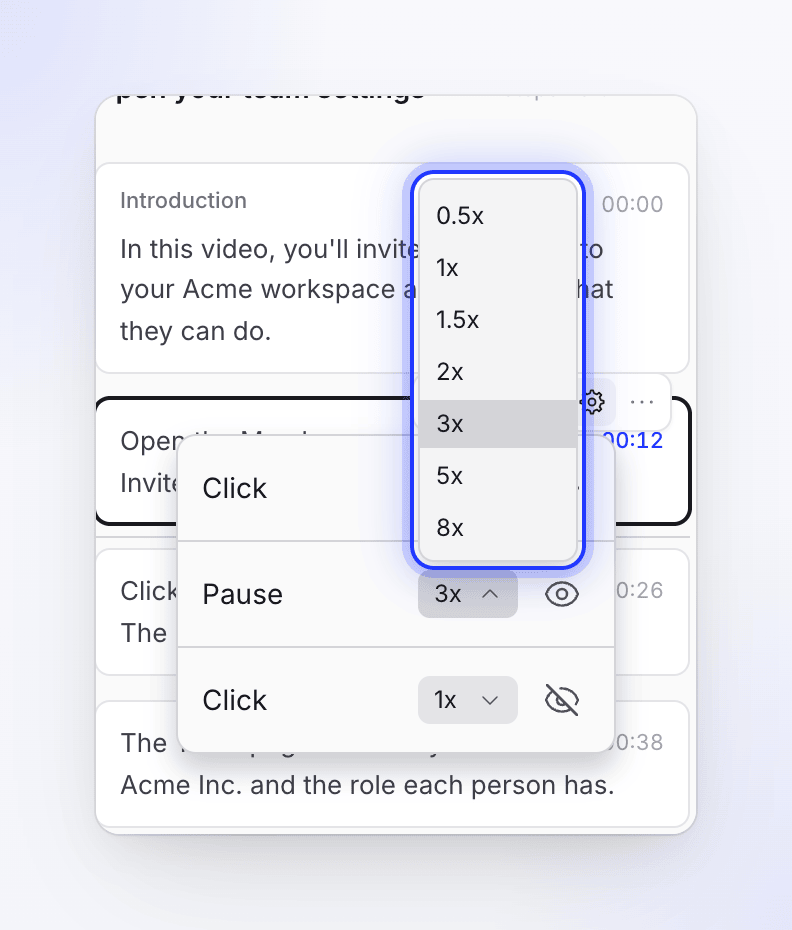
ในแท็บ สคริปต์ ให้วางเมาส์เหนือขั้นตอนนั้นแล้วคลิก การตั้งค่าอีเวนต์ (ไอคอนรูปเฟือง) รายการอีเวนต์ของขั้นตอนนี้จะเปิดขึ้นมาด้านล่าง เช่น คลิก, การป้อนข้อความ, การเลื่อน หรือ หยุดชั่วคราว
เปลี่ยนความเร็ว
คลิกที่ความเร็วถัดจากอีเวนต์ (ความเร็วในการเล่น เช่น 1x) แล้วเลือก 0.5x, 1x, 1.5x, 2x, 3x, 5x หรือ 8x
ซ่อนอีเวนต์
คลิกปุ่มรูปดวงตา (ซ่อนเหตุการณ์จากวิดีโอ) คลิกอีกครั้ง (แสดงเหตุการณ์ในวิดีโอ) เพื่อนำกลับมา
การเปลี่ยนแปลงแต่ละรายการจะถูกบันทึกโดยอัตโนมัติเมื่อคุณทำ การบรรยายจะยังคงเหมือนเดิม การซ่อนอีเวนต์จะเป็นการซ่อนในทุกภาษาของวิดีโอ เนื่องจากทุกภาษาใช้บันทึกเดียวกัน
หากต้องการใช้การควบคุมที่ใหม่และละเอียดกว่าเดิม ให้บันทึกวิดีโออีกครั้งด้วยแอปเดสก์ท็อปเวอร์ชันปัจจุบัน ดู อัปเดตแอปเดสก์ท็อป