

เลือกประเภทวิดีโอในคลัง สร้าง (Create)
ใช้คลัง สร้าง (Create) เพื่อเลือกประเภทวิดีโอที่คุณต้องการทำอย่างแม่นยำ: เรียกดูทั้งห้ากลุ่ม, ดูตัวอย่างแต่ละประเภท, เริ่มต้นใหม่ตั้งแต่ต้นด้วยบรีฟของคุณเอง และดูว่าเหตุใดการ์ดบางใบจึงถูกล็อก
คลัง สร้าง (Create) คือที่ที่คุณเลือกประเภทวิดีโอที่จะทำ การ์ดแต่ละใบคือประเภทที่เฉพาะเจาะจง (เช่น แนะนำการใช้งานผลิตภัณฑ์, คลิปดึงดูดความสนใจ, ขั้นตอนการปฏิบัติงานมาตรฐาน) ดังนั้นการคลิกเพียงครั้งเดียวจะเป็นการกำหนดประเภทและเปิดหน้าสำหรับเขียนบรีฟ
เปิดคลัง
มีสามวิธีในการเข้าถึง:
- คลิก สร้าง (Create) ในส่วนหัวของหน้าหลัก (Home) หรือ เนื้อหา (Content)
- ในหน้าหลัก (Home) ให้คลิก เรียกดูรูปแบบทั้งหมด (Browse all formats) ใต้ช่องกรอกคำสั่ง หรือคลิกการ์ดรูปแบบใดรูปแบบหนึ่งจากสี่แบบที่มีให้ (วิดีโอแนะนำวิธีใช้งาน, การสาธิตผลิตภัณฑ์, โปรโมชันและโซเชียล, บทความช่วยเหลือ)
- ใน เนื้อหา (Content) → การบันทึก (Recordings) ให้เปิดเมนู ⋯ ของการบันทึกนั้นแล้วเลือก สร้างจากสิ่งนี้... (Create from this…) จากนั้นคลังจะแสดงข้อความว่า คุณต้องการสร้างอะไรจากการบันทึกนี้? และปักหมุดการบันทึกนั้นไว้ที่ด้านบน
ผู้แก้ไข (Editor) ไม่สามารถสร้างเนื้อหาใหม่ได้ ดังนั้นปุ่ม สร้าง (Create) และ สร้างจากสิ่งนี้... (Create from this…) จะถูกปิดใช้งาน โดยมีคำแนะนำเครื่องมือแสดงว่า "บทบาทของคุณสามารถแก้ไขเนื้อหาที่มีอยู่ได้ แต่ไม่สามารถสร้างเนื้อหาใหม่ได้"
เลือกประเภท
เลือกกลุ่ม
กลุ่มต่างๆ จะแสดงเป็นแถบแท็บเหนือการ์ด เมื่อหน้าจอมีความกว้างเพียงพอ แท็บเหล่านี้จะย้ายไปอยู่ในรายการ ประเภทวิดีโอ (Video types) ทางด้านซ้ายแทน
- ประเภททั้งหมด (All types) จะแสดงทุกกลุ่มเรียงต่อกัน
- แนะนำ (Suggested) จะปรากฏขึ้นเป็นอันดับแรกเมื่อคุณมาจากช่องบนหน้าหลัก (Home) และระบบพบประเภทที่เหมาะสม ส่วนนี้จะเรียกว่า แนะนำสำหรับคุณ (Suggested for you)
คุณยังสามารถเลื่อนระหว่างแท็บต่างๆ ได้โดยใช้ปุ่มลูกศร
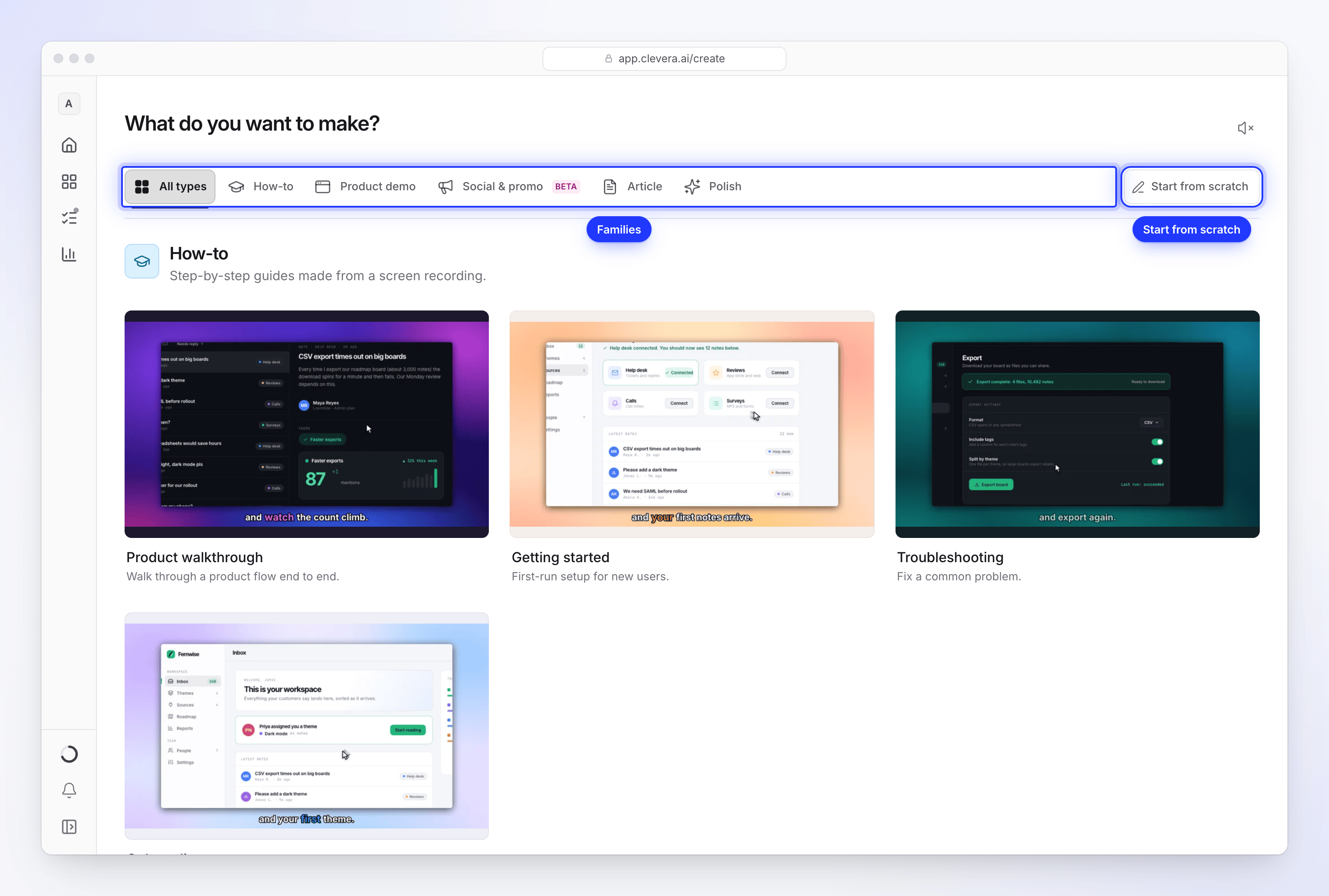
เลือกกลุ่ม หรือเริ่มต้นใหม่ตั้งแต่ต้นด้วยบรีฟของคุณเอง ดูตัวอย่างการ์ด
วางเมาส์เหนือการ์ด (หรือเลื่อนไปที่การ์ดด้วยคีย์บอร์ด) เพื่อเล่นตัวอย่างสั้นๆ แบบปิดเสียงของประเภทนั้น หากต้องการฟังเสียงตัวอย่าง ให้คลิกปุ่มลำโพงที่มุมขวาบนของหน้า (ปิดเสียงตัวอย่าง (Preview sound off) / เปิดเสียงตัวอย่าง (Preview sound on)) Clevera จะจดจำการตั้งค่าของคุณ
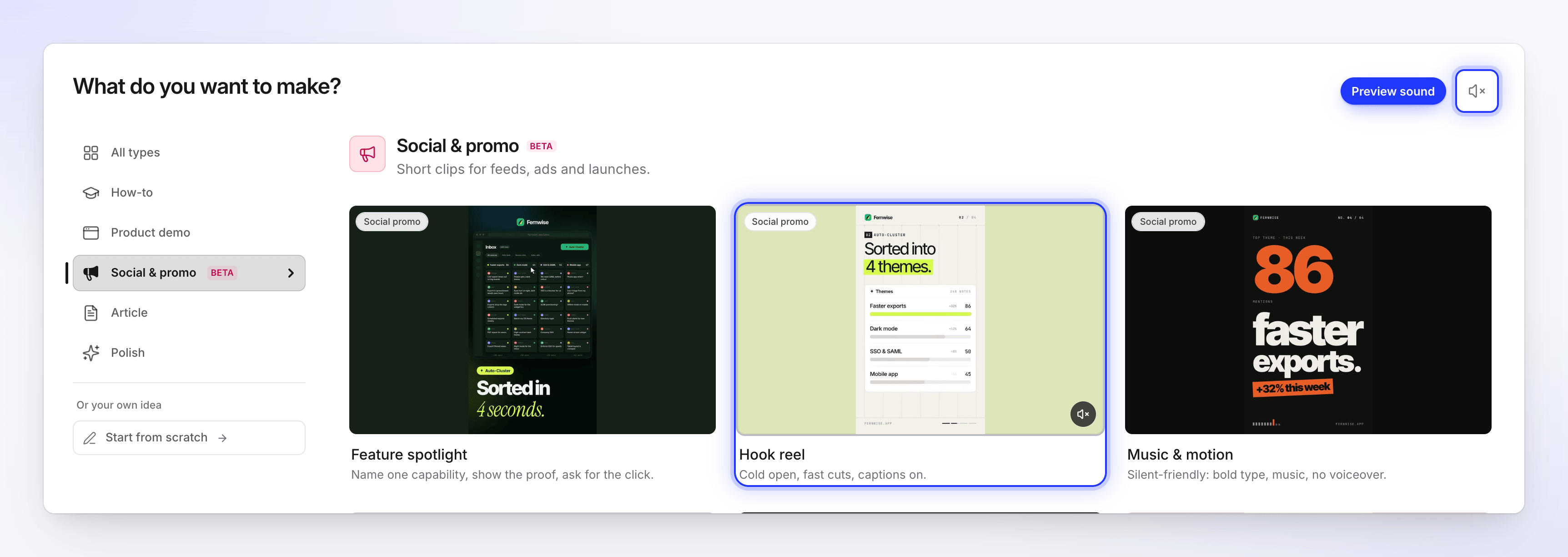
วางเมาส์เหนือการ์ดเพื่อเล่นตัวอย่าง ปุ่มลำโพงจะเปิดเสียงตัวอย่าง คลิกที่การ์ด
การ์ดจะเปิดหน้าเขียน (Compose) สำหรับประเภทนั้น ซึ่งคุณสามารถเขียนบรีฟ เพิ่มวัสดุ และตั้งค่าตัวเลือกต่างๆ ได้ หากคุณพิมพ์บางอย่างบนหน้าหลัก (Home) ไว้ก่อนหน้านี้ ข้อมูลนั้นจะตามมาด้วย: คลังจะแสดงข้อความ "เลือกรูปแบบ — บรีฟของคุณจะตามมาด้วย" เหนือการ์ด
กลุ่มและประเภทต่างๆ
| กลุ่ม | วัตถุประสงค์ | ประเภท (การ์ด) |
|---|---|---|
| วิธีใช้งาน (How-to) | คู่มือทีละขั้นตอนที่สร้างจากการบันทึกหน้าจอ | แนะนำการใช้งานผลิตภัณฑ์, เริ่มต้นใช้งาน, การแก้ไขปัญหา, การแนะนำพนักงานใหม่ |
| การสาธิตผลิตภัณฑ์ (Product demo) | แสดงการทำงานของผลิตภัณฑ์ของคุณ โดยบรรยายทับการบันทึกของคุณ | ภาพรวมผลิตภัณฑ์, ฟีเจอร์ใหม่, เปิดตัวผลิตภัณฑ์, เวอร์ชันใหม่, การนำเสนอขาย |
| โซเชียลและโปรโมชัน (Social & promo) (เบต้า) | คลิปสั้นสำหรับฟีด โฆษณา และการเปิดตัว | จุดเด่นฟีเจอร์, คลิปดึงดูดความสนใจ, เพลงและการเคลื่อนไหว, ประกาศฟีเจอร์ใหม่, ทีเซอร์เปิดตัว, ทีเซอร์ปริศนา, ทัวร์ผลิตภัณฑ์, AI อวตาร (แผนชำระเงิน), เรื่องราวลูกค้า, โปรโมชันข้อเสนอ, โปรโมชันงานอีเวนต์, ภาพยนตร์แบรนด์ |
| บทความ (Article) | คู่มือและโพสต์ที่เป็นลายลักษณ์อักษรที่สร้างจากการบันทึก | บทความวิธีใช้งาน, การแก้ไขปัญหา, ขั้นตอนการปฏิบัติงานมาตรฐาน, โพสต์บล็อก, อัปเดตผลิตภัณฑ์ |
| ขัดเกลา (Polish) | ปรับแต่งการบันทึกโดยไม่เปลี่ยนเนื้อหา | ทำความสะอาด, ปรับสไตล์เพื่อการแชร์ |
ในกลุ่ม โซเชียลและโปรโมชัน (Social & promo) จะมีป้ายกำกับเล็กๆ เหนือชื่อการ์ดแต่ละใบเพื่อระบุว่าอยู่ในกลุ่มใด (เช่น เปิดตัว (Launch) หรือ คำนิยม (Testimonial)) การ์ดที่มีรูปร่างต่างจากปกติของกลุ่มจะแสดงป้ายกำกับ เช่น 16:9 บน ประกาศฟีเจอร์ใหม่ (Feature announcement) หรือ 1:1 บน โปรโมชันงานอีเวนต์ (Event promo)
สำหรับรายละเอียดว่าแต่ละประเภทสร้างอะไร รูปแบบเริ่มต้น และสิ่งที่ต้องใช้จากคุณ โปรดดู เลือกประเภทวิดีโอที่เหมาะสม
เริ่มต้นใหม่ตั้งแต่ต้น
หากไม่มีประเภทใดที่เหมาะสม ให้คลิก เริ่มต้นใหม่ตั้งแต่ต้น (Start from scratch) ซึ่งจะอยู่ที่ปลายแถวแท็บ หรือภายใต้ หรือไอเดียของคุณเอง (Or your own idea) ที่ด้านล่างของรายการด้านข้าง ตัวเลือกนี้จะเปิดบรีฟแบบอิสระที่ AI จะเปลี่ยนให้เป็นคลิปโซเชียล แนวตั้ง (9:16) และมีความยาวประมาณหนึ่งนาทีโดยค่าเริ่มต้น คุณสามารถเปลี่ยนทั้งสองอย่างได้ก่อนที่จะสร้าง ตัวเลือกนี้มีให้ใช้งานในแผนฟรีเช่นกัน สำหรับคลิปโซเชียลฟรีหนึ่งคลิปของคุณ
เนื่องจากไม่มีประเภทที่กำหนดไว้เบื้องหลัง บรีฟจึงเป็นตัวกำหนดไอเดียทั้งหมด: ต้องมีความยาวอย่างน้อย 40 ตัวอักษร และอย่างน้อย 100 ตัวอักษรหากคุณไม่ได้แนบไฟล์ใดๆ ดู เขียนบรีฟที่ช่วยให้ได้วิดีโอที่ดี
สร้างบางอย่างจากการบันทึก
เมื่อคุณเปิดคลังจากการบันทึก การบันทึกนั้นจะปรากฏในแถบด้านบนพร้อมความยาวและปุ่ม ดู (Watch)
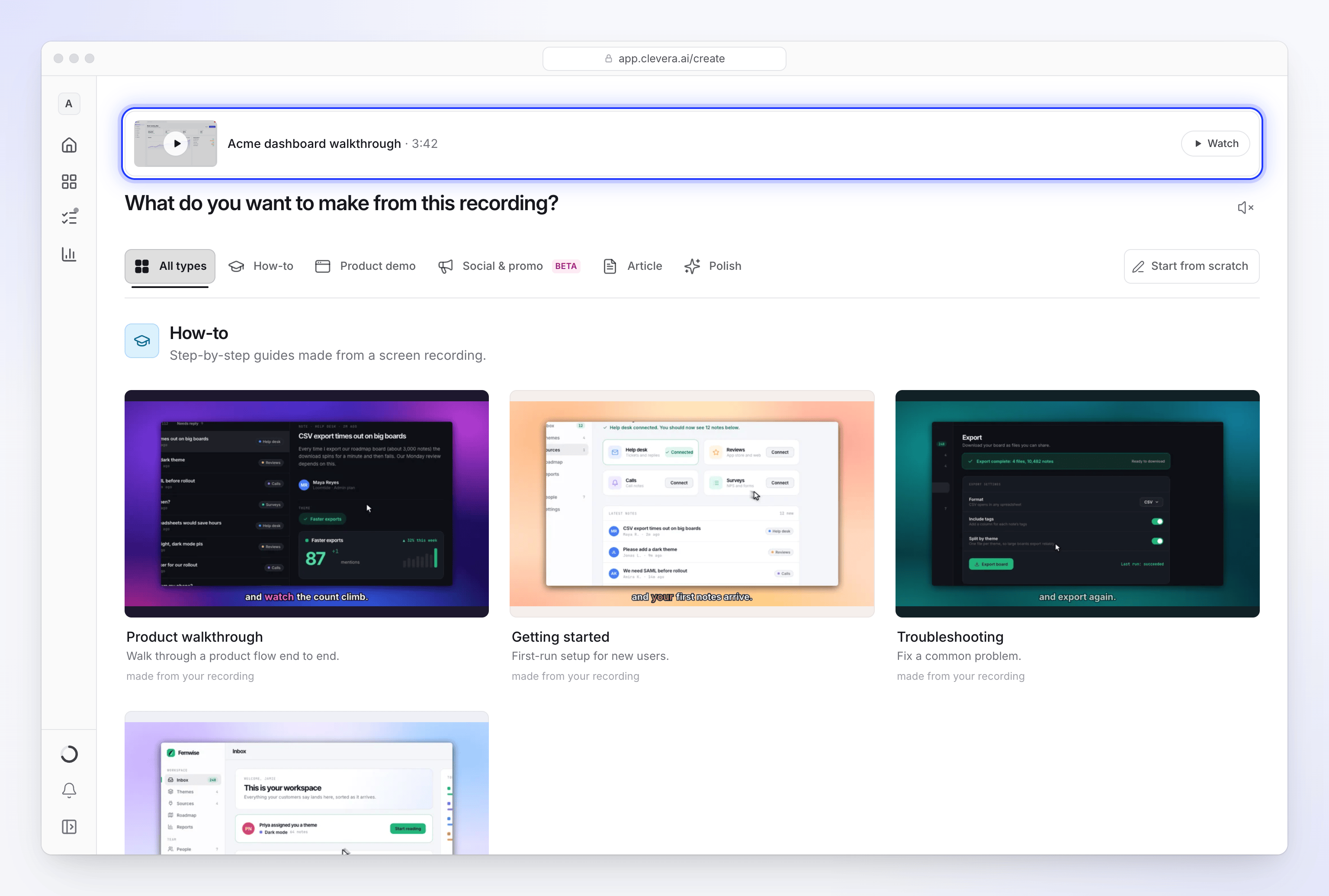
- การ์ดในกลุ่ม วิธีใช้งาน, การสาธิตผลิตภัณฑ์, บทความ และ ขัดเกลา จะระบุว่า สร้างจากบันทึกของคุณ (made from your recording)
- การ์ดใน โซเชียลและโปรโมชัน (Social & promo) จะระบุว่า ใช้การบันทึกหน้าจอของคุณเป็นฟุตเทจ (uses your recording as footage): ผู้กำกับ AI จะตัดส่วนต่างๆ ของการบันทึกมาใส่ในคลิปที่ออกแบบไว้
- หากการบันทึกกำลังประมวลผล แถบจะแสดงข้อความ "กำลังประมวลผลการบันทึกของคุณ เลือกสิ่งที่จะสร้างตอนนี้เลย แล้วมันจะพร้อมใช้งานเมื่อคุณต้องการ"
การบันทึกจะถูกแนบไว้เมื่อหน้าเขียน (Compose) เปิดขึ้น ดังนั้นคุณจึงสามารถไปที่บรีฟได้ทันที
การ์ดที่ถูกล็อกและซ่อนอยู่
| สิ่งที่คุณเห็น | เหตุผล | สิ่งที่ต้องทำ |
|---|---|---|
| ไม่มีการ์ด AI อวตาร (AI avatar) ใน โซเชียลและโปรโมชัน (Social & promo) | AI อวตารไม่รวมอยู่ในแผนฟรี การ์ดโซเชียลอื่นๆ ทั้งหมดเปิดให้ใช้งานในแผนฟรี สำหรับคลิปโซเชียลฟรีหนึ่งคลิปของคุณ | อัปเกรดเป็นแผนชำระเงินเพื่อใช้ AI อวตาร |
| ไม่สามารถใช้งานได้ชั่วคราว (Temporarily unavailable) พร้อมเหตุผล เช่น "เราพบข้อผิดพลาดมากกว่าปกติ" หรือ "อยู่ระหว่างการบำรุงรักษาตามกำหนดการ" | เราได้หยุดประเภทนั้นไว้ชั่วคราวเพื่อรักษาคุณภาพ | ลองใหม่อีกครั้งในภายหลัง หรือเลือกประเภทที่คล้ายกัน |
ในแผนฟรี เมื่อคุณสร้างคลิปโซเชียลครบหนึ่งคลิปแล้ว หน้าเขียน (Compose) จะแสดงข้อความ "แผนฟรีรวมคลิปโซเชียลหนึ่งคลิป และคุณได้สร้างไปแล้ว อัปเกรดเพื่อสร้างเพิ่ม" ดู ทำความเข้าใจสิ่งที่รวมอยู่ในแผนฟรี สำหรับข้อจำกัดทั้งหมดของแผนฟรี
เปลี่ยนประเภทในภายหลัง
ในหน้าเขียน (Compose) ให้คลิก เปลี่ยนประเภท (Change type) ที่ด้านบน คุณจะกลับไปที่คลังในกลุ่มเดิม และบรีฟรวมถึงไฟล์ที่แนบมาจะตามคุณไปยังการ์ดใบถัดไปที่คุณเลือก