

ค้นหาทุกอย่างด้วย ⌘K
กด ⌘K (Ctrl+K บน Windows) เพื่อค้นหาวิดีโอ บทความ คอลเลกชัน เทมเพลต และทุกหน้าใน Clevera ของคุณ รวมถึงสิ่งที่ระบบค้นพบ ตัวกรองประเภท คีย์บอร์ด และผู้ที่สามารถเห็นผลลัพธ์แต่ละรายการ
กด ⌘K บน Mac หรือ Ctrl+K บน Windows เพื่อเปิดการค้นหาของ Clevera ช่องเดียวที่ช่วยให้คุณค้นหาวิดีโอ คลิปโซเชียล บทความ คอลเลกชัน เทมเพลต และทุกหน้าในแอป และยังสามารถเริ่มสร้างวิดีโอใหม่ได้ทุกประเภท บทความนี้จะครอบคลุมถึงสิ่งที่ระบบค้นหา ตัวกรอง และคีย์บอร์ด
เปิดการค้นหา
- กด ⌘K (Mac) หรือ Ctrl+K (Windows) ในหน้าหลักหรือบนหน้าเนื้อหา
- หรือคลิกช่องค้นหาที่ด้านบนของหน้าหลัก หรือปุ่ม ทุกที่ (แสดงเป็น ⌘K) ที่ท้ายช่องค้นหาในหน้าเนื้อหาหรือคอลเลกชัน
- ใน เนื้อหา → การบันทึก ให้ใช้ช่อง ค้นหาทุกที่ ที่ด้านบน ส่วนช่อง ค้นหาการบันทึก ด้านล่างจะค้นหาเฉพาะการบันทึกของคุณเท่านั้น
การค้นหาจะเปิดขึ้นใต้ช่องค้นหาและทำให้หน้าเว็บด้านหลังมืดลง
ก่อนที่คุณจะพิมพ์
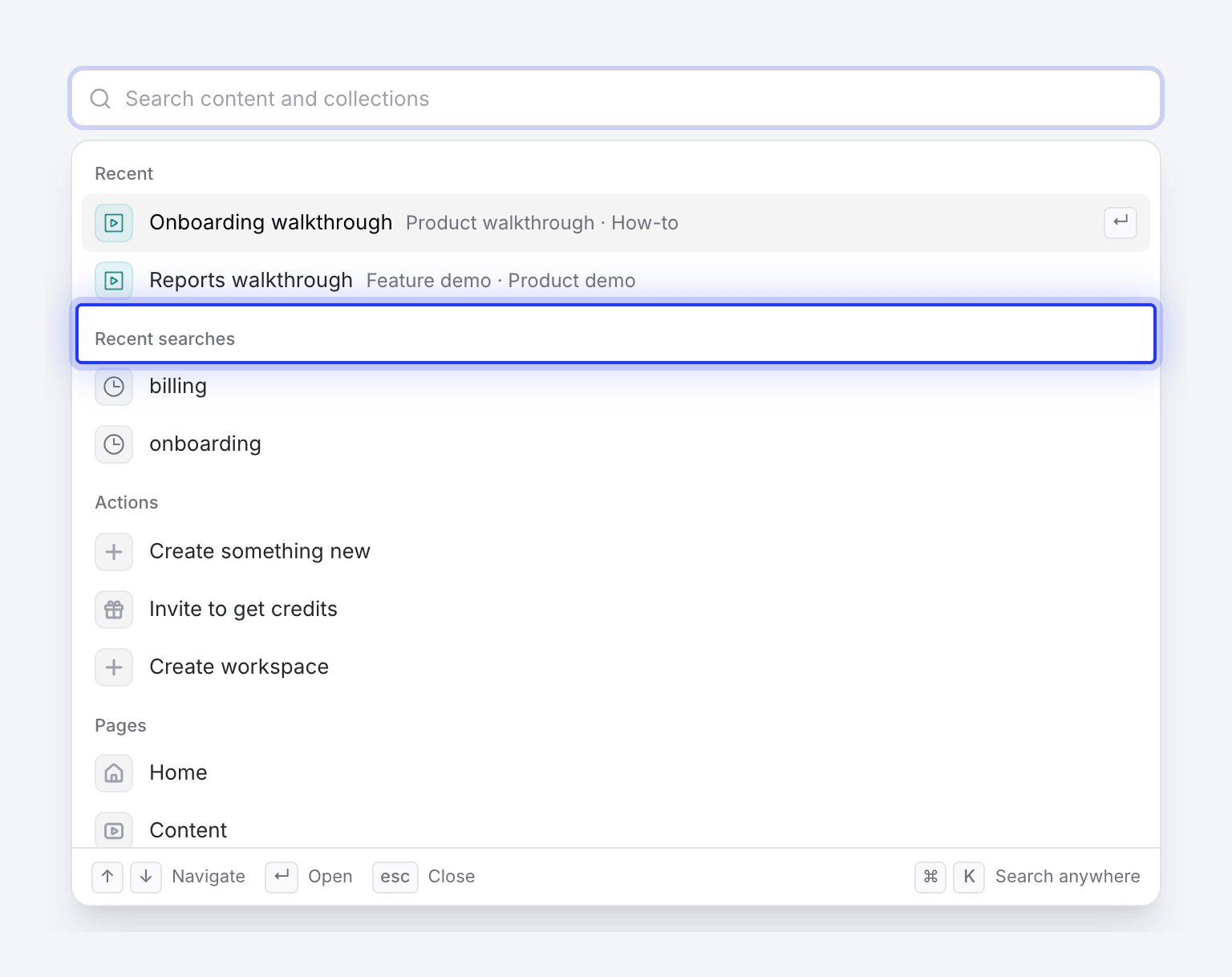
เมื่อช่องว่างเปล่า การค้นหาจะแสดงทางลัดตามลำดับนี้:
| ส่วน | สิ่งที่อยู่ภายใน |
|---|---|
| ล่าสุด | วิดีโอหรือบทความ 5 รายการล่าสุดที่คุณเปิดจากการค้นหา |
| การค้นหาล่าสุด | การค้นหา 5 รายการล่าสุดที่คุณเปิดผลลัพธ์จากรายการนั้น คลิกหนึ่งรายการเพื่อค้นหาอีกครั้ง คลิก × เพื่อลบรายการนั้นออก |
| การดำเนินการ | สร้างสิ่งใหม่ (ไม่ใช่สำหรับผู้แก้ไข), เชิญเพื่อรับเครดิต และ สร้างเวิร์กสเปซ |
| หน้าเว็บ | หน้าหลัก, เนื้อหา, คอลเลกชัน, การวิเคราะห์, การบันทึก, การแจ้งเตือน, ถังขยะ, การเชื่อมต่อ รวมถึง การใช้งาน และ การเรียกเก็บเงิน เมื่อบทบาทของคุณเข้าถึงได้ คอลเลกชัน, การบันทึก และ ถังขยะ จะเปิดส่วนเหล่านั้นของเนื้อหา |
| บัญชี | แต่ละส่วนของการตั้งค่าบัญชีของคุณ เช่น รหัสผ่าน, การยืนยันตัวตนแบบสองชั้น, ลักษณะที่ปรากฏ, การตั้งค่าการแจ้งเตือน หรือ ElevenLabs API key |
| ทีม | สำหรับเจ้าของและผู้ดูแลระบบเท่านั้น: การตั้งค่าทีม และส่วนต่างๆ เช่น สมาชิก, คำเชิญ, ที่นั่งผู้สร้าง, บทบาทและสิทธิ์ และ Single sign-on |
| การเชื่อมต่อ | การเชื่อมต่อแต่ละรายการที่คุณสามารถเชื่อมต่อได้ เช่น Notion, Confluence, GitBook หรือ WordPress |
| ความช่วยเหลือ | ติดต่อฝ่ายสนับสนุน, เอกสาร, มีอะไรใหม่ และ ดาวน์โหลดแอปเดสก์ท็อป |
สิ่งที่ระบบค้นหา
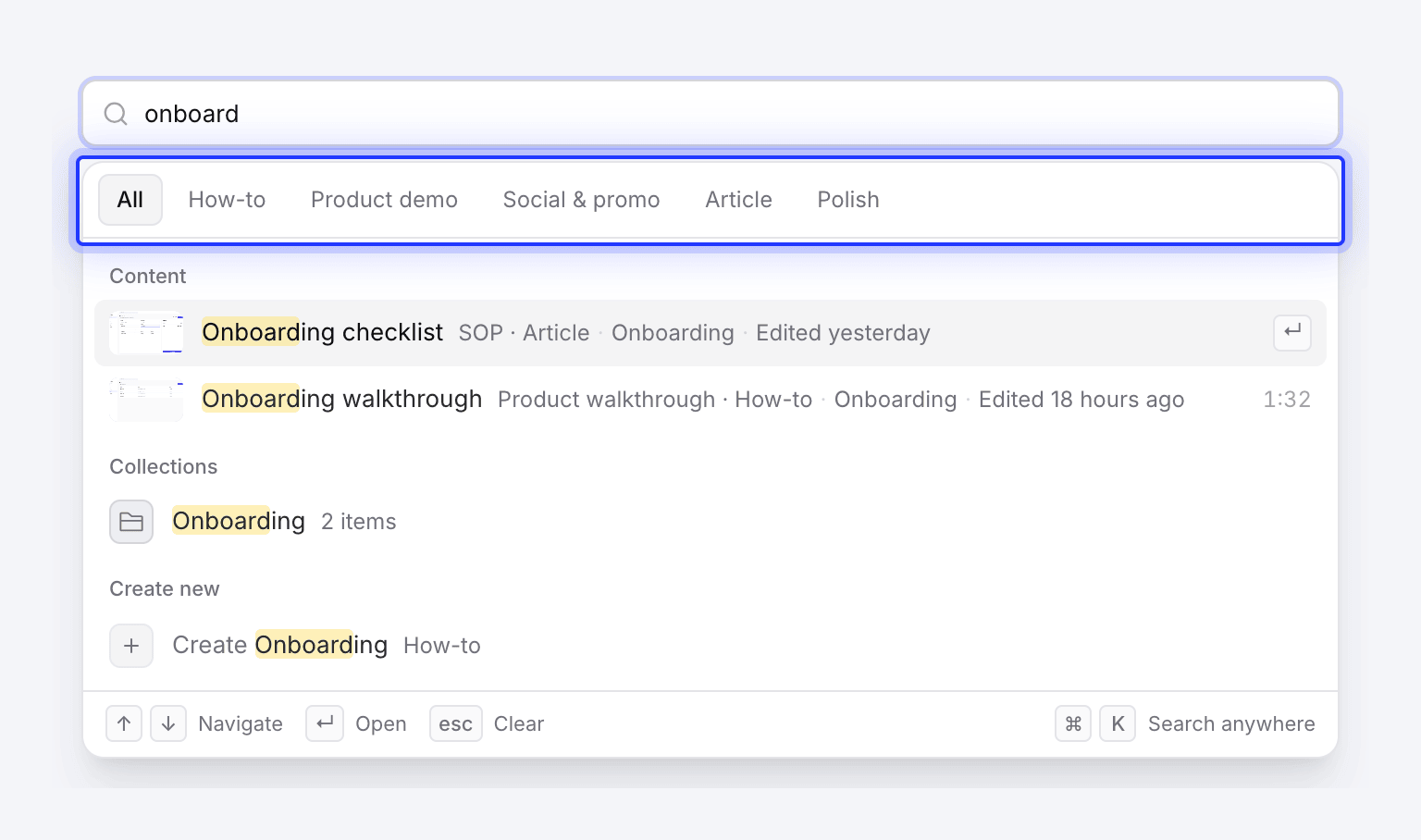
ผลลัพธ์จะเริ่มแสดงหลังจากพิมพ์ไปแล้ว 2 ตัวอักษร โดยคำที่ตรงกันจะถูกเน้นด้วยสีเหลือง
| กลุ่ม | สิ่งที่ตรงกัน | จำนวน |
|---|---|---|
| เนื้อหา | ชื่อวิดีโอที่เสร็จสมบูรณ์ คลิปโซเชียล และบทความ รวมถึงชื่อที่แปลแล้ว เมื่อชื่อที่แปลตรงกัน ระบบจะแสดงถัดจากชื่อต้นฉบับ | สูงสุด 8 |
| คอลเลกชัน | ชื่อและคำอธิบายของคอลเลกชัน | สูงสุด 8 |
| เทมเพลต | เทมเพลตวิดีโอและกฎ AI ของเวิร์กสเปซของคุณ โดยระบุตามชื่อ การเลือกหนึ่งรายการจะเปิดหน้าเขียน (Compose) พร้อมตัวเลือกนั้น | สูงสุด 4 |
| สร้างใหม่ | ประเภทวิดีโอที่มีชื่อตรงกัน เช่น "สร้างสปอตไลท์ฟีเจอร์" การเลือกหนึ่งรายการจะเปิดหน้าเขียนสำหรับประเภทนั้น ไม่แสดงให้ผู้แก้ไขเห็น เนื่องจากไม่สามารถสร้างได้ | สูงสุด 4 |
| หน้าเว็บ | หน้าเว็บและการตั้งค่าที่มีชื่อหรือคำที่เกี่ยวข้องตรงกัน เช่น "2fa", "invoices" หรือ "dark mode" | ทั้งหมดที่ตรงกัน |
การค้นหาจะไม่สนใจตัวพิมพ์ใหญ่และเครื่องหมายกำกับเสียง ดังนั้น "guncelleme" จะพบ "Güncelleme" แต่ละแถวของเนื้อหาจะแสดงประเภท คอลเลกชัน และเวลาที่แก้ไขล่าสุด เมื่อผลลัพธ์สองรายการมีชื่อเหมือนกัน แถวจะแสดงสิ่งที่ช่วยแยกความแตกต่าง (วันที่ ความยาว คอลเลกชัน หรือผู้เขียน)
การค้นหาจะไม่ดูภายในสคริปต์ ถอดความ หรือข้อความในบทความ วิดีโอที่ยังสร้างไม่เสร็จจะไม่ปรากฏจนกว่าจะเสร็จสมบูรณ์ (ติดตามได้ใน เนื้อหา → กำลังดำเนินการ) การบันทึกจะไม่แสดงทีละรายการ: หากต้องการค้นหาการบันทึกตามชื่อ ให้ใช้ ค้นหาการบันทึก ใน เนื้อหา → การบันทึก หรือ เลือกจากไลบรารี ในหน้าเขียน ดู ค้นหาและนำการบันทึกของคุณกลับมาใช้ใหม่
กรองตามประเภท
เมื่อคุณพิมพ์แล้ว ชิปที่ด้านบนจะช่วยจำกัดผลลัพธ์เนื้อหาให้เหลือเพียงกลุ่มเดียว: ทั้งหมด, วิธีใช้งาน, การสาธิตผลิตภัณฑ์, โซเชียลและโปรโมชัน, บทความ หรือ ขัดเกลา
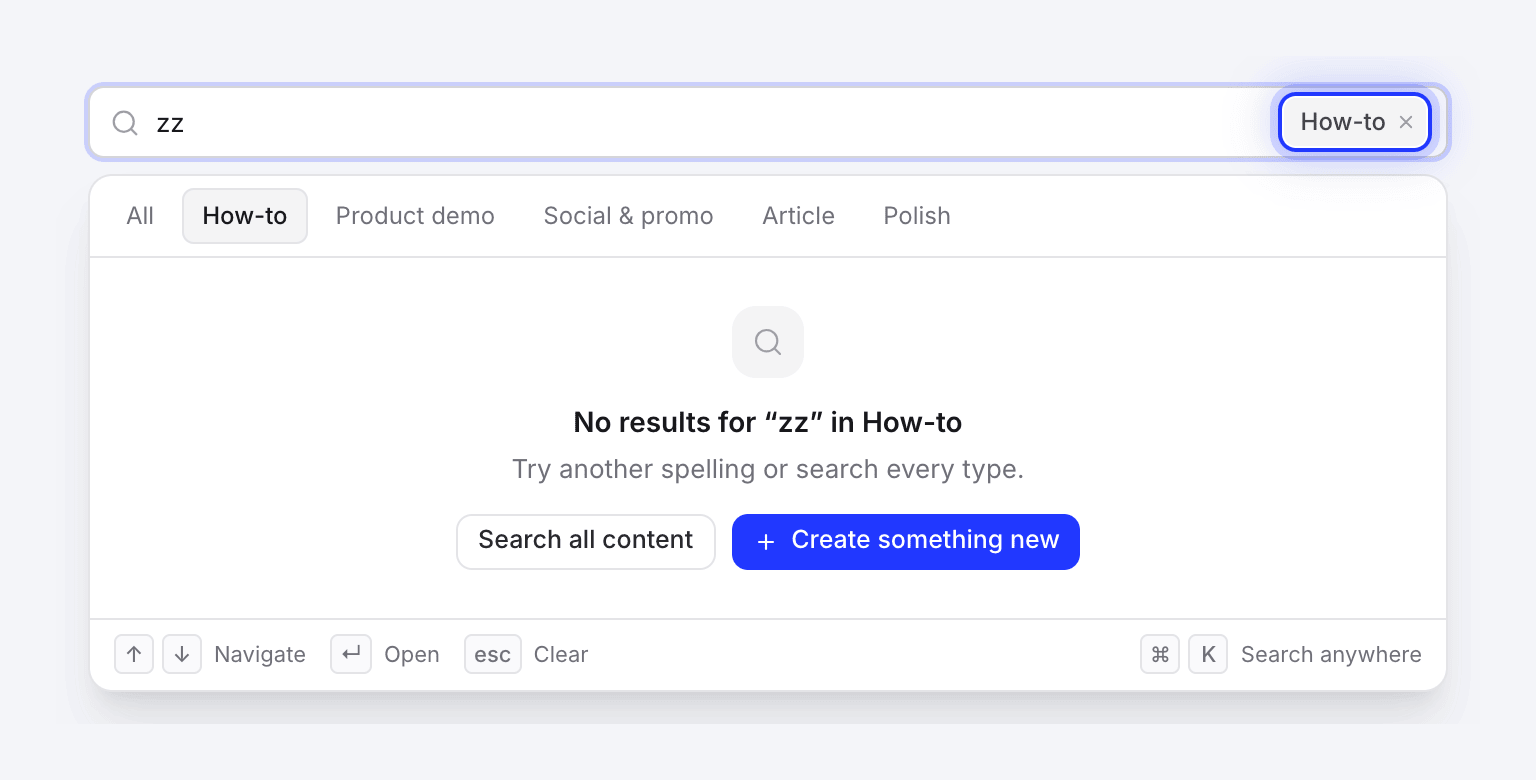
กลุ่มที่เลือกจะแสดงเป็นชิปภายในช่องค้นหาด้วย คลิกที่ × หรือกด Backspace ในช่องที่ว่างเปล่าเพื่อกลับไปดูเนื้อหาทั้งหมด ในขณะที่เลือกกลุ่มใดกลุ่มหนึ่ง กลุ่มคอลเลกชัน เทมเพลต และหน้าเว็บจะถูกซ่อนไว้
คีย์บอร์ด
| ปุ่ม | การทำงาน |
|---|---|
| ⌘K / Ctrl+K | เปิดการค้นหาจากหน้าเว็บ |
| ↑ ↓ | เลื่อนดูผลลัพธ์ทั้งหมดข้ามกลุ่ม |
| ↵ | เปิดผลลัพธ์ที่ถูกเน้น |
| esc | ล้างช่องค้นหา; กดอีกครั้งเพื่อปิด |
| Backspace ในช่องว่าง | ลบตัวกรองประเภท |
| Tab | ปิดการค้นหา |
ใครเห็นอะไรบ้าง
การค้นหาจะพบเนื้อหาของคุณเองไม่ว่าจะอยู่ที่ใด และเนื้อหาในคอลเลกชันที่คุณสามารถเปิดได้ เนื้อหาในคอลเลกชันส่วนตัวที่คุณไม่ได้รับเชิญจะไม่ปรากฏ และตัวคอลเลกชันเองก็จะไม่ปรากฏเช่นกัน เนื้อหาของเพื่อนร่วมทีมที่ไม่ได้อยู่ในคอลเลกชันใดเลยก็จะไม่ปรากฏเช่นกัน หน้าการตั้งค่าทีมและการเรียกเก็บเงินจะปรากฏเฉพาะสำหรับบทบาทที่สามารถเปิดได้เท่านั้น
ค้นหารายการแทน
ช่องที่ด้านบนของส่วนเนื้อหา (ค้นหาในไลบรารีนี้) และของคอลเลกชันจะทำงานแตกต่างออกไป โดยจะกรองรายการบนหน้าเว็บขณะที่คุณพิมพ์และคงตัวกรองอื่นๆ ของคุณไว้ กด / เพื่อข้ามไปยังช่องนั้น ช่องนี้จะจับคู่ชื่อและชื่อที่แปลแล้วด้วย ใน ถังขยะ จะอ่านว่า ค้นหาในถังขยะ และใน การบันทึก จะอ่านว่า ค้นหาการบันทึก ดู ค้นหาเนื้อหาของคุณ
ใช้ช่องนั้นเพื่อจำกัดรายการที่ยาวให้แคบลง ใช้ ⌘K เพื่อข้ามไปยังที่อื่น
การแก้ไขปัญหา
| สิ่งที่คุณเห็น | สิ่งที่ควรทำ |
|---|---|
| ไม่พบผลลัพธ์สำหรับ "…" | ตรวจสอบการสะกด หากเปิดตัวกรองประเภทอยู่ ให้คลิก ค้นหาเนื้อหาทั้งหมด มิฉะนั้นให้ใช้ สร้างสิ่งใหม่ หรือคำแนะนำ สร้าง … เพื่อเริ่มสร้างรายการใหม่ |
| การค้นหาไม่โหลด | ตรวจสอบการเชื่อมต่อของคุณและคลิก ลองใหม่อีกครั้ง |
| วิดีโอของเพื่อนร่วมทีมหายไป | การค้นหาจะพบเนื้อหาของคุณเองและเนื้อหาในคอลเลกชันที่คุณเปิดได้ วิดีโอของเพื่อนร่วมทีมจะหายไปเมื่ออยู่ในคอลเลกชันส่วนตัวที่คุณไม่ได้รับเชิญ เมื่อไม่ได้อยู่ในคอลเลกชันใดเลย หรือในขณะที่ยังสร้างไม่เสร็จ ขอให้พวกเขาเพิ่มลงในคอลเลกชันที่แชร์ หรือเชิญคุณ |
| ⌘K ไม่ทำงาน | ไม่ใช่ทุกหน้าที่รองรับการกดปุ่มนี้ ให้ไปที่หน้าหลักหรือเนื้อหา หรือคลิกช่องค้นหาที่นั่น |