

สร้างวิดีโอแรกของคุณจากพรอมต์ในหน้าหลัก
พิมพ์หนึ่งประโยคในหน้าหลัก ตอบคำถามสองสามข้อในแชทตั้งค่า ตรวจสอบการตั้งค่าใน Compose แล้วกดสร้าง วิดีโอนี้จะแนะนำคุณตั้งแต่ต้นจนจบ พร้อมรายละเอียดค่าใช้จ่ายในแต่ละขั้นตอน
วิธีที่เร็วที่สุดในการสร้างวิดีโอแรกของคุณคือการอธิบายวิดีโอในช่องบนหน้าหลัก แชทตั้งค่าสั้นๆ จะช่วยเลือกประเภทที่เหมาะสมและรวบรวมสิ่งที่จำเป็น จากนั้น Compose จะเปิดขึ้นพร้อมข้อมูลที่กรอกไว้ครบถ้วน แล้วคุณก็กด สร้าง บทความนี้จะแนะนำขั้นตอนทั้งหมด ตั้งแต่ประโยคแรกไปจนถึงวิดีโอที่เสร็จสมบูรณ์ซึ่งคุณสามารถแก้ไขและแชร์ได้
ก่อนที่คุณจะเริ่มต้น
- ยืนยันอีเมลของคุณ ในแผน Free ทาง Clevera จะขอให้คุณยืนยันที่อยู่อีเมลก่อนการสร้างวิดีโอครั้งแรก ให้มองหาลิงก์ยืนยันในกล่องจดหมายของคุณ
- ตรวจสอบบทบาทของคุณ เจ้าของ Workspace, ผู้ดูแลระบบ และผู้สร้างเนื้อหา (Content Creators) สามารถสร้างวิดีโอใหม่ได้ ส่วนบรรณาธิการ (Editors) สามารถแก้ไขเนื้อหาที่มีอยู่ได้แต่ไม่สามารถสร้างใหม่ได้ โดยพวกเขาจะไม่เห็นช่องในหน้าหลัก และปุ่ม สร้าง จะถูกปิดใช้งานพร้อมข้อความแจ้งเตือนว่า "บทบาทของคุณสามารถแก้ไขเนื้อหาที่มีอยู่ได้ แต่ไม่สามารถสร้างเนื้อหาใหม่ได้"
- เตรียมเนื้อหาของคุณให้พร้อม (ถ้ามี) การบันทึกหน้าจอ, ที่อยู่เว็บไซต์, ภาพหน้าจอสองสามภาพ หรือไฟล์ PDF ล้วนมีประโยชน์ คุณไม่จำเป็นต้องมีสิ่งเหล่านี้เพื่อเริ่มต้น เพราะแชทตั้งค่ามีวิธีช่วยบันทึกวิดีโอ และคลิปโซเชียลสามารถสร้างได้จากคำอธิบายเพียงอย่างเดียว
- ทำความเข้าใจแผนของคุณ ในแผน Free คุณสามารถสร้างวิดีโอแนะนำวิธีใช้งาน, การสาธิตผลิตภัณฑ์, การบันทึกที่ขัดเกลาแล้ว และบทความ โดยวิดีโอมีความยาวสูงสุด 3 นาที พร้อมคลิปโซเชียลสั้นๆ หนึ่งคลิปที่ความพยายามระดับ ปานกลาง และแชร์ผ่านลิงก์หรือการฝังได้ ส่วนการดาวน์โหลดไฟล์ MP4, คลิปโซเชียลเพิ่มเติม และ AI อวตารเป็นส่วนหนึ่งของแผนแบบชำระเงิน ดู ทำความเข้าใจสิ่งที่รวมอยู่ในแผน Free
สร้างวิดีโอแรกของคุณ
อธิบายสิ่งที่คุณต้องการในหน้าหลัก
เปิด หน้าหลัก ภายใต้หัวข้อ คุณต้องการสร้างอะไร? ให้พิมพ์หนึ่งหรือสองประโยคในช่องที่ระบุว่า อธิบายวิดีโอของคุณ จากนั้นกด Enter หรือคลิกปุ่ม เริ่มต้น ทรงกลม
ระบุว่าวิดีโอนี้มีไว้เพื่ออะไรและใครจะเป็นผู้ชม ตัวอย่างเช่น: "วิดีโอแนะนำวิธีใช้งานสำหรับลูกค้าใหม่เกี่ยวกับการสร้างใบแจ้งหนี้ใบแรกใน Acme Billing" หรือ "Reel ความยาว 30 วินาทีเพื่อประกาศโหมดมืดใหม่ของเรา"

อธิบายวิดีโอในหนึ่งหรือสองประโยค แล้วกด Enter ตอบแชทตั้งค่า
ข้อความ กำลังเปิดแชทของคุณ… จะปรากฏขึ้น จากนั้นแชทตั้งค่าจะเปิดขึ้นในหน้าที่มีชื่อว่า วิดีโอใหม่ โดยจะถามคำถามทีละข้อ ปกติไม่เกินสี่ข้อ ได้แก่ ประเภท, สิ่งที่จะใช้สร้าง, เนื้อหาของวิดีโอ และข้อมูลสำคัญที่ประเภทนั้นขาดไม่ได้ (เช่น เงื่อนไขของข้อเสนอ)
คลิกคำตอบ หรือพิมพ์คำตอบของคุณเองในช่องที่ระบุว่า ตอบกลับในภาษาใดก็ได้… คุณสามารถเขียนเป็นภาษาใดก็ได้ แชทจะตอบกลับในภาษาที่แสดงผลของคุณหากคุณเลือกไว้ (ดู เปลี่ยนภาษาที่แสดงผล) มิฉะนั้นจะตอบกลับในภาษาที่คุณเขียน ภาษาของวิดีโอเป็นการตั้งค่าแยกต่างหาก ดู วางแผนวิดีโอด้วยแชทตั้งค่า
เพิ่มเนื้อหาของคุณ
เมื่อแชทถามว่าจะสร้างวิดีโอจากอะไร ให้เลือกสิ่งที่คุณมี ตัวเลือกจะขึ้นอยู่กับประเภท:
- วิดีโอแนะนำวิธีใช้งาน และ การสาธิตผลิตภัณฑ์: การบันทึกที่มีอยู่ใน Clevera, ไฟล์วิดีโอที่จะอัปโหลด, บันทึกด้วย AI, รูปภาพ หรือ PDF
- บทความ: การบันทึก, การอัปโหลด หรือ บันทึกด้วย AI
- ขัดเกลาฟุตเทจของฉัน: การบันทึกหรือการอัปโหลดเท่านั้น
- คลิปโซเชียล: เว็บไซต์, รูปภาพ, PDF, การอัปโหลด, การบันทึก หรือเพียงแค่คำอธิบาย
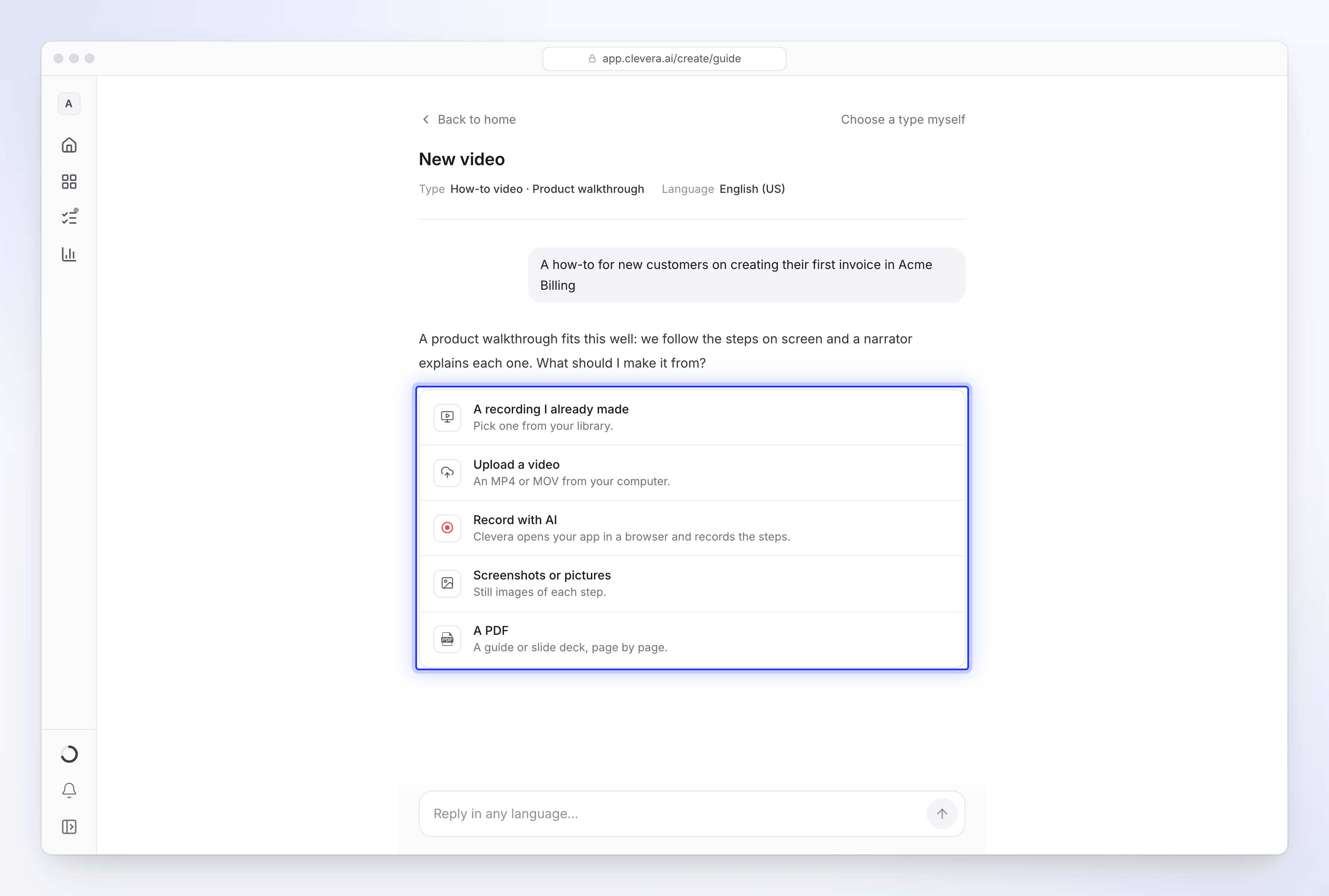
ถามทีละคำถาม คลิกคำตอบหรือพิมพ์คำตอบของคุณเอง บันทึกด้วย AI จะบันทึกผลิตภัณฑ์ของคุณในเบราว์เซอร์บนคลาวด์ในขณะที่คุณดู การอัปโหลดจะถูกส่งตรงไปยังการตั้งค่าของคุณ ลิงก์ YouTube ไม่สามารถใช้ได้ในทุกที่ หากวิดีโอเป็นของคุณ ให้ใช้วิธีอัปโหลดไฟล์แทน
เลือกการตั้งค่า
เมื่อข้อมูลสำคัญครบถ้วนแล้ว การตั้งค่าจะปรากฏขึ้นใต้แชททีละรายการ ได้แก่ ภาษาของวิดีโอ, เสียง, คำบรรยาย และสำหรับคลิปโซเชียลจะมีรูปแบบ, ความยาว, โทนเสียง, รูปลักษณ์, เพลง และคุณภาพ แต่ละรายการจะเริ่มต้นที่ตัวเลือก แนะนำ ให้เลือกตัวเลือกอื่น หรือคลิก ข้าม — ใช้ค่าที่แนะนำสำหรับส่วนที่เหลือ
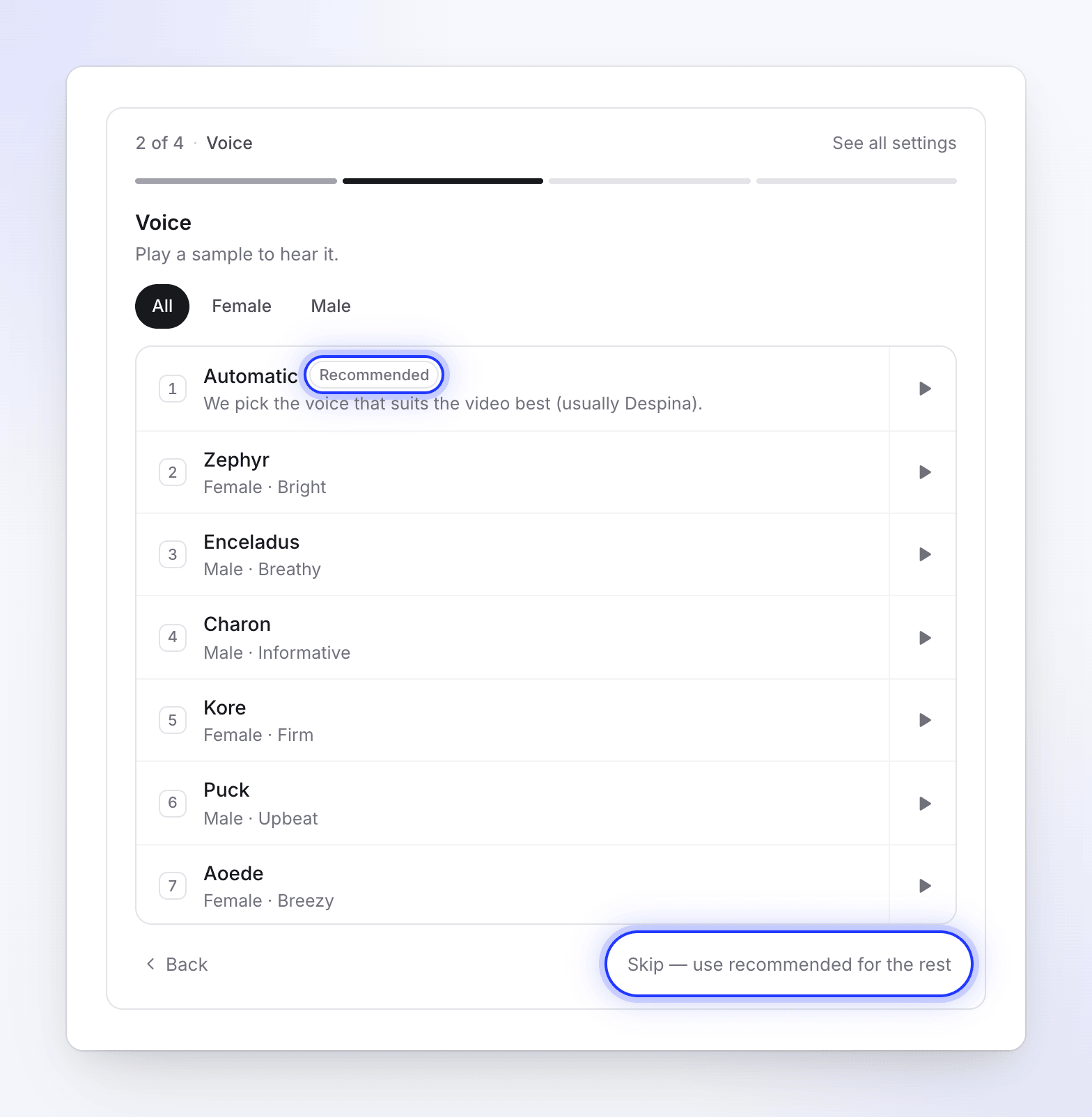
การตั้งค่าแต่ละรายการจะเริ่มต้นที่ตัวเลือกที่แนะนำ แผงสุดท้าย พร้อมสร้าง จะแสดงการตั้งค่าทั้งหมด, บทสรุปที่แชทเขียนให้คุณ (คุณสามารถแก้ไขได้) และการประมาณการเครดิต
ดำเนินการต่อที่ Compose
คลิก ดำเนินการต่อเพื่อสร้าง Compose จะเปิดขึ้นพร้อมข้อมูลที่กรอกไว้ครบถ้วน และมีบรรทัดที่ด้านบนระบุว่า ตั้งค่าจากแชทของคุณ · กลับไปที่แชท ยังไม่มีการสร้างวิดีโอและยังไม่มีการใช้เครดิตใดๆ
ตรวจสอบบทสรุป, เนื้อหาที่แนบมา และปุ่มการตั้งค่าใต้ช่อง คุณสามารถเปลี่ยนแปลงสิ่งใดก็ได้ที่นี่ ดู ตั้งค่าตัวเลือกของวิดีโอด้วยปุ่มการตั้งค่า
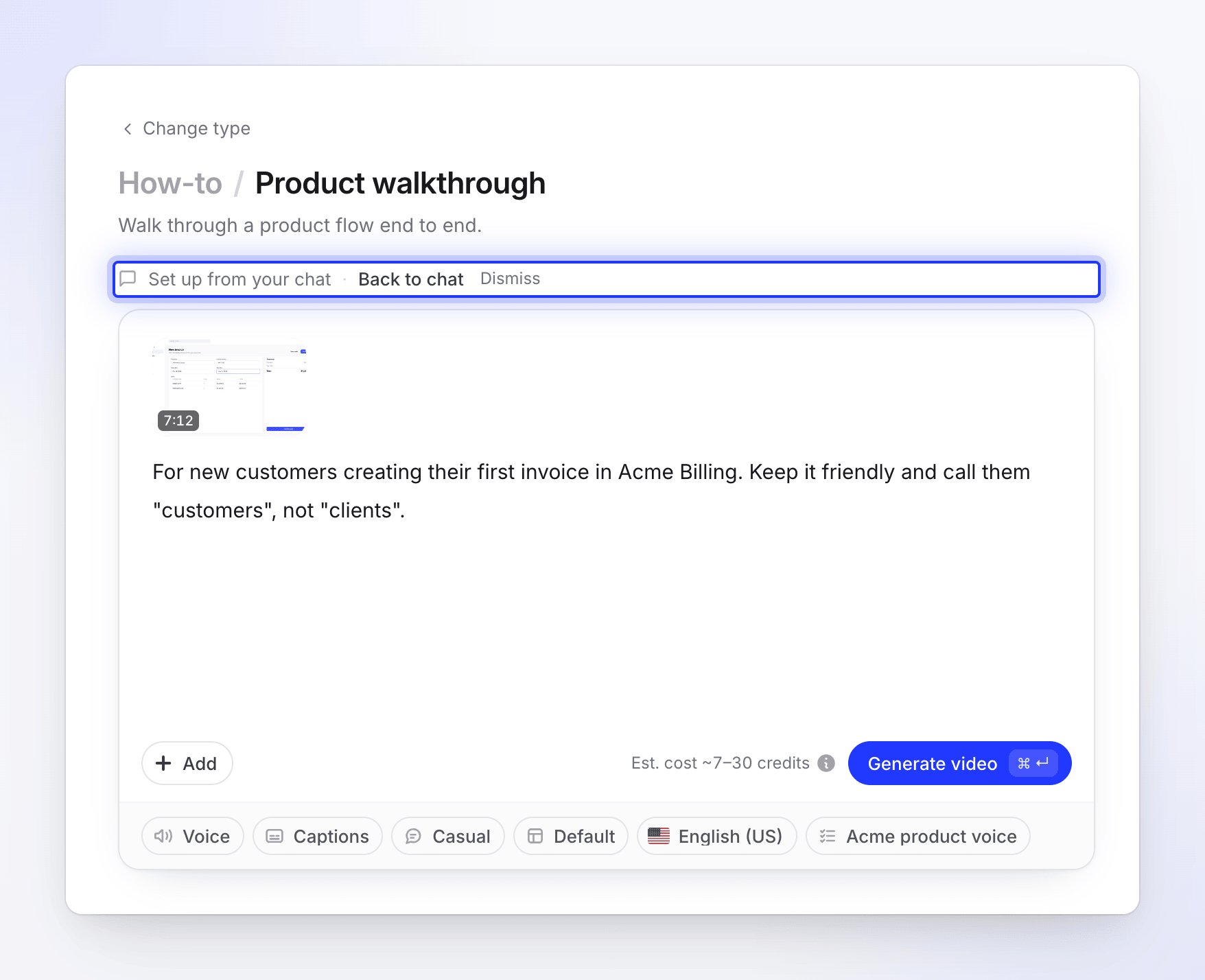
ทุกอย่างจากแชทถูกกรอกไว้ครบถ้วน เปลี่ยนแปลงสิ่งใดก็ได้ก่อนที่คุณจะกดสร้าง ตรวจสอบการประมาณการและกดสร้าง
ข้างปุ่มคุณจะเห็น ประมาณการค่าใช้จ่าย ~X–Y เครดิต นี่เป็นเพียงการประมาณการ ไม่ใช่ขีดจำกัด คุณจะถูกเรียกเก็บตามจำนวนที่งานนั้นใช้จริง
คลิก สร้างวิดีโอ (หรือ สร้างบทความ) หรือกด ⌘↵ บน Mac หรือ Ctrl↵ บน Windows หากมีบางอย่างขาดหายไป จะมีข้อความสั้นๆ ชี้ไปที่จุดนั้นแทน ดู แก้ไขสิ่งที่ขาดหายไปเมื่อคุณกดสร้าง
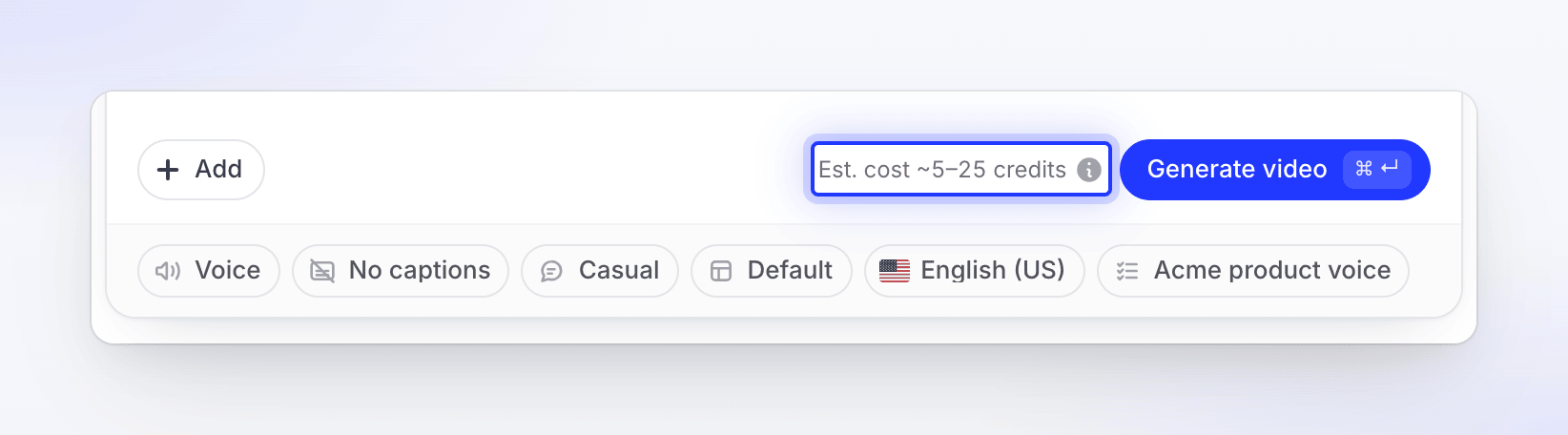
การประมาณการเป็นช่วงทั่วไป ไม่ใช่ขีดจำกัด ติดตามในขณะที่วิดีโอกำลังถูกสร้าง
หน้า เรากำลังสร้างวิดีโอของคุณ จะแสดงห้าขั้นตอน ตั้งแต่ กำลังดูเนื้อหาของคุณ ไปจนถึง กำลังสรุปงาน พร้อมฟีดการทำงานของ AI คุณสามารถปิดแท็บได้ วิดีโอจะยังคงสร้างต่อไป และจะแสดงอยู่ในหน้าหลักและใน เนื้อหา → กำลังดำเนินการ ในขณะที่ทำงาน
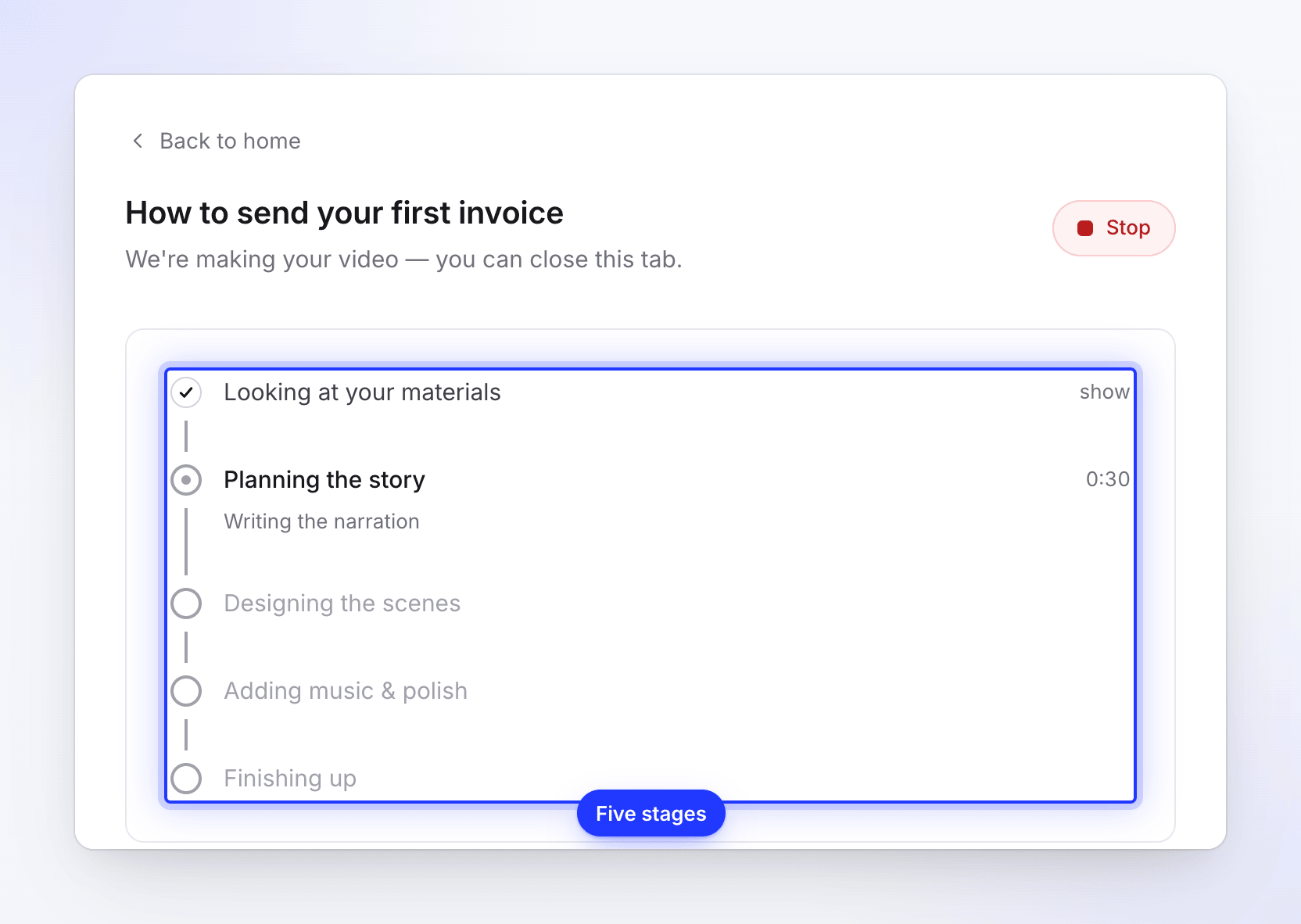
คุณสามารถปิดแท็บได้ วิดีโอจะยังคงสร้างต่อไป หาก AI ต้องการคำตอบจากคุณ การ์ดคำถามจะปรากฏขึ้นและมีเสียงแจ้งเตือน ดู ติดตามวิดีโอของคุณในขณะที่กำลังสร้าง
เปิดวิดีโอของคุณ
เมื่อเสร็จแล้ว หน้าจอจะระบุว่า วิดีโอของคุณพร้อมแล้ว คลิก เปิดวิดีโอของคุณ เพื่อเปิดในโปรแกรมแก้ไข ซึ่งคุณสามารถเปลี่ยนสคริปต์, เสียง, เพลง และอื่นๆ จากนั้นแชร์ลิงก์หรือฝังวิดีโอได้ ในแผนแบบชำระเงิน คุณยังสามารถส่งออกไฟล์ MP4 ได้อีกด้วย
วิธีอื่นๆ ในการเริ่มต้น
ช่องในหน้าหลักเป็นหนึ่งในหลายช่องทางที่นำไปสู่ขั้นตอนเดียวกัน
| ตำแหน่ง | สิ่งที่ทำได้ |
|---|---|
| การ์ด หรือเริ่มจากรูปแบบ ในหน้าหลัก | วิดีโอแนะนำวิธีใช้งาน, การสาธิตผลิตภัณฑ์, โปรโมชั่นและโซเชียล และ บทความช่วยเหลือ จะเปิดแกลเลอรีการสร้างในกลุ่มนั้น เรียกดูรูปแบบทั้งหมด จะแสดงทุกประเภท |
| ปุ่ม สร้าง | เปิดแกลเลอรีการสร้าง ซึ่งคุณสามารถเลือกประเภทได้ด้วยตัวเอง ดู เลือกประเภทวิดีโอในแกลเลอรีการสร้าง |
| เลือกประเภทด้วยตัวเอง ในแชทตั้งค่า | ออกจากแชทไปยังแกลเลอรีและนำข้อความของคุณติดตัวไปด้วย |
| จากการบันทึก | ใน เนื้อหา → การบันทึก ให้เปิดเมนู ⋯ ของการบันทึกและเลือก สร้างจากสิ่งนี้… แกลเลอรีจะปักหมุดการบันทึกนั้นไว้ที่ด้านบน |
| ตั้งค่าต่อจากครั้งล่าสุด ใต้ช่องหน้าหลัก | เปิดแชทตั้งค่าที่คุณยังทำไม่เสร็จขึ้นมาใหม่ |
ค่าใช้จ่าย
การวางแผนในแชทตั้งค่าไม่มีค่าใช้จ่าย เครดิตจะถูกใช้หลังจากที่คุณกด สร้าง เท่านั้น และใช้เฉพาะกับงานที่ดำเนินการจริงเท่านั้น
| วิดีโอแรก | เครดิตโดยทั่วไป |
|---|---|
| วิดีโอแนะนำวิธีใช้งานหรือการสาธิตผลิตภัณฑ์ (บันทึกสูงสุด 5 นาที) | 5–25 |
| บทความ | 5–15 |
| คลิปโซเชียลที่ความพยายามระดับ ปานกลาง (คลิปของแผน Free) | 30–60 |
| คลิปโซเชียลที่ความพยายามระดับ สูง (แผนแบบชำระเงิน) | 50–120 |
การส่งออกวิดีโอที่เสร็จสมบูรณ์จะไม่ใช้เครดิต (การดาวน์โหลด MP4 มีอยู่ในแผนแบบชำระเงิน) แผน Free รวมเครดิต 100 เครดิตต่อเดือน ดู อ่านการประมาณการเครดิตก่อนที่คุณจะสร้าง
เคล็ดลับสำหรับผลลัพธ์แรกที่ดี
- ระบุว่าวิดีโอนี้สำหรับใคร "สำหรับผู้ดูแลระบบใหม่" หรือ "สำหรับผู้มุ่งหวังในการโทรขาย" จะเปลี่ยนคำบรรยายได้มากกว่าการตั้งค่าใดๆ
- ระบุสิ่งเดียวที่จะแสดง วิดีโอแนะนำวิธีใช้งานที่ครอบคลุมงานเดียวจะชัดเจนกว่าการพาชมทุกอย่าง
- สำหรับการแนะนำวิธีใช้งานหรือการสาธิต ให้บันทึกอย่างสะอาดตา เคลื่อนไหวด้วยความเร็วที่สม่ำเสมอและหยุดชั่วคราวเล็กน้อยหลังจากการคลิกแต่ละครั้ง AI จะเขียนคำบรรยายให้ตรงกับสิ่งที่เกิดขึ้นบนหน้าจอ แอปเดสก์ท็อป Clevera จะจับภาพการคลิกและการเคลื่อนไหวของเคอร์เซอร์ ซึ่งให้การซูมที่ดีที่สุด
- สำหรับคลิปโซเชียล ให้ใส่ข้อเท็จจริง แนบเว็บไซต์หรือภาพหน้าจอสองสามภาพ หรือเขียนประโยคสองสามประโยคเกี่ยวกับผลิตภัณฑ์และผู้ชม หากไม่มีเนื้อหา บทสรุปจะต้องมีความยาวอย่างน้อย 100 ตัวอักษร
เพิ่มเติมใน เขียนบทสรุปที่ได้วิดีโอคุณภาพดี
การแก้ไขปัญหา
| ข้อความ | สิ่งที่ต้องทำ |
|---|---|
| "บอกเราเพิ่มเติมอีกนิดว่าคุณต้องการสร้างอะไร" | ข้อความของคุณสั้นเกินไป โปรดเพิ่มคำอีกเล็กน้อย |
| "เพิ่มคำอธิบายสั้นๆ เกี่ยวกับสิ่งที่คุณต้องการสร้าง" | ในช่องไม่มีตัวอักษรหรือตัวเลข มีเพียงสัญลักษณ์ โปรดอธิบายวิดีโอด้วยคำพูด |
| "จำกัดความยาวไม่เกิน 1,000 ตัวอักษร คุณสามารถเพิ่มรายละเอียดได้ในขั้นตอนถัดไป" | ย่อข้อความแรกให้สั้นลง โดยแชทและ Compose จะจัดการส่วนที่เหลือให้เอง |
| "ลองหลายครั้งเกินไป โปรดรอสักครู่แล้วลองใหม่อีกครั้ง หรือเรียกดูรูปแบบ" | รอสักครู่ หรือคลิก เรียกดูรูปแบบ เพื่อเลือกประเภทด้วยตัวเอง |
| "ใช้เวลานานเกินไป โปรดลองใหม่อีกครั้ง หรือเรียกดูรูปแบบ" | กด เริ่มต้น อีกครั้ง หรือเรียกดูรูปแบบ โดยข้อความของคุณจะยังคงอยู่ |
| "เราไม่สามารถเลือกรูปแบบได้ในขณะนี้ โปรดลองใหม่อีกครั้ง หรือเรียกดูรูปแบบ" | ลองใหม่อีกครั้ง หรือเลือกประเภทในคลัง |
| "โปรดยืนยันที่อยู่อีเมลของคุณก่อนเริ่มการสร้างครั้งแรก ตรวจสอบลิงก์ยืนยันในกล่องจดหมายของคุณ" | คลิกที่ลิงก์ในอีเมลยืนยัน จากนั้นกด สร้าง อีกครั้ง |
| "บทบาทของคุณสามารถแก้ไขเนื้อหาที่มีอยู่ได้ แต่ไม่สามารถสร้างเนื้อหาใหม่ได้" | คุณเป็นบรรณาธิการในพื้นที่ทำงานนี้ โปรดขอให้เจ้าของหรือผู้ดูแลระบบเปลี่ยนบทบาทของคุณ หรือให้พวกเขาเป็นผู้สร้างวิดีโอ |
| "ไม่สามารถใช้ลิงก์ YouTube ได้ หากวิดีโอนี้เป็นของคุณ ให้ใช้วิธีอัปโหลดไฟล์แทน" | อัปโหลดไฟล์วิดีโอ หรือใช้ลิงก์อื่นแทน |
หากแชทตั้งค่าไม่สามารถเริ่มต้นได้ Clevera จะเปลี่ยนไปเลือกรูปแบบให้คุณโดยอัตโนมัติตามข้อความของคุณ และเปิดหน้า Compose หรือคลังโดยตรง