

ตั้งค่าส่วนหัวและส่วนท้ายของเว็บไซต์เอกสาร
สร้างเมนูสำหรับเว็บไซต์เอกสารในส่วนการนำทาง: ลิงก์ส่วนหัว, เมนูแบบดรอปดาวน์, ปุ่มและช่องค้นหา, คอลัมน์ส่วนท้าย, ลิงก์ทางกฎหมาย, ลิงก์โซเชียล และข้อความส่วนท้าย รวมถึงปลายทางของลิงก์, ขีดจำกัดตามแผน และการแปลป้ายกำกับ
การนำทาง คือที่ที่คุณสร้างเมนูที่ผู้อ่านจะเห็นในทุกหน้าของเว็บไซต์เอกสารของคุณ: ส่วนหัวพร้อมลิงก์, เมนูแบบดรอปดาวน์, ปุ่มและช่องค้นหา และส่วนท้ายพร้อมคอลัมน์ลิงก์, ลิงก์ทางกฎหมาย, ลิงก์โซเชียล และบรรทัดข้อความ บทความจะปรากฏในแถบด้านข้างโดยอัตโนมัติ ส่วนเมนูคือวิธีที่ผู้อ่านจะเข้าถึงเนื้อหาส่วนอื่นๆ เช่น หน้าไซต์, บันทึกการเปลี่ยนแปลง หรือเว็บไซต์ของคุณเอง
ก่อนที่คุณจะเริ่ม
- เจ้าของ, ผู้ดูแลระบบ และบรรณาธิการสามารถเปลี่ยนเมนูได้ ส่วนผู้อื่นจะเห็นข้อความ "เฉพาะผู้ดูแลระบบและบรรณาธิการเท่านั้นที่สามารถเปลี่ยนเมนูได้"
- เว็บไซต์ที่ถูกระงับจะเป็นแบบอ่านได้อย่างเดียว: "เว็บไซต์นี้ถูกระงับ โปรดกลับมาใช้งานต่อเพื่อเปลี่ยนเมนู"
- จำนวนลิงก์, เมนู และปุ่มที่คุณสามารถเพิ่มได้ขึ้นอยู่กับแผนของคุณ ดู ขีดจำกัดตามแผน
แก้ไขเมนู
เปิดการนำทาง
เปิดเว็บไซต์เอกสารของคุณและไปที่ การนำทาง ภายใต้ เว็บไซต์ หน้านี้จะมีบัตร ส่วนหัว, บัตร ส่วนท้าย และ ดูตัวอย่างแบบเรียลไทม์ "การเปลี่ยนแปลงจะแสดงในตัวอย่างขณะที่คุณแก้ไข"
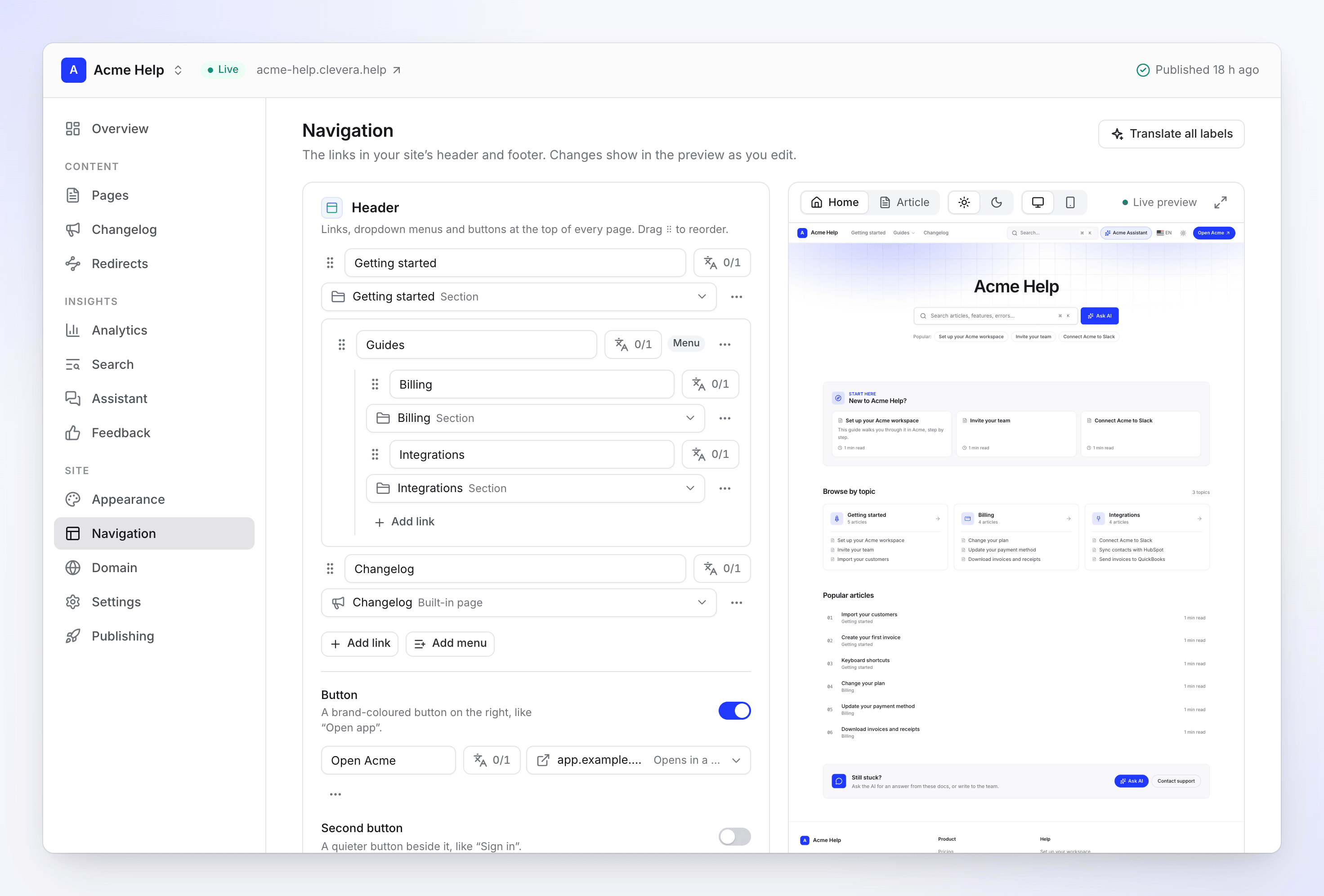
หน้าจอการนำทางพร้อมตัวอย่างแบบเรียลไทม์ เพิ่มและจัดเรียงลิงก์
เพิ่มลิงก์, เมนู และคอลัมน์ตามที่อธิบายไว้ด้านล่าง ลากที่จับ ⠿ เพื่อจัดลำดับใหม่
กำหนดปลายทางให้แต่ละลิงก์
ใส่ป้ายกำกับให้แต่ละลิงก์ จากนั้นคลิกที่ปลายทางเพื่อเลือกว่าจะให้ลิงก์ไปที่ใด ดู ปลายทางของลิงก์
บันทึกและเผยแพร่
คลิก บันทึก ในแถบ การเปลี่ยนแปลงที่ยังไม่ได้บันทึก (หรือ ละทิ้ง เพื่อยกเลิก) จากนั้น เผยแพร่เว็บไซต์ เพื่อให้เมนูใช้งานได้จริง
หากลิงก์ไม่มีปลายทางหรือมีที่อยู่ที่ไม่ถูกต้อง แถบจะแสดงข้อความ เช่น "แก้ไข 2 ลิงก์เพื่อบันทึก"
ส่วนหัว
"ลิงก์, เมนูแบบดรอปดาวน์ และปุ่มที่ด้านบนของทุกหน้า"
| ส่วนประกอบ | คืออะไร |
|---|---|
| เพิ่มลิงก์ | ลิงก์ข้อความในส่วนหัว |
| เพิ่มเมนู | ดรอปดาวน์ที่มี ป้ายกำกับเมนู (เช่น "ผลิตภัณฑ์") และลิงก์ภายใน "เมนูที่ว่างเปล่าจะไม่แสดงให้ผู้อ่านเห็น" |
| ปุ่ม | "ปุ่มสีประจำแบรนด์ทางด้านขวา เช่น "เปิดแอป"" |
| ปุ่มที่สอง | "ปุ่มที่เด่นน้อยกว่าข้างๆ กัน เช่น "ลงชื่อเข้าใช้"" ใช้งานได้เมื่อมีปุ่มแรกแล้ว |
| ค้นหาในส่วนหัว | "ช่องค้นหาถัดจากลิงก์ (⌘K ใช้ได้ทั้งสองแบบ)" เปิดใช้งานโดยค่าเริ่มต้น |
หากไม่มีลิงก์ในส่วนหัว "ผู้อ่านจะยังคงเห็นโลโก้, การค้นหา และตัวสลับภาษาของคุณ"
หากต้องการย้ายลิงก์เข้าไปในเมนู ให้เปิด การดำเนินการลิงก์ แล้วเลือก ย้ายเข้าไปใน "ผลิตภัณฑ์"; เลือก ย้ายออกจากเมนู เพื่อนำกลับออกมา ลบเมนูและลิงก์ของเมนูนั้น จะลบเมนูและทุกอย่างที่อยู่ภายใน
ส่วนท้าย
"คอลัมน์ลิงก์, ลิงก์ทางกฎหมาย และลิงก์โซเชียลที่ด้านล่างของทุกหน้า"
| ส่วนประกอบ | คืออะไร |
|---|---|
| คอลัมน์ | กลุ่มของลิงก์ แต่ละกลุ่มมี หัวข้อคอลัมน์ (เช่น "บริษัท") เพิ่มคอลัมน์ เพื่อเพิ่มคอลัมน์ใหม่ "คอลัมน์ที่ว่างเปล่าจะไม่แสดงให้ผู้อ่านเห็น" |
| ลิงก์ทางกฎหมาย | "แถวล่างสุด: ความเป็นส่วนตัว, ข้อกำหนด, คุกกี้, ข้อมูลบริษัท" เพิ่มลิงก์ทางกฎหมาย เพื่อเพิ่มลิงก์ใหม่ |
| ลิงก์โซเชียล | ไอคอนสำหรับโปรไฟล์ของคุณ ดู ลิงก์โซเชียล |
| ข้อความใต้โลโก้ | สูงสุด 200 ตัวอักษร "หากเว้นว่างไว้จะใช้คำบรรยายหน้าหลักของคุณ" |
| บรรทัดล่างสุด | บรรทัดเล็กๆ ที่ด้านล่างสุด สูงสุด 160 ตัวอักษร หากเว้นว่างไว้จะแสดง "© 2026 Acme Help" พร้อมปีและชื่อเว็บไซต์ของคุณ |
ปลายทางของลิงก์
คลิกที่ปลายทางของลิงก์ ("ลิงก์ไปที่: ยังไม่มี" บนลิงก์ใหม่) เพื่อเปิด เลือกปลายทาง:
| กลุ่ม | ปลายทาง |
|---|---|
| หน้าเว็บ | บทความหรือหน้าใดก็ได้ของเว็บไซต์ ค้นหาได้จากชื่อ |
| ส่วนต่างๆ | ส่วนของแถบด้านข้าง ส่วนที่ ซ่อนอยู่ จะถูกทำเครื่องหมายไว้ |
| หน้าไซต์ | หน้าเกี่ยวกับเรา, หน้า Landing page, หน้าทางกฎหมาย และหน้าอื่นๆ ของไซต์ |
| หน้าในตัว | หน้าหลัก (/), ติดต่อ (/contact), บันทึกการเปลี่ยนแปลง (/changelog), ค้นหา (/search) |
| ลิงก์ภายนอก… | ที่อยู่อื่นๆ: "ใช้ที่อยู่เต็ม (https://…), mailto: หรือ tel:" เปิด เปิดในแท็บใหม่ หากต้องการให้เปิดแยกต่างหาก |
ลิงก์ไปยังหน้าต่างๆ จะติดตามหน้านั้นไป: หากคุณเปลี่ยนชื่อหน้าหรือเปลี่ยนที่อยู่ ลิงก์จะยังคงใช้งานได้
| สิ่งที่ลิงก์แสดง | ความหมาย |
|---|---|
| "ผู้อ่านยังไม่เห็นลิงก์นี้: ปลายทางที่ลิงก์ไปถึงยังไม่ได้เผยแพร่" | หน้านั้นมีอยู่จริงแต่ยังไม่เผยแพร่ ลิงก์จะปรากฏเมื่อหน้านั้นถูกเผยแพร่ |
| "ลิงก์เสีย: ปลายทางที่ลิงก์ไปถึงไม่มีอยู่แล้ว ผู้อ่านจึงมองไม่เห็น เลือกปลายทางใหม่" | หน้าหรือส่วนนั้นถูกลบไปแล้ว เลือกปลายทางใหม่หรือลบลิงก์ออก |
ลิงก์โซเชียล
คลิก เพิ่มลิงก์โซเชียล และวางที่อยู่โปรไฟล์ "วางลิงก์แล้วเราจะเลือกแพลตฟอร์มให้" Clevera จดจำแพลตฟอร์มได้ประมาณ 90 แห่ง ตั้งแต่ LinkedIn, X (Twitter), YouTube, GitHub และ Discord ไปจนถึง WhatsApp, WeChat และ Trustpilot หากเลือกผิด ให้เลือกใหม่ภายใต้ แพลตฟอร์ม ใช้ เว็บไซต์ สำหรับเว็บไซต์ของคุณเอง หรือ ที่อยู่อีเมล สำหรับลิงก์อีเมล
| สิ่งที่คุณเห็น | สิ่งที่ต้องทำ |
|---|---|
| "ดูเหมือนจะเป็นลิงก์ LinkedIn" | ที่อยู่ตรงกับแพลตฟอร์มอื่นที่ไม่ใช่ที่เลือกไว้ คลิกเพื่อใช้งาน |
| "ใช้ลิงก์เต็ม เช่น https://example.com/you" | ลิงก์โซเชียลต้องใช้ที่อยู่ https:// เต็มรูปแบบ |
| "ใช้อีเมล เช่น [email protected]" | แพลตฟอร์ม ที่อยู่อีเมล ต้องใช้ที่อยู่อีเมล |
คุณสามารถเพิ่มลิงก์โซเชียลได้สูงสุด 12 ลิงก์ในทุกแผน จัดเรียงลำดับใหม่ด้วย ย้ายขึ้น และ ย้ายลง
แปลป้ายกำกับเมนู
เมื่อเว็บไซต์ของคุณมีมากกว่าหนึ่งภาษา แต่ละป้ายกำกับสามารถแตกต่างกันไปตามภาษา คลิก แปลป้ายกำกับทั้งหมด ที่ด้านบน: ระบบจะ "เติมภาษาที่ป้ายกำกับแต่ละอันยังขาดอยู่ ตรวจสอบแล้วบันทึก" เมื่อแปลทุกอย่างแล้ว ระบบจะแสดง "ทุกป้ายกำกับอยู่ในทุกภาษา"
หลังจากทำงานเสร็จ: "แปลป้ายกำกับแล้ว ตรวจสอบแล้วบันทึก" การแปลป้ายกำกับฟรีและไม่เสียเครดิต พื้นที่ทำงานสามารถเรียกใช้งานได้ 60 ครั้งต่อชั่วโมง หลังจากนั้นคุณจะเห็น "คุณแปลไปมากแล้วในชั่วโมงที่ผ่านมา ลองใหม่อีกครั้งในภายหลัง" ป้ายกำกับที่คุณเว้นว่างไว้ในภาษาใดภาษาหนึ่งจะแสดงข้อความของภาษาเริ่มต้น
ขีดจำกัดตามแผน
| ฟรี | Starter | Pro, Business, Custom | |
|---|---|---|---|
| รายการส่วนหัว (ลิงก์และเมนู) | 3 | 6 | 6 |
| เมนูแบบดรอปดาวน์ | ไม่มี | 3 | 3 |
| ลิงก์ในแต่ละเมนู | 8 | 8 | 8 |
| ปุ่ม | 1 | 2 | 2 |
| คอลัมน์ส่วนท้าย | 4 | 5 | 5 |
| ลิงก์ในแต่ละคอลัมน์ | 8 | 10 | 10 |
| ลิงก์ทางกฎหมาย | 6 | 6 | 6 |
| ลิงก์โซเชียล | 12 | 12 | 12 |
เมื่อถึงขีดจำกัด ปุ่มเพิ่มจะปิดใช้งานและจะมีหมายเหตุ เช่น "สูงสุด 3 รายการ" แสดงพร้อมไอคอนแม่กุญแจเมื่อแผนที่สูงกว่าอนุญาตให้เพิ่มได้ ดู แผนและขีดจำกัดของเว็บไซต์เอกสาร
การแก้ไขปัญหา
| สิ่งที่คุณเห็น | สิ่งที่ต้องทำ |
|---|---|
| "แก้ไข 2 ลิงก์เพื่อบันทึก" | ลิงก์สองรายการไม่มีปลายทางหรือมีที่อยู่ที่ไม่อนุญาต แก้ไขลิงก์ที่ทำเครื่องหมายสีแดง |
| "แก้ไขลิงก์โซเชียลเพื่อบันทึก" | ลิงก์โซเชียลไม่ใช่ที่อยู่ https:// เต็มรูปแบบหรืออีเมลที่ถูกต้อง |
| "ไม่สามารถบันทึกเมนูได้ ลองใหม่อีกครั้ง" | ไม่มีการบันทึกข้อมูล ลองใหม่อีกครั้งในภายหลัง |
| "ไม่มีคำแปลกลับมา ลองใหม่อีกครั้ง" | การแปลป้ายกำกับไม่ส่งผลลัพธ์กลับมา เรียกใช้ แปลป้ายกำกับทั้งหมด อีกครั้ง |
| เมนูหรือคอลัมน์หายไปบนเว็บไซต์จริง | มันว่างเปล่า หรือยังไม่ได้เผยแพร่การเปลี่ยนแปลง เพิ่มลิงก์แล้วเผยแพร่ |
| "ยังไม่มีตัวอย่าง" | "ตัวอย่างจะแสดงเมื่อเว็บไซต์มีหน้าให้แสดง เมนูของคุณยังคงบันทึกอยู่" |