

เผยแพร่บทความไปยัง Google Docs
เชื่อมต่อบัญชี Google และเผยแพร่บทความจาก Clevera เป็น Google Docs ใหม่ใน My Drive โดยจะมีการคัดลอกภาพหน้าจอลงในเอกสารด้วย เรียนรู้สิ่งที่ Clevera สามารถเข้าถึงได้ วิธีการแปลงรูปแบบ การที่ทุกการเผยแพร่จะสร้างเอกสารใหม่ และข้อผิดพลาดที่พบบ่อย
เผยแพร่บทความจาก Clevera เป็น Google Doc ใหม่ โดยจะมีการคัดลอกภาพหน้าจอลงในเอกสารด้วย Clevera จะขอสิทธิ์การเข้าถึงจาก Google เท่าที่จำเป็นที่สุดเท่านั้น คือการสร้างเอกสาร โดยจะไม่สามารถดูหรือเปลี่ยนแปลงสิ่งอื่นใดใน Drive ของคุณได้
ก่อนที่คุณจะเริ่ม
- ใน Clevera: พื้นที่ทำงานต้องอยู่บนแผน Pro หรือ กำหนดเอง และคุณต้องเป็นเจ้าของหรือผู้ดูแลระบบเพื่อเชื่อมต่อ Google Docs เมื่อเชื่อมต่อแล้ว ใครก็ตามที่สามารถแก้ไขบทความได้จะสามารถเผยแพร่บทความนั้นได้ ดู เผยแพร่บทความไปยังเครื่องมืออื่นๆ ของคุณ
- ใน Google: ใช้บัญชี Google ใดก็ได้ ทั้งแบบส่วนตัวหรือ Google Workspace หากผู้ดูแลระบบ Google ของบริษัทคุณจำกัดแอปของบุคคลที่สาม พวกเขาอาจต้องอนุญาต Clevera ก่อน
- Drive ของใคร: เอกสารทุกฉบับจะไปอยู่ใน My Drive ของบัญชี Google ที่เชื่อมต่อไว้ แม้ว่าเพื่อนร่วมทีมจะเป็นคนเผยแพร่ก็ตาม ให้เชื่อมต่อบัญชีทีมที่ใช้ร่วมกันหากมีหลายคนที่จะเผยแพร่
เชื่อมต่อ Google Docs
เริ่มต้นจากส่วนการเชื่อมต่อ
ใน Clevera ให้คลิกชื่อพื้นที่ทำงานของคุณในแถบด้านข้าง เลือก การเชื่อมต่อ ค้นหา Google Docs แล้วคลิก เชื่อมต่อ
เลือกบัญชี Google
Google จะขอให้คุณเลือกบัญชี ให้เลือกบัญชีที่ต้องการให้ Drive เก็บเอกสารไว้
อนุญาตการเข้าถึง
Google จะแสดงรายการสิ่งที่ Clevera ขอเข้าถึง คลิก ดำเนินการต่อ (หรือ อนุญาต)
สิ่งที่ Google แสดง เหตุผล ดู แก้ไข สร้าง และลบเฉพาะไฟล์ Google Drive ที่คุณใช้กับแอปนี้ ช่วยให้ Clevera สร้างเอกสารได้ โดยจะไม่สามารถเปิดไฟล์ที่ไม่ได้สร้างขึ้นเองได้ ดูที่อยู่อีเมลบัญชี Google หลักของคุณ แสดงเป็นบัญชีที่เชื่อมต่อใน Clevera ดูข้อมูลส่วนบุคคลของคุณ ชื่อและรูปภาพของคุณ ซึ่งจะแสดงอยู่ในการเชื่อมต่อ คุณจะกลับมาที่หน้าการเชื่อมต่อพร้อมข้อความ "Google Docs เชื่อมต่อกับ [email protected] สำเร็จแล้ว!"
การลงชื่อเข้าใช้ Google จะหมดอายุทุกๆ หนึ่งชั่วโมงโดยประมาณ Clevera จะต่ออายุการเชื่อมต่อให้ในเบื้องหลัง ดังนั้นคุณจะต้องเชื่อมต่อใหม่ก็ต่อเมื่อมีคนลบสิทธิ์การเข้าถึงของ Clevera ออกเท่านั้น
เผยแพร่บทความไปยัง Google Docs
เปิดแท็บเผยแพร่
ในตัวแก้ไข ให้คลิก แชร์ → เผยแพร่ และคลิกที่ไทล์ Google Docs ภายใต้ พร้อมเผยแพร่
ยืนยัน My Drive
ภายใต้ ปลายทาง สถานที่เดียวที่แสดงคือ My Drive Clevera ไม่สามารถแสดงรายการโฟลเดอร์ของคุณได้ เนื่องจากต้องใช้สิทธิ์เข้าถึงไฟล์อื่นๆ ของคุณ เผยแพร่เป็น จะแสดงชื่อเรื่องและ "สร้างเอกสารใหม่เสมอ"
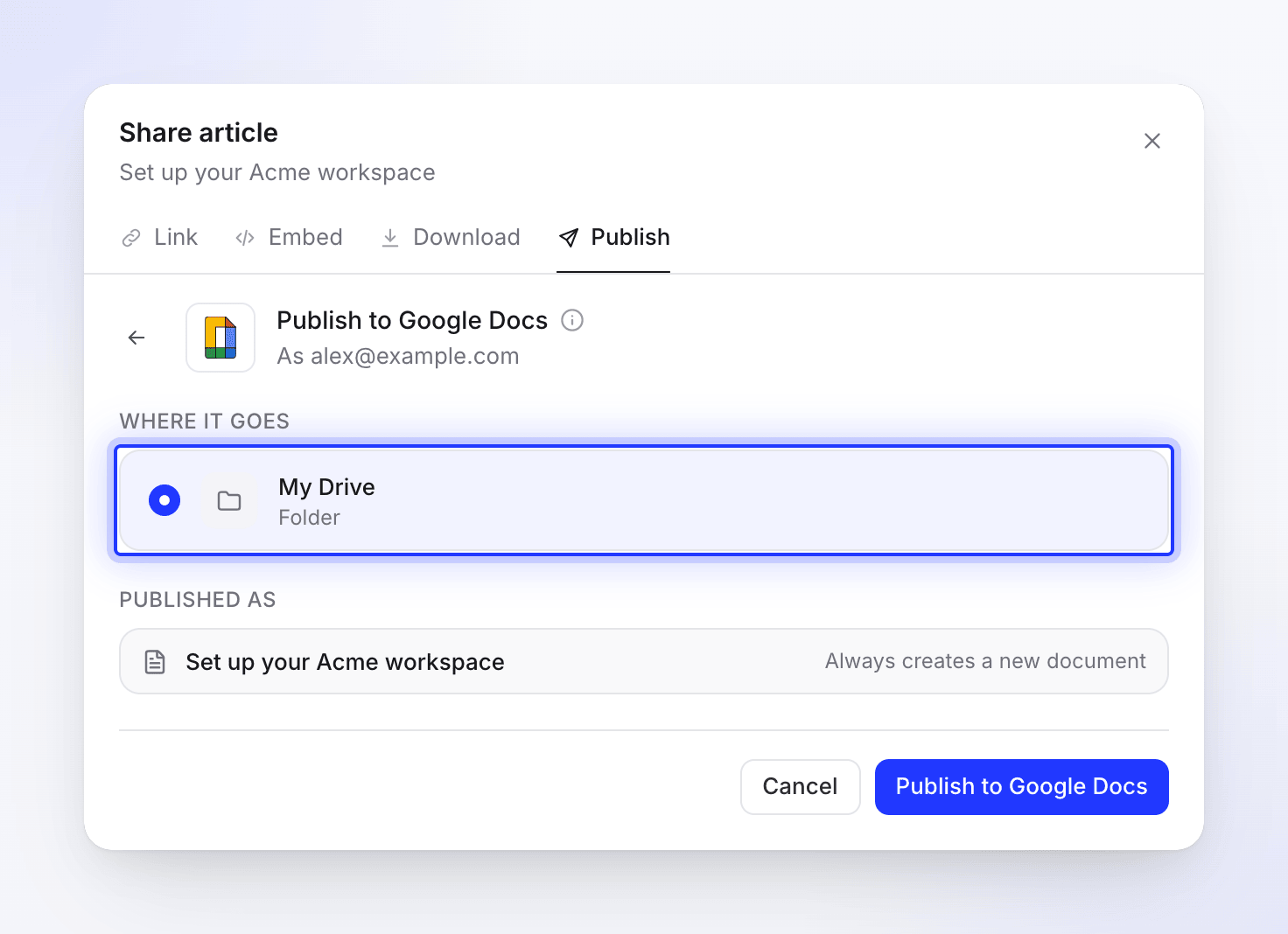
Clevera สามารถสร้างได้เฉพาะเอกสารเท่านั้น ดังนั้น My Drive จึงเป็นที่เดียวที่แสดงรายการ เผยแพร่
คลิก เผยแพร่ไปยัง Google Docs เมื่อเสร็จสิ้น คุณจะเห็นข้อความ "เผยแพร่ไปยัง Google Docs แล้ว" และ "การเผยแพร่อีกครั้งจะสร้างเอกสารใหม่" คลิก เปิดใน Google Docs เพื่อดูเอกสาร ย้ายไปยังโฟลเดอร์หรือแชร์จาก Google Drive ได้ตามปกติ เอกสารจะเป็นส่วนตัวสำหรับบัญชีที่เชื่อมต่อไว้จนกว่าคุณจะแชร์
คุณสามารถปิดหน้าต่างแชร์ในขณะที่ระบบกำลังทำงานได้ โดยจะมีแจ้งเตือนบอกคุณเมื่อเสร็จสิ้น
ลักษณะของเอกสาร
ชื่อของเอกสารจะเป็นชื่อเดียวกับชื่อบทความ เอกสารจะเก็บเฉพาะเนื้อหาบทความเท่านั้น โดยจะไม่รวมวิดีโอต้นฉบับของบทความ
| ใน Clevera | ใน Google Docs |
|---|---|
| หัวข้อ 1–6 | รูปแบบหัวข้อ 1–6 |
| ตัวหนา, ตัวเอียง, ขีดฆ่า, ขีดเส้นใต้, ลิงก์ | คงไว้ ลิงก์ไปยังหน้าอื่นของ Clevera จะคงไว้เฉพาะข้อความ |
| ไฮไลต์, ตัวยก, ตัวห้อย | คงไว้ |
| โค้ดในบรรทัด | Courier New บนพื้นหลังสีเทา |
| บล็อกโค้ด | ย่อหน้า Courier New แบบแรเงา พร้อมชื่อโค้ดที่เป็นตัวหนาอยู่ด้านบน |
| รายการแบบสัญลักษณ์และตัวเลข | รายการแบบสัญลักษณ์และตัวเลข |
| รายการตรวจสอบ | รายการช่องทำเครื่องหมายเมื่อไม่มีรายการใดถูกเลือก มิฉะนั้นจะเป็นบรรทัดที่ขึ้นต้นด้วย ☐ หรือ ☑ |
| คำพูด | ย่อหน้าที่เยื้องพร้อมเส้นทางด้านซ้าย |
| ตัวแบ่ง | เส้นแนวนอน |
| ตาราง | ตารางที่มีแถวส่วนหัวเป็นตัวหนาและการจัดแนวคอลัมน์ |
| กล่องข้อความ (Callouts) | ย่อหน้าที่แรเงาและมีเส้นขอบ พร้อมไอคอนและชื่อกล่องข้อความที่เป็นตัวหนา: ข้อมูล ℹ️, เคล็ดลับ 💡, คำเตือน ⚠️, หมายเหตุ 📝, สำเร็จ ✅, อันตราย 🚨 |
| ขั้นตอนที่มีตัวเลข | รายการที่มีตัวเลข: ชื่อของแต่ละขั้นตอนเป็นตัวหนา เนื้อหาจะเยื้องอยู่ด้านล่าง |
| แท็บ | ป้ายกำกับของแต่ละแท็บเป็นตัวหนา ตามด้วยเนื้อหา |
| ส่วนที่ยุบได้ | ชื่อเรื่องเป็นตัวหนาตามด้วยเนื้อหา โดยจะเปิดค้างไว้เสมอ |
| การ์ด | รายการแบบสัญลักษณ์: ชื่อเรื่องที่ลิงก์เป็นตัวหนา ตามด้วยคำอธิบาย ไอคอนการ์ดจะไม่ถูกรวมไว้ |
| สมการ | ข้อความ TeX หรือบล็อกโค้ดสำหรับสมการแบบบล็อก |
| ภาพหน้าจอ | รูปภาพที่คัดลอกลงในเอกสาร พร้อมคำบรรยายภาพที่เป็นตัวเอียง คงการจัดแนวและความกว้างไว้ (ค่าเริ่มต้นกว้าง 400 pt) |
| วิดีโอและสิ่งที่ฝังในบทความ | ลิงก์ ▶️ พร้อมชื่อวิดีโอ วิดีโอของ Clevera จะถูกรวมไว้ก็ต่อเมื่อเปิดลิงก์แชร์ของวิดีโอนั้นไว้เท่านั้น |
Google จะคัดลอกภาพหน้าจอลงในเอกสาร ดังนั้นภาพจะยังคงใช้งานได้แม้ว่าคุณจะลบบทความใน Clevera ไปแล้วก็ตาม Google รองรับรูปภาพ PNG, JPEG และ GIF ส่วนรูปแบบอื่นหรือรูปภาพที่ Google ไม่สามารถดึงข้อมูลได้จะถูกเพิ่มเป็นลิงก์แทน
เผยแพร่อีกครั้งหลังจากแก้ไข
การเผยแพร่เป็นแบบทางเดียว เอกสารจะไม่ได้รับการอัปเดตเมื่อคุณแก้ไขบทความใน Clevera และการแก้ไขใน Google Docs จะไม่ส่งผลกลับมายัง Clevera Clevera ไม่สามารถเปิดเอกสารเพื่อแก้ไขได้ ดังนั้นทุกการเผยแพร่จะสร้างเอกสาร ใหม่ และ Clevera จะไม่แจ้งเตือนเกี่ยวกับบทความเดิมที่มีชื่อเดียวกัน คุณต้องลบหรือเปลี่ยนชื่อสำเนาเก่าใน Google Drive ด้วยตนเอง
ยกเลิกการเชื่อมต่อและเพิกถอนสิทธิ์
- ใน Clevera ให้เปิด การเชื่อมต่อ คลิก Google Docs จากนั้นคลิก ยกเลิกการเชื่อมต่อ และยืนยัน เอกสารที่คุณเผยแพร่ไปแล้วจะยังคงอยู่ใน Drive
- หากต้องการลบ Clevera ออกจากบัญชี Google ของคุณด้วย ให้เปิด
myaccount.google.comไปที่ ความปลอดภัย → การเชื่อมต่อของคุณกับแอปและบริการของบุคคลที่สาม เลือก Clevera และ ลบการเชื่อมต่อทั้งหมด
การแก้ไขปัญหา
| สิ่งที่คุณเห็น | สิ่งที่ควรทำ |
|---|---|
| "ไม่สามารถเผยแพร่ไปยัง Google Docs" พร้อมข้อความจาก Google | Google ปฏิเสธเนื้อหาบางส่วนของบทความ Clevera จะย้ายเอกสารที่สร้างไม่สมบูรณ์ไปยังถังขยะใน Drive ของคุณ เพื่อไม่ให้มีสำเนาว่างเปล่าเหลืออยู่ ตรวจสอบข้อความ แก้ไขบทความหากจำเป็น แล้วคลิก ลองใหม่อีกครั้ง |
| "การเชื่อมต่อล้มเหลว: …" หรือ "ไม่สามารถเชื่อมต่อกับ Google Docs: …" | คุณยกเลิกบนหน้าจอของ Google หรือผู้ดูแลระบบ Google ของคุณบล็อกแอปนี้ไว้ ให้เชื่อมต่อใหม่ หรือสอบถามผู้ดูแลระบบของคุณ |
| "ไม่ได้รับโทเค็นการเข้าถึงจาก Google" หรือ "ไม่สามารถเชื่อมต่อกับ Google Docs โปรดลองใหม่อีกครั้ง" | เชื่อมต่อใหม่อีกครั้ง |
| "ไม่มีโทเค็นการรีเฟรช โปรดเชื่อมต่อบัญชี Google ของคุณใหม่" หรือ "ไม่สามารถรีเฟรชโทเค็น Google โปรดเชื่อมต่อใหม่" | สิทธิ์การเข้าถึงถูกลบในบัญชี Google ของคุณ หรือไม่สามารถต่ออายุการลงชื่อเข้าใช้ได้ คลิก เชื่อมต่อใหม่ |
| "เนื้อหาบทความว่างเปล่าหรือไม่ถูกต้อง" | บทความยังไม่มีเนื้อหา ให้เปิดบทความ ตรวจสอบ แล้วจึงเผยแพร่ |
| ข้อความจาก Google เช่น ข้อผิดพลาดเกี่ยวกับโควตาหรือสิทธิ์ | Google ปฏิเสธที่จะสร้างเอกสาร ตรวจสอบว่าบัญชีมีพื้นที่จัดเก็บใน Drive เหลืออยู่หรือไม่ แล้วลองใหม่อีกครั้ง |
| "ไม่สามารถเผยแพร่ไปยัง Google Docs โปรดลองใหม่อีกครั้ง" | คลิก ลองใหม่อีกครั้ง หากยังคงล้มเหลว ให้เชื่อมต่อใหม่ |
| เอกสารไม่ได้อยู่ในที่ที่เพื่อนร่วมทีมคาดไว้ | เอกสารอยู่ใน My Drive ของบัญชีที่เชื่อมต่อ ไม่ใช่ของผู้เผยแพร่ ให้แชร์จากที่นั่น |