

กู้คืนเวอร์ชันก่อนหน้าของบทความ
ทุกการเปลี่ยนแปลงในบทความจะถูกเก็บไว้ในประวัติการแก้ไข คุณสามารถค้นหาเวอร์ชันตามบุคคล แหล่งที่มา ชื่อ หรือข้อความ ดูตัวอย่าง เปรียบเทียบกับบทความปัจจุบัน และกู้คืนได้ พร้อมทั้งมีตัวเลือกเลิกกู้คืนหากคุณเปลี่ยนใจ
Clevera เก็บประวัติของทุกบทความไว้ ไม่ว่าจะเป็นการแก้ไขของคุณ การแก้ไขของเพื่อนร่วมทีม การเปลี่ยนแปลงจากผู้ช่วย และเวอร์ชันที่สร้างขึ้นมาในตอนแรก คุณสามารถดูตัวอย่างเวอร์ชันใดก็ได้ ดูว่ามีการเปลี่ยนแปลงอะไรบ้าง ตั้งชื่อหรือปักหมุดเวอร์ชันที่สำคัญ และกู้คืนได้ในคลิกเดียว การกู้คืนจะไม่ลบสิ่งใดทิ้ง ดังนั้นคุณจึงสามารถเลิกกู้คืนได้เสมอ
ก่อนที่คุณจะเริ่ม
- คุณต้องมีสิทธิ์แก้ไขบทความเพื่อเปิดประวัติและกู้คืน ดู เขียนบทความร่วมกับทีมของคุณ สำหรับข้อมูลว่าใครสามารถแก้ไขได้บ้าง
- บทความแต่ละภาษาจะมีประวัติแยกกัน
- สำหรับวิดีโอ โปรดดู กู้คืนเวอร์ชันก่อนหน้าของวิดีโอ
กู้คืนเวอร์ชัน
เปิดประวัติการแก้ไข
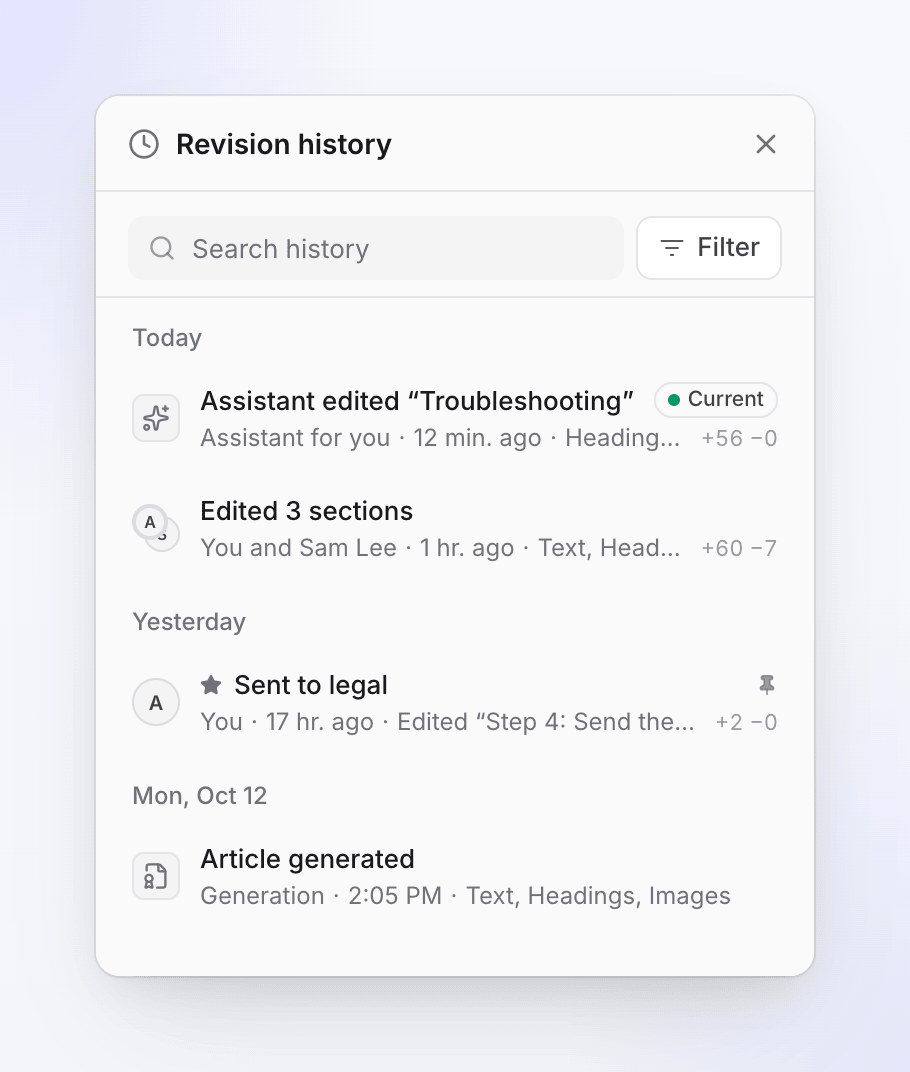
ในแถบด้านบนของตัวแก้ไข ให้คลิกปุ่มประวัติ (รูปนาฬิกา) หรือเลือก ⋯ → ประวัติการแก้ไข คีย์ลัดคือ ⌘⌥⇧H บน Mac และ Ctrl+Alt+Shift+H บน Windows แผง ประวัติการแก้ไข จะเปิดขึ้นทางด้านขวา โดยแสดงเวอร์ชันล่าสุดก่อน
ค้นหาเวอร์ชัน
เลื่อนดูรายการ พิมพ์ใน ประวัติการค้นหา หรือคลิก กรอง (ดู ค้นหาเวอร์ชัน) แต่ละแถวจะแสดงสิ่งที่เปลี่ยนแปลง ใครเป็นผู้แก้ไข เมื่อไหร่ และส่วนใดของบทความที่ได้รับผลกระทบ
ดูตัวอย่าง
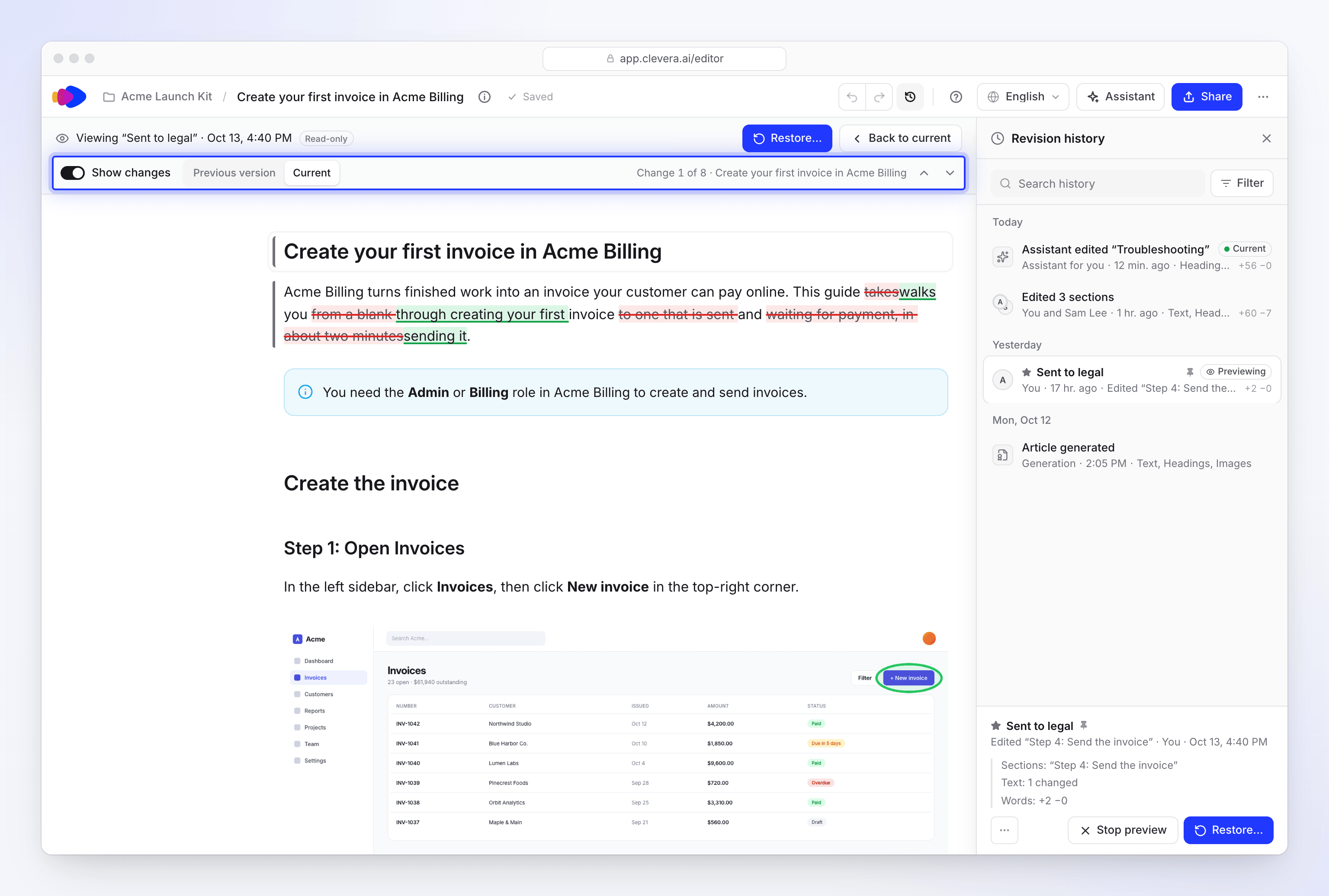
คลิกที่แถวเพื่อดูตัวอย่าง บทความจะแสดงเวอร์ชันนั้นในโหมด อ่านอย่างเดียว พร้อมข้อความ "กำลังดู “…”" เวลา และ อ่านอย่างเดียว ที่ด้านบน เปิดใช้งาน แสดงการเปลี่ยนแปลง เพื่อเปรียบเทียบกับ เวอร์ชันก่อนหน้า หรือ ปัจจุบัน และเลื่อนดูการเปลี่ยนแปลงแต่ละรายการ ("การเปลี่ยนแปลงที่ 1 จาก 7") ด้วย การเปลี่ยนแปลงก่อนหน้า (Alt+↑) และ การเปลี่ยนแปลงถัดไป (Alt+↓) กด Esc, กลับไปที่ปัจจุบัน หรือ หยุดดูตัวอย่าง เพื่อออกจากโหมดดูตัวอย่าง
กู้คืนเวอร์ชัน
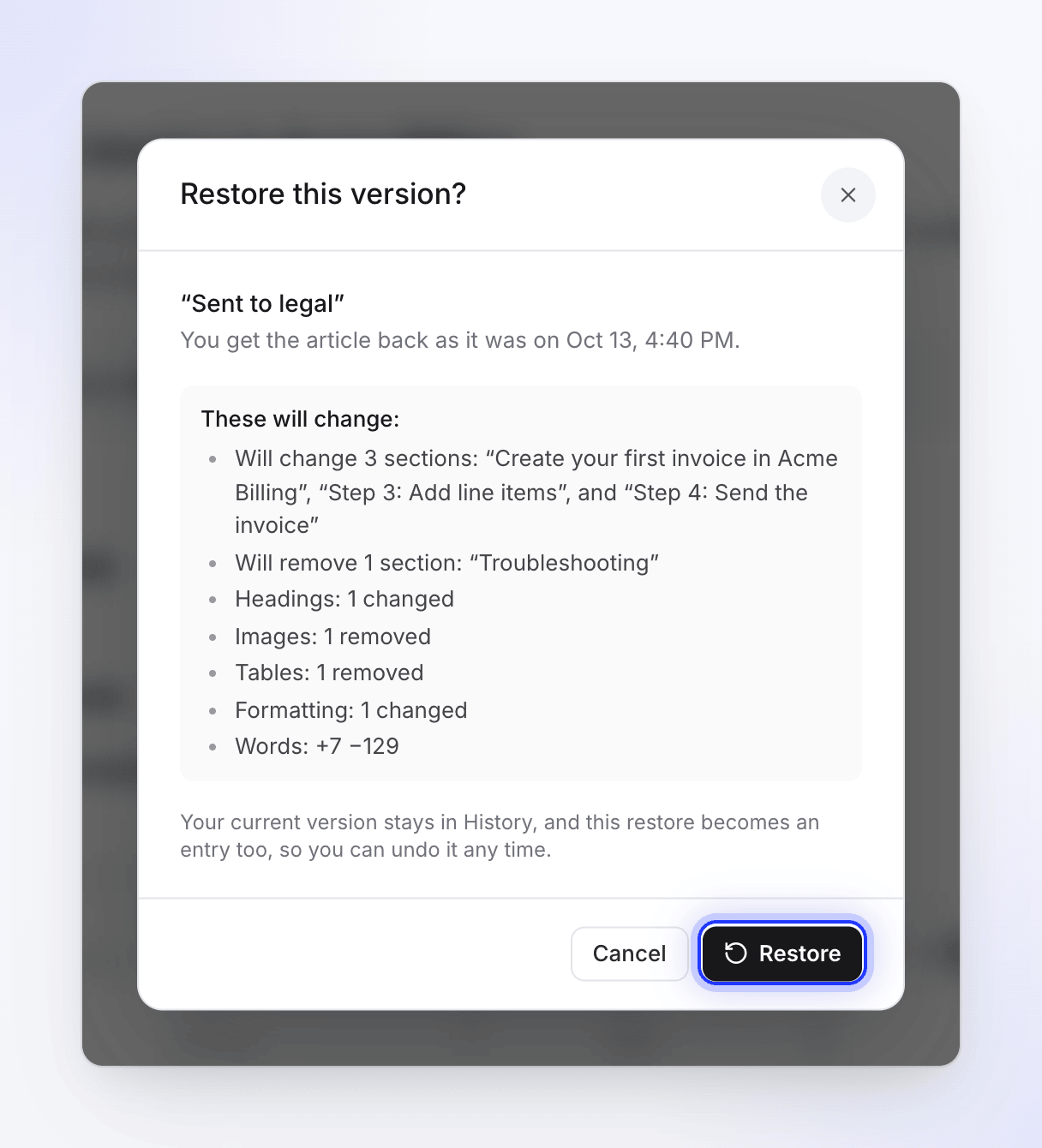
คลิก กู้คืน… กล่องโต้ตอบ กู้คืนเวอร์ชันนี้หรือไม่? จะแสดงรายการสิ่งที่จะเปลี่ยนแปลงและระบุว่า: "เวอร์ชันปัจจุบันของคุณจะถูกเก็บไว้ในประวัติ และการกู้คืนนี้จะกลายเป็นรายการใหม่ด้วย คุณจึงสามารถเลิกกู้คืนได้ตลอดเวลา" คลิก กู้คืน
เลิกกู้คืนหากจำเป็น
หลังจากการกู้คืน แผงจะแสดง "กู้คืนจาก …" (เช่น เวลาของเวอร์ชันนั้น) พร้อมปุ่ม เลิกกู้คืน การเลิกกู้คืนจะใช้งานได้จนกว่าจะมีคนทำการเปลี่ยนแปลงอื่น หลังจากนั้นให้กู้คืนเวอร์ชันที่คุณต้องการจากรายการแทน
ความหมายของแต่ละรายการ
การแก้ไขจะไม่สร้างรายการใหม่ทุกครั้งที่กดแป้นพิมพ์ การแก้ไขต่อเนื่องกันจะถูกรวมเป็นรายการเดียว รายการใหม่จะเริ่มขึ้นหลังจากไม่มีการบันทึกประมาณ 5 นาที หรือหลังจากแก้ไขต่อเนื่องกัน 30 นาที เมื่อมีหลายคนแก้ไขพร้อมกัน รายการจะแสดงชื่อทุกคน
| รายการ | เมื่อไหร่ที่จะปรากฏ |
|---|---|
| "สร้างบทความแล้ว" | เวอร์ชันแรกที่ AI เขียน |
| "แก้ไขบทความแล้ว", "แก้ไขบทนำแล้ว", "แก้ไข “ชื่อส่วน” แล้ว", "แก้ไข 3 ส่วนแล้ว" | การแก้ไขด้วยตนเอง |
| "เพิ่มส่วน “…” แล้ว", "ลบส่วน “…” แล้ว", "เพิ่มรูปภาพ 2 รูป", "ลบรูปภาพแล้ว" | การเพิ่มหรือลบส่วนหรือรูปภาพ |
| "เปลี่ยนชื่อเรื่องแล้ว", "เปลี่ยนการจัดรูปแบบแล้ว" | เฉพาะชื่อเรื่องหรือการจัดรูปแบบ |
| "ผู้ช่วยแก้ไขบทความแล้ว", "ผู้ช่วยแก้ไข “…” แล้ว", "ผู้ช่วยปรับปรุงบทความแล้ว" | การเปลี่ยนแปลงที่ทำโดยผู้ช่วย |
| "เลิกทำการเปลี่ยนแปลงของผู้ช่วย", "ทำซ้ำการเปลี่ยนแปลงของผู้ช่วย" | การเลิกทำหรือทำซ้ำจากการแชทกับผู้ช่วย |
| "แปลจากภาษาอังกฤษ" | เวอร์ชันแรกของการแปล |
| "กู้คืนเวอร์ชันก่อนหน้าแล้ว" / "กู้คืนจาก …" | การกู้คืน |
| "บันทึกอัตโนมัติ", "บันทึกก่อนสร้างใหม่" | สำเนาสำรองที่ Clevera เก็บไว้ก่อนการเปลี่ยนแปลงครั้งใหญ่ |
| "เวอร์ชันก่อนหน้า" | บันทึกก่อนที่ประวัติจะเก็บรายละเอียด: "กู้คืนกลับมาตรงตามที่บันทึกไว้ทุกประการ" |
ผู้ที่ทำการเปลี่ยนแปลงจะแสดงเป็น คุณ, ชื่อเพื่อนร่วมทีม, "Alex Rivera และ Sam Lee", ผู้ช่วย (หรือ ผู้ช่วยสำหรับคุณ เมื่อคุณเป็นคนขอ), การสร้าง, การแปล หรือ อัตโนมัติ
เวอร์ชันจากตัวแก้ไขก่อนหน้า
ตัวแก้ไขบทความได้รับการสร้างใหม่ เวอร์ชันที่บันทึกไว้ก่อนหน้านั้นจะแสดงข้อความ "เวอร์ชันนี้ถูกบันทึกในรูปแบบตัวแก้ไขก่อนหน้า จึงไม่สามารถแสดงรายการการเปลี่ยนแปลงได้" คุณยังคงสามารถดูตัวอย่างและกู้คืนได้ แต่ แสดงการเปลี่ยนแปลง จะไม่สามารถใช้งานได้สำหรับเวอร์ชันเหล่านี้
ค้นหาเวอร์ชัน
| เครื่องมือ | ตัวเลือก |
|---|---|
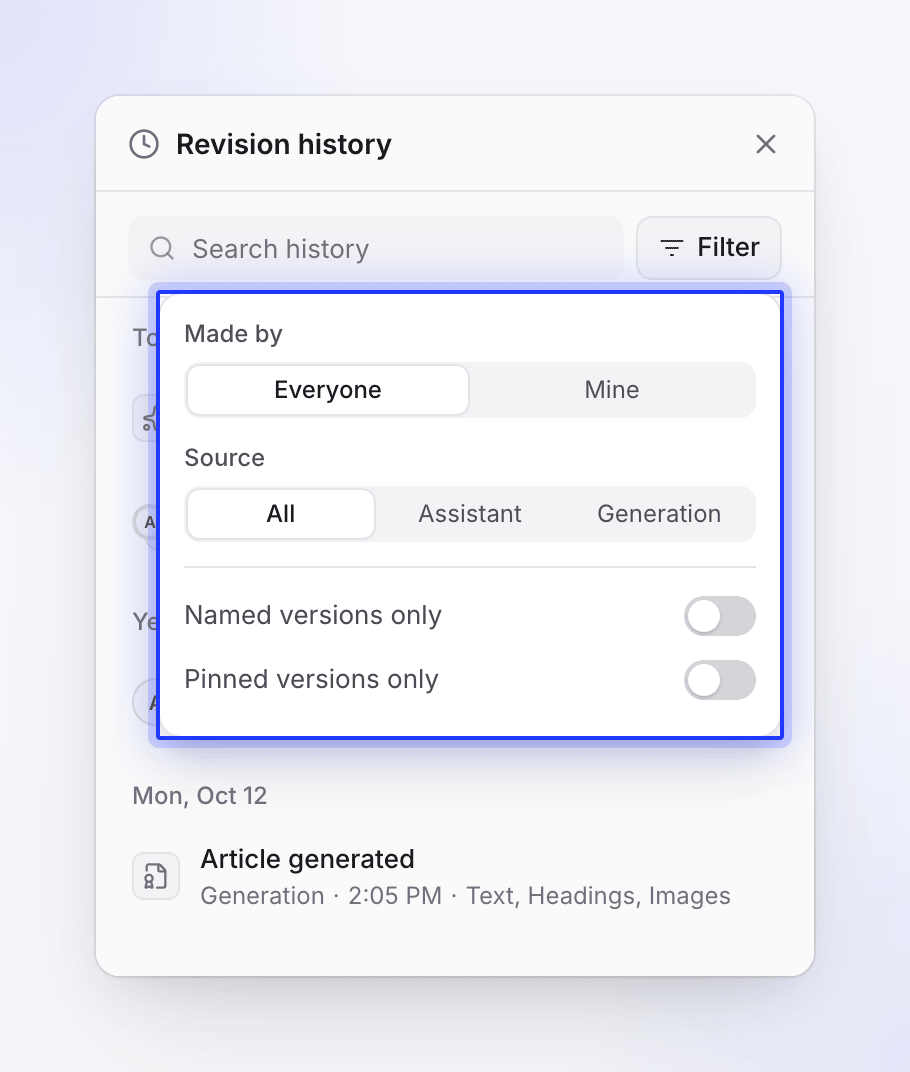
| ประวัติการค้นหา | ค้นหาชื่อรายการ ชื่อส่วน และชื่อเวอร์ชัน |
| กรอง → สร้างโดย | ทุกคน หรือ ของฉัน |
| กรอง → แหล่งที่มา | ทั้งหมด, ผู้ช่วย หรือ การสร้าง |
| เฉพาะเวอร์ชันที่ตั้งชื่อเท่านั้น | แสดงเฉพาะเวอร์ชันที่คุณตั้งชื่อ |
| เฉพาะเวอร์ชันที่ปักหมุด | แสดงเฉพาะเวอร์ชันที่ปักหมุด |
ตั้งชื่อหรือปักหมุดเวอร์ชัน
เปิดเมนู การดำเนินการเพิ่มเติมสำหรับเวอร์ชันนี้ ของแถว:
- ตั้งชื่อเวอร์ชันนี้ ช่วยให้คุณตั้งชื่อได้สูงสุด 120 ตัวอักษร เช่น "ส่งให้ฝ่ายกฎหมาย" ชื่อนี้จะแทนที่ป้ายกำกับอัตโนมัติและสามารถค้นหาได้ ใช้ เปลี่ยนชื่อเวอร์ชันนี้ เพื่อแก้ไขชื่อ
- ปักหมุดเพื่อเก็บไว้ถาวร จะทำเครื่องหมายเวอร์ชันที่คุณไม่ต้องการให้สูญหาย เช่น เวอร์ชันที่คุณเผยแพร่ไปแล้ว เลิกปักหมุด เพื่อนำหมุดออก
เมื่อคุณไม่สามารถกู้คืนได้
| สิ่งที่คุณเห็น | สาเหตุ |
|---|---|
| "เหมือนกันแล้ว ไม่มีการกู้คืน" | เวอร์ชันนั้นตรงกับบทความปัจจุบัน |
| "การกู้คืนจะใช้งานได้เมื่อบทความสร้างเสร็จ" | รอให้การสร้างเสร็จสิ้น |
| "การกู้คืนจะใช้งานได้เมื่อผู้ช่วยปรับปรุงเสร็จ" | รอให้ผู้ช่วยทำงานเสร็จ |
| "การกู้คืนจะใช้งานได้เมื่อการแปลเสร็จสิ้น" | รอให้การแปลเสร็จสิ้น |
| "บทความมีการเปลี่ยนแปลงตั้งแต่คุณเปิดประวัติ รีเฟรชเพื่อดูเวอร์ชันล่าสุด" | มีคนแก้ไขในระหว่างนั้น คลิก รีเฟรช แล้วลองใหม่อีกครั้ง |
| "ไม่สามารถบันทึกการแก้ไขล่าสุดของคุณก่อนได้ จึงไม่มีการกู้คืน" | ตรวจสอบการเชื่อมต่อของคุณแล้วลองใหม่อีกครั้ง |
| "คำแนะนำที่คุณยังไม่ได้ตรวจสอบจะถูกแทนที่ โดยจะยังคงอยู่ในประวัติ" | คำเตือนในกล่องโต้ตอบ: การเปลี่ยนแปลงจาก AI ที่คุณยังไม่ได้เก็บหรือละทิ้งจะถูกแทนที่ด้วยการกู้คืน |
| "การเปลี่ยนแปลงที่แนะนำโดยผู้ช่วยในเวอร์ชันนี้จะกลับมาเป็นข้อความธรรมดา โดยไม่มีเครื่องหมายตรวจสอบ" | คำเตือนในกล่องโต้ตอบ: เวอร์ชันนั้นมีการเปลี่ยนแปลงจาก AI ที่รอการตรวจสอบ ซึ่งจะกลับมาเป็นข้อความปกติ |
| "คุณไม่มีสิทธิ์แก้ไขบทความนี้" | ขอสิทธิ์แก้ไข |
| "เวอร์ชันนั้นไม่มีอยู่แล้ว" | เลือกเวอร์ชันอื่น |
หากคุณมีการแก้ไขที่ยังไม่ได้บันทึกในขณะที่คนอื่นกู้คืนเวอร์ชัน แบนเนอร์จะถามให้คุณเลือก โหลดล่าสุดใหม่ หรือ เก็บของฉันไว้ ดู เมื่อบทความมีการเปลี่ยนแปลงในขณะที่คุณกำลังแก้ไข