

เผยแพร่บทความไปยัง Help Scout Docs
เชื่อมต่อ Help Scout ด้วย Docs API key และเผยแพร่บทความจาก Clevera ไปยังเว็บไซต์ Docs ของคุณโดยตรง: รวมถึงการเลือกเว็บไซต์และคอลเลกชัน วิธีการแสดงผลรูปแบบ ข้อความ รูปภาพ และวิดีโอ การอัปเดต และข้อความแสดงข้อผิดพลาดที่พบบ่อย
เชื่อมต่อ Help Scout เพียงครั้งเดียว คุณก็สามารถเผยแพร่บทความ Clevera ใดก็ได้ไปยังเว็บไซต์ Help Scout Docs ของคุณ พร้อมด้วยภาพหน้าจอและรูปแบบต่างๆ บทความนี้ครอบคลุมถึงการรับคีย์ API ของเอกสาร การเลือกตำแหน่งที่จะวางบทความ สิ่งที่ปรากฏใน Help Scout และวิธีการทำงานของการอัปเดต
ก่อนที่คุณจะเริ่มต้น
- แผน: การเผยแพร่ไปยัง Help Scout เป็นส่วนหนึ่งของแผน Pro และ Custom สำหรับแผน Free และ Starter แท็บ เผยแพร่ จะแสดงข้อความ "การเผยแพร่ไปยังเครื่องมือของคุณรวมอยู่ในแผน Pro แล้ว" ดูที่ เลือกแผน
- บทบาทใน Clevera: เฉพาะเจ้าของพื้นที่ทำงานหรือผู้ดูแลระบบเท่านั้นที่สามารถเชื่อมต่อหรือยกเลิกการเชื่อมต่อ Help Scout ได้ เมื่อเชื่อมต่อแล้ว ใครก็ตามที่สามารถแก้ไขบทความได้จะสามารถเผยแพร่บทความนั้นได้
- ใน Help Scout: ต้องมีเว็บไซต์เอกสารที่มีอย่างน้อยหนึ่งคอลเลกชัน และผู้ใช้ Help Scout ที่สามารถแก้ไขเว็บไซต์นั้นได้ Clevera จะทำงานผ่านคีย์ API ของเอกสารของผู้ใช้รายนั้น
- บทความ: คุณสามารถเผยแพร่บทความที่เป็นของวิดีโอหรือการบันทึกได้ โปรดสร้างบทความก่อน ดูที่ เปลี่ยนการบันทึกให้เป็นบทความ
การเผยแพร่ไม่ใช้เครดิต
รับคีย์ API ของเอกสารของคุณ
ใน Help Scout ให้คลิกที่รูปโปรไฟล์ของคุณและเปิด โปรไฟล์ของคุณ → การยืนยันตัวตน → คีย์ API สร้างคีย์หากคุณยังไม่มีและคัดลอกคีย์นั้น หน้าต่างเชื่อมต่อจะแสดงเส้นทางเดียวกัน: "ใน Help Scout ให้เปิด โปรไฟล์ของคุณ → การยืนยันตัวตน → คีย์ API คัดลอกคีย์ API ของเอกสารของคุณแล้ววางที่นี่"
เชื่อมต่อ Help Scout
เปิดการเชื่อมต่อ
ในแถบด้านข้าง ให้เปิดเมนูพื้นที่ทำงานและเลือก การเชื่อมต่อ ค้นหา Help Scout (ภายใต้ ฝ่ายสนับสนุนลูกค้า หรือ ฐานความรู้) แล้วคลิก เชื่อมต่อ
วางคีย์และตรวจสอบ
หน้าต่าง เชื่อมต่อ Help Scout จะระบุว่า "วางคีย์ เราจะตรวจสอบคีย์ก่อนบันทึกข้อมูลใดๆ" วางคีย์ลงใน คีย์ API ของเอกสาร แล้วคลิก ตรวจสอบคีย์ เมื่อ Help Scout ยอมรับคีย์ คุณจะเห็นข้อความ "ยอมรับคีย์แล้ว"
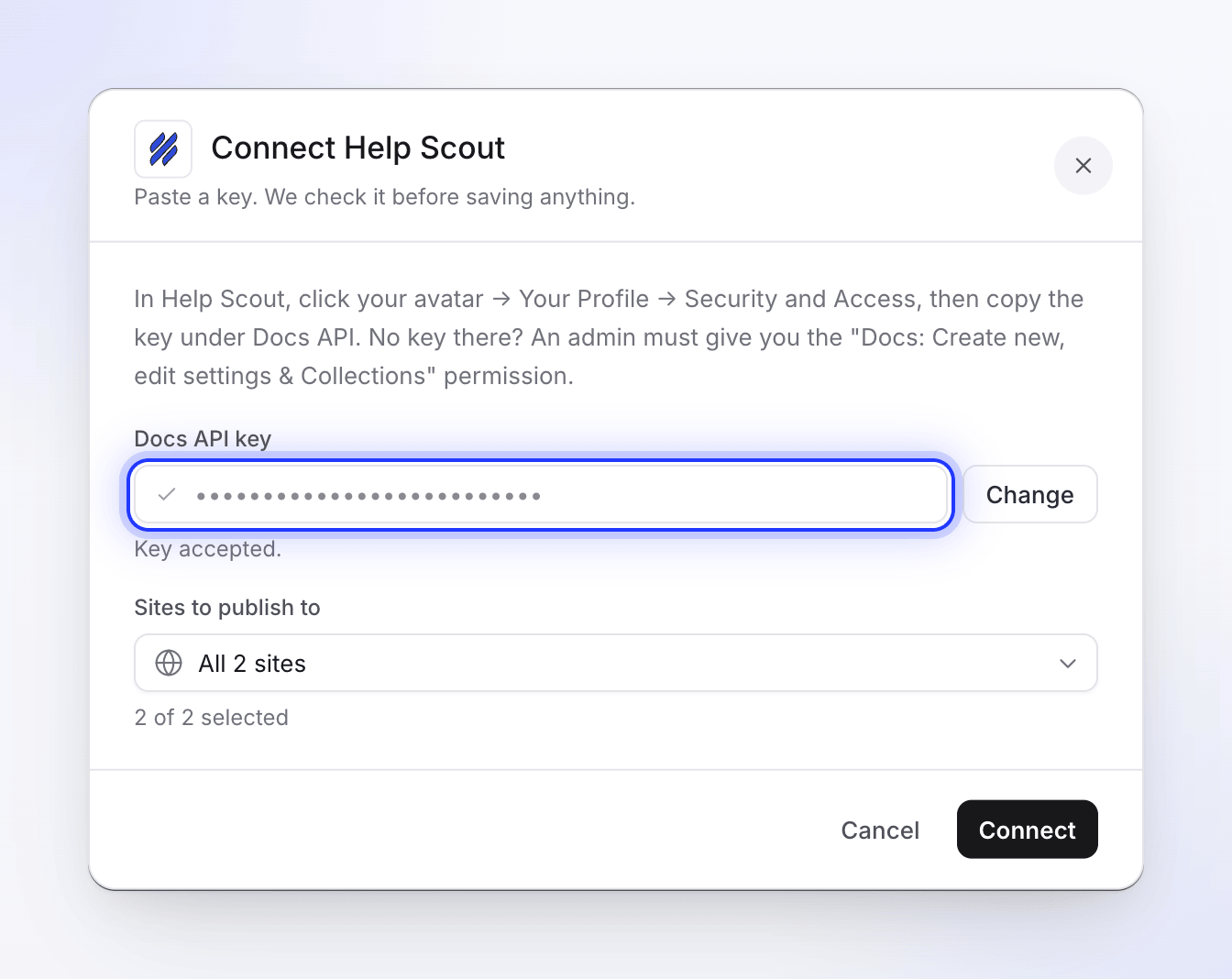
Clevera จะตรวจสอบคีย์ก่อนบันทึกข้อมูลใดๆ เลือกเว็บไซต์
ภายใต้ เว็บไซต์สำหรับเผยแพร่ เว็บไซต์เอกสารทั้งหมดของคุณจะถูกเลือกไว้ ให้ยกเลิกการเลือกเว็บไซต์ที่คุณไม่ต้องการให้เผยแพร่ แต่ต้องมีอย่างน้อยหนึ่งเว็บไซต์ที่ถูกเลือกไว้
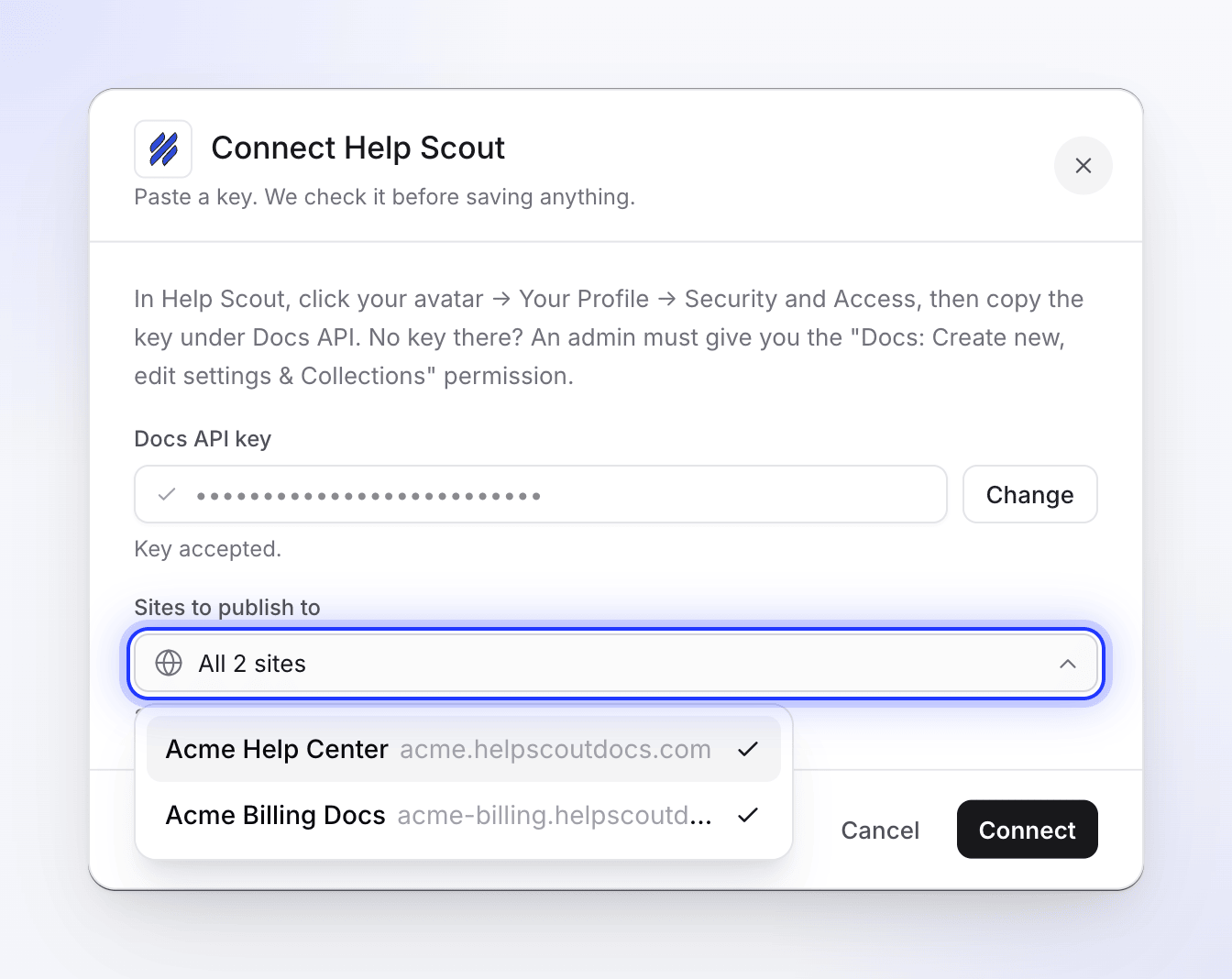
เชื่อมต่อ
คลิก เชื่อมต่อ คุณจะเห็นข้อความ "เชื่อมต่อ Help Scout แล้ว" และ Help Scout จะย้ายไปอยู่ในรายการ เชื่อมต่อแล้ว โดยตั้งชื่อตามเว็บไซต์แรกที่คุณเลือก (พร้อมข้อความ "+1 เพิ่มเติม" สำหรับเว็บไซต์อื่นๆ)
หากต้องการเปลี่ยนเว็บไซต์ในภายหลัง ให้เปิด การเชื่อมต่อ คลิกเมนู ⋯ บนแถว Help Scout เลือก เชื่อมต่อใหม่ วางคีย์อีกครั้งแล้วเลือกเว็บไซต์ การเชื่อมต่อใหม่จะเป็นการแทนที่การเชื่อมต่อเดิม โดยพื้นที่ทำงานหนึ่งแห่งจะมีการเชื่อมต่อ Help Scout ได้เพียงหนึ่งรายการเท่านั้น
เผยแพร่บทความ
เปิดแท็บเผยแพร่
ในตัวแก้ไข ให้คลิก แชร์ และเปิดแท็บ เผยแพร่ ภายใต้ เผยแพร่บทความนี้ ให้คลิกที่ไทล์ Help Scout ภายใต้ พร้อมเผยแพร่
บทความจะถูกเผยแพร่ในภาษาที่คุณเปิดอยู่ในตัวแก้ไข โปรดสลับภาษาที่แถบด้านบนก่อนเพื่อเผยแพร่ฉบับแปล
เลือกเว็บไซต์และคอลเลกชัน
ภายใต้ ตำแหน่งที่จะวาง ให้เลือก:
ฟิลด์ สิ่งที่แสดง หมายเหตุ เว็บไซต์เอกสาร เว็บไซต์ที่คุณเลือกไว้ตอนเชื่อมต่อ หากมีเว็บไซต์เดียว คุณจะเห็นชื่อและที่อยู่ของเว็บไซต์นั้น หากมีหลายเว็บไซต์ ให้เลือกหนึ่งแห่ง โดยเว็บไซต์แรกจะถูกเลือกไว้ให้คุณ คอลเลกชัน คอลเลกชัน Help Scout ของเว็บไซต์นั้น แสดงข้อความ "กำลังโหลดคอลเลกชัน..." ขณะกำลังโหลด บทความจะถูกนำไปไว้ในคอลเลกชันที่คุณเลือก 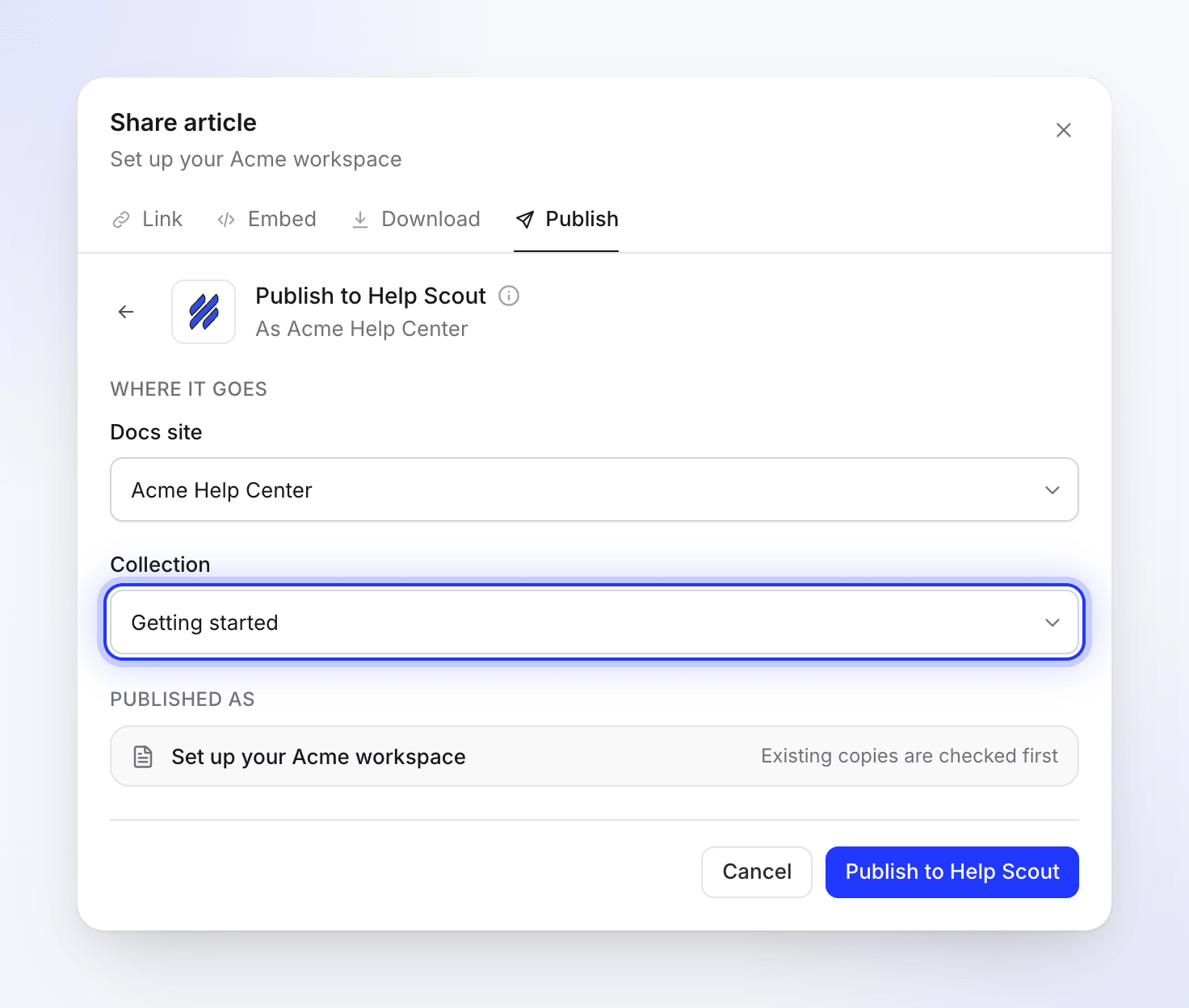
Clevera จะไม่นำบทความไปวางในหมวดหมู่ใดๆ ของ Help Scout ภายในคอลเลกชัน หากต้องการเพิ่มบทความลงในหมวดหมู่ ให้ดำเนินการใน Help Scout หลังจากเผยแพร่แล้ว
เผยแพร่
คลิก เผยแพร่ไปยัง Help Scout คุณจะเห็นข้อความ "กำลังค้นหาสำเนาที่มีอยู่ใน Help Scout" จากนั้นเป็น กำลังเขียนหน้า เมื่อเสร็จสิ้น คุณจะเห็นข้อความ "เผยแพร่ไปยัง Help Scout แล้ว" คลิก เปิดใน Help Scout เพื่อดูบทความ
คุณสามารถปิดหน้าต่างแชร์ในขณะที่ระบบกำลังทำงานได้ โดยจะมีข้อความแจ้งเตือนบอกคุณเมื่อเสร็จสิ้น
สิ่งที่บทความจะมีลักษณะอย่างไรใน Help Scout
- ชื่อเรื่อง: ชื่อเรื่องของบทความในภาษาที่คุณเผยแพร่
- ภาพหน้าจอ: อัปโหลดไปยัง Help Scout และจัดเก็บไว้ที่นั่น เพื่อให้ภาพยังคงใช้งานได้โดยไม่ต้องพึ่งพา Clevera หากการอัปโหลดล้มเหลว รูปภาพจะลิงก์ไปยังสำเนาของ Clevera ซึ่งไม่มีวันหมดอายุ รูปภาพที่เพิ่มลงในบทความผ่านที่อยู่เว็บจะยังคงลิงก์ไปยังที่อยู่นั้น
- วิดีโอ: วิดีโอต้นฉบับของบทความจะไม่ถูกเพิ่มเข้ามา แต่วิดีโอที่คุณวางไว้ภายในบทความจะถูกนำมาด้วยตามตำแหน่งที่วางไว้ (ดูตาราง)
- รูปแบบ: หัวข้อ ตัวหนา ตัวเอียง ขีดเส้นใต้ ขีดฆ่า ลิงก์ รายการ ตาราง และบล็อกโค้ด จะถูกนำมาในรูปแบบปกติของ Help Scout ส่วนลิงก์ไปยังหน้าอื่นๆ ของ Clevera จะคงไว้เฉพาะข้อความเท่านั้น
| ในบทความ Clevera | ใน Help Scout |
|---|---|
| กล่องข้อความ (Callouts) | กล่องที่มีสีพื้นหลังพร้อมไอคอนและชื่อหัวข้อที่เป็นตัวหนา (สีน้ำเงินสำหรับข้อมูล, สีเหลืองสำหรับคำเตือน, สีเขียวสำหรับเคล็ดลับและความสำเร็จ, สีเทาสำหรับหมายเหตุ, สีแดงสำหรับอันตราย) |
| ขั้นตอนที่มีหมายเลข | รายการที่มีหมายเลขกำกับ โดยชื่อของแต่ละขั้นตอนจะเป็นหัวข้อ |
| แท็บ | หัวข้อต่อหนึ่งแท็บพร้อมเนื้อหาด้านล่าง โดยแท็บทั้งหมดจะถูกแสดง |
| ส่วนที่ยุบได้ (Toggles) | ส่วนที่สามารถยุบได้ |
| รายการตรวจสอบ | บรรทัดที่ขึ้นต้นด้วย ☐ หรือ ☑ |
| ไฮไลต์, ตัวยก, ตัวห้อย | คงไว้ |
| สมการ | โค้ด |
| การ์ด | รายการลิงก์พร้อมคำอธิบาย โดยไอคอนของการ์ดจะไม่ถูกนำมา |
| วิดีโอ YouTube และวิดีโอ Clevera | โปรแกรมเล่นแบบฝัง โดยวิดีโอ Clevera จะถูกรวมไว้เฉพาะเมื่อเปิดลิงก์แชร์ของวิดีโอนั้นไว้เท่านั้น |
| ไฟล์วิดีโอ | ลิงก์พร้อมชื่อของวิดีโอ |
อัปเดตบทความที่คุณเผยแพร่ไปแล้ว
การเผยแพร่เป็นแบบทางเดียว การแก้ไขที่คุณทำใน Clevera จะคงอยู่ใน Clevera จนกว่าคุณจะเผยแพร่อีกครั้ง และการเปลี่ยนแปลงที่ทำกับบทความใน Help Scout จะไม่ถูกส่งกลับมายัง Clevera
เมื่อคอลเลกชันที่คุณเลือกมีบทความที่มีชื่อเรื่องเดียวกันอยู่แล้ว (ไม่คำนึงถึงตัวพิมพ์เล็ก-ใหญ่) Clevera จะแสดงข้อความ "บทความนี้มีอยู่ใน Help Scout แล้ว" คลิก ดูบทความ เพื่อเปิดดู จากนั้นเลือก:
| ตัวเลือก | สิ่งที่จะเกิดขึ้นใน Help Scout | ปุ่ม |
|---|---|---|
| อัปเดตบทความที่มีอยู่ | ชื่อเรื่องและข้อความของบทความเดิมจะถูกแทนที่ โดยที่อยู่ของบทความจะยังคงเดิม | อัปเดตใน Help Scout |
| สร้างบทความใหม่ | "เก็บฉบับเดิมไว้และเพิ่มฉบับนี้ภายใต้ชื่อเรื่องใหม่" Clevera จะแนะนำ ชื่อเรื่องใหม่ เช่น "สร้างใบแจ้งหนี้ใบแรกของคุณ (2)" | สร้างบทความใหม่ |
Help Scout ไม่อนุญาตให้มีบทความสองบทความที่มีชื่อเรื่องเดียวกันในคอลเลกชันเดียว หากมีบทความอื่นที่มีชื่อเรื่องนั้นปรากฏขึ้นในขณะที่คุณเผยแพร่ Clevera จะตรวจสอบอีกครั้งและแสดงตัวเลือกเดิมแทนที่จะล้มเหลว
การเผยแพร่ไปยังคอลเลกชันอื่นจะเป็นการสร้างบทความใหม่ที่นั่น ส่วนบทความที่คุณเผยแพร่ไปก่อนหน้านี้จะยังคงอยู่ที่เดิม หากต้องการย้ายบทความที่เผยแพร่แล้ว ให้ย้ายใน Help Scout
ไม่มีสิ่งใดใน Clevera ที่จะลบบทความออกจาก Help Scout ได้
ยกเลิกการเชื่อมต่อ Help Scout
- เปิด การเชื่อมต่อ คลิกเมนู ⋯ บนแถว Help Scout แล้วเลือก ยกเลิกการเชื่อมต่อ (หรือคลิก Help Scout แล้วเลือก ยกเลิกการเชื่อมต่อ)
- ยืนยัน "คุณจะไม่สามารถเผยแพร่ไปยัง Help Scout ได้จากตัวแก้ไขอีกต่อไป เนื้อหาที่คุณเผยแพร่ไปแล้วจะยังคงอยู่ใน Help Scout"
การยกเลิกการเชื่อมต่อจะเป็นการลบคีย์ออกจาก Clevera โดยตัวคีย์เองจะยังคงใช้งานได้ใน Help Scout จนกว่าคุณจะลบหรือสร้างคีย์ใหม่ภายใต้ โปรไฟล์ของคุณ → การยืนยันตัวตน → คีย์ API ใน Help Scout
การแก้ไขปัญหา
| คุณจะเห็น | สิ่งที่ต้องทำ |
|---|---|
| "การเชื่อมต่อรวมอยู่ในแผน Pro และ Custom แล้ว" | อัปเกรดพื้นที่ทำงานเป็น Pro ดูที่ เลือกแผน |
| ไม่มีปุ่ม เชื่อมต่อ บนหน้าการเชื่อมต่อ | เฉพาะเจ้าของหรือผู้ดูแลระบบเท่านั้นที่สามารถเชื่อมต่อได้ โปรดสอบถามหนึ่งในนั้น |
| "คุณสามารถดูรายการนี้ได้แต่ไม่สามารถเผยแพร่ได้ โปรดสอบถามผู้ที่มีสิทธิ์แก้ไข" | คุณต้องมีสิทธิ์แก้ไขบทความจึงจะสามารถเผยแพร่ได้ |
| "โปรดวางคีย์ก่อน" | วางคีย์ Docs API ก่อนคลิก ตรวจสอบคีย์ |
| "API คีย์ไม่ถูกต้อง โปรดตรวจสอบ Help Scout Docs API คีย์ของคุณ" | คีย์ไม่ถูกต้องหรือถูกสร้างใหม่ โปรดคัดลอกอีกครั้งจาก Help Scout ใช้ Docs API คีย์ ไม่ใช่ Mailbox app ID หรือ secret |
| "ไม่พบเว็บไซต์ Docs โปรดสร้างเว็บไซต์ใน Help Scout Docs ก่อน" | ผู้ใช้ของคีย์นี้ไม่มีเว็บไซต์ Docs โปรดสร้างใน Help Scout หรือใช้คีย์จากผู้ใช้ที่สามารถเข้าถึงได้ |
| "ไม่สามารถดึงข้อมูลเว็บไซต์จาก Help Scout ได้" หรือ "เราไม่สามารถตรวจสอบคีย์นั้นได้ โปรดลองใหม่อีกครั้ง" | Help Scout ไม่ตอบสนอง โปรดลองใหม่อีกครั้งในหนึ่งนาที |
| "เลือกอย่างน้อยหนึ่งเว็บไซต์" | เลือกอย่างน้อยหนึ่งเว็บไซต์ภายใต้ เว็บไซต์สำหรับเผยแพร่ |
| "ไม่สามารถเชื่อมต่อกับ Help Scout ได้ โปรดตรวจสอบ API คีย์ของคุณ" หรือ "ไม่สามารถเชื่อมต่อได้ โปรดลองใหม่อีกครั้ง" | ตรวจสอบคีย์และลองใหม่อีกครั้ง |
| "ความพยายามในการตรวจสอบสิทธิ์มากเกินไป โปรดลองใหม่อีกครั้งในภายหลัง" | คุณสามารถตรวจสอบคีย์ได้สูงสุด 10 ครั้งต่อนาที โปรดรอสักครู่ |
| "โปรดเชื่อมต่อ Help Scout ในหน้าการเชื่อมต่อก่อน" | ยังไม่มีการเชื่อมต่อ Help Scout ในพื้นที่ทำงานนี้ โปรดขอให้เจ้าของหรือผู้ดูแลระบบทำการเชื่อมต่อ |
| "ยังไม่มีเว็บไซต์ Docs โปรดสร้างใน Help Scout ก่อน" | สร้างเว็บไซต์ Docs ใน Help Scout จากนั้นเชื่อมต่อใหม่เพื่อให้ Clevera มองเห็นเว็บไซต์นั้น |
| "ไม่มีคอลเลกชันในเว็บไซต์นี้" / "สร้างคอลเลกชันในเว็บไซต์ Docs นี้เพื่อเผยแพร่ที่นี่" | เว็บไซต์ไม่มีคอลเลกชัน โปรดสร้างคอลเลกชันใน Help Scout จากนั้นเปิด เผยแพร่ อีกครั้ง |
| "โปรดเลือกเว็บไซต์และคอลเลกชันก่อน" หรือ "โปรดเลือกคอลเลกชันที่จะเผยแพร่" | เลือกทั้งเว็บไซต์และคอลเลกชันก่อนทำการเผยแพร่ |
| "ไม่สามารถโหลดตำแหน่ง Help Scout ของคุณได้" | คลิก ลองใหม่อีกครั้ง หากยังคงเกิดปัญหา ให้เชื่อมต่อ Help Scout ใหม่ |
| "สร้างบทความแล้วแต่ไม่สามารถดึง ID บทความได้ โปรดตรวจสอบ Help Scout" | บทความน่าจะถูกสร้างแล้ว โปรดตรวจสอบคอลเลกชันใน Help Scout ก่อนเผยแพร่อีกครั้ง เพื่อป้องกันการสร้างซ้ำ |
| "ไม่สามารถเผยแพร่ไปยัง Help Scout ได้ โปรดลองใหม่อีกครั้ง" หรือ "ไม่สามารถอัปเดตบทความใน Help Scout ได้ โปรดลองใหม่อีกครั้ง" | คลิก ลองใหม่อีกครั้ง หากยังคงล้มเหลว ให้เชื่อมต่อ Help Scout ใหม่และติดต่อฝ่ายสนับสนุน |
| "ไม่พบ API คีย์ โปรดเชื่อมต่อ Help Scout ใหม่" | Clevera ไม่มีคีย์นี้แล้ว โปรดเชื่อมต่อ Help Scout ใหม่จาก การเชื่อมต่อ |
| "เนื้อหาบทความว่างเปล่าหรือไม่ถูกต้อง" | บทความไม่มีเนื้อหาในภาษานี้ โปรดสร้างหรือเขียนเนื้อหา จากนั้นเผยแพร่อีกครั้ง |
| "ไม่พบบทความ โปรดสร้างบทความก่อน" | วิดีโอไม่มีบทความในภาษาที่คุณเปิดอยู่ โปรดสร้างบทความหรือเปลี่ยนภาษา |
| "ความพยายามในการเผยแพร่มากเกินไป โปรดรอสักครู่ก่อนลองใหม่อีกครั้ง" | คุณสามารถเผยแพร่ได้สูงสุด 20 ครั้งต่อนาที โปรดรอสักครู่ |
| การเชื่อมต่อแสดง ข้อผิดพลาด หรือ ต้องการความสนใจ | Help Scout หยุดยอมรับคีย์นี้แล้ว คลิก เชื่อมต่อใหม่ และวางคีย์ปัจจุบัน |