

เพิ่มไมโครโฟน กล้อง หรือเสียงระบบของคุณ
บันทึกเสียงของคุณ เว็บแคม หรือเสียงจากแอปต่างๆ ด้วยแอปเดสก์ท็อป Clevera: การเลือกอุปกรณ์, กรอบกล้อง, และเมื่อมีการบันทึกหรือข้ามเสียงระบบ
นอกจากหน้าจอของคุณแล้ว แอปเดสก์ท็อป Clevera ยังสามารถบันทึกแทร็กเสริมได้อีกสามรายการ ได้แก่ ไมโครโฟน, กล้อง และ เสียงระบบ (เสียงที่แอปของคุณสร้างขึ้น) แต่ละรายการจะถูกบันทึกเป็นแทร็กแยกต่างหาก เพื่อให้คุณสามารถปรับระดับเสียงให้ดังขึ้น เบาลง หรือปิดได้ในภายหลังในโปรแกรมตัดต่อวิดีโอ
ก่อนที่คุณจะเริ่ม
- อนุญาตให้ Clevera เข้าถึงไมโครโฟนและกล้อง ดู ให้สิทธิ์ที่ Clevera จำเป็นต้องใช้ในการบันทึก
- บน Mac เสียงระบบต้องใช้ macOS 13 (Ventura) หรือใหม่กว่า
ค่าเริ่มต้น
| แทร็ก | วิธีเปิดใช้งาน | ค่าเริ่มต้นเมื่อติดตั้งใหม่ |
|---|---|---|
| ไมโครโฟน | แถว ไมโครโฟน ในหน้าต่างบันทึก | ไม่มีไมโครโฟน (ปิด) |
| กล้อง | แถว กล้อง ในหน้าต่างบันทึก | ไม่มีกล้อง (ปิด) |
| เสียงระบบ | การตั้งค่า → บันทึกเสียงระบบ | ปิด |
Clevera จะจดจำตัวเลือกไมโครโฟนและกล้องของคุณสำหรับการบันทึกครั้งถัดไป หาก Clevera ไม่ได้รับอนุญาตให้เข้าถึงไมโครโฟนหรือกล้อง แถวนั้นจะแสดงข้อความว่า ต้องได้รับอนุญาต
บันทึกเสียงของคุณ
- ในหน้าต่างบันทึก ให้คลิกแถว ไมโครโฟน
- เลือกไมโครโฟนของคุณจากรายการ เลือก ไม่มีไมโครโฟน เพื่อบันทึกโดยไม่มีเสียง
- แถวจะแสดงชื่อไมโครโฟนและชิป เปิด สีเขียว
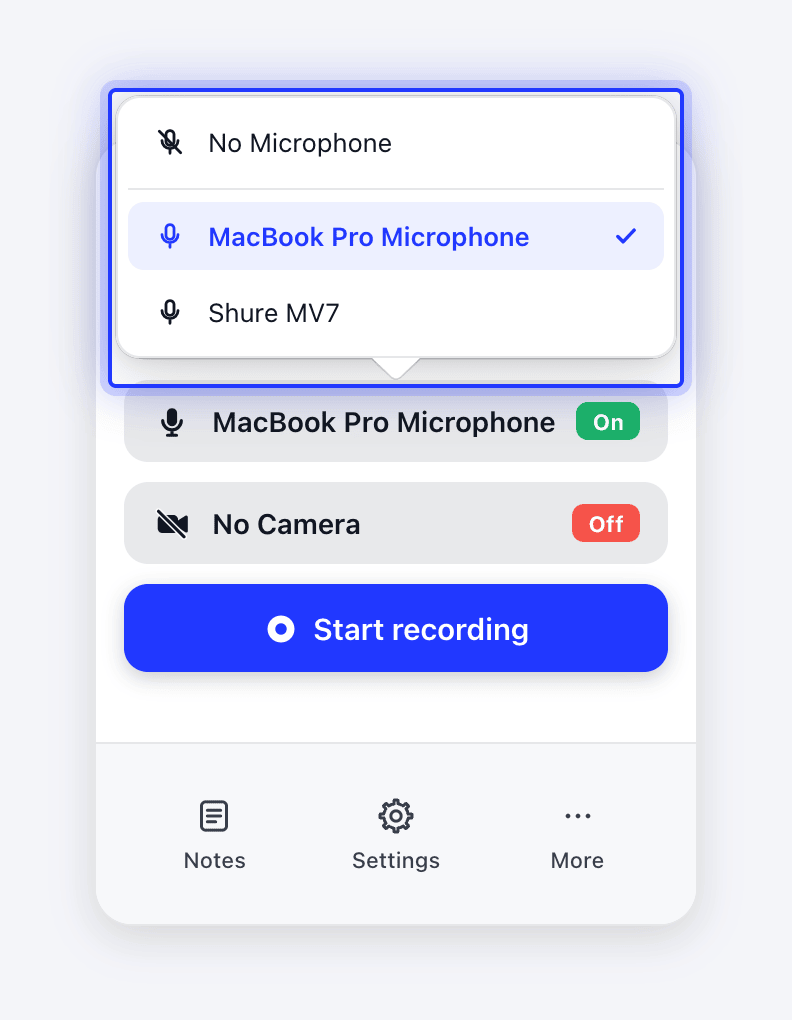
เสียงของคุณช่วยให้ AI เข้าใจบริบท: AI จะใช้สิ่งที่คุณพูดเพื่อเขียนคำบรรยายและคำบรรยายภาพ แทร็กเสียงของคุณจะถูกเก็บไว้พร้อมกับการบันทึก และในโปรแกรมตัดต่อวิดีโอ คุณสามารถเปิดหรือปิดและตั้งค่าระดับเสียงได้ภายใต้ กำลังบันทึกเสียง
หากไมโครโฟนหรือกล้องไม่สามารถเริ่มทำงานได้
การบันทึกหยุดลงพร้อมข้อความ "ไม่สามารถเริ่มหรือจับภาพไมโครโฟนได้: …" ตรวจสอบว่าไมโครโฟนเชื่อมต่ออยู่และไม่ได้ถูกใช้งานโดยแอปอื่น จากนั้นลองใหม่อีกครั้ง หากยังคงเกิดปัญหา ให้คลิก คัดลอกรายละเอียด ในการแจ้งเตือนแล้วส่งไปยังฝ่ายสนับสนุน
การบันทึกจะดำเนินต่อไปโดยไม่มีแทร็กนั้น: คุณจะได้หน้าจอ แต่ไม่มีเสียง (หรือไม่มีเว็บแคม) ตรวจสอบว่าอุปกรณ์เชื่อมต่ออยู่ ไม่ได้ถูกใช้งานโดยแอปอื่น และได้รับอนุญาตภายใต้ การตั้งค่า → ความเป็นส่วนตัวและความปลอดภัย จากนั้นบันทึกใหม่อีกครั้ง
บันทึกเว็บแคมของคุณ
- ในหน้าต่างบันทึก ให้คลิกแถว กล้อง
- เลือกกล้องของคุณ เลือก ไม่มีกล้อง เพื่อปิด
- ตัวอย่างกล้องทรงกลมจะปรากฏบนหน้าจอของคุณ: ที่มุมขวาล่างบน Mac หรือที่กึ่งกลางด้านล่างบน Windows
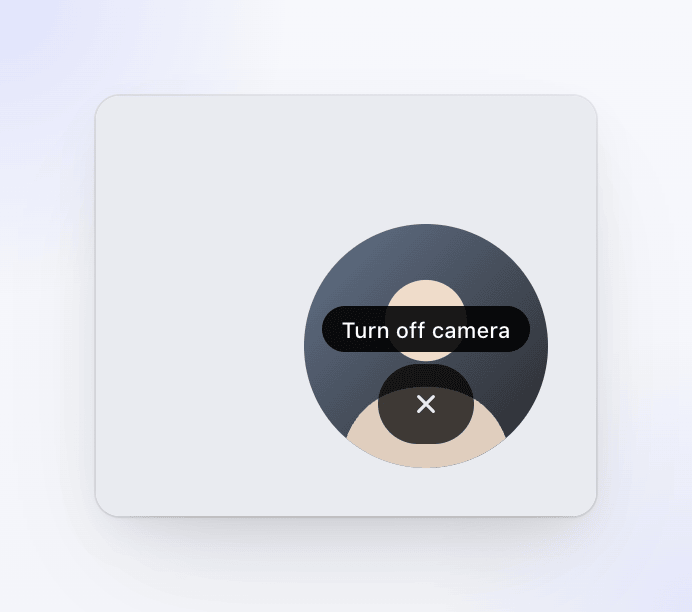
บนพีซี Windows 10 บางเครื่อง ตัวอย่างจะแสดงสี่เหลี่ยมสีดำรอบวงกลม ซึ่งส่งผลเฉพาะกับตัวอย่างเท่านั้น แทร็กกล้องของคุณจะถูกบันทึกตามปกติ
เกี่ยวกับตัวอย่างกล้อง:
- มีไว้สำหรับคุณเท่านั้น ตัวอย่างจะไม่ถูกบันทึกในวิดีโอหน้าจอ กล้องของคุณจะถูกบันทึกเป็นแทร็กของตัวเอง
- ลากไปไว้ที่ใดก็ได้บนหน้าจอ Clevera จะจดจำตำแหน่งที่คุณวางไว้
- วางเมาส์เหนือตัวอย่างแล้วคลิก ✕ เพื่อเปลี่ยนกล้องเป็น ไม่มีกล้อง
- หากต้องการบันทึกกล้องต่อไปแต่ซ่อนกรอบ ให้ปิด แสดงตัวอย่างกล้อง ใน การตั้งค่า บน Mac การตั้งค่านี้จะปรากฏเฉพาะเมื่อมีการเลือกกล้องไว้เท่านั้น
ในโปรแกรมตัดต่อวิดีโอ คุณสามารถวางตำแหน่งภาพซ้อนทับของกล้อง เปลี่ยนรูปร่างและขนาด หรือซ่อนได้
บันทึกเสียงระบบ
เสียงระบบจะจับเสียงที่แอปของคุณเล่น เช่น เสียงแจ้งเตือน วิดีโอที่คุณเล่น หรือการสาธิตที่มีเสียง หากต้องการเปิดใช้งาน ให้เปิด การตั้งค่า ในหน้าต่างบันทึกและเลือก บันทึกเสียงระบบ หากสิทธิ์การบันทึกหน้าจอขาดหายไป Clevera จะขอสิทธิ์นั้น
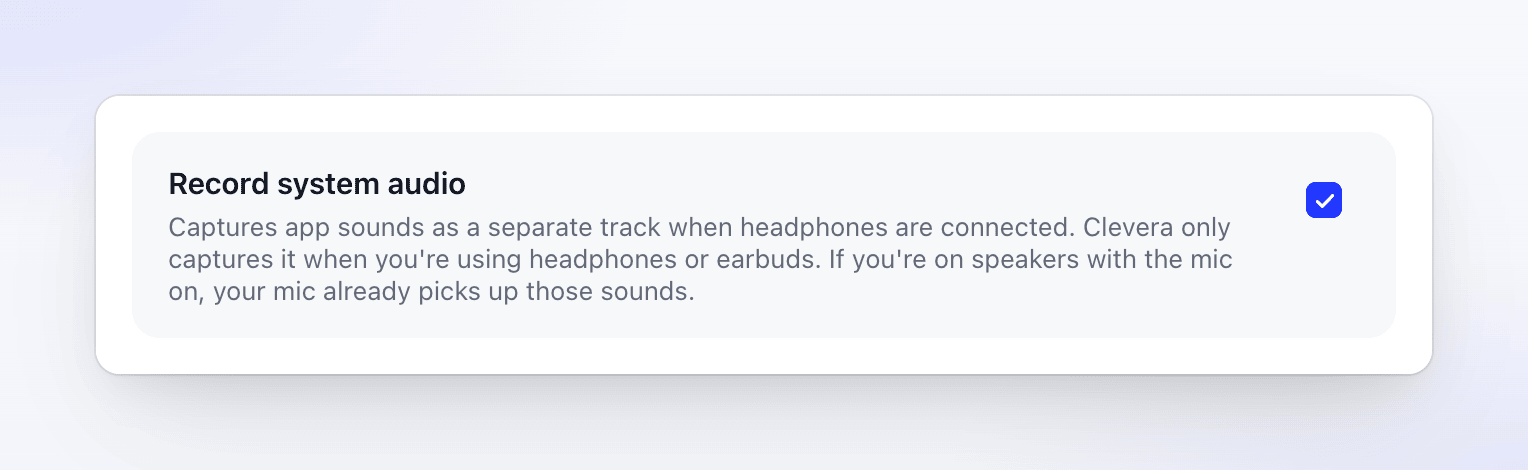
Clevera จะบันทึกเสียงระบบเฉพาะเมื่อไม่ซ้ำซ้อนกับไมโครโฟนของคุณ:
| ผลลัพธ์เสียงของคุณ | ไมโครโฟน | บันทึกเสียงระบบหรือไม่? |
|---|---|---|
| หูฟังหรือหูฟังเอียร์บัด | เปิดหรือปิด | ใช่ |
| ลำโพง (ในตัวหรือภายนอก) | ปิด | ใช่ |
| ลำโพง (ในตัวหรือภายนอก) | เปิด | ไม่ — ไมโครโฟนของคุณรับเสียงจากลำโพงอยู่แล้ว |
Clevera จะตัดสินใจว่าเมื่อใดที่การบันทึกจะเริ่มขึ้น โดยพิจารณาจากผลลัพธ์เสียงปัจจุบันของคุณ ระบบจะไม่แสดงข้อความเมื่อข้ามเสียงระบบ ดังนั้นให้เสียบหูฟังก่อนคลิก เริ่มบันทึก หากคุณต้องการแทร็กเสียงของแอปที่ชัดเจน
วิธีที่ Clevera แยกแยะหูฟังออกจากลำโพง
หูฟังแบบมีสายและอุปกรณ์ส่งออกเสียง Bluetooth ทุกชนิดจะนับเป็นหูฟัง รวมถึงลำโพง Bluetooth ด้วย เสียงของ Clevera เอง เช่น เสียงบี๊บเริ่มต้น จะไม่ถูกบันทึก
Clevera จะดูชื่อของผลลัพธ์เสียงเริ่มต้นของคุณใน Windows โดยจะนับเป็นหูฟังเมื่อชื่อมีคำว่า "headphone", "headset", "earbud", "AirPods" หรือ "Beats" อุปกรณ์อื่นใด รวมถึงหูฟังที่มีชื่อต่างออกไป จะนับเป็นลำโพง ตรวจสอบชื่อได้ที่ การตั้งค่า → ระบบ → เสียง → ผลลัพธ์
เสียงของ Clevera เองจะไม่ถูกกรองออกจากแทร็กเสียงระบบ เสียงบี๊บเริ่มต้นจะเล่นก่อนการบันทึกจะเริ่มขึ้น จึงไม่มีอยู่ในบันทึก