

ใช้เสียง ElevenLabs ของคุณเอง
เชื่อมต่อบัญชี ElevenLabs ของคุณเพื่อบรรยายวิดีโอ Clevera ด้วยเสียง ElevenLabs ของคุณเอง รวมถึงเสียงที่คุณโคลนไว้ เรียนรู้ว่าคีย์ต้องการอะไร เพิ่มคีย์ได้ที่ไหน และการเรียกเก็บเงินค่าเสียงพูดเป็นอย่างไร
หากคุณมีบัญชี ElevenLabs คุณสามารถบรรยายวิดีโอ Clevera ด้วยเสียง ElevenLabs ของคุณเองได้ รวมถึงเสียงที่คุณโคลนหรือออกแบบไว้ที่นั่น คุณสามารถเชื่อมต่อบัญชีของคุณได้เพียงครั้งเดียวด้วยคีย์ API แล้วเสียงของคุณจะปรากฏในแท็บ ElevenLabs ของเมนูเสียง
ก่อนที่คุณจะเริ่ม
- บัญชี ElevenLabs ที่มีการสมัครสมาชิกแบบชำระเงินหรือฟรี และเหลือเครดิตตัวอักษรอย่างน้อย 3,000 ตัวอักษร
- คีย์ API ของ ElevenLabs ที่มีสิทธิ์เหล่านี้: User (อ่าน), Models (อ่าน), Voices (อ่าน) และ Text to Speech (เข้าถึง)
- คีย์นี้เป็นของคุณ ไม่ใช่ของพื้นที่ทำงาน คีย์จะถูกเข้ารหัสและใช้สำหรับวิดีโอที่คุณสร้างเท่านั้น เพื่อนร่วมงานจะไม่เห็นคีย์นี้ สมาชิกแต่ละคนที่ต้องการใช้เสียง ElevenLabs จะต้องเพิ่มคีย์ของตนเอง
เชื่อมต่อบัญชี ElevenLabs ของคุณ
สร้างคีย์ใน ElevenLabs
ใน ElevenLabs ให้เปิด Profile → API keys แล้วสร้างคีย์ขึ้นมา กำหนดสิทธิ์ทั้งสี่รายการที่ระบุไว้ข้างต้น จากนั้นคัดลอกคีย์นั้น
เปิดการตั้งค่าบัญชีใน Clevera
เปิดการตั้งค่าบัญชีของคุณแล้วไปที่แท็บ การเชื่อมต่อ ค้นหาส่วน ElevenLabs voices: "ใช้บัญชี ElevenLabs ของคุณเองสำหรับเสียงบรรยาย คีย์จะถูกเข้ารหัสและใช้สำหรับการสร้างของคุณเท่านั้น เพื่อนร่วมงานจะไม่เห็นคีย์นี้"
คุณยังสามารถไปที่นั่นได้จากเมนูเสียงในหน้า Compose: เปิดแท็บ ElevenLabs แล้วคลิก "ยังไม่มีเสียง ElevenLabs — เพิ่มคีย์ของคุณในการตั้งค่าบัญชี →"
วางคีย์
วางคีย์ลงใน คีย์ API (คีย์จะขึ้นต้นด้วย
sk_) แล้วคลิก บันทึกและตรวจสอบ ปุ่มจะแสดงข้อความ กำลังตรวจสอบ… ในขณะที่ Clevera ทดสอบคีย์กับบัญชี ElevenLabs ของคุณตรวจสอบสถานะ
เมื่อคีย์ใช้งานได้ คุณจะเห็นข้อความ "บันทึกและตรวจสอบคีย์ ElevenLabs แล้ว" และส่วนนั้นจะแสดงสถานะ เชื่อมต่อแล้ว
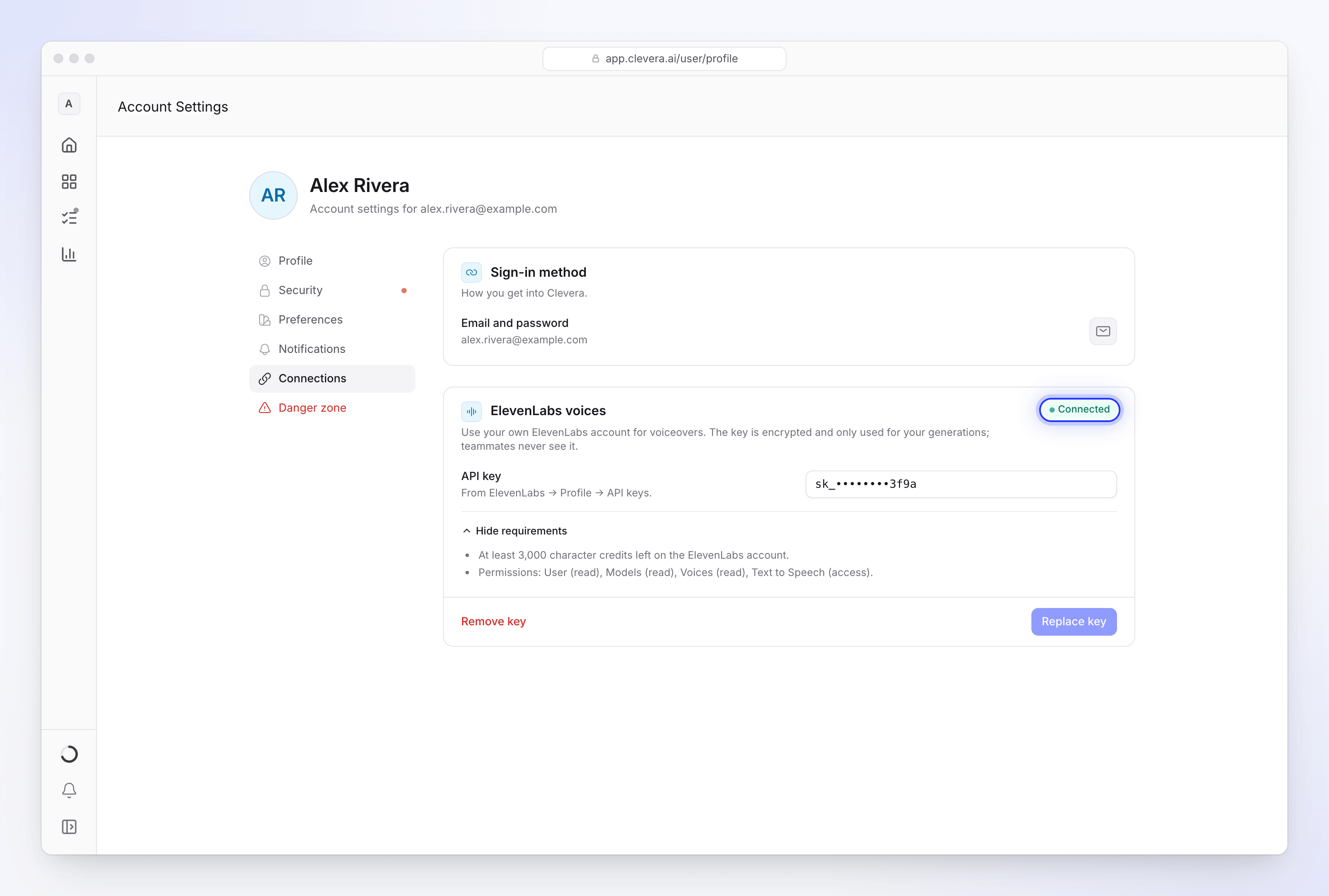
คีย์ของคุณถูกเข้ารหัสและใช้สำหรับการสร้างของคุณเองเท่านั้น
| สถานะ | ความหมาย |
|---|---|
| เชื่อมต่อแล้ว | คีย์ใช้งานได้และมีทุกอย่างที่จำเป็น |
| บันทึกแล้ว แต่ยังไม่ได้ตรวจสอบ | บันทึกคีย์แล้ว แต่ไม่สามารถติดต่อ ElevenLabs เพื่อตรวจสอบได้ ระบบจะตรวจสอบอีกครั้งเมื่อคุณกลับมาที่หน้านี้ |
| ต้องการความสนใจ | บันทึกคีย์แล้วแต่มีบางอย่างผิดปกติ เช่น สิทธิ์ไม่ครบหรือเครดิตตัวอักษรเหลือน้อยเกินไป ข้อความใต้ช่องจะระบุว่าเกิดอะไรขึ้น |
| ไม่ได้เชื่อมต่อ | ยังไม่ได้บันทึกคีย์ |
ใช้เสียง ElevenLabs
เปิดแถบเสียง
ในหน้า Compose ให้คลิกที่แถบ เสียง
สลับไปที่แท็บ ElevenLabs
เสียง ElevenLabs ของคุณจะปรากฏในรายการ โดยกรองตามภาษาของวิดีโอ หากไม่มีเสียงใดถูกแท็กสำหรับภาษานั้น ระบบจะแสดงรายการทั้งหมด
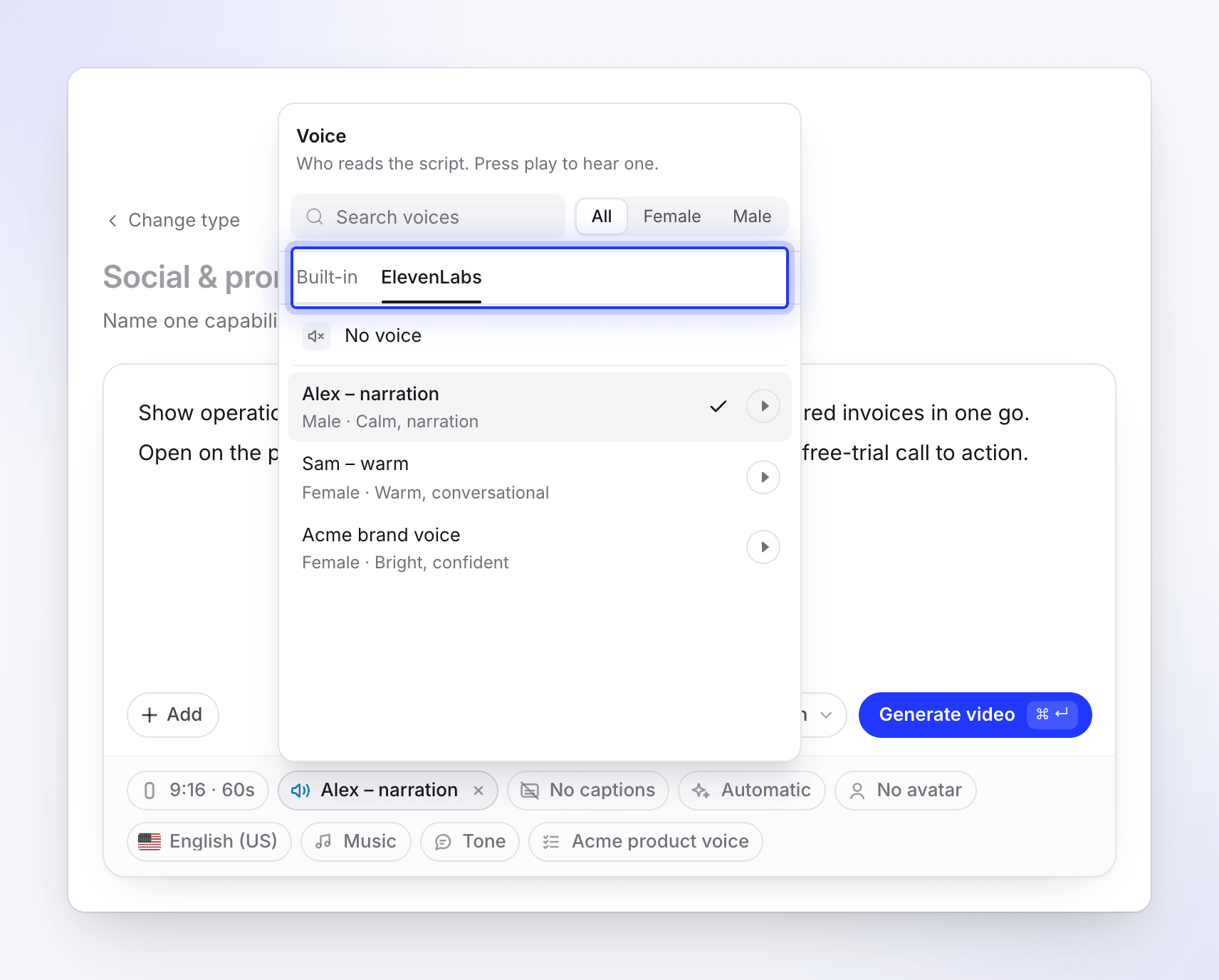
ดูตัวอย่างและเลือก
คลิกเล่นเพื่อฟังเสียง (ตัวอย่างมาจาก ElevenLabs) จากนั้นคลิกที่เสียงนั้นเพื่อใช้งาน
เสียง ElevenLabs ใช้ได้กับคลิปโซเชียล วิดีโอสอนวิธีใช้ และการสาธิตผลิตภัณฑ์ สำหรับอวตาร AI ระบบจะใช้เสียงของอวตารนั้นแทน
หากคุณยังไม่ได้เชื่อมต่อคีย์ แท็บจะแสดงลิงก์ไปยังการตั้งค่าบัญชีแทนที่จะเป็นรายการเสียง
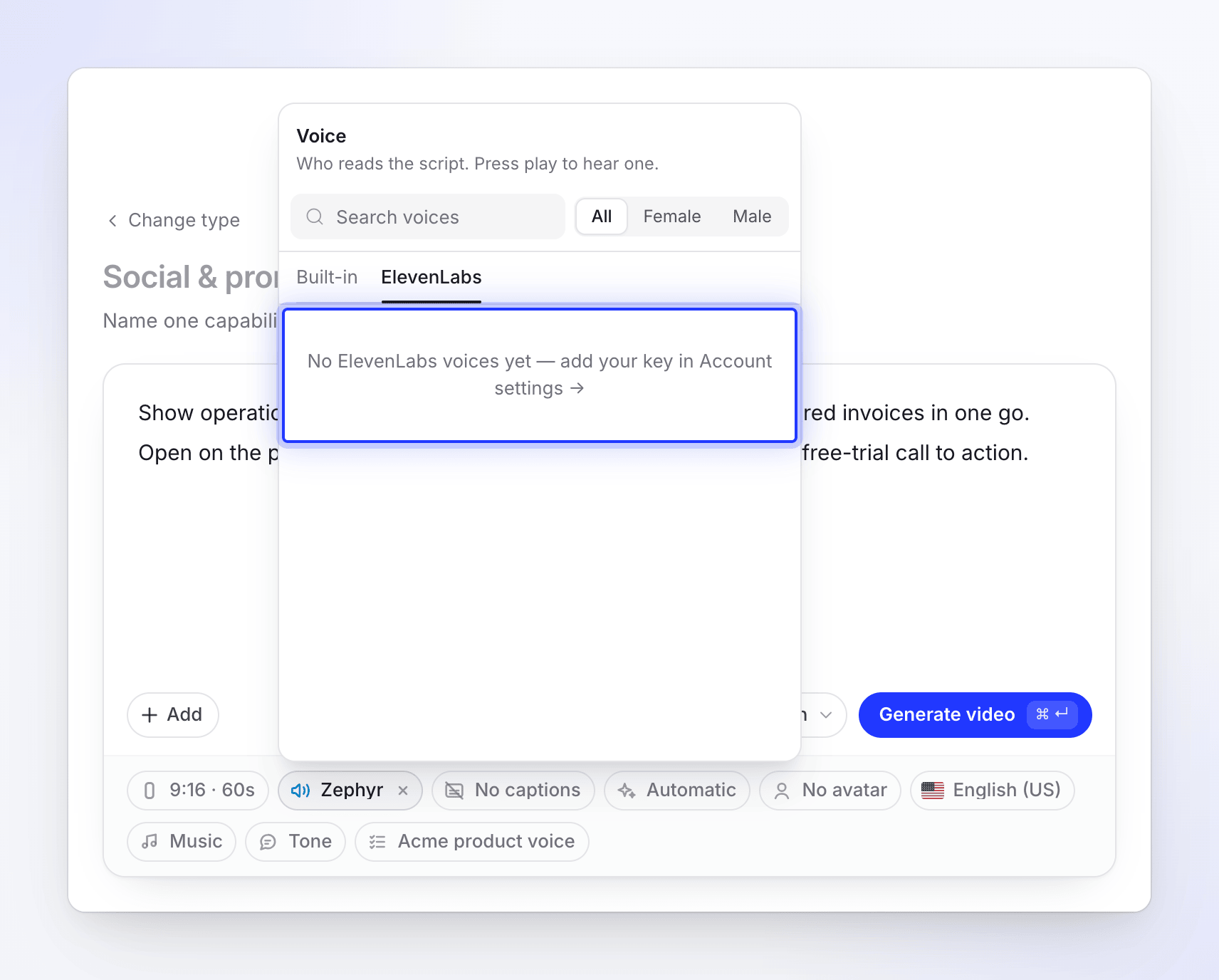
การเรียกเก็บเงิน
| ใครเป็นผู้จ่าย | |
|---|---|
| เสียงบรรยายที่สร้างด้วยเสียง ElevenLabs ของคุณ | บัญชี ElevenLabs ของคุณ ในรูปแบบเครดิตตัวอักษรของ ElevenLabs |
| ส่วนอื่นๆ ทั้งหมดในวิดีโอ (การเขียน, การออกแบบ, การตรวจสอบ) | เครดิต Clevera ของคุณ ตามปกติ |
เสียงพูดที่สร้างด้วยคีย์ของคุณจะไม่ใช้เครดิต Clevera ดังนั้นวิดีโอที่ใช้เสียง ElevenLabs อาจมีราคาถูกกว่าวิดีโอเดียวกันที่ใช้เสียงในตัวเล็กน้อย โปรดคอยตรวจสอบยอดคงเหลือใน ElevenLabs ของคุณ: Clevera ต้องการเครดิตตัวอักษรเหลืออย่างน้อย 3,000 ตัวอักษรเมื่อคุณเชื่อมต่อ
แทนที่หรือลบคีย์
- หากต้องการใช้คีย์อื่น ให้คลิกเข้าไปในช่อง (ระบบจะล้างคีย์ที่ถูกปิดบังไว้) วางคีย์ใหม่ แล้วคลิก แทนที่คีย์
- หากต้องการยกเลิกการเชื่อมต่อ ให้คลิก ลบคีย์ และยืนยันใน ลบคีย์ ElevenLabs ของคุณหรือไม่?: "เสียงบรรยายใหม่จะกลับไปใช้เสียงของ Clevera อีกครั้ง คุณสามารถเพิ่มคีย์กลับเข้ามาได้ตลอดเวลา"
วิดีโอที่สร้างไปแล้วจะยังคงใช้เสียงบรรยายเดิมที่มีอยู่
การแก้ไขปัญหา
| ข้อความ | สิ่งที่ต้องทำ |
|---|---|
| "Invalid API key. Please check your ElevenLabs API key." | คัดลอกคีย์อีกครั้งจาก ElevenLabs ตรวจสอบให้แน่ใจว่าไม่มีส่วนใดขาดหายไป |
| "Unable to access user information. Please check that your API key has "User: Read" permission." | แก้ไขคีย์ใน ElevenLabs และเปิดสิทธิ์การอ่าน User |
| "Unable to access voices. Please check that your API key has "Voices: Read" permission." | เปิดสิทธิ์การอ่าน Voices |
| "Unable to access models. Please check that your API key has "Models: Read" permission." | เปิดสิทธิ์การอ่าน Models |
| "Unable to use Text-to-Speech. Please check that your API key has "Text to Speech" permission enabled." | เปิดสิทธิ์การเข้าถึง Text to Speech |
| "Insufficient character credits. Your account has N characters remaining, but at least 3,000 characters are required…" | เพิ่มเครดิตหรืออัปเกรดแผน ElevenLabs ของคุณ แล้วบันทึกอีกครั้ง |
| "Multiple issues found:" ตามด้วยรายการ | แก้ไขแต่ละรายการใน ElevenLabs แล้วคลิก บันทึกและตรวจสอบ อีกครั้ง |
| แท็บ ElevenLabs ว่างเปล่าหลังจากเชื่อมต่อ | โหลดหน้า Compose ใหม่ หากคลังเสียง ElevenLabs ของคุณว่างเปล่า ให้เพิ่มเสียงที่นั่นก่อน |