

เปลี่ยนการตั้งค่าแอปเดสก์ท็อป
การตั้งค่าทุกอย่างของแอปเดสก์ท็อป Clevera และค่าเริ่มต้นบน Mac และ Windows ไม่ว่าจะเป็นการนับถอยหลัง, เสียงเริ่มต้น, เสียงระบบ, การแสดงตัวอย่างกล้อง และตัวเลือกเฉพาะสำหรับแอปบน Mac รวมถึงเมนูเพิ่มเติม (More), เมนูถาดระบบ (Tray menu) ของ Windows และการส่งบันทึกข้อมูล (Logs) ไปยังฝ่ายสนับสนุน
แอปเดสก์ท็อป Clevera มีการตั้งค่าจำนวนหนึ่งสำหรับวิธีการเริ่มบันทึก สิ่งที่รวมอยู่ในการบันทึก และวิธีการแสดงผลของแอปบนคอมพิวเตอร์ของคุณ คุณสามารถเปิดการตั้งค่าเหล่านี้ได้จากหน้าต่างบันทึก โดยคลิกที่ การตั้งค่า ที่ด้านล่าง สำหรับบน Mac คุณยังสามารถเลือก การตั้งค่า จากเมนู Clevera ได้อีกด้วย การเปลี่ยนแปลงจะถูกบันทึกทันที ให้คลิก เสร็จสิ้น เพื่อปิดหน้าต่าง
การตั้งค่าการบันทึก
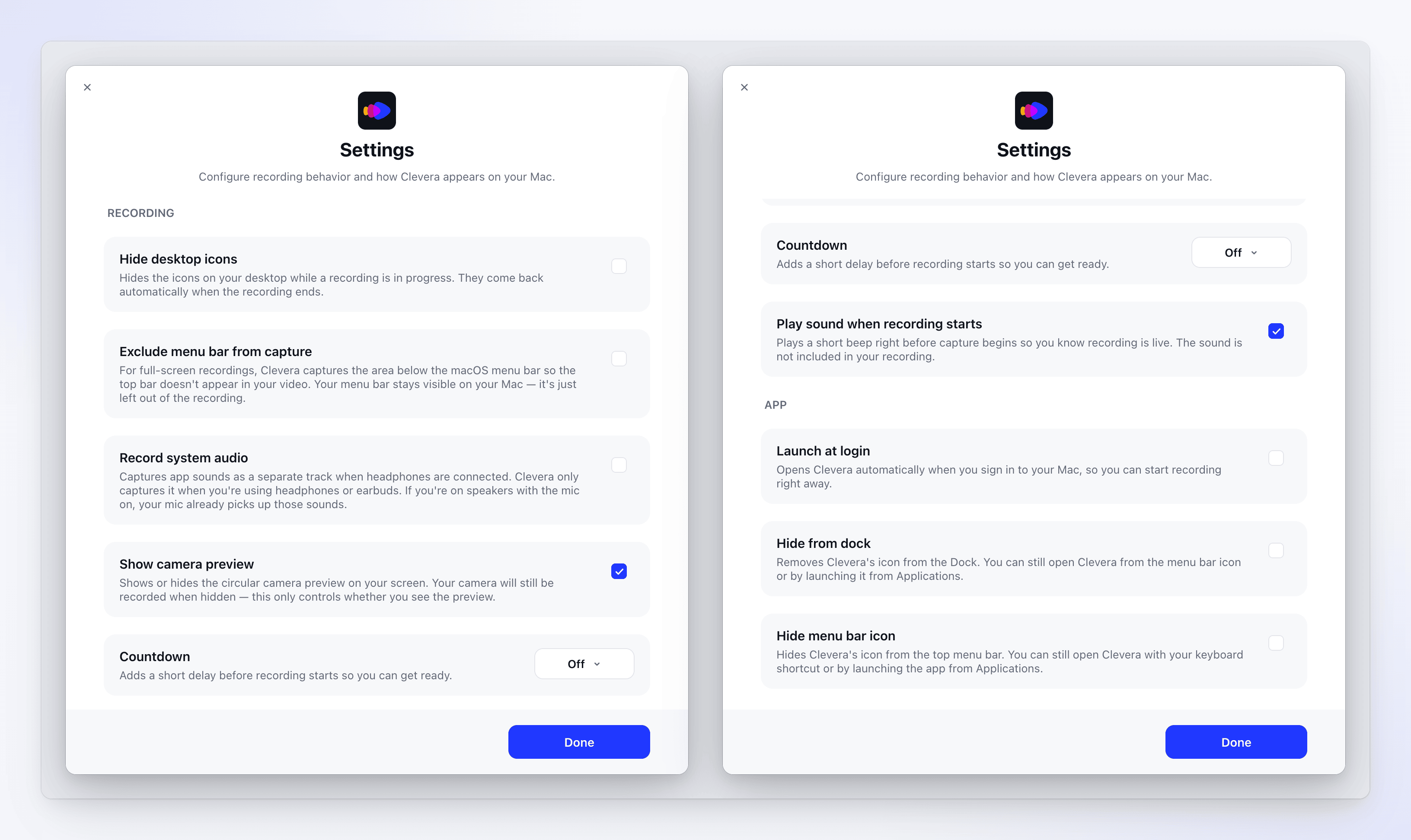
| การตั้งค่า | ค่าเริ่มต้น | การทำงาน |
|---|---|---|
| ซ่อนไอคอนเดสก์ท็อป | ปิด | ไม่รวมไอคอนบนเดสก์ท็อปของคุณในการบันทึก โดยไอคอนจะยังคงมองเห็นได้บนหน้าจอของคุณ ดู เก็บไอคอนเดสก์ท็อปและแถบเมนูออกจากการบันทึก |
| ไม่รวมแถบเมนูจากการบันทึก | ปิด | สำหรับการบันทึกแบบเต็มหน้าจอ จะไม่รวมแถบเมนูในวิดีโอ โดยแถบเมนูจะยังคงใช้งานได้บนหน้าจอของคุณ ต้องใช้ macOS 14.2 ขึ้นไป |
| บันทึกเสียงระบบ | ปิด | บันทึกเสียงที่แอปของคุณสร้างขึ้นเป็นแทร็กแยกต่างหาก เมื่อคุณใช้หูฟัง หรือเมื่อไมโครโฟนของคุณปิดอยู่ ดู เพิ่มไมโครโฟน กล้อง หรือเสียงระบบของคุณ ต้องใช้ macOS 13 ขึ้นไป |
| แสดงตัวอย่างกล้อง | เปิด | แสดงหรือซ่อนตัวอย่างกล้องแบบวงกลมบนหน้าจอของคุณ กล้องของคุณจะยังคงถูกบันทึกแม้จะซ่อนตัวอย่างไว้ ปรากฏเฉพาะเมื่อมีการเลือกกล้องเท่านั้น |
| การนับถอยหลัง | ปิด | เพิ่มการหน่วงเวลาก่อนเริ่มบันทึกเพื่อให้คุณเตรียมตัว เลือกได้ระหว่าง ปิด, 3 วินาที, 5 วินาที, 7 วินาที หรือ 10 วินาที |
| เล่นเสียงเมื่อเริ่มบันทึก | เปิด | เล่นเสียงบี๊บสั้นๆ ก่อนเริ่มการบันทึก เพื่อให้คุณทราบว่ากำลังบันทึกอยู่ เสียงบี๊บนี้จะไม่มีในการบันทึกของคุณ |
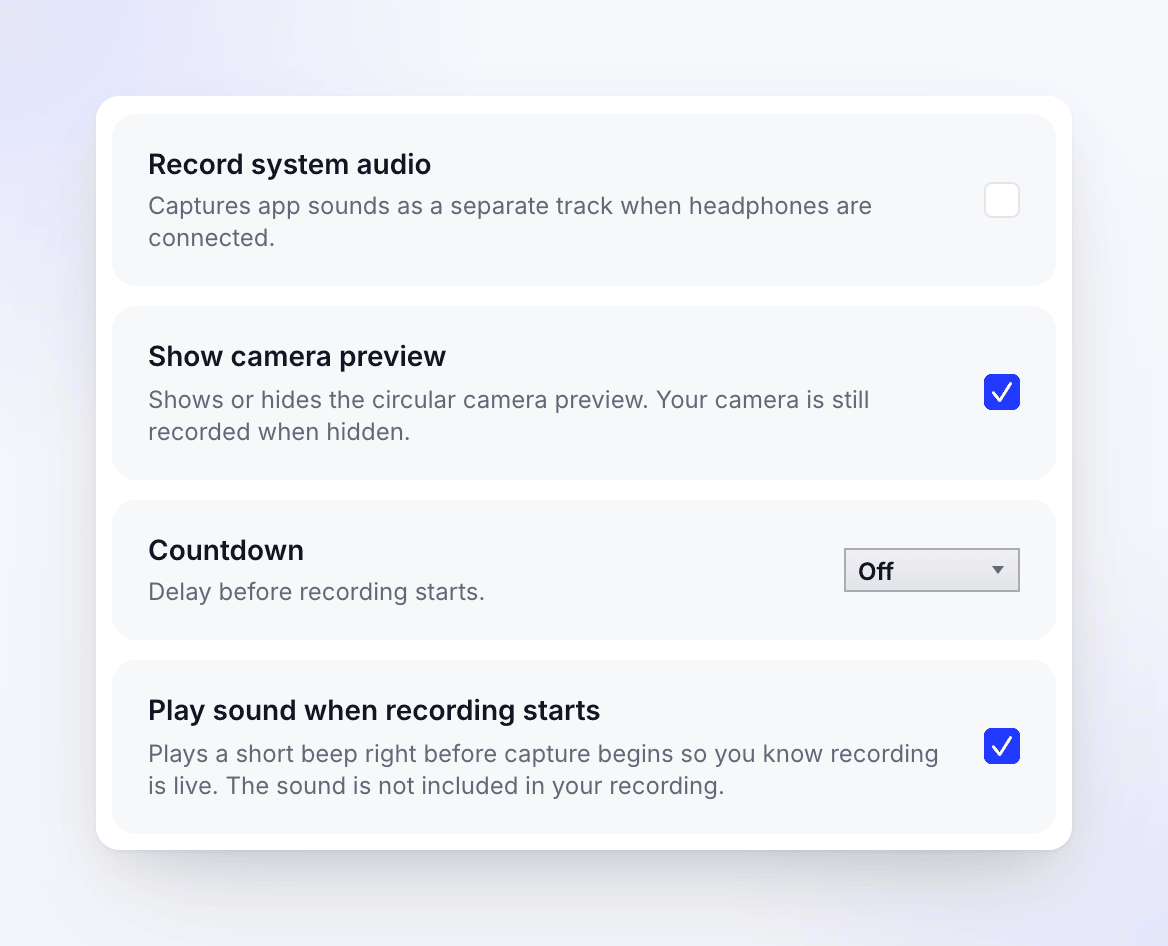
| การตั้งค่า | ค่าเริ่มต้น | การทำงาน |
|---|---|---|
| บันทึกเสียงระบบ | ปิด | บันทึกเสียงที่แอปของคุณสร้างขึ้นเป็นแทร็กแยกต่างหาก เมื่อคุณใช้หูฟัง หรือเมื่อไมโครโฟนของคุณปิดอยู่ ดู เพิ่มไมโครโฟน กล้อง หรือเสียงระบบของคุณ |
| แสดงตัวอย่างกล้อง | เปิด | แสดงหรือซ่อนตัวอย่างกล้องแบบวงกลมบนหน้าจอของคุณ กล้องของคุณจะยังคงถูกบันทึกแม้จะซ่อนตัวอย่างไว้ |
| การนับถอยหลัง | ปิด | เพิ่มการหน่วงเวลาก่อนเริ่มบันทึกเพื่อให้คุณเตรียมตัว เลือกได้ระหว่าง ปิด, 3 วินาที, 5 วินาที, 7 วินาที หรือ 10 วินาที |
| เล่นเสียงเมื่อเริ่มบันทึก | เปิด | เล่นเสียงบี๊บสั้นๆ ก่อนเริ่มการบันทึก เพื่อให้คุณทราบว่ากำลังบันทึกอยู่ เสียงบี๊บนี้จะไม่มีในการบันทึกของคุณ |
คุณยังสามารถตั้งค่าการนับถอยหลังได้จากถาดระบบ: คลิกขวาที่ไอคอน Clevera ในพื้นที่แจ้งเตือน → ตัวจับเวลานับถอยหลัง → ไม่นับถอยหลัง, 3 วินาที, 5 วินาที หรือ 7 วินาที
หากต้องการเก็บเดสก์ท็อปและแถบงาน (Taskbar) ออกจากการบันทึกบน Windows โปรดดู เก็บไอคอนเดสก์ท็อปและแถบเมนูออกจากการบันทึก
ไมโครโฟนและกล้องไม่ได้อยู่ในการตั้งค่า: ให้เลือกอุปกรณ์เหล่านี้ในหน้าต่างบันทึก
การตั้งค่าแอป (Mac)
| การตั้งค่า | ค่าเริ่มต้น | การทำงาน |
|---|---|---|
| เปิดเมื่อเข้าสู่ระบบ | ปิด | เปิด Clevera โดยอัตโนมัติเมื่อคุณลงชื่อเข้าใช้ Mac |
| ซ่อนจาก Dock | ปิด | นำไอคอนของ Clevera ออกจาก Dock คุณยังสามารถเปิด Clevera ได้จากไอคอนในแถบเมนูหรือจาก Applications |
| ซ่อนไอคอนแถบเมนู | ปิด | นำไอคอนของ Clevera ออกจากแถบเมนู คุณยังสามารถเปิด Clevera ได้จาก Dock หรือจาก Applications |
บน Windows แอป Clevera จะแสดงไอคอนในพื้นที่แจ้งเตือน (System tray) และปุ่มบนแถบงานเสมอ หากต้องการให้ Clevera เริ่มทำงานเมื่อคุณลงชื่อเข้าใช้ Windows ให้เปิดแอปจากเมนู Start หลังจากลงชื่อเข้าใช้แล้ว
ตำแหน่งที่จัดเก็บการตั้งค่า
การตั้งค่า แป้นพิมพ์ลัด และบันทึกย่อของคุณจะถูกบันทึกไว้สำหรับบัญชีผู้ใช้ของคุณบนคอมพิวเตอร์เครื่องนี้ ข้อมูลเหล่านี้จะไม่ติดตามบัญชี Clevera ของคุณไปยังคอมพิวเตอร์เครื่องอื่น และการออกจากระบบจะไม่เป็นการรีเซ็ตค่าเหล่านี้ บน Windows ข้อมูลจะถูกเก็บไว้ที่ %LOCALAPPDATA%\Clevera
เมนูเพิ่มเติม (More)
คลิก เพิ่มเติม ที่ด้านล่างของหน้าต่างบันทึกสำหรับตัวเลือกอื่นๆ:
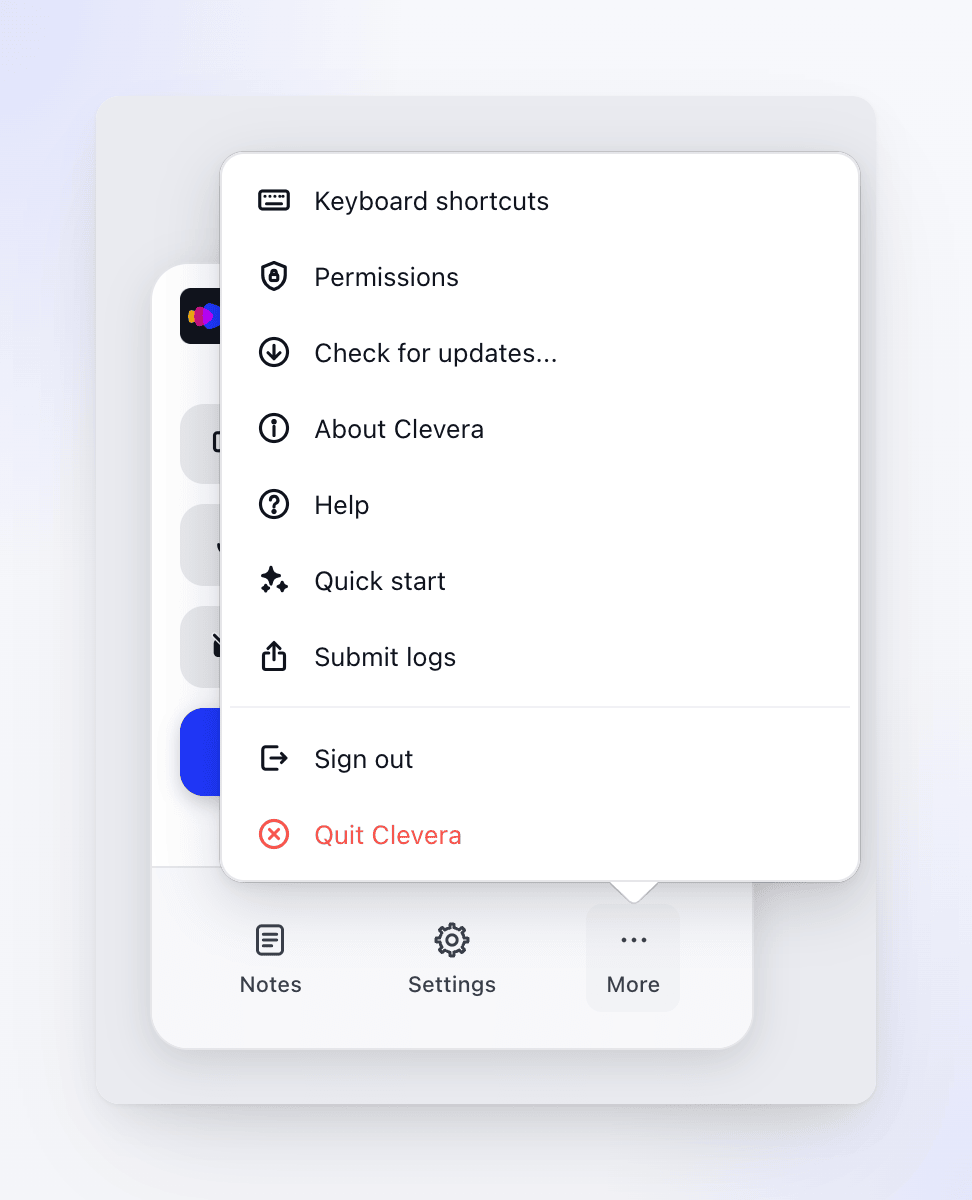

เมนู เพิ่มเติม บน Windows มีรายการเหมือนกัน โดยเรียงลำดับดังนี้: สิทธิ์, แป้นพิมพ์ลัด, ตรวจสอบการอัปเดต..., เกี่ยวกับ Clevera, ความช่วยเหลือ, เริ่มต้นใช้งานด่วน, ส่งบันทึกข้อมูล, ออกจากระบบ และ ออกจาก Clevera
| รายการ | การทำงาน |
|---|---|
| แป้นพิมพ์ลัด | เปลี่ยนหรือปิดแป้นพิมพ์ลัดสำหรับการบันทึก ดู ใช้แป้นพิมพ์ลัดขณะบันทึก |
| สิทธิ์ | ตรวจสอบและเปิดใช้งานสิทธิ์ที่ Clevera จำเป็นต้องใช้ ดู ให้สิทธิ์ที่ Clevera จำเป็นต้องใช้ในการบันทึก |
| ตรวจสอบการอัปเดต... | เปิด การอัปเดต Clevera ดู อัปเดตแอปเดสก์ท็อป |
| เกี่ยวกับ Clevera | บน Mac จะแสดงเวอร์ชันและหมายเลข Build ของแอป บน Windows จะเปิด clevera.ai ในเบราว์เซอร์ของคุณ |
| ความช่วยเหลือ | เปิดศูนย์ช่วยเหลือ Clevera ในเบราว์เซอร์ของคุณ |
| เริ่มต้นใช้งานด่วน | แสดงบทนำสี่ขั้นตอนอีกครั้ง |
| ส่งบันทึกข้อมูล | ส่งบันทึกการวินิจฉัยไปยังทีมงาน Clevera (ดูด้านล่าง) |
| ออกจากระบบ | ออกจากระบบของคุณ บน Windows จะมีข้อความยืนยัน "คุณแน่ใจหรือไม่ว่าต้องการออกจากระบบ?" ก่อน |
| ออกจาก Clevera | ปิดแอป |
เมนูถาดระบบของ Windows
คลิกขวาที่ไอคอน Clevera ในพื้นที่แจ้งเตือนเพื่อใช้เครื่องมือเดียวกันโดยไม่ต้องเปิดหน้าต่างบันทึก:

| รายการ | การทำงาน |
|---|---|
| บันทึกใหม่ | เปิดหน้าต่างบันทึก การคลิกที่ไอคอนก็ให้ผลเช่นเดียวกัน |
| ตัวจับเวลานับถอยหลัง | ตั้งค่าการนับถอยหลัง: ไม่นับถอยหลัง, 3 วินาที, 5 วินาที หรือ 7 วินาที |
| สิทธิ์ | เปิดหน้าต่างสิทธิ์ |
| ตรวจสอบการอัปเดต | ตรวจสอบเวอร์ชันใหม่ |
| ส่งบันทึกข้อมูล | เปิด ส่งบันทึกข้อมูลไปยัง Clevera |
| คู่มือเริ่มต้นใช้งานด่วน | แสดงบทนำสี่ขั้นตอนอีกครั้ง |
| ความช่วยเหลือ | เปิดศูนย์ช่วยเหลือ Clevera |
| ออกจากระบบ | ออกจากระบบของคุณหลังจากยืนยัน ขณะที่ออกจากระบบ รายการนี้จะแสดงเป็น ลงชื่อเข้าใช้ |
| ออกจาก | ปิด Clevera |
ในขณะที่คุณบันทึก เมนูถาดระบบจะมีรายการ หยุดบันทึกชั่วคราว (หรือ บันทึกต่อ), บันทึกให้เสร็จสิ้น และ ยกเลิกการบันทึก ดู หยุดชั่วคราว เริ่มใหม่ หรือยกเลิกการบันทึก
ส่งบันทึกข้อมูลไปยังฝ่ายสนับสนุน
หากมีปัญหาเกิดขึ้น ฝ่ายสนับสนุนอาจขอให้คุณส่งบันทึกข้อมูล (Logs) ซึ่งเป็นบันทึกข้อความธรรมดาที่แสดงการทำงานของแอป โดยไม่มีข้อมูลหน้าจอ เสียง กล้อง หรือวิดีโอของคุณ ให้เปิด เพิ่มเติม → ส่งบันทึกข้อมูล (บน Mac สามารถเลือก Clevera → ส่งบันทึกข้อมูล ในแถบเมนูได้ด้วย; บน Windows สามารถคลิกไอคอนถาดระบบ → ส่งบันทึกข้อมูล) แล้วคลิก ส่งบันทึกข้อมูล
สำหรับรายละเอียดว่าบันทึกข้อมูลประกอบด้วยอะไรบ้าง ตัวเลือก ดาวน์โหลดไฟล์ ZIP การวินิจฉัย, สิ่งที่ต้องทำหากการส่งล้มเหลว และตำแหน่งของไฟล์บันทึกหากแอปไม่สามารถเปิดได้ โปรดดู ส่งบันทึกแอปเดสก์ท็อปของคุณไปยังฝ่ายสนับสนุน