

เปลี่ยนการบันทึกให้เป็นบทความ
เปลี่ยนการบันทึกหน้าจอหนึ่งรายการให้เป็นบทความแนะนำวิธีใช้งาน, หน้าแก้ไขปัญหา, ขั้นตอนการปฏิบัติงานมาตรฐาน (SOP), โพสต์บล็อก หรืออัปเดตผลิตภัณฑ์ พร้อมภาพหน้าจอที่ดึงมาจากการบันทึก ครอบคลุมทุกการตั้งค่า วิธีการเลือกภาพหน้าจอ ค่าใช้จ่าย และสิ่งที่ต้องทำเมื่อเกิดข้อผิดพลาด
Clevera สามารถเปลี่ยนการบันทึกหน้าจอหนึ่งรายการให้เป็นบทความที่เป็นลายลักษณ์อักษรได้ ไม่ว่าจะเป็นคู่มือแนะนำวิธีใช้งาน, หน้าแก้ไขปัญหา, ขั้นตอนการปฏิบัติงานมาตรฐาน (SOP), โพสต์บล็อก หรืออัปเดตผลิตภัณฑ์ พร้อมภาพหน้าจอที่ดึงมาจากการบันทึก บทความนี้จะครอบคลุมวิธีการเริ่มต้นใช้งาน การทำงานของการตั้งค่าแต่ละอย่าง และสิ่งที่เกิดขึ้นในขณะที่ AI กำลังเขียนบทความ
ก่อนที่คุณจะเริ่มต้น
- การบันทึก บทความจะถูกเขียนขึ้นจากวิดีโอเพียงรายการเดียวเท่านั้น โดยสามารถเป็นการบันทึกจาก แอปเดสก์ท็อป, วิดีโอที่คุณอัปโหลด, วิดีโอที่มีอยู่ในคลังของคุณ หรือเซสชัน บันทึกด้วย AI ที่เสร็จสมบูรณ์แล้ว
- การบันทึกต้องพร้อมใช้งาน ในขณะที่ระบบกำลังประมวลผล คุณจะเห็นข้อความ "การบันทึกนี้กำลังประมวลผล โปรดรอจนกว่าจะพร้อม"
- สิทธิ์ในการสร้าง เจ้าของ, ผู้ดูแลระบบ และผู้สร้างเนื้อหา สามารถสร้างบทความใหม่ได้ ส่วนบรรณาธิการสามารถแก้ไขได้เฉพาะบทความที่มีอยู่เท่านั้น สำหรับบรรณาธิการ ปุ่ม สร้างบทความ และ ลองใหม่อีกครั้ง จะเป็นสีเทาพร้อมข้อความ "บทบาทของคุณสามารถแก้ไขเนื้อหาที่มีอยู่ได้ แต่ไม่สามารถสร้างเนื้อหาใหม่ได้" ดู บทบาทและที่นั่งของผู้สร้าง
- เครดิต โดยปกติแล้วบทความจะมีค่าใช้จ่าย 5–15 เครดิต ดู ค่าใช้จ่าย
สร้างบทความ
เลือกประเภทบทความ
คลิก สร้าง และเปิดแท็บ บทความ ("คู่มือและโพสต์ที่เป็นลายลักษณ์อักษรที่สร้างจากการบันทึก") บนหน้าหลัก คุณยังสามารถคลิกการ์ด บทความช่วยเหลือ ใต้ช่องกรอกคำสั่งได้อีกด้วย
แท็บนี้จะแสดงรายการงานเขียนทั้งห้าประเภทเป็นการ์ด คลิกประเภทที่คุณต้องการ โดยแต่ละประเภทจะมีคำอธิบายไว้ใน เลือกประเภทของบทความ
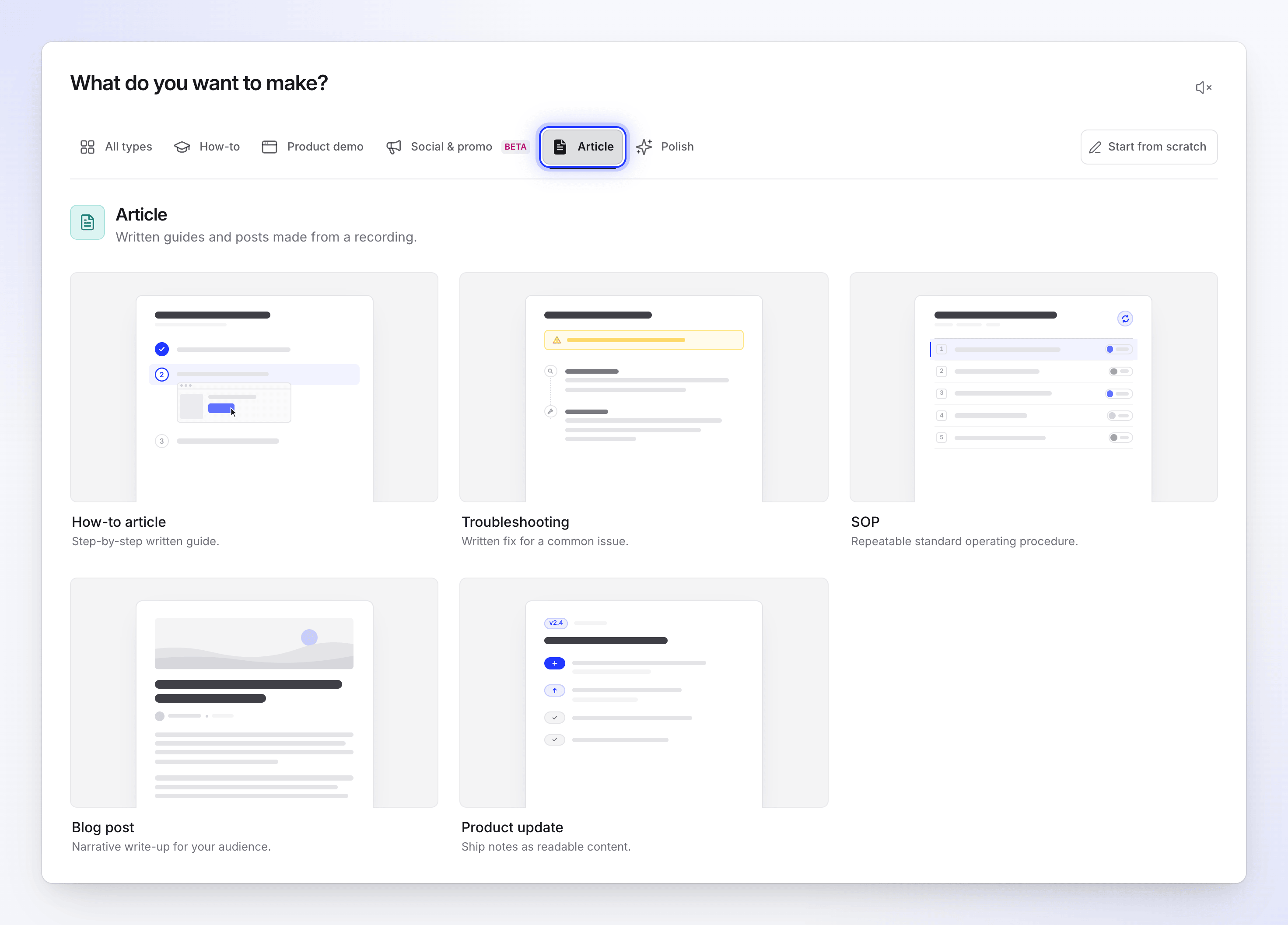
ทั้งห้าประเภทเขียนขึ้นจากการบันทึกหนึ่งรายการ เพิ่มการบันทึก
คลิก + ถัดจากช่องสรุปย่อและเลือกหนึ่งในรายการต่อไปนี้:
- บันทึกหน้าจอของคุณ – บันทึกทันทีด้วยแอปเดสก์ท็อป Clevera
- บันทึกด้วย AI – ให้ AI บันทึกเว็บไซต์หรือแอปของคุณบนคลาวด์
- อัปโหลดวิดีโอ – อัปโหลดการบันทึกหน้าจอที่คุณทำไว้แล้ว
- เลือกจากคลัง – เลือกวิดีโอที่คุณเคยบันทึกหรืออัปโหลดไว้แล้ว
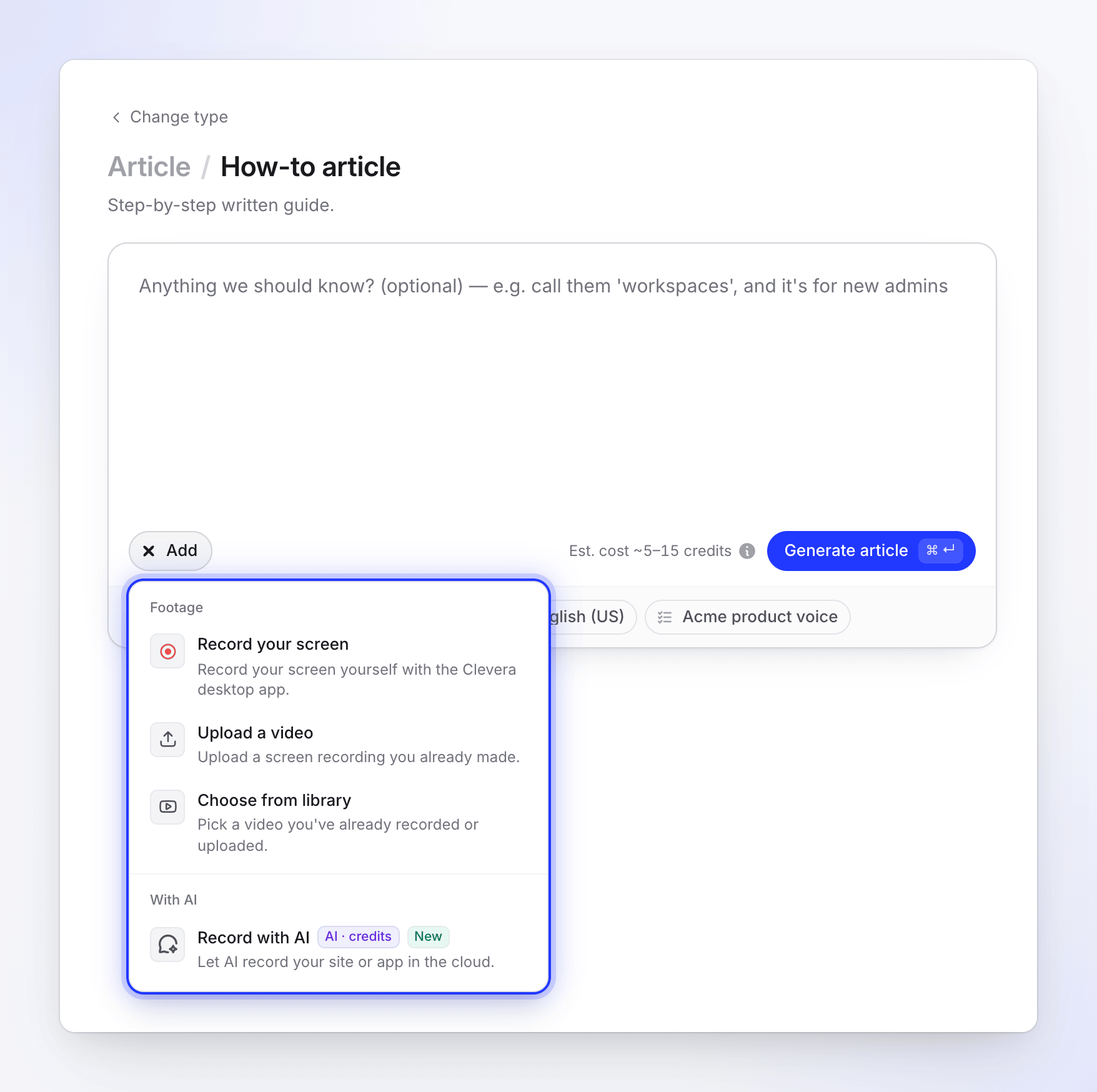
บทความถูกเขียนขึ้นจากวิดีโอหนึ่งรายการ คุณสามารถแนบวิดีโอได้หนึ่งรายการ รูปภาพ, PDF และลิงก์เว็บไซต์จะไม่ถูกนำมาใช้สำหรับบทความ หากคุณมีไฟล์เหล่านี้แนบอยู่เมื่อคุณเปลี่ยนมาเป็นประเภทนี้ Clevera จะลบออกและแจ้งว่า "รูปภาพและ PDF ถูกลบออกแล้ว — บทความจะถูกเขียนขึ้นจากวิดีโอของคุณเพียงอย่างเดียว"
บอกสิ่งที่ AI ควรรู้
ช่องสรุปย่อเป็นตัวเลือกเสริม ใช้สำหรับระบุชื่อ, กลุ่มเป้าหมาย และจุดเน้น เช่น: "เรียกสิ่งเหล่านี้ว่า 'พื้นที่ทำงาน' และบทความนี้สำหรับผู้ดูแลระบบใหม่" AI จะอ่านการบันทึกของคุณและสิ่งที่คุณพูดในนั้นอยู่แล้ว
ตั้งค่าตัวเลือก
ใช้ปุ่มตัวเลือกใต้ช่อง: น้ำเสียง, ความลึก, ตัวทำเครื่องหมายภาพหน้าจอ (จะแสดงสี เช่น ตัวทำเครื่องหมายสีเขียว), ภาษา และ กฎของ AI (จะแสดงชุดกฎที่ใช้งานอยู่) แต่ละรายการมีคำอธิบายไว้ใน การตั้งค่าบทความ การปล่อยให้เป็น อัตโนมัติ นั้นเพียงพอสำหรับการบันทึกส่วนใหญ่
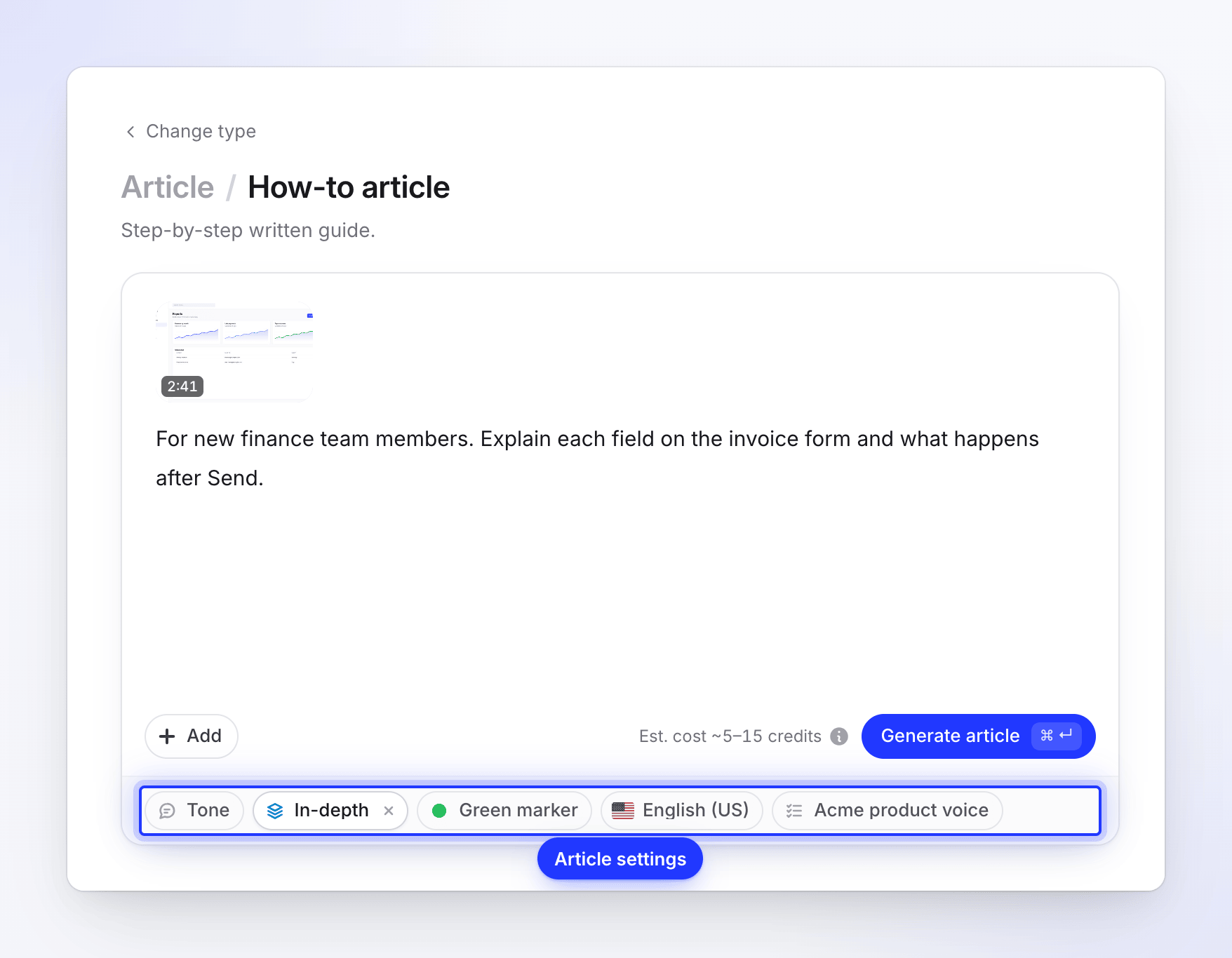
อัตโนมัติเพียงพอสำหรับการบันทึกส่วนใหญ่ สร้าง
ตรวจสอบการประมาณการข้างปุ่ม จากนั้นคลิก สร้างบทความ Clevera จะเปิดหน้าความคืบหน้าขึ้นมา คุณสามารถปิดแท็บนี้ได้ บทความจะยังคงถูกเขียนต่อไป
เลือกประเภทของบทความ
ประเภทของบทความจะเป็นตัวกำหนดว่าบทความจะมีส่วนประกอบใดบ้าง ทั้งห้าประเภทเขียนขึ้นจากการบันทึกเดียวกัน
| ประเภท | สิ่งที่คุณได้รับ | เหมาะสำหรับ |
|---|---|---|
| บทความแนะนำวิธีใช้งาน | "คู่มือที่เป็นลายลักษณ์อักษรแบบทีละขั้นตอน" | คู่มือศูนย์ช่วยเหลือ, เอกสารการเริ่มต้นใช้งาน |
| การแก้ไขปัญหา | "วิธีแก้ไขปัญหาทั่วไปที่เป็นลายลักษณ์อักษร" | ปัญหาที่ทราบและวิธีแก้ไข |
| ขั้นตอนการปฏิบัติงานมาตรฐาน (SOP) | "ขั้นตอนการปฏิบัติงานมาตรฐานที่ทำซ้ำได้" | กระบวนการภายในที่ทีมของคุณทำซ้ำ |
| โพสต์บล็อก | "งานเขียนเชิงบรรยายสำหรับผู้ชมของคุณ" | งานเขียนเกี่ยวกับฟีเจอร์, บทช่วยสอนสำหรับบล็อก |
| อัปเดตผลิตภัณฑ์ | "บันทึกการอัปเดตในรูปแบบเนื้อหาที่อ่านง่าย" | บันทึกการเผยแพร่, โพสต์บันทึกการเปลี่ยนแปลง |
การตั้งค่าบทความ
| ปุ่มตัวเลือก | สิ่งที่เปลี่ยนแปลง | ตัวเลือก | ค่าเริ่มต้น |
|---|---|---|---|
| น้ำเสียง | วิธีการอ่านบทความ | อัตโนมัติ ("เราเลือกจากการบันทึกและความลึก"), เป็นมืออาชีพ, เป็นกันเอง, เชิงเทคนิค, เชิงสนทนา | อัตโนมัติ |
| ความลึก | "รายละเอียดที่บทความครอบคลุม" | อัตโนมัติ, สรุปย่อ, มาตรฐาน, เชิงลึก | อัตโนมัติ |
| ตัวทำเครื่องหมายภาพหน้าจอ | วงแหวนที่ "วาดไว้ตรงจุดที่คลิกในการบันทึก" บนภาพหน้าจอ | สีเขียว, สีแดง, สีน้ำเงิน, สีเหลือง, สีม่วง, สีส้ม, สีชมพู | สีเขียว |
| ภาษา | ภาษาที่ใช้เขียนบทความ | 74 ภาษา, ค้นหาได้, โดยภาษาล่าสุดของคุณจะอยู่ด้านบน | ภาษาอังกฤษ |
| กฎของ AI | "กฎที่ AI ปฏิบัติตาม" กฎที่บันทึกไว้ในพื้นที่ทำงานของคุณ เลือกได้ตามต้องการ | กฎของคุณ | ไม่มี |
ความหมายของแต่ละน้ำเสียง:
| น้ำเสียง | คำอธิบาย |
|---|---|
| เป็นมืออาชีพ | "ชัดเจนและเป็นกลาง เช่น เอกสารทางธุรกิจ" |
| เป็นกันเอง | "อบอุ่นและพูดคุยอย่างตรงไปตรงมากับผู้อ่าน" |
| เชิงเทคนิค | "แม่นยำและกระชับ สำหรับผู้อ่านเชิงเทคนิค" |
| เชิงสนทนา | "ผ่อนคลาย เหมือนโพสต์บล็อก" |
ความยาวของบทความ
| ความลึก | สิ่งที่ครอบคลุม |
|---|---|
| อัตโนมัติ | "เราเลือกจากความยาวและความซับซ้อนของการบันทึก" งานสั้นๆ งานเดียวจะกลายเป็นสรุปย่อ, เวิร์กโฟลว์ทั่วไปจะเป็นมาตรฐาน, การบันทึกที่ยาวหรือหนาแน่นจะเป็นเชิงลึก |
| สรุปย่อ | "ข้อมูลอ้างอิงด่วน: ขั้นตอนและหน้าจอหลักๆ เท่านั้น" |
| มาตรฐาน | "คู่มือฉบับสมบูรณ์: ทุกขั้นตอน, เหตุผลที่สำคัญ, และหน้าจอหลัก" |
| เชิงลึก | "ทุกอย่าง: บริบท, ข้อกำหนดเบื้องต้น, ทุกหน้าจอ, การแก้ไขปัญหา และคำถามที่พบบ่อย" |
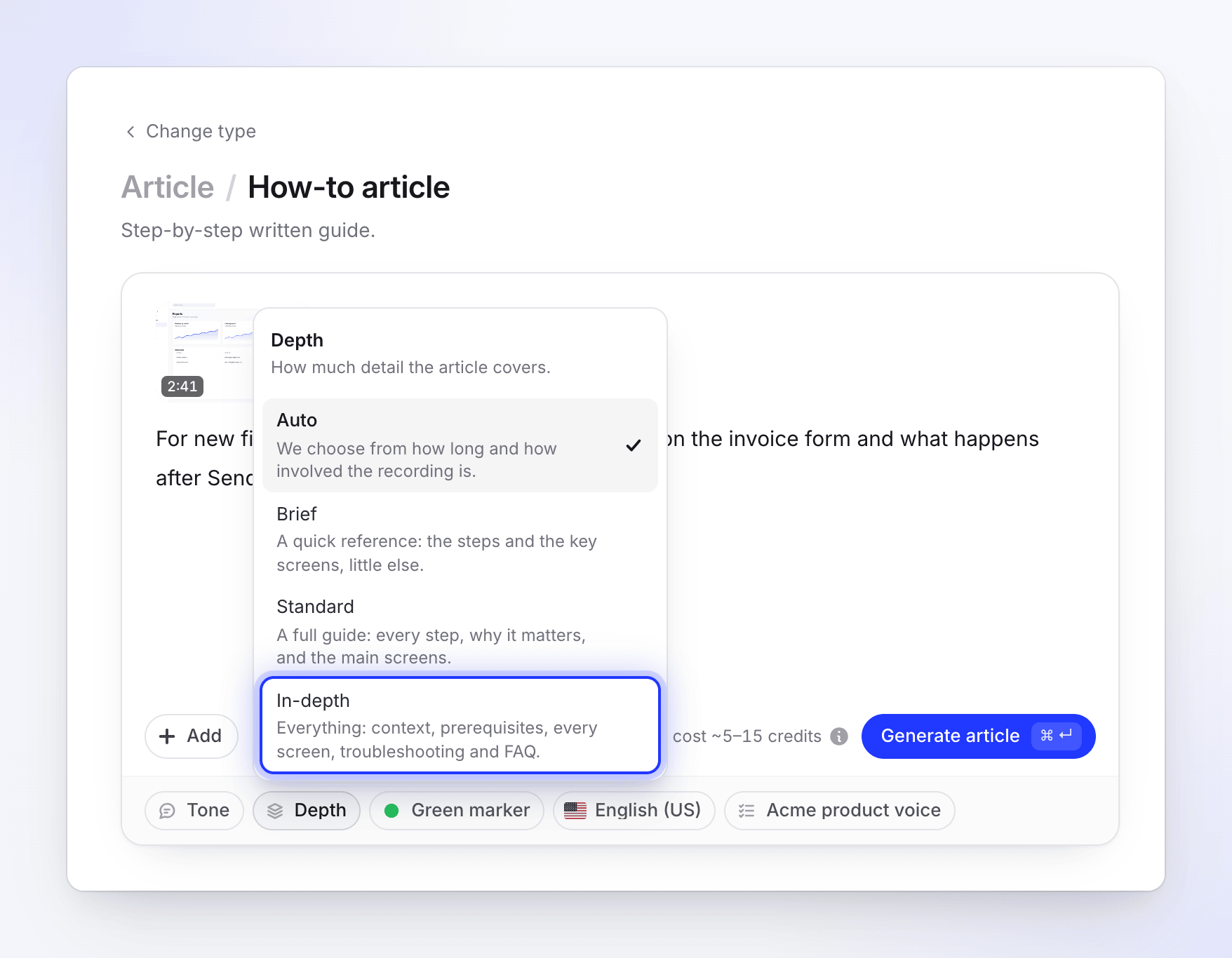
AI ตั้งเป้าหมายไว้ที่ช่วงเหล่านี้ ซึ่งเป็นเป้าหมายไม่ใช่ข้อจำกัด: การบันทึกสั้นๆ ไม่สามารถเติมเต็มบทความเชิงลึกได้ และจำนวนคำจะแตกต่างกันไปตามภาษา
| ประเภท | สรุปย่อ | มาตรฐาน | เชิงลึก (เมื่อคุณเลือก) |
|---|---|---|---|
| บทความแนะนำวิธีใช้งาน | 400–800 คำ, 4–6 ภาพหน้าจอ | 1,000–2,000 คำ, 7–12 ภาพหน้าจอ | 3,000–5,500 คำ, 14–24 ภาพหน้าจอ |
| การแก้ไขปัญหา | 350–700 คำ, 3–4 ภาพหน้าจอ | 900–1,800 คำ, 4–8 ภาพหน้าจอ | 2,500–4,500 คำ, 10–18 ภาพหน้าจอ |
| ขั้นตอนการปฏิบัติงานมาตรฐาน (SOP) | 400–800 คำ, 2–3 ภาพหน้าจอ | 900–1,700 คำ, 3–5 ภาพหน้าจอ | 2,500–4,000 คำ, 8–14 ภาพหน้าจอ |
| โพสต์บล็อก | 400–700 คำ, 0–1 ภาพหน้าจอ | 700–1,400 คำ, 0–2 ภาพหน้าจอ | 2,000–3,500 คำ, 3–8 ภาพหน้าจอ |
| อัปเดตผลิตภัณฑ์ | 250–500 คำ, 1–2 ภาพหน้าจอ | 600–1,200 คำ, 2–3 ภาพหน้าจอ | 1,800–3,000 คำ, 5–9 ภาพหน้าจอ |
เมื่อคุณเลือก เชิงลึก ด้วยตนเอง AI จะเขียนทีละส่วนและตรวจสอบว่าทุกส่วนของการบันทึกได้รับการครอบคลุม จึงใช้เวลานานกว่าระดับอื่นๆ
วิธีการเลือกภาพหน้าจอ
รูปภาพทุกรูปในบทความคือเฟรมจากการบันทึกของคุณ วิธีที่ Clevera ค้นหาเฟรมขึ้นอยู่กับว่าการบันทึกมาจากที่ใด
| การบันทึก | วิธีการถ่ายภาพหน้าจอ | ตัวทำเครื่องหมายการคลิก |
|---|---|---|
| แอปเดสก์ท็อป (พร้อมข้อมูลการคลิก) | เฟรมก่อนการคลิกแต่ละครั้ง, หลังจากที่คุณพิมพ์หรือเลื่อนเสร็จ, และในช่วงหยุดพักที่คุณอธิบายบางอย่าง จากนั้น AI จะเลือกเฟรมที่เหมาะสมสำหรับแต่ละรูปภาพ | วาดตรงจุดที่คุณคลิก ด้วยสีของตัวทำเครื่องหมายของคุณ |
| วิดีโอที่อัปโหลด หรือการบันทึกที่ไม่มีข้อมูลการคลิก | AI จะดูวิดีโอและเลือกช่วงเวลาที่จะจับภาพ | ไม่มี เนื่องจากวิดีโอไม่มีตำแหน่งการคลิก |
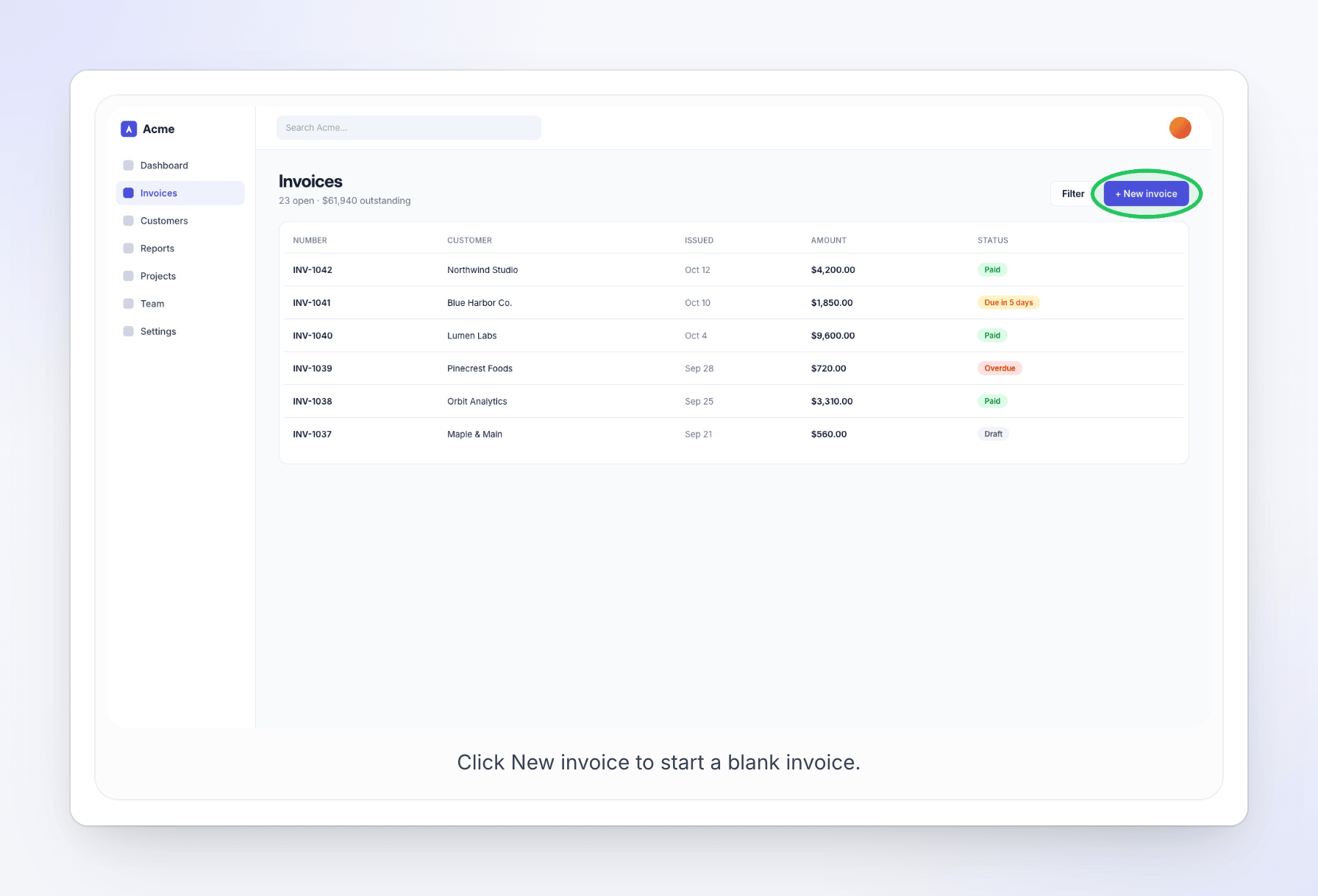
แอปเดสก์ท็อปจะบันทึกการคลิกของคุณแยกจากวิดีโอ ซึ่งเป็นเหตุผลที่สามารถใส่วงแหวนตรงจุดที่คุณคลิกได้อย่างแม่นยำ ดู สิ่งที่แอปเดสก์ท็อปบันทึก
คุณสามารถสลับภาพหน้าจอใดก็ได้ในภายหลัง, จับภาพเฟรมใหม่ หรือวาดตัวทำเครื่องหมายของคุณเอง ดู แก้ไขบทความและภาพหน้าจอ
สิ่งที่เกิดขึ้นในขณะที่เขียน
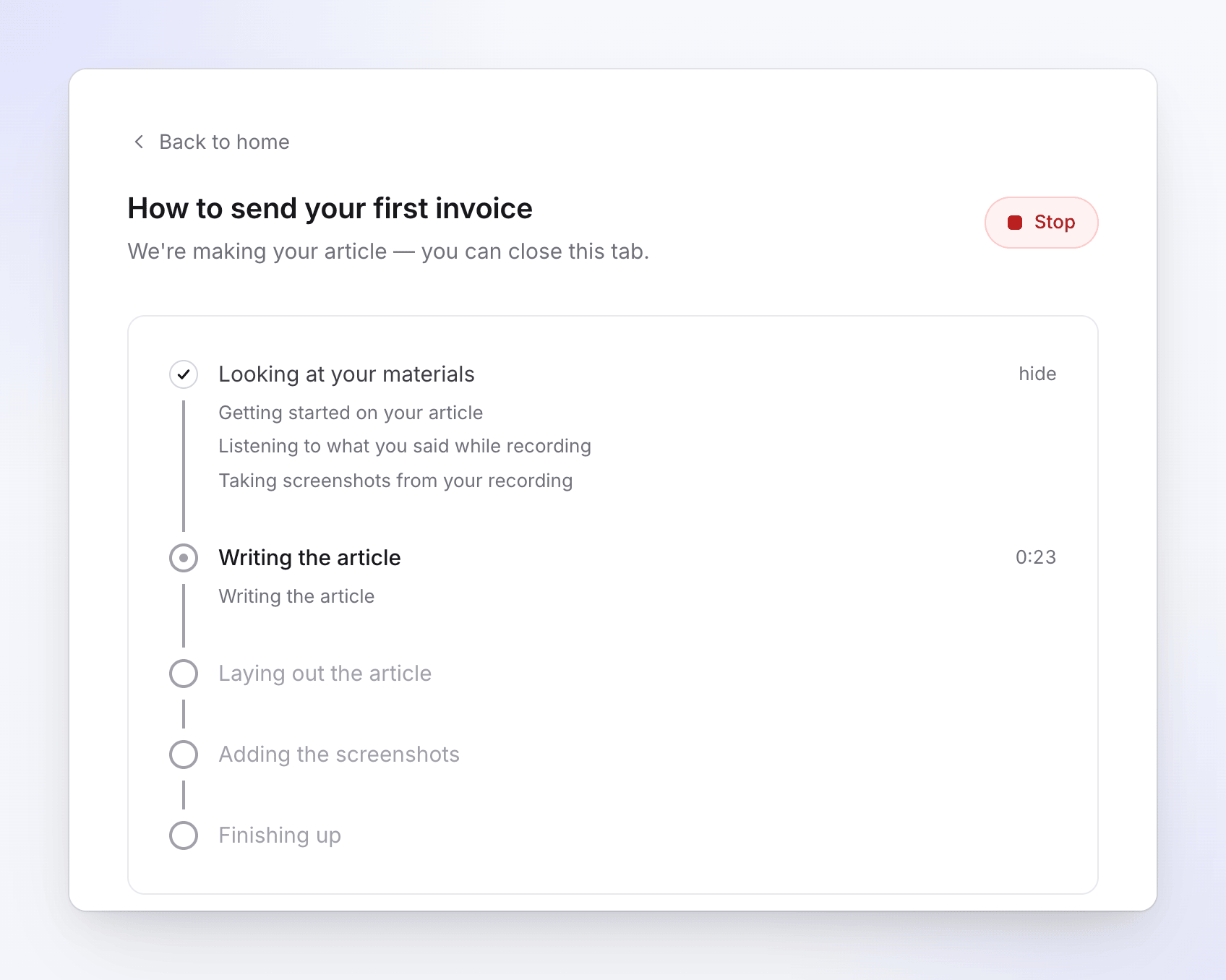
หน้าความคืบหน้าจะแสดงข้อความ "เรากำลังสร้างบทความของคุณ — คุณสามารถปิดแท็บนี้ได้" และห้าขั้นตอน:
- กำลังดูเนื้อหาของคุณ – Clevera เตรียมการบันทึก, ฟังสิ่งที่คุณพูด และถ่ายภาพหน้าจอจากวิดีโอ
- กำลังเขียนบทความ
- กำลังจัดวางบทความ
- กำลังเพิ่มภาพหน้าจอ
- กำลังสรุปงาน – การอ่านทบทวนครั้งสุดท้าย
แต่ละขั้นตอนจะแสดงรายการสิ่งที่กำลังเกิดขึ้น เช่น "กำลังฟังสิ่งที่คุณพูดขณะบันทึก" หรือ "กำลังถ่ายภาพหน้าจอจากการบันทึกของคุณ" และขั้นตอนที่กำลังทำงานอยู่จะแสดงเวลาที่ใช้ไป คลิก ซ่อน หรือ แสดง ถัดจากขั้นตอนที่เสร็จสิ้นเพื่อพับหรือเปิดบรรทัดเหล่านั้น
เมื่อเสร็จสิ้น คุณจะเห็นข้อความ "Your article is ready." และ Open your article นอกจากนี้คุณยังจะได้รับการแจ้งเตือน ดังนั้นคุณสามารถออกจากหน้าจอไปก่อนแล้วค่อยกลับมาใหม่ได้ ดู ติดตามวิดีโอของคุณในขณะที่กำลังสร้าง สำหรับการแจ้งเตือนและกล่องข้อความ
หากต้องการหยุดการทำงาน ให้คลิก หยุด บทความที่ถูกหยุดจะไม่สามารถทำต่อได้ ให้สร้างบทความใหม่แทน ดู หยุด ลองใหม่ หรือล้างการสร้าง
ค่าใช้จ่าย
โดยปกติแล้วบทความจะมีค่าใช้จ่าย 5–15 เครดิต การประมาณการข้างปุ่ม สร้างบทความ จะแสดงช่วงเครดิตสำหรับบันทึกของคุณ "สิ่งที่ส่งผลต่อค่าใช้จ่าย: ความยาวของบทความและปริมาณเนื้อหาที่ใช้เขียน" บทความที่ยาวหรือซับซ้อนกว่าปกติอาจมีค่าใช้จ่ายสูงกว่าช่วงราคาปกติ
คุณจะถูกหักเครดิตตามจำนวนที่งานนั้นใช้จริง ซึ่งอาจมากกว่าหรือน้อยกว่าที่ประมาณการไว้ การแก้ไขในภายหลังด้วย ผู้ช่วยเขียนบทความ, AI เขียนบทความ ของตัวแก้ไข (แสดงเป็น AI เขียนบทความ) และ การแปล จะใช้เครดิตตามการใช้งานจริง การดาวน์โหลดหรือแชร์บทความไม่มีค่าใช้จ่าย
ภาษา
บทความจะถูกเขียนขึ้นในภาษาที่คุณเลือกบนแถบ ภาษา ไม่ว่าคุณจะพูดภาษาอะไรในบันทึกวิดีโอก็ตาม หากต้องการเพิ่มภาษาอื่นในภายหลัง ให้เปิดเมนูภาษาในแถบด้านบนของตัวแก้ไขแล้วเลือก แปล… การแปลแต่ละครั้งจะเป็นสำเนาแยกต่างหากที่คุณสามารถแก้ไขได้ และโดยปกติจะมีค่าใช้จ่าย 3–10 เครดิตต่อภาษา ดู แปลวิดีโอที่เสร็จสมบูรณ์ สำหรับกล่องโต้ตอบการแปล
วิดีโอและบทความจากบันทึกเดียวกัน
บทความถือเป็นรายการแยกต่างหากในคลังของคุณ หากต้องการวิดีโอที่มีการบรรยายด้วย ให้สร้างวิดีโอแนะนำวิธีใช้หรือวิดีโอสาธิตจากบันทึกเดียวกัน: เปิดบันทึกวิดีโอ เลือก คุณต้องการสร้างอะไรจากบันทึกนี้? แล้วเลือกประเภทวิดีโอ ในตัวแก้ไข ⋯ → เนื้อหาที่เกี่ยวข้อง จะแสดงรายการทุกอย่างที่สร้างจากบันทึกเดียวกัน หากต้องการแสดงวิดีโอภายในบทความ ให้เพิ่มบล็อก วิดีโอ Clevera พร้อมลิงก์แชร์ของวิดีโอนั้น ดู แสดงวิดีโอในบทความ
การแก้ไขปัญหา
| สิ่งที่คุณเห็น | สิ่งที่ควรทำ |
|---|---|
| "This recording is still processing. Please wait until it is ready." | รอจนกว่าสถานะของบันทึกจะพร้อมใช้งาน แล้วจึงสร้างใหม่อีกครั้ง |
| "Pictures and PDFs were removed — an article is written from your video alone." | ไม่ต้องแก้ไขอะไร ใส่ข้อเท็จจริงจากไฟล์เหล่านั้นลงในบทสรุปแทน |
| "The Free plan makes videos up to 3 minutes. Trim the recording or upgrade to make longer videos." | ตัดความยาวบันทึกหรืออัปเกรดแผน ขีดจำกัดนี้ใช้กับบทความด้วยเช่นกัน |
| "The Free plan runs one generation at a time. Wait for the current one to finish, or upgrade to run more at once." | รอให้วิดีโอหรือบทความที่กำลังสร้างเสร็จสิ้น |
| "Please verify your email address before your first generation. Check your inbox for the verification link." | คลิกที่ลิงก์ในอีเมลยืนยัน |
| "We couldn't finish this one" / "Something went wrong on our side. Your materials are safe." | คลิก ลองใหม่อีกครั้ง บทความจะถูกเขียนขึ้นใหม่ตั้งแต่ต้น เฉพาะเจ้าของ ผู้ดูแลระบบ และผู้สร้างเนื้อหาเท่านั้นที่สามารถลองใหม่ได้ ส่วนผู้แก้ไขจะเห็นปุ่มเป็นสีเทา ติดต่อฝ่ายสนับสนุนหากบทความล้มเหลวจากฝั่งของเรา |
| บทความมีภาพหน้าจอน้อยหรือไม่มีเครื่องหมายการคลิก | บันทึกถูกอัปโหลดหรือไม่มีข้อมูลการคลิก ให้เพิ่มภาพหน้าจอในตัวแก้ไขด้วย จับภาพจากวิดีโอ |