

ใช้เทมเพลตวิดีโอสำหรับแบรนด์ของคุณ
เทมเพลตวิดีโอจะกำหนดพื้นหลัง เพลง สไตล์ข้อความ การเปลี่ยนฉาก การ์ดแนะนำ การ์ดชื่อเรื่อง และการเปิดตัวโลโก้สำหรับวิดีโอวิธีใช้งาน การสาธิตผลิตภัณฑ์ และวิดีโอแบบ Polish ของคุณ เลือกเทมเพลตสำหรับวิดีโอแต่ละรายการ สร้างเทมเพลตของคุณเอง และตั้งค่าเริ่มต้นสำหรับเวิร์กสเปซของคุณ
เทมเพลตวิดีโอคือชุดแบรนด์สำหรับวิดีโอที่สร้างจากการบันทึกหน้าจอ โดยจะกำหนดทุกอย่างที่อยู่รอบฟุตเทจ ได้แก่ พื้นหลัง เพลง สไตล์ข้อความ การเปลี่ยนฉาก การ์ดแนะนำ การ์ดชื่อเรื่อง และการเปิดตัวโลโก้ วิดีโอวิธีใช้งาน การสาธิตผลิตภัณฑ์ และวิดีโอแบบ Polish ทุกรายการจะใช้เทมเพลต เพื่อให้วิดีโอของคุณมีหน้าตาเหมือนกันไม่ว่าจะมีคนในทีมของคุณกี่คนที่สร้างวิดีโอเหล่านั้นก็ตาม
เทมเพลตจะถูกใช้โดยวิดีโอประเภท วิธีใช้งาน, การสาธิตผลิตภัณฑ์, ทำความสะอาด และ ปรับสไตล์เพื่อแชร์แล้ว ส่วนบทความและคลิปโซเชียลจะไม่ใช้เทมเพลต โดยคลิปโซเชียลจะใช้ รูปลักษณ์ แทน
เลือกเทมเพลตสำหรับวิดีโอ
เปิดแถบเทมเพลต
ในหน้าสร้างวิดีโอสำหรับวิดีโอวิธีใช้งาน การสาธิตผลิตภัณฑ์ หรือวิดีโอแบบ Polish ให้คลิกที่แถบ เทมเพลต ใต้กล่อง โดยแถบนี้จะแสดงชื่อเทมเพลตที่วิดีโอจะใช้ หน้าต่าง เทมเพลต จะเปิดขึ้น: "พื้นหลัง เพลง การ์ดแนะนำ และการ์ดชื่อเรื่องของวิดีโอของคุณ"
ค้นหาเทมเพลต
แท็บ ทั้งหมด, ในตัว และ ทีมของคุณ จะช่วยกรองรายการเทมเพลต โดยแท็บจะปรากฏขึ้นเมื่อมีเทมเพลตในหมวดนั้นๆ เท่านั้น หากมีเทมเพลตมากกว่า 6 รายการ ให้ใช้ ค้นหาเทมเพลต
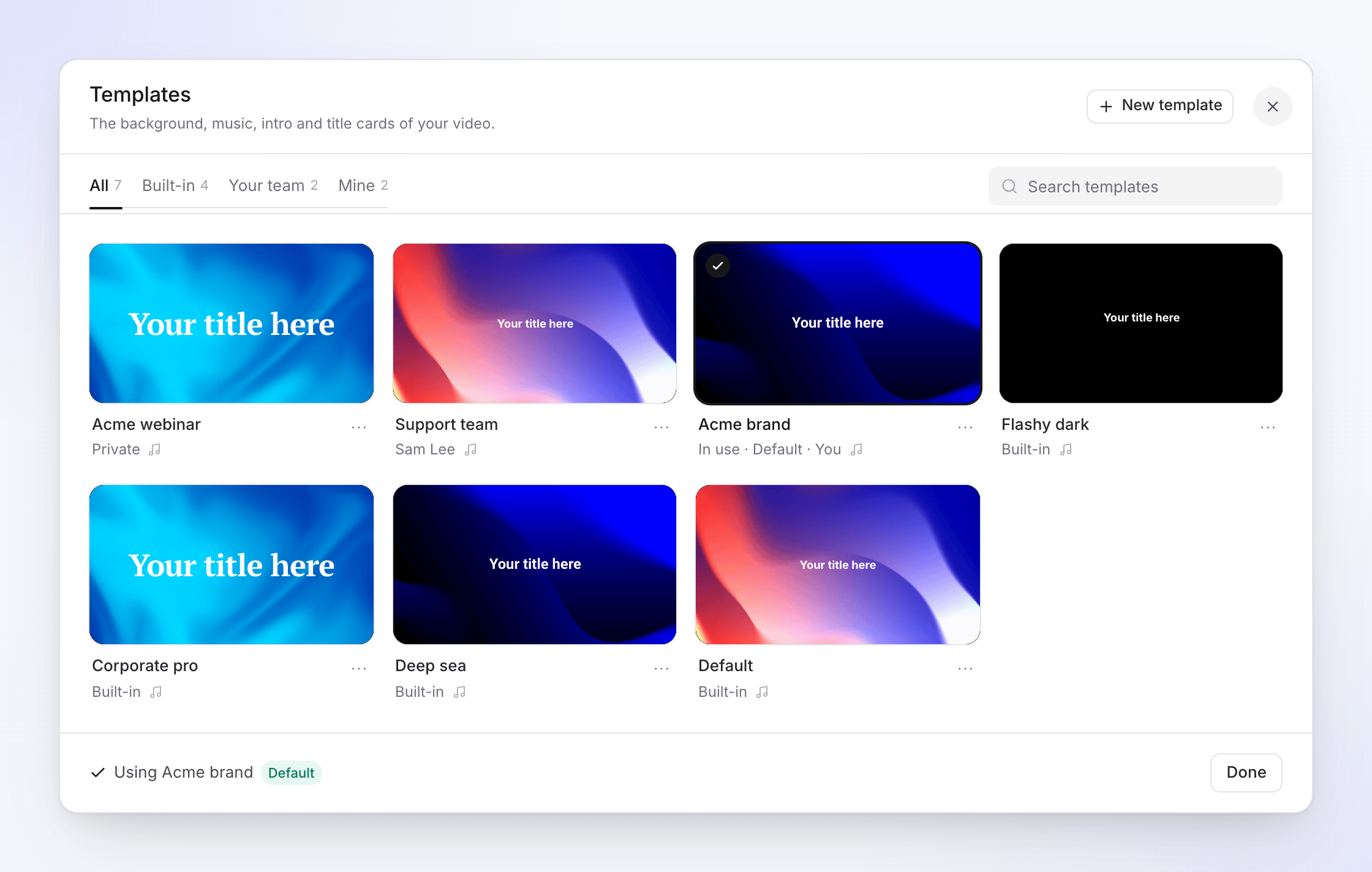
ดูตัวอย่างก่อนเลือก
เปิดเมนู ⋯ ของเทมเพลตแล้วเลือก ดูรายละเอียด เพื่อดูการตั้งค่าของเทมเพลตนั้น
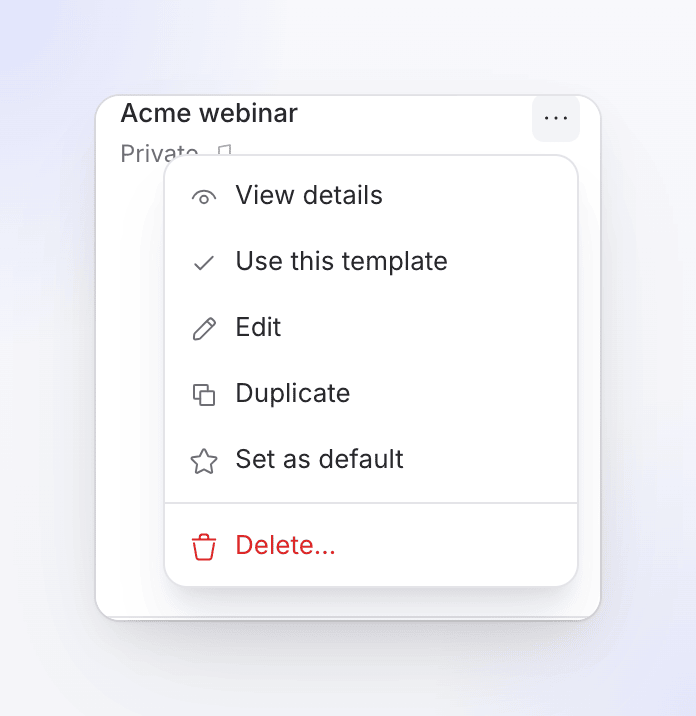
แก้ไขและลบจะปรากฏบนเทมเพลตของทีมคุณเอง ใช้งาน
คลิก ใช้เทมเพลตนี้ ส่วนท้ายจะแสดงข้อความ "กำลังใช้ {name}"; จากนั้นคลิก เสร็จสิ้น
วิดีโอใหม่จะเริ่มต้นด้วยเทมเพลตเริ่มต้นของเวิร์กสเปซสำหรับวิดีโอประเภทนั้น หรือเทมเพลตแรกในรายการหากไม่มีการตั้งค่าเริ่มต้นไว้
สร้างเทมเพลตของคุณเอง
เริ่มต้นสร้างเทมเพลต
ในหน้าต่าง เทมเพลต ให้คลิก เทมเพลตใหม่ หากต้องการเริ่มต้นจากเทมเพลตในตัว ให้เปิดเทมเพลตนั้นแล้วคลิก ทำซ้ำเพื่อแก้ไข: เทมเพลตในตัวไม่สามารถเปลี่ยนแปลงได้ แต่คุณสามารถแก้ไขสำเนาได้
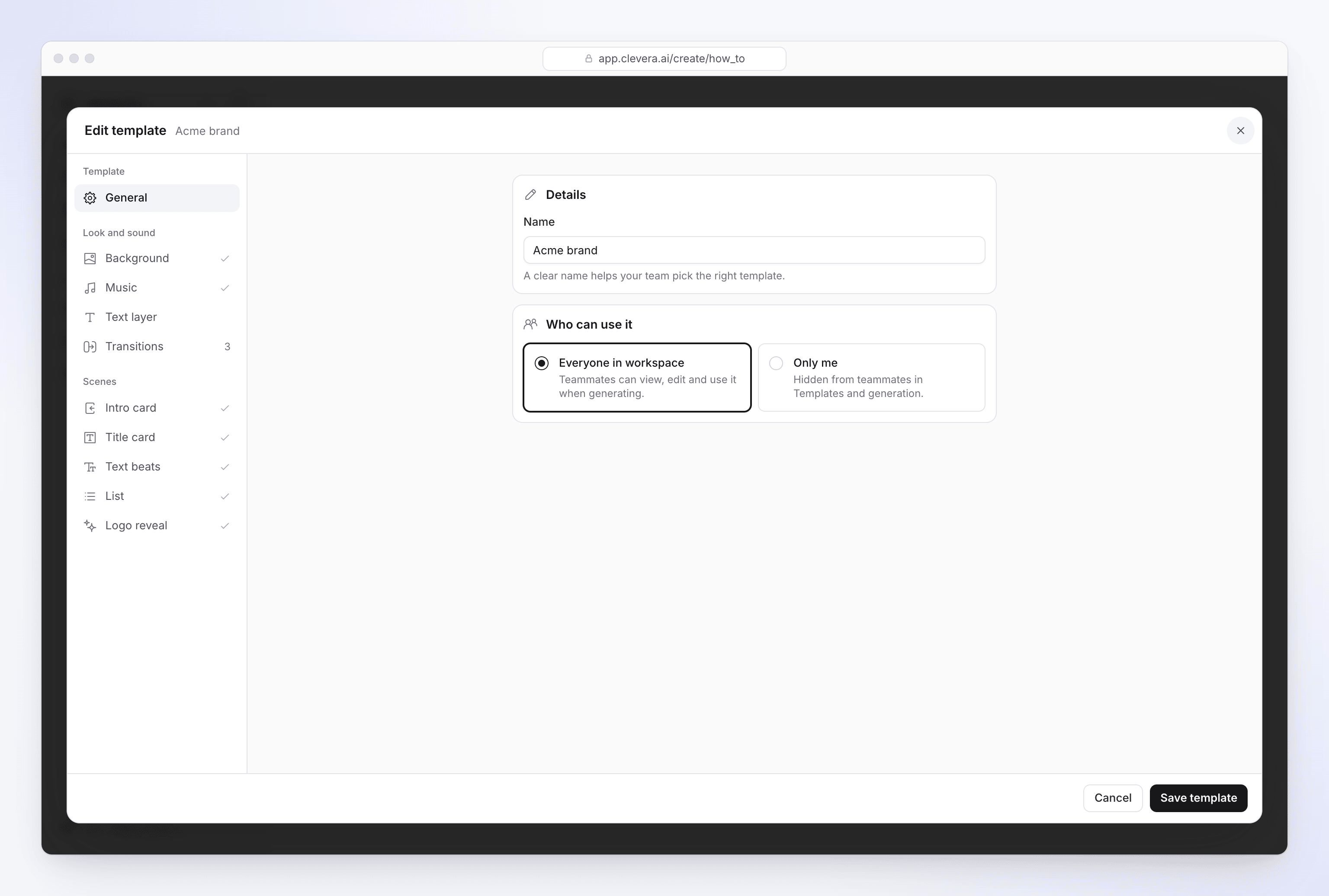
ตั้งชื่อและเลือกผู้ที่สามารถใช้งานได้
ในส่วน ทั่วไป ให้ระบุ ชื่อ เช่น "การสาธิตผลิตภัณฑ์ — ธีมมืด" (สูงสุด 120 ตัวอักษร) ในส่วน ใครสามารถใช้งานได้บ้าง ให้เลือก ทุกคนในเวิร์กสเปซ (เพื่อนร่วมทีมสามารถดู แก้ไข และใช้งานได้) หรือ เฉพาะฉัน (ซ่อนจากเพื่อนร่วมทีม)
ตั้งค่ารูปลักษณ์และเสียง
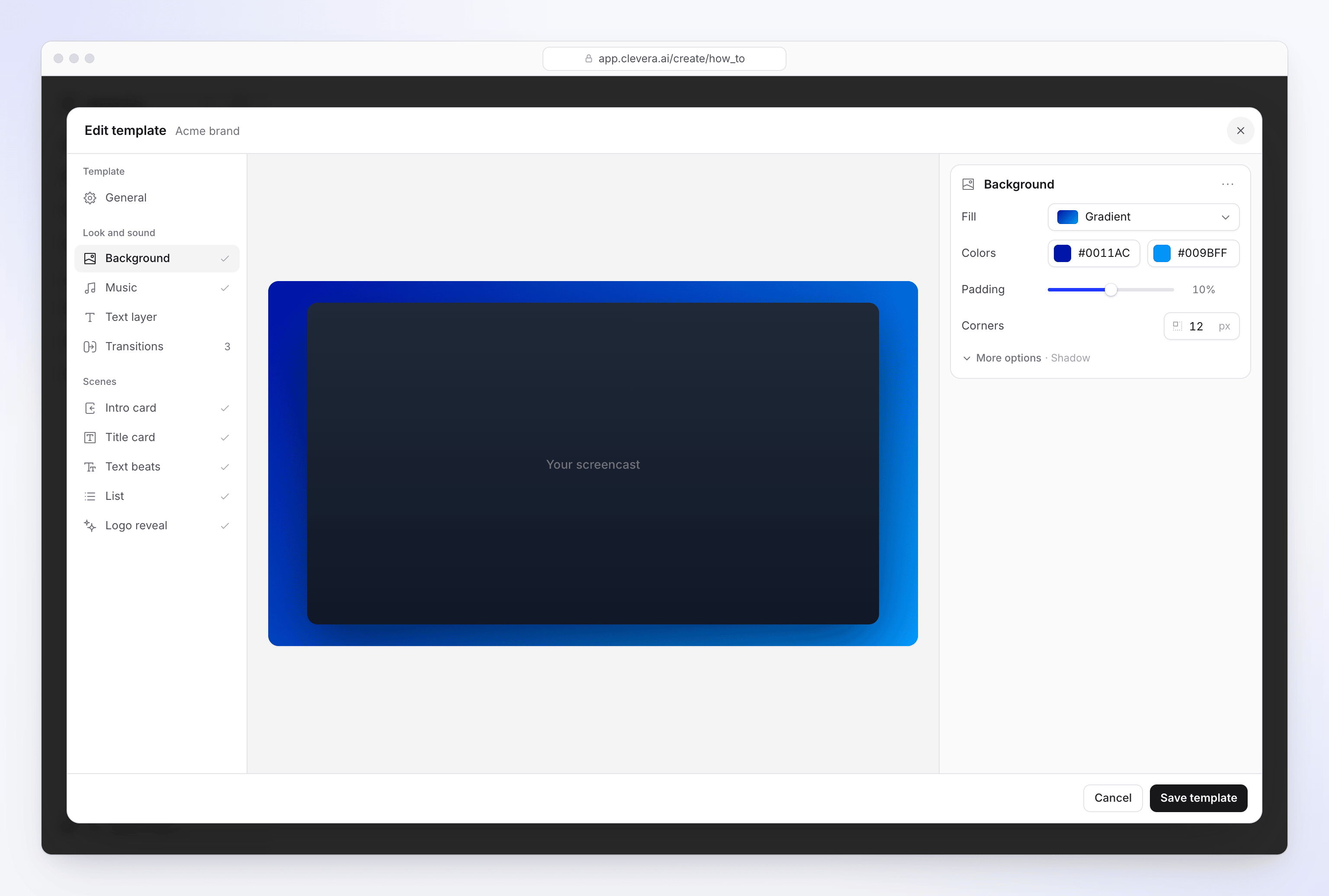
ดำเนินการตั้งค่าในส่วน พื้นหลัง, เพลง, เลเยอร์ข้อความ และ การเปลี่ยนฉาก ดูข้อมูลเพิ่มเติมที่ สิ่งที่เทมเพลตควบคุมได้
ออกแบบฉาก
ในส่วน ฉาก ให้คลิก การออกแบบ บนแต่ละฉากที่คุณต้องการ: การ์ดแนะนำ, การ์ดชื่อเรื่อง, จังหวะข้อความ, รายการ และ การเปิดตัวโลโก้ ฉากที่คุณไม่ได้ตั้งค่าจะแสดงข้อความ "ไม่ได้ตั้งค่าในเทมเพลตนี้" และจะไม่ถูกเพิ่มลงในวิดีโอ
บันทึกเทมเพลต
คลิก บันทึกเทมเพลต เทมเพลตใหม่หรือเทมเพลตที่ทำซ้ำจะถูกเลือกสำหรับวิดีโอที่คุณกำลังสร้าง
หากออกจากหน้าแก้ไขขณะที่มีการเปลี่ยนแปลง ระบบจะถามว่า "ละทิ้งการเปลี่ยนแปลงของคุณหรือไม่?"; ให้เลือก แก้ไขต่อ เพื่อกลับไปแก้ไข
สิ่งที่เทมเพลตควบคุมได้
ตัวแก้ไขจะจัดกลุ่มส่วนต่างๆ ไว้ภายใต้ เทมเพลต, รูปลักษณ์และเสียง และ ฉาก เครื่องหมายถูกข้างส่วนใดหมายความว่าส่วนนั้นถูกตั้งค่าไว้ในเทมเพลตนี้แล้ว
| ส่วน | สิ่งที่ตั้งค่า | ค่าเริ่มต้นและข้อจำกัด |
|---|---|---|
| ทั่วไป | ชื่อและ ใครสามารถใช้งานได้บ้าง | ทุกคนในเวิร์กสเปซ |
| พื้นหลัง | เติมสี หลังฟุตเทจ: วอลเปเปอร์ ตามหมวดหมู่, สี (สีทึบหรือไล่ระดับ), หรือ ใช้รูปภาพของคุณเอง รวมถึง ระยะขอบ (Padding), มุม, เงา และ เบลอ (ทำให้วอลเปเปอร์หรือรูปภาพนุ่มนวลขึ้น) | ระยะขอบ 10% (0–20%), มุม 12 px, เงา 70%, เบลอ 0 |
| เพลง | แทร็กจากคลังเพลงของ Clevera ซึ่งเลือกด้วย เลือกเพลง (ค้นหาและกรองตามอารมณ์) และ ระดับเสียง ปิดเพื่อไม่ให้มีเพลง | ระดับเสียง 50% |
| เลเยอร์ข้อความ | สไตล์เริ่มต้นของเลเยอร์ข้อความที่เพิ่มลงในวิดีโอ: แบบอักษร กล่อง เส้นขอบ เงา ขอบ และวิธีการปรากฏของข้อความ | — |
| การเปลี่ยนฉาก | การเปลี่ยนฉากหนึ่งรายการหรือมากกว่า AI จะสลับการใช้งานระหว่างการตัดฉาก | ไม่มีจนกว่าคุณจะเพิ่ม |
| การ์ดแนะนำ | เปิดวิดีโอก่อนขั้นตอนแรก พร้อมชื่อวิดีโอ | — |
| การ์ดชื่อเรื่อง | การ์ดเต็มหน้าจอระหว่างขั้นตอนต่างๆ ใช้สำหรับชื่อบท | — |
| จังหวะข้อความ | คำที่ปรากฏทีละจังหวะ | — |
| รายการ | รายการที่แสดงทีละรายการ | — |
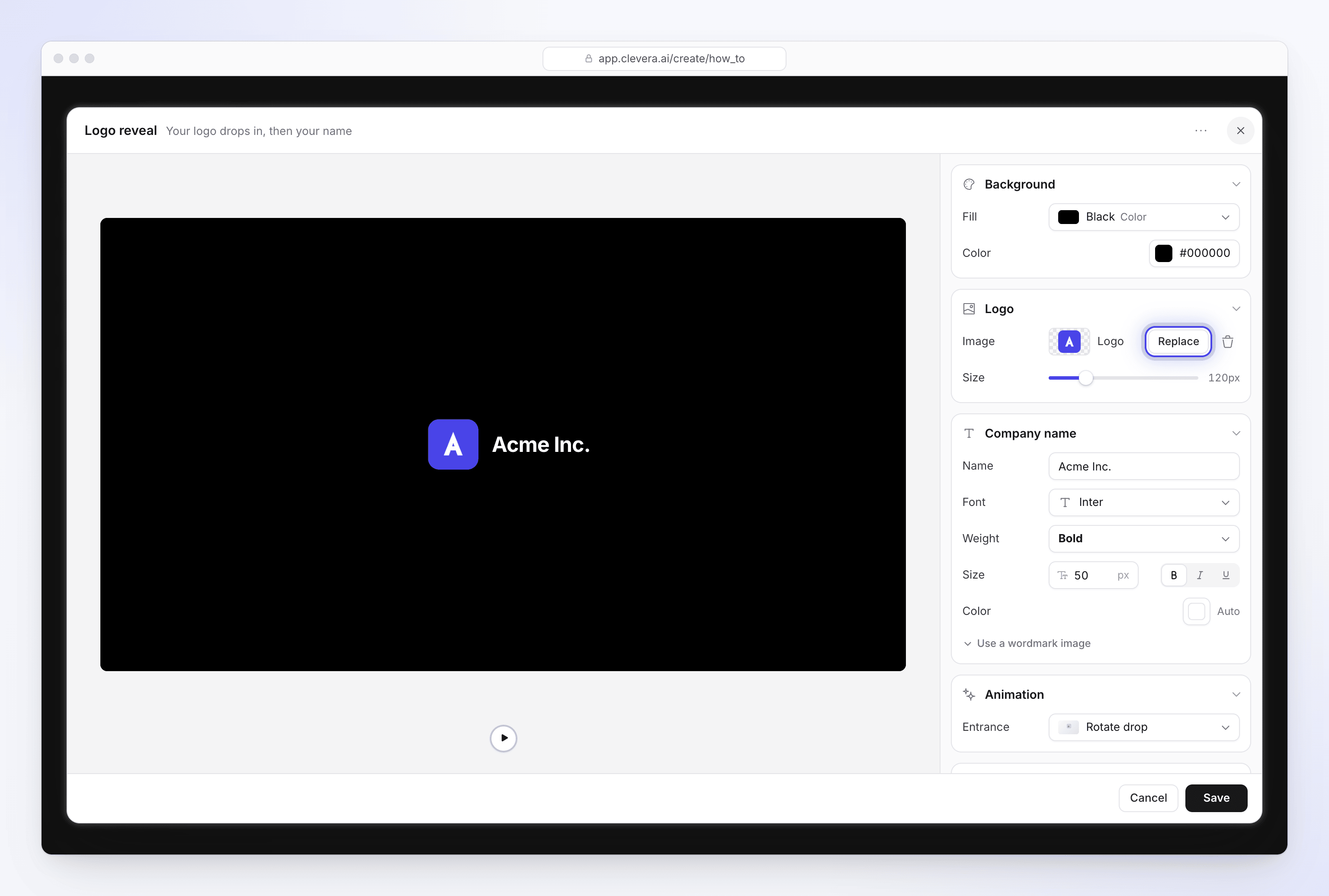
| การเปิดตัวโลโก้ | โลโก้ของคุณจะปรากฏขึ้น ตามด้วยชื่อบริษัทของคุณ | ทางเข้า หมุนหล่น หรือ วางลงตรงๆ; ขนาดโลโก้ 120 px |
ไม่มีการตั้งค่าสีหรือแบบอักษรของแบรนด์แยกต่างหาก: คุณต้องตั้งค่าแบบอักษรและสีบนแต่ละองค์ประกอบ (พื้นหลัง, เลเยอร์ข้อความ, การ์ด และชื่อในการเปิดตัวโลโก้)
เพลงและวอลเปเปอร์ของ Clevera เป็นแบบปลอดค่าลิขสิทธิ์หรือสร้างโดย AI และได้รับอนุญาตให้ใช้เชิงพาณิชย์ในวิดีโอของคุณ
เพิ่มโลโก้ของคุณ
โลโก้จะอยู่ในฉาก การเปิดตัวโลโก้ คลิก การออกแบบ บน การเปิดตัวโลโก้ จากนั้นในส่วน โลโก้ ให้เลือก เลือกโลโก้ ไอคอนโลโก้แบบโปร่งใสจะใช้งานได้ดีที่สุด พิมพ์ ชื่อบริษัท ของคุณและตั้งค่าแบบอักษร น้ำหนัก ขนาด และสี หรือเปิดใช้งาน ใช้รูปภาพเวิร์ดมาร์ก เพื่ออัปโหลดเวิร์ดมาร์กของคุณแทน เพื่อให้แบบอักษรโลโก้ที่กำหนดเองคงรูปแบบตามที่ออกแบบไว้ ฉากนี้จะไม่สามารถบันทึกได้หากไม่มีรูปภาพโลโก้: "เลือกรูปภาพโลโก้เพื่อบันทึก"
ตั้งค่าเริ่มต้นสำหรับเวิร์กสเปซของคุณ
เปิดเมนู ⋯ ของเทมเพลตแล้วเลือก ตั้งเป็นค่าเริ่มต้น ค่าเริ่มต้นนี้จะมีผลกับทั้งเวิร์กสเปซและวิดีโอประเภทนั้นๆ: ค่าเริ่มต้นที่ตั้งไว้ขณะสร้างวิดีโอวิธีใช้งานจะมีผลกับวิดีโอวิธีใช้งานเท่านั้น ไม่รวมวิดีโอสาธิตหรือวิดีโอแบบ Polish เลือก ลบค่าเริ่มต้น เพื่อยกเลิก สมาชิกทุกคนสามารถตั้งค่าเริ่มต้นได้โดยใช้เทมเพลตในตัวหรือเทมเพลตของคุณเอง
ใครทำอะไรได้บ้าง
| การดำเนินการ | ใคร |
|---|---|
| ใช้เทมเพลต | ทุกคนในเวิร์กสเปซ สำหรับเทมเพลตในตัวและเทมเพลตที่แชร์กับ ทุกคนในเวิร์กสเปซ |
| สร้างเทมเพลต | สมาชิกเวิร์กสเปซทุกคน |
| แก้ไข ทำซ้ำ หรือลบเทมเพลตทีม | สมาชิกทุกคนที่สามารถมองเห็นเทมเพลตนั้น |
| เปลี่ยน ใครสามารถใช้งานได้บ้าง | เฉพาะผู้ที่สร้างเทมเพลตเท่านั้น |
| แก้ไขเทมเพลตในตัว | ไม่มีใครทำได้; ให้ทำซ้ำแทน |
เทมเพลตสามารถสร้างและใช้งานได้ฟรีในทุกแผน
ลบเทมเพลต
เปิดเมนู ⋯ ของเทมเพลตแล้วเลือก ลบ… จากนั้นเลือก ลบเทมเพลต วิดีโอที่สร้างไปแล้วด้วยเทมเพลตนี้จะยังคงรูปลักษณ์เดิม แต่จะไม่สามารถใช้เทมเพลตนี้กับวิดีโอใหม่ได้ การดำเนินการนี้ไม่สามารถย้อนกลับได้ หากเทมเพลตนั้นเป็นค่าเริ่มต้น ค่าเริ่มต้นจะถูกล้างออก และวิดีโอที่เคยใช้เทมเพลตนั้นจะเปลี่ยนไปใช้เทมเพลตแรกที่เหลืออยู่แทน
การแก้ไขปัญหา
| ข้อความ | สิ่งที่ต้องทำ |
|---|---|
| "เลือกเทมเพลต" | คลิกแถบ เทมเพลต แล้วเลือกหนึ่งรายการ |
| "สร้างเทมเพลตเพื่อดำเนินการต่อ" | เวิร์กสเปซของคุณไม่มีเทมเพลตที่วิดีโอประเภทนี้สามารถใช้ได้ คลิก เทมเพลตใหม่ |
| "ยังไม่มีเทมเพลตวิดีโอสำหรับประเภทนี้" | ติดต่อฝ่ายสนับสนุน |
| "เฉพาะผู้ที่สร้างเทมเพลตนี้เท่านั้นที่สามารถเปลี่ยนผู้ที่สามารถใช้งานได้" | ขอให้ผู้สร้างเทมเพลตเปลี่ยนการตั้งค่า หรือทำซ้ำเทมเพลตนั้น |
| "โปรดตั้งชื่อเทมเพลตของคุณ" | กรอก ชื่อ ในส่วน ทั่วไป |