

สร้างคลิปโซเชียลแรกของคุณ
สร้างคลิปโซเชียลแบบโมชันดีไซน์สั้นๆ จากเว็บไซต์ของคุณ: เลือกประเภท, วิจัยเว็บไซต์, เขียนสรุปสั้นๆ, ตรวจสอบการตั้งค่าและความพยายาม จากนั้นทำตามผู้กำกับ AI ในขณะที่มันสร้างแต่ละฉาก
คลิปโซเชียลคือวิดีโอแบบโมชันดีไซน์สั้นๆ ที่ผู้กำกับ AI สร้างขึ้นตั้งแต่ต้น: มันจะเขียนทุกฉาก, บันทึกเสียงพากย์, เลือกเพลงและเอฟเฟกต์เสียง, ดูผลงานของตัวเองและแก้ไขมัน คู่มือนี้จะแสดงวิธีการสร้างคลิปจากเว็บไซต์ของคุณตั้งแต่ต้นจนจบ เพื่อให้คุณทราบว่าแต่ละขั้นตอนทำหน้าที่อะไรก่อนที่คุณจะเริ่มสร้างด้วยตัวเอง
ก่อนที่คุณจะเริ่ม
- แผนของคุณ. แผนแบบชำระเงินสามารถสร้างคลิปโซเชียลได้มากเท่าที่เครดิตของคุณจะอำนวย แผนฟรีรวมคลิปโซเชียลสั้นๆ หนึ่งคลิป ครั้งเดียวเท่านั้น โดยใช้ความพยายามระดับ ปานกลาง; มันจะใช้เครดิตเหมือนคลิปทั่วไป และหากสร้างไม่สำเร็จ คุณจะได้รับเครดิตคืน สำหรับแผนฟรี คุณสามารถแชร์คลิปผ่านลิงก์หรือการฝัง; การดาวน์โหลดไฟล์ MP4 และ AI อวตารมีให้เฉพาะในแผนแบบชำระเงินเท่านั้น ดู ทราบว่าแผนฟรีรวมอะไรบ้าง
- บทบาทของคุณ. เจ้าของ, ผู้ดูแลระบบ และผู้สร้างเนื้อหา สามารถสร้างคลิปได้ ส่วนบรรณาธิการไม่สามารถสร้างเนื้อหาใหม่ได้
- เครดิต. คลิปที่ใช้ความพยายามระดับ สูง ตามค่าเริ่มต้น โดยทั่วไปจะใช้ 50–120 เครดิต (30–60 สำหรับระดับ ปานกลาง ซึ่งเป็นระดับความพยายามของแผนฟรี) บวกกับสิ่งที่การวิจัยเว็บไซต์ใช้ ช่วงเครดิตสำหรับคลิปของคุณจะแสดงอยู่ข้างปุ่ม สร้าง ก่อนที่คุณจะเริ่ม
- เว็บไซต์สาธารณะ เช่น หน้าแรกหรือหน้าราคาของคุณ AI ไม่สามารถลงชื่อเข้าใช้เว็บไซต์ได้ สำหรับหน้าที่อยู่หลังการเข้าสู่ระบบ ให้ใช้ บันทึกด้วย AI หรืออัปโหลดภาพหน้าจอแทน
คุณไม่จำเป็นต้องบันทึกหน้าจอ คลิปโซเชียลสามารถเริ่มต้นจากลิงก์, รูปภาพ, PDF, วิดีโอสั้นๆ หรือเพียงแค่คำอธิบาย หากคุณเพิ่มสิ่งเหล่านี้ โปรดดู เมื่อคลิปของคุณใช้การบันทึกหน้าจอ
สร้างคลิป
เลือกประเภทในแกลเลอรีสร้าง
คลิก สร้าง และเปิด โซเชียลและโปรโมชัน (จะมีแท็ก เบต้า กำกับอยู่) การ์ดแต่ละใบคือคลิปประเภทหนึ่งและจะเล่นตัวอย่างแบบปิดเสียงเมื่อคุณวางเมาส์เหนือการ์ดนั้น สำหรับคลิปแรก ฟีเจอร์เด่น ("ระบุความสามารถหนึ่งอย่าง, แสดงหลักฐาน, กระตุ้นให้คลิก") หรือ ทัวร์ผลิตภัณฑ์ ("จุดดึงดูดหลัก, จังหวะฟีเจอร์สามอย่าง, การกระตุ้นให้ดำเนินการ") เป็นตัวเลือกที่ดี
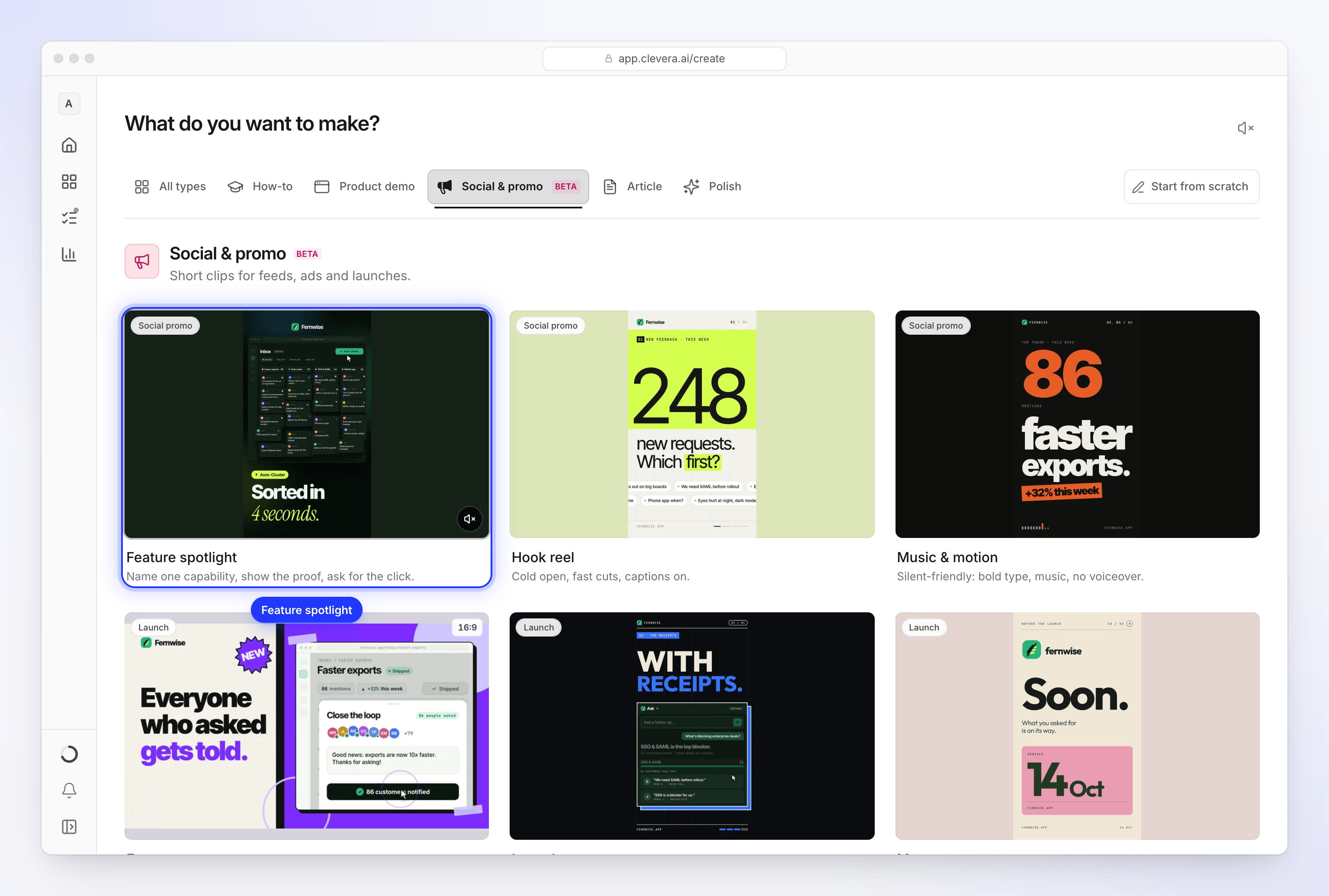
การ์ดแต่ละใบคือคลิปประเภทหนึ่ง วางเมาส์เพื่อดูตัวอย่าง การคลิกที่การ์ดจะเปิดหน้าเขียนเนื้อหาพร้อมค่าเริ่มต้นของประเภทนั้นๆ ที่ตั้งไว้แล้ว: รูปร่าง, ความยาว และว่ามีเสียงพากย์หรือไม่ คำบรรยายจะถูกปิดไว้ในทุกประเภท หากไม่แน่ใจว่าประเภทไหนเหมาะสม? ดู เลือกประเภทคลิปโซเชียล
วิจัยเว็บไซต์ของคุณ
คลิก + ใต้ช่องสรุปและเลือก วิจัยเว็บไซต์ (ในกลุ่ม ด้วย AI ที่ทำเครื่องหมายว่า "AI · เครดิต") ป้อนที่อยู่ เช่น
example.com/pricingเพียงแค่example.comก็ใช้ได้; Clevera จะเพิ่มhttps://ให้คุณใน เราควรดูอะไร? (ไม่บังคับ, สูงสุด 600 ตัวอักษร) บอก AI ว่าควรดูที่ไหน เช่น "เปิดหน้าราคาและแท็บรีวิว" หากปล่อยว่างไว้ AI จะมองหาว่าผลิตภัณฑ์คืออะไร, ฟีเจอร์ต่างๆ, ราคาหรือข้อเสนอ และหลักฐานจากลูกค้า
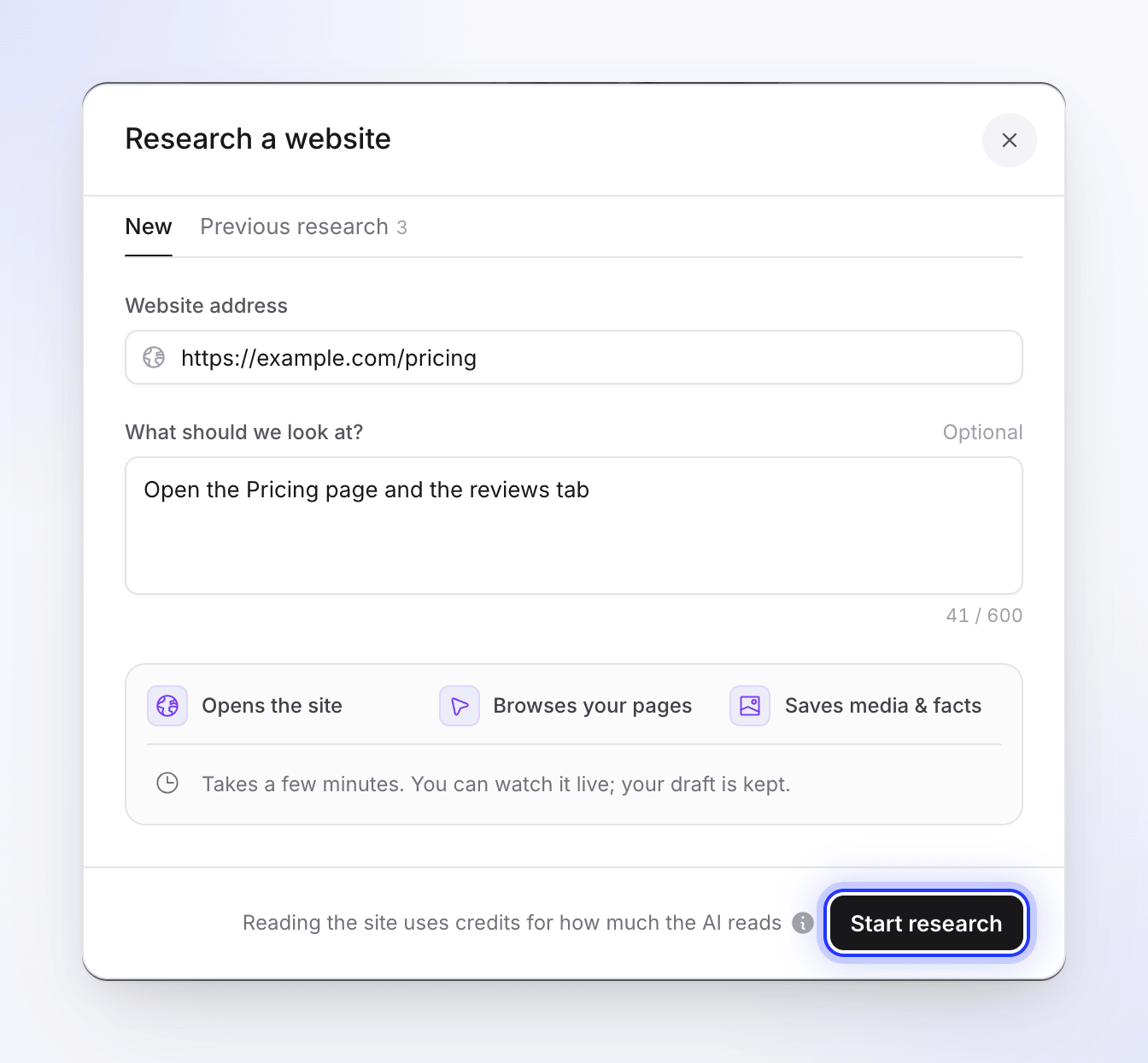
ชี้เป้าให้ AI ไปยังหน้าที่สำคัญ จากนั้นเริ่มการวิจัย ลิงก์ YouTube ไม่สามารถนำมาวิจัยได้: "ไม่สามารถใช้ลิงก์ YouTube ได้ หากวิดีโอเป็นของคุณ ให้ใช้วิธีอัปโหลดไฟล์แทน"
คลิก เริ่มการวิจัย Clevera จะตรวจสอบที่อยู่ก่อน: เว็บไซต์ที่มีเนื้อหาสำหรับผู้ใหญ่, เว็บไซต์การพนัน, โดเมนที่จอดไว้, ที่อยู่ที่ทราบว่าเป็นฟิชชิง และหน้าที่ต้องเข้าสู่ระบบหรือไม่มีอยู่จริงจะถูกปฏิเสธ พร้อมข้อความแจ้งเหตุผล จากนั้น AI จะเปิดเว็บไซต์ในเบราว์เซอร์บนคลาวด์, เรียกดูหน้าต่างๆ ของคุณ และบันทึกรูปภาพ, วิดีโอ และข้อเท็จจริงที่พบ ใช้เวลาเพียงไม่กี่นาที คุณสามารถดูแบบสดๆ ได้ และฉบับร่างของคุณจะถูกเก็บไว้ ดู วิจัยเว็บไซต์สำหรับคลิปโซเชียล
เขียนสรุปสั้นๆ
ในช่องสรุป ให้ระบุว่าคลิปนี้มีไว้เพื่ออะไร, สำหรับใคร และผู้ชมควรทำอย่างไรในตอนท้าย สองหรือสามประโยคก็เพียงพอแล้วเมื่อคุณแนบเว็บไซต์:
แสดงให้เห็นว่าเครื่องมือแก้ไขจำนวนมากของ Acme ช่วยทีมสนับสนุนประหยัดเวลาได้หนึ่งชั่วโมงต่อวัน มุ่งเป้าไปที่หัวหน้าทีมสนับสนุนที่ทำงานกับสเปรดชีต จบด้วย "เริ่มใช้งานฟรีที่ example.com"
หากไม่มีการแนบสิ่งใด สรุปจะต้องมีข้อเท็จจริงทั้งหมด ดังนั้นจึงต้องมีความยาวอย่างน้อย 100 ตัวอักษร ดู เขียนสรุปสำหรับคลิปโซเชียล
หากมีวิดีโอที่คุณต้องการให้สไตล์ตรงกัน ให้เพิ่มด้วย + → อัปโหลดวิดีโอตัวอย่าง ผู้กำกับ AI จะทำตามจังหวะ, เพลง และเสียงของวิดีโอนั้น แต่จะไม่ทำตามเนื้อหา ดู ใช้วิดีโอตัวอย่างเพื่อกำหนดสไตล์ของคลิป
ตรวจสอบการตั้งค่า
ปุ่มตัวเลือกใต้ช่องสรุปจะแสดงว่าคลิปจะเป็นอย่างไร แต่ละปุ่มจะเริ่มต้นที่ค่าเริ่มต้นของประเภทนั้นๆ และคุณจะเปลี่ยนเฉพาะสิ่งที่คุณต้องการเท่านั้น:
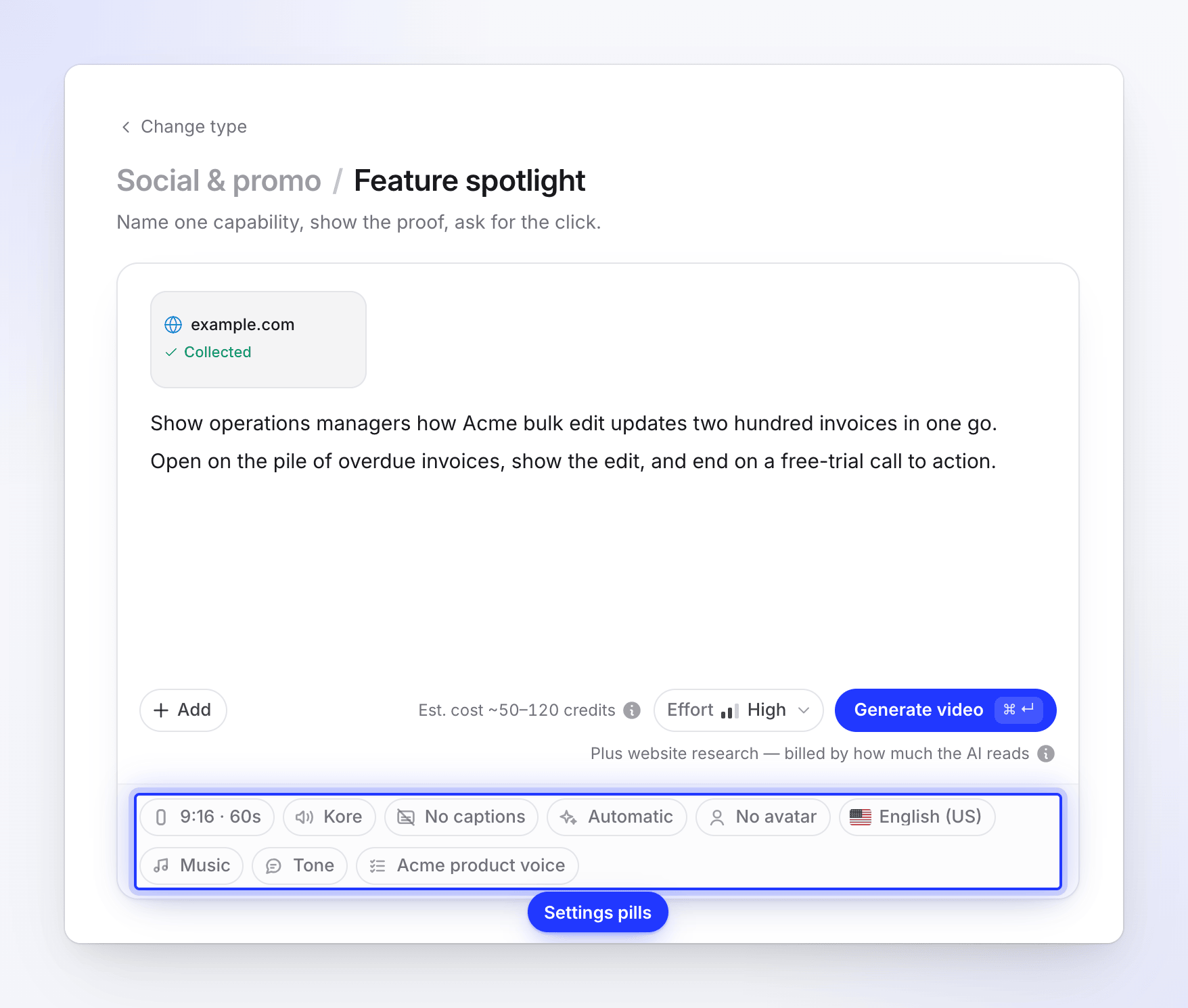
แต่ละปุ่มจะเริ่มต้นที่ค่าเริ่มต้นของประเภทนั้นๆ ปุ่มตัวเลือก สิ่งที่ตั้งค่า ค่าเริ่มต้น รูปแบบ รูปร่างและความยาวคร่าวๆ เช่น "9:16 · 60s" ตั้งค่าตามประเภท เสียง ใครเป็นคนอ่านสคริปต์ เสียงที่เข้ากับภาษา คำบรรยาย คำพูดบนหน้าจอ ปิด รูปลักษณ์ สไตล์ภาพและสี อัตโนมัติ AI อวตาร ผู้นำเสนอหน้ากล้อง ไม่มีอวตาร ภาษา สคริปต์, เสียง และข้อความบนหน้าจอ ภาษาล่าสุดของคุณ เพลง เลือกแทร็กให้ฉัน หรือ ไม่มีเพลง เลือกแทร็กให้ฉัน น้ำเสียง เสียงของสคริปต์ อัตโนมัติ กฎของ AI ชุดกฎที่ AI ปฏิบัติตาม ชุดกฎเริ่มต้นของพื้นที่ทำงานของคุณ หากมี (ปุ่มจะแสดงชื่อ) ปุ่มตัวเลือกที่คุณเปลี่ยนจะแสดงว่าตั้งค่าโดยคุณ พร้อมปุ่ม ✕ เพื่อเปลี่ยนกลับเป็นอัตโนมัติ ดู ตั้งค่าตัวเลือกวิดีโอด้วยปุ่มตัวเลือก
เลือกความพยายาม
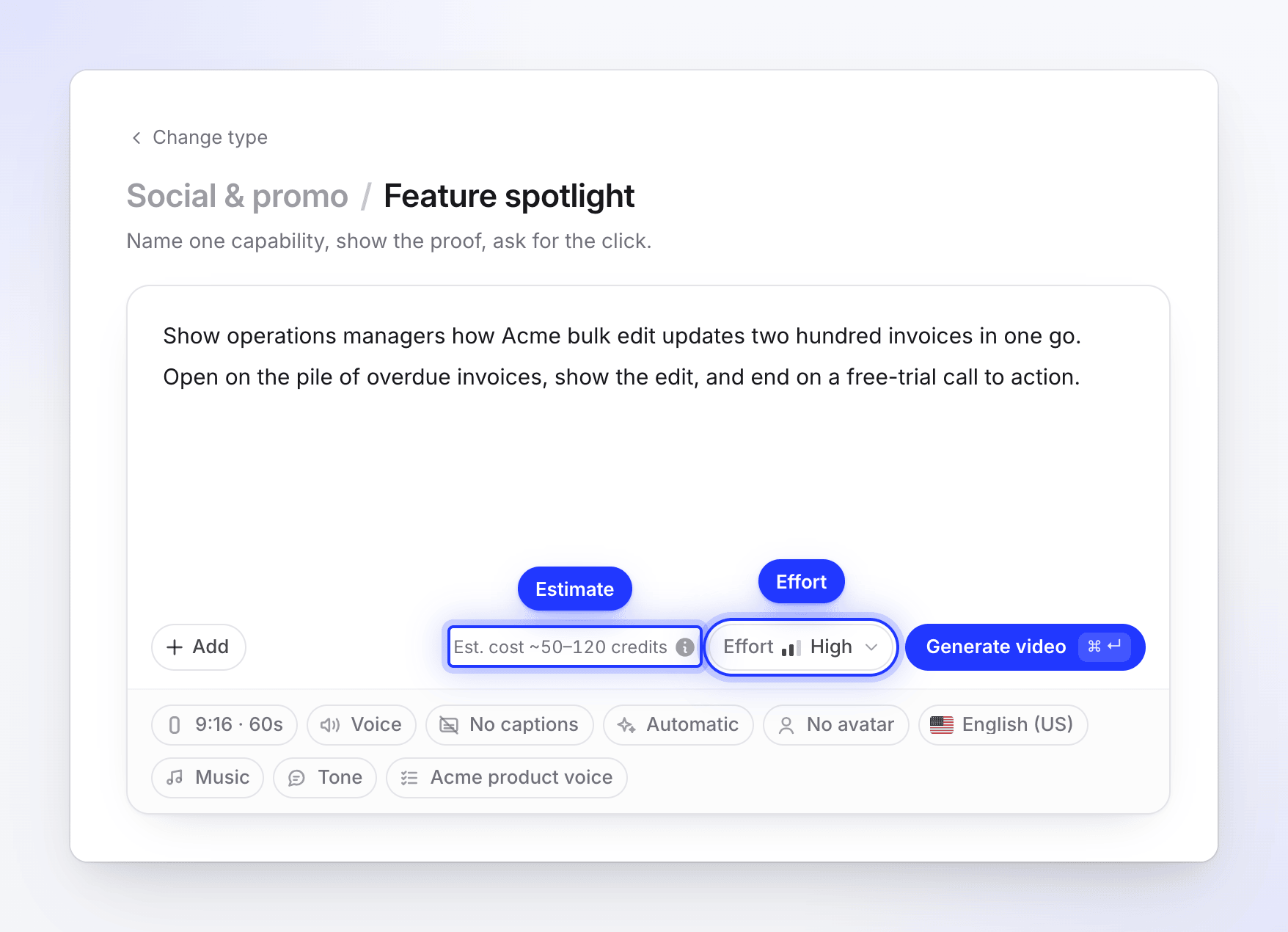
ข้างปุ่ม สร้าง, ปุ่ม ความพยายาม จะกำหนดระดับความใส่ใจในคลิป: ปานกลาง, สูง (ค่าเริ่มต้นในแผนแบบชำระเงิน) หรือ เพิ่มเติม ความพยายามที่สูงขึ้นหมายถึงการตรวจสอบแต่ละฉากมากขึ้น, การรอคอยที่นานขึ้น และการใช้เครดิตมากขึ้น ค่าประมาณจะอัปเดตเมื่อคุณสลับระดับ สำหรับแผนฟรี คลิปจะถูกสร้างที่ระดับ ปานกลาง; ระดับ สูง และ เพิ่มเติม จะแสดงแท็ก ชำระเงินแล้ว ดู เลือกระดับความพยายาม
สร้าง
ตรวจสอบค่าประมาณ ("ค่าใช้จ่ายโดยประมาณ ~50–120 เครดิต" ที่ระดับสูง) จากนั้นคลิก สร้างวิดีโอ หรือกด ⌘ ↵ (Mac) / Ctrl ↵ (Windows) หากมีบางอย่างขาดหายไป การสร้างจะไม่เริ่มขึ้น; มันจะชี้ไปที่ส่วนควบคุมที่ต้องการความสนใจแทน เช่น "ยังคงรวบรวมข้อมูลจาก example.com… คุณสามารถสร้างได้เมื่อเสร็จสิ้น"
ดูขณะที่กำลังสร้าง
การสร้างจะเปิดหน้าการสร้างขึ้นมา "เรากำลังสร้างวิดีโอของคุณ — คุณสามารถปิดแท็บนี้ได้" คุณไม่จำเป็นต้องรอที่นั่น: คลิปจะสร้างต่อไป, ปรากฏบนหน้าหลักภายใต้การสร้างที่ใช้งานอยู่ของคุณ และใน เนื้อหา → กำลังดำเนินการ, และแท็บเบราว์เซอร์จะแสดง "✓ วิดีโอของคุณพร้อมแล้ว" เมื่อเสร็จสิ้น
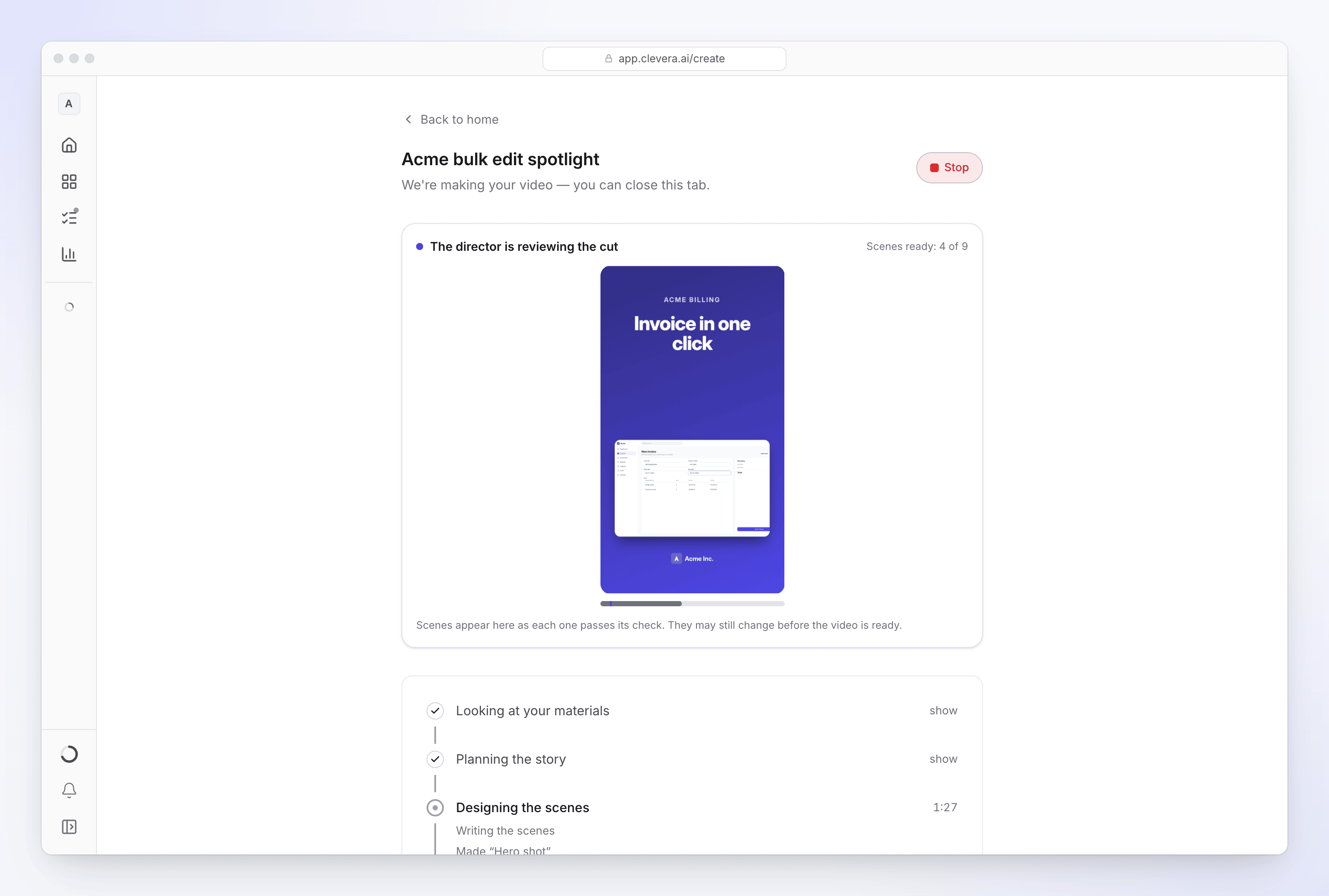
หน้าเว็บจะดำเนินผ่านห้าขั้นตอน:
| ขั้นตอน | สิ่งที่ AI กำลังทำ |
|---|---|
| กำลังดูเนื้อหาของคุณ | อ่านการวิจัยเว็บไซต์, รูปภาพ, PDF และสรุปของคุณ |
| กำลังวางแผนเนื้อเรื่อง | ตัดสินใจเกี่ยวกับฉาก, ลำดับ และสิ่งที่แต่ละฉากพิสูจน์ |
| กำลังออกแบบฉากต่างๆ | เขียนแต่ละฉากเป็นโมชันดีไซน์, บันทึกเสียงพากย์ และวางเอฟเฟกต์เสียง |
| กำลังเพิ่มเพลงและขัดเกลา | ปรับเพลงให้เข้ากับการตัดต่อและตรวจสอบรอยต่อ |
| กำลังสรุปงาน | ประกอบคลิปเข้าด้วยกันและตั้งชื่อคลิป |
ภายใต้แต่ละขั้นตอน จะมีบรรทัดสั้นๆ บอกว่า AI กำลังทำอะไรด้วยคำง่ายๆ เช่น "กำลังเขียนเสียงพากย์", "กำลังดูฉากย้อนหลัง" และ "กำลังตรวจสอบการแก้ไขของฉัน" เหนือขั้นตอนต่างๆ ตัวอย่างสดจะแสดงแต่ละฉากเมื่อผ่านการตรวจสอบ ("ฉากที่พร้อม: 4 จาก 9") ฉากอาจยังคงเปลี่ยนแปลงได้ก่อนที่คลิปจะพร้อม
หาก AI ต้องการบางอย่างจากคุณ เช่น ข้อเสนอใน ข้อเสนอโปรโมชัน, การ์ดคำถามจะปรากฏขึ้นและหน้าเว็บจะมีเสียงเตือน ดู ตอบคำถามของ AI ระหว่างการสร้าง
เมื่อพร้อมแล้ว
หน้าเว็บจะแจ้งว่า "วิดีโอของคุณพร้อมแล้ว" คลิก เปิดวิดีโอของคุณ เพื่อเปิดในโปรแกรมแก้ไขคลิป หรือ สร้างอีกอัน เพื่อเริ่มใหม่ จากโปรแกรมแก้ไข คุณสามารถ:
- เปลี่ยนคำพูด, จังหวะ, รูปภาพ, เพลง และเอฟเฟกต์เสียง ด้วยตนเองหรือโดยการถามผู้ช่วย ดู แก้ไขคลิปโซเชียล
- แปลคลิปเป็นภาษาอื่น ดู แปลวิดีโอที่เสร็จแล้ว
- แชร์ผ่านลิงก์หรือฝังวิดีโอ ในทุกแผน
- ในแผนแบบชำระเงิน ส่งออกไฟล์ MP4 ที่ 60 fps, สูงสุด 2K ใน Starter และ 4K ใน Pro การส่งออกไม่เคยใช้เครดิต (การดาวน์โหลด MP4 มีให้ในแผนแบบชำระเงิน) ดู ส่งออกวิดีโอเป็น MP4
เมื่อคลิปของคุณใช้การบันทึกหน้าจอ
คุณสามารถใส่ฟุตเทจหน้าจอให้กับคลิปโซเชียลได้เช่นกัน ไม่ว่าจะเป็นการบันทึกจากแอปเดสก์ท็อป การบันทึกด้วย Record with AI หรือวิดีโอที่อัปโหลดแล้ว AI director จะเลือกช่วงเวลาที่พิสูจน์ประเด็นของคุณและวางแต่ละช่วงไว้ในฉาก ไม่ว่าจะเป็นแบบเต็มเฟรม ในการ์ด หรือบนหน้าจอโทรศัพท์ แท็บเล็ต หรือแล็ปท็อป จากนั้น Clevera จะวางแผนมุมกล้องสำหรับทุกช่วงเวลา เพื่อให้ผู้ชมเห็นการคลิกและผลลัพธ์โดยไม่ต้องเพ่งมองหน้าจอเดสก์ท็อปทั้งหมด
สิ่งที่กล้องทำ
| การเคลื่อนไหว | สิ่งที่คุณเห็น |
|---|---|
| เปิดมุมกว้าง | ช่วงเวลาเริ่มต้นบนหน้าทั้งหมด หากฟุตเทจแสดงเบราว์เซอร์ แท็บและแถบที่อยู่จะถูกตัดออก ในคลิปแนวตั้ง การบันทึกเดสก์ท็อปจะเปิดขึ้นในส่วนที่ครอบตัดให้พอดีกับรูปร่าง |
| ซูมเข้าที่การคลิก | กล้องจะเคลื่อนเข้าไปที่ปุ่มหรือช่องก่อนที่จะมีการคลิก เพื่อให้ผู้ชมเห็นตำแหน่งที่คลิก |
| เคลื่อนไปที่ผลลัพธ์ | จากนั้นกล้องจะแพนไปยังจุดที่ผลลัพธ์ปรากฏ เช่น แถวใหม่ แผงควบคุม หรือข้อความ เมื่อส่วนควบคุมและผลลัพธ์อยู่ในมุมมองเดียวกัน กล้องจะจัดเฟรมทั้งสองอย่างพร้อมกัน |
| ค้างไว้ชั่วครู่ขณะพิมพ์ | การพิมพ์จะมีการซูมสั้นๆ ประมาณ 3.5 วินาที จากนั้นกล้องจะค่อยๆ ถอยกลับ |
| ติดตามตัวชี้ | สำหรับฟุตเทจจากแอปเดสก์ท็อปหรือ Record with AI เมื่อตัวชี้เคลื่อนที่ระยะไกลระหว่างการกระทำ กล้องจะติดตามไปที่นั่นแทนการตัดภาพ |
| เลื่อนช้าๆ ขณะค้างภาพ | ในขณะที่ไม่มีการเคลื่อนไหว ภาพมักจะเลื่อนช้าๆ เล็กน้อย เพื่อไม่ให้ฉากดูเหมือนภาพนิ่ง |
ทุกการเคลื่อนไหวใช้เวลา 0.7 ถึง 1.4 วินาที ดังนั้นกล้องจะไม่เคลื่อนที่เร็วเกินไป การซูมเข้าจะใกล้กว่ามุมมองเริ่มต้น 1.5 ถึง 1.8 เท่า โดยจะใกล้กว่าสำหรับปุ่มขนาดเล็กและน้อยกว่าสำหรับแผงควบคุมขนาดใหญ่ กล้องจะไม่ซูมเกิน 2 เท่า และจะซูมน้อยลงในฟุตเทจที่มีความละเอียดต่ำหรือถูกบีบอัดสูง เพื่อให้ข้อความยังคงความคมชัด
นอกจากนี้ กล้องยังหลีกเลี่ยงการจัดกึ่งกลางที่รายละเอียดส่วนตัวที่ตรวจพบบนหน้าจอ เช่น ที่อยู่อีเมลหรือแถวข้อมูลของลูกค้า ดู ทำความเข้าใจวิธีที่ Clevera ปกป้องสิ่งที่อยู่บนหน้าจอของคุณ
ที่มาของตัวชี้
| ฟุตเทจ | ตัวชี้ | กล้อง |
|---|---|---|
| แอปเดสก์ท็อป หรือ Record with AI | ตัวชี้ที่บันทึกไว้ ซึ่งถูกวาดใหม่ให้ลื่นไหลในคลิป | วางแผนจากการคลิกและเส้นทางของตัวชี้ที่แม่นยำ ผลลัพธ์ดีที่สุด |
| วิดีโอที่อัปโหลดแล้ว | เป็นส่วนหนึ่งของภาพตามที่ถ่ายทำมา | วางแผนจากจุดที่ Clevera คาดการณ์ว่าตัวชี้และการเปลี่ยนแปลงบนหน้าจออยู่ จึงมีความแม่นยำน้อยกว่า |
เปลี่ยนมุมกล้อง
มุมกล้องจะถูกวางแผนไว้ตั้งแต่ตอนสร้างคลิป หากต้องการเปลี่ยน ให้ถามผู้ช่วยในโปรแกรมแก้ไขคลิป:
| ขอให้ทำอะไร | ตัวอย่าง |
|---|---|
| ใกล้ขึ้นหรือกว้างขึ้น | "ซูมเข้าไปที่การคลิกในฉากที่ 3" หรือ "ให้ฉากที่ 3 เป็นมุมกว้าง ไม่ต้องซูม" |
| การคลิกหรือผลลัพธ์ | "ในฉากที่ 2 ให้เน้นที่ผลลัพธ์ ไม่ใช่ปุ่ม" |
| ใช้เวลานานขึ้น | "ค้างไว้ที่แดชบอร์ดในฉากที่ 4 นานขึ้น" |
| ช่วงเวลาอื่น | "แสดงขั้นตอนการส่งออกแทนในฉากที่ 5" |
ผู้ช่วยจะวางแผนมุมกล้องใหม่จากการบันทึก หากต้องการเปลี่ยนฟุตเทจและการเคลื่อนไหวของกล้องด้วยตนเอง ให้เลือกการบันทึกและเปิด ส่วนต่างๆ ในตัวเลือก ดู แก้ไขคลิปโซเชียล
การแก้ไขปัญหา
| สิ่งที่คุณเห็น | สิ่งที่ต้องทำ |
|---|---|
| "สั้นไปนิด เพิ่มอีกสักสองสามประโยคก็พอ" | ข้อมูลสรุปของคุณสั้นเกินเกณฑ์ขั้นต่ำ เพิ่มประโยค หรือแนบลิงก์หรือไฟล์ |
| "เราไม่สามารถอ่าน example.com ได้" บนไทล์เว็บไซต์ | คลิก ลองใหม่อีกครั้ง หรือตรวจสอบที่อยู่ เว็บไซต์ที่อยู่หลังการเข้าสู่ระบบหรือการตรวจสอบบอทจะไม่สามารถอ่านได้ ดู แก้ไขเว็บไซต์ที่ AI อ่านไม่ได้ |
| "เราไม่สามารถทำรายการนี้ให้เสร็จสิ้นได้" | คลิก ลองใหม่อีกครั้ง คลิปโซเชียลจะเริ่มทำงานต่อจากขั้นตอนที่ล้มเหลว ดู วิดีโอของฉันทำไม่เสร็จ |
| "แผนบริการฟรีรวมคลิปโซเชียลหนึ่งคลิป ครั้งเดียวเท่านั้น จำกัดคุณภาพและความยาว อัปเกรดเพื่อสร้างเพิ่ม" | คุณสร้างคลิปฟรีไปแล้ว อัปเกรดเพื่อสร้างเพิ่ม ดู ทำความเข้าใจสิ่งที่รวมอยู่ในแผนบริการฟรี |
| อัปเกรดเพื่อดาวน์โหลดวิดีโอของคุณ บนแท็บ ดาวน์โหลด | พื้นที่ทำงานอยู่ในแผนบริการฟรี ซึ่งไม่มีการดาวน์โหลด MP4 คลิก อัปเกรด หรือแชร์คลิปด้วยลิงก์หรือการฝัง |
| "ไม่สามารถใช้ลิงก์ YouTube ได้ หากวิดีโอเป็นของคุณ ให้ใช้วิธีอัปโหลดไฟล์แทน" | ใช้เว็บไซต์ของคุณเอง หรืออัปโหลดไฟล์วิดีโอ |
| "เราไม่สามารถเปิดเว็บไซต์นี้ได้" หรือ "เราไม่สามารถเข้าถึงที่อยู่นี้ได้" | ที่อยู่ถูกปฏิเสธหรือไม่ตอบสนอง ดู ทำไม Clevera ถึงเปิดลิงก์ไม่ได้ |