

สร้างวิดีโอจากรูปภาพหรือไฟล์ PDF เพียงอย่างเดียว
ไม่มีการบันทึกหน้าจอใช่ไหม? คุณสามารถสร้างวิดีโอวิธีใช้งานหรือการสาธิตผลิตภัณฑ์ได้จากภาพหน้าจอ สไลด์ หรือหน้า PDF เพียงอย่างเดียว AI จะบรรยายแต่ละภาพและแสดงภาพนั้นบนหน้าจอตามระยะเวลาที่บรรยาย
คุณไม่จำเป็นต้องบันทึกหน้าจอเพื่อสร้างวิดีโอวิธีใช้งานหรือการสาธิตผลิตภัณฑ์ เพียงให้ภาพหน้าจอ สไลด์ หรือไฟล์ PDF แก่ Clevera แล้ว AI จะเขียนบทบรรยาย แสดงแต่ละภาพในขณะที่พูดถึงภาพนั้น พร้อมทั้งเพิ่มพื้นหลัง เพลง และการ์ดตามเทมเพลตของคุณ
ใช้สำหรับผลิตภัณฑ์ที่คุณยังไม่สามารถบันทึกวิดีโอได้ สไลด์ที่คุณต้องการให้บรรยาย หรือขั้นตอนที่คุณจัดทำเอกสารไว้ในภาพหน้าจอแล้ว
ก่อนที่คุณจะเริ่ม
- ใช้ได้กับวิดีโอประเภท วิธีใช้งาน และ การสาธิตผลิตภัณฑ์ เท่านั้น ประเภทอื่นจำเป็นต้องมีการบันทึกวิดีโอ หรือสำหรับคลิปโซเชียลมีเดีย จะใช้วิธีการจากรูปภาพในรูปแบบของตัวเอง
- เตรียมรูปภาพหรือหน้า PDF อย่างน้อยหนึ่งหน้าเพื่อแสดง รูปภาพสามารถเป็นไฟล์ JPG, PNG หรือ WebP ขนาดไม่เกิน 8 MB ต่อไฟล์ ส่วนไฟล์ PDF ขนาดไม่เกิน 40 MB และไม่เกิน 30 หน้า สามารถอัปโหลดไฟล์ SVG ได้แต่ไม่สามารถแสดงได้: ให้ส่งออกเป็นไฟล์ PNG แทน
- จัดเรียงรูปภาพตามลำดับที่คุณต้องการให้เล่าเรื่อง หรือตั้งชื่อไฟล์เพื่อให้ลำดับชัดเจน AI จะดำเนินเรื่องตามเนื้อหา ไม่ใช่ตามชื่อไฟล์ แต่การจัดลำดับที่ชัดเจนจะช่วยได้มาก บทบรรยายจะไม่นำชื่อไฟล์มาอ่าน
สร้างวิดีโอ
เลือกวิธีใช้งานหรือการสาธิต
คลิก สร้าง และเลือกการ์ดในกลุ่ม วิธีใช้งาน หรือ การสาธิตผลิตภัณฑ์
เพิ่มรูปภาพหรือไฟล์ PDF ของคุณ
คลิก + → อัปโหลดรูปภาพหรือ PDF หรือลากไฟล์มาวางในกล่อง คุณไม่จำเป็นต้องเพิ่มวิดีโอ
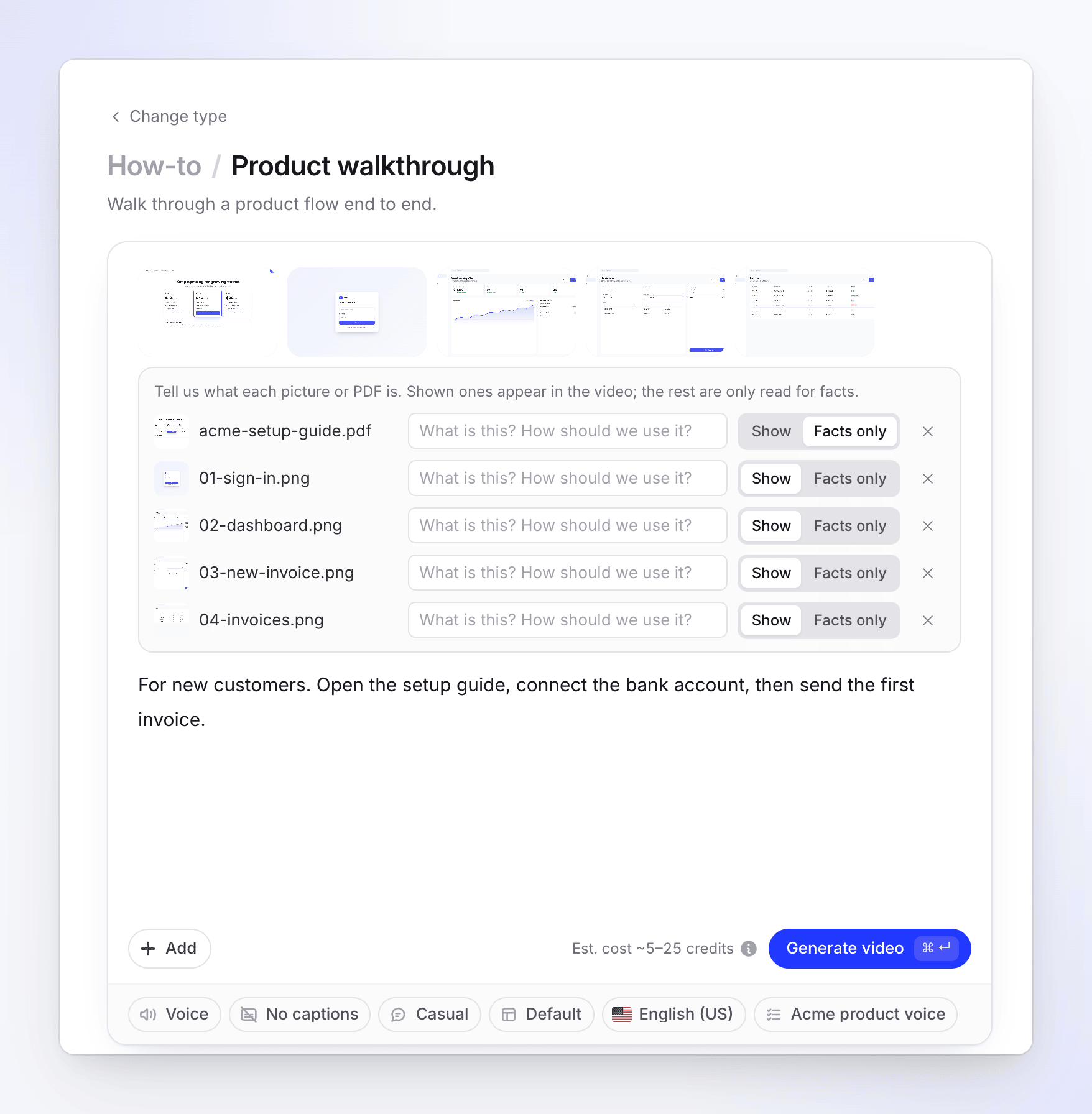
เลือกสิ่งที่ต้องการแสดง
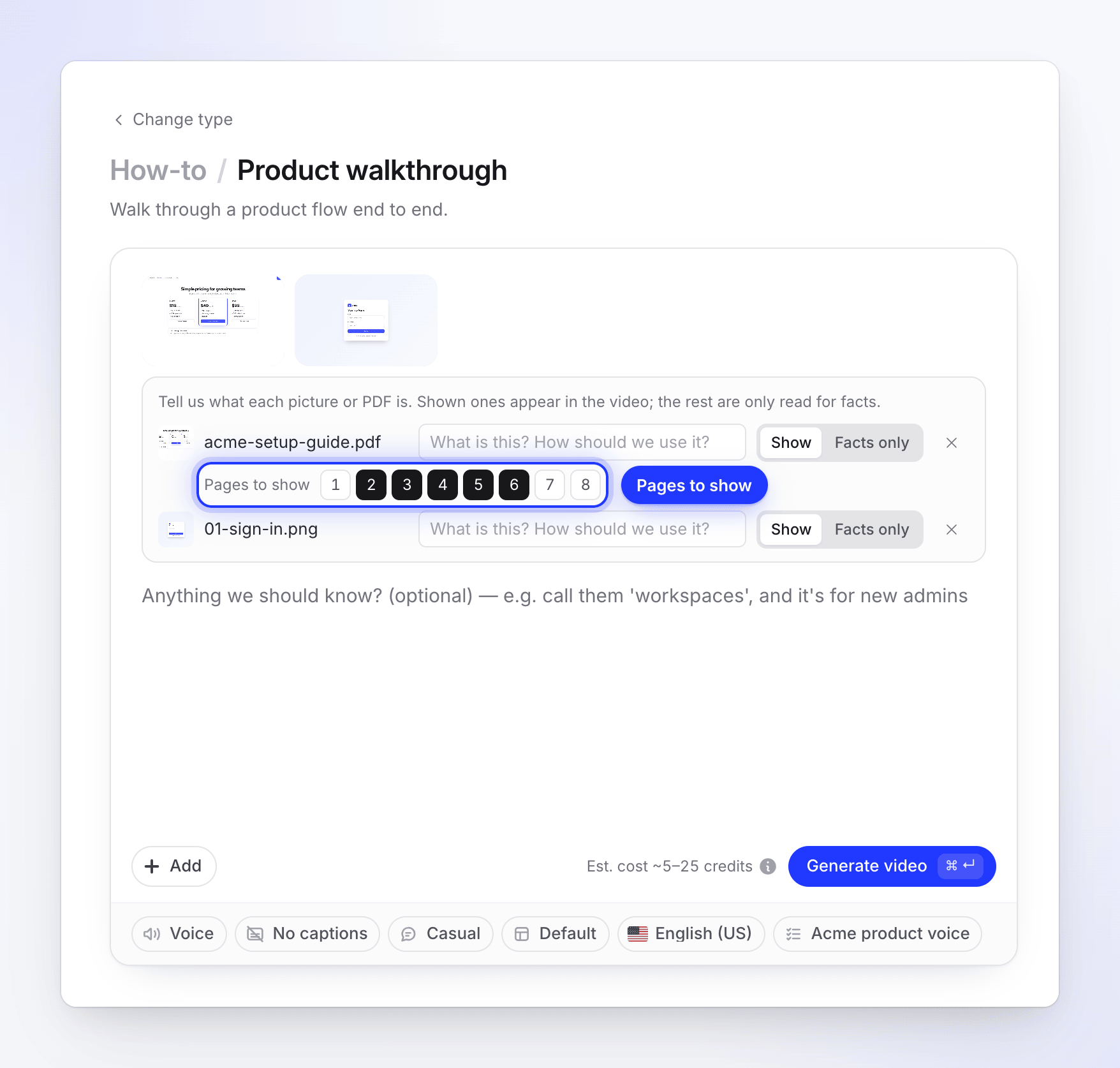
แต่ละไฟล์จะมีแถวพร้อมสวิตช์ แสดง / ข้อเท็จจริงเท่านั้น รูปภาพจะเริ่มต้นที่ แสดง ไฟล์ PDF จะเริ่มต้นที่ แสดง เมื่อไม่มีการแสดงอย่างอื่น (ไม่มีวิดีโอและไม่มีรูปภาพที่ตั้งค่าเป็น แสดง) ดังนั้นไฟล์ PDF เพียงอย่างเดียวจะกลายเป็นวิดีโอ เมื่อมีการแสดงรูปภาพอยู่แล้ว ไฟล์ PDF จะเริ่มต้นที่ ข้อเท็จจริงเท่านั้น: ให้สลับเป็น แสดง หากคุณต้องการให้หน้า PDF ปรากฏในวิดีโอ ใช้ หน้าเว็บที่จะแสดง เพื่อเลือกหน้าต่างๆ เพิ่มบันทึกใน "นี่คืออะไร? เราควรใช้อย่างไร?" เพื่อบอก AI ว่ารูปภาพนั้นคืออะไร
อธิบายขั้นตอน
เขียนสรุปเนื้อหา เนื่องจากไม่มีการบันทึกวิดีโอและไม่มีเสียงของคุณให้ฟัง สรุปเนื้อหาและบันทึกของคุณจึงเป็นสิ่งที่ AI ใช้เรียนรู้ว่าเกิดอะไรขึ้นระหว่างรูปภาพแต่ละภาพ จงระบุว่าผู้ชมควรทำอย่างไรบนแต่ละหน้าจอและเพราะเหตุใด
สร้างวิดีโอ
คลิก สร้างวิดีโอ AI จะอ่านทุกรูปภาพและทุกหน้า เขียนบทบรรยาย บันทึกเสียงบรรยาย และสร้างวิดีโอขึ้นมา
วิธีการสร้างวิดีโอ
| รูปภาพที่แสดง | สูงสุด 20 ภาพรวมกัน โดยนับทุกรูปภาพที่แสดงและทุกหน้า PDF ที่แสดง |
| เวลาบนหน้าจอ | แต่ละภาพจะอยู่บนหน้าจอนานเท่ากับระยะเวลาที่บรรยาย วิดีโอจะมีความยาวเท่ากับเสียงบรรยาย |
| หน้า PDF | เฉพาะหน้าที่คุณเลือกภายใต้ หน้าเว็บที่จะแสดง หากคุณไม่ได้เลือก หน้าต่างๆ จะถูกแสดงตั้งแต่หน้าแรกจนถึงขีดจำกัด |
| ข้อความใน PDF | จะถูกอ่านเพื่อใช้เป็นบทบรรยาย ไม่ว่าจะแสดงหน้านั้นหรือไม่ก็ตาม |
| การซูม | ไม่มี การซูมจะติดตามการคลิกในการบันทึกวิดีโอ และรูปภาพจะไม่มีการซูม |
| รูปลักษณ์ | พื้นหลัง เพลง การ์ดแนะนำ การ์ดชื่อเรื่อง และการเปิดตัวโลโก้ของเทมเพลตของคุณ |
| รูปร่าง | แนวนอน |
ค่าใช้จ่าย
การประมาณการจะนับเวลาไม่กี่วินาทีต่อรูปภาพหรือหน้าที่แสดง และวิดีโอทั่วไปจะมีค่าใช้จ่าย 5–25 เครดิต คุณจะถูกเรียกเก็บเงินตามการใช้งานจริง ในแผนบริการฟรี วิดีโอสามารถมีความยาวได้สูงสุด 3 นาที
ข้อความที่คุณอาจพบ
| ข้อความ | สิ่งที่ควรทำ |
|---|---|
| "เพิ่มรูปภาพหรือหน้า PDF เพื่อแสดงในวิดีโอ" | คุณตั้งค่าทุกไฟล์เป็น ข้อเท็จจริงเท่านั้น ให้ตั้งค่ารูปภาพหรือหน้าอย่างน้อยหนึ่งรายการเป็น แสดง |
| "สามารถสร้างวิดีโอจากรูปภาพและ PDF ได้เฉพาะคู่มือวิธีใช้งานหรือการสาธิตผลิตภัณฑ์เท่านั้น" | เลือกการ์ดวิธีใช้งานหรือการสาธิตผลิตภัณฑ์ หรือเพิ่มการบันทึกวิดีโอ |
| "แสดงรูปภาพและหน้า PDF ได้สูงสุด 20 รายการในวิดีโอเดียว ตั้งค่าส่วนที่เหลือเป็น "ข้อเท็จจริงเท่านั้น"" | แสดงรูปภาพให้น้อยลง หรือเลือก หน้าเว็บที่จะแสดง ให้น้อยลง |
| "ไฟล์ PDF ของคุณกำลังถูกอ่าน — โปรดรอสักครู่" | รอจนกว่าไทล์ PDF จะพร้อม จากนั้นกด สร้างวิดีโอ อีกครั้ง |
| "รูปภาพ SVG ยังไม่สามารถแสดงในวิดีโอได้ โปรดส่งออกเป็น PNG หรือตั้งค่าเป็น "ข้อเท็จจริงเท่านั้น"" | ส่งออกไฟล์ SVG เป็น PNG หรือตั้งค่าเป็น ข้อเท็จจริงเท่านั้น |