

เผยแพร่บทความไปยัง GitLab
เชื่อมต่อ GitLab.com และเผยแพร่บทความใดๆ ของ Clevera เป็นไฟล์ Markdown พร้อมภาพหน้าจอไปยังโปรเจกต์และโฟลเดอร์ที่คุณเลือก: สิทธิ์การใช้งาน, สาขาที่ได้รับการป้องกัน, ชื่อไฟล์, รูปภาพ, การอัปเดต และข้อความแสดงข้อผิดพลาด
เชื่อมต่อ GitLab เพียงครั้งเดียว คุณก็สามารถเผยแพร่บทความใดๆ ของ Clevera ไปยังโปรเจกต์ GitLab ในรูปแบบไฟล์ Markdown เพื่อเตรียมไว้สำหรับเว็บไซต์เอกสาร, docs/ โฟลเดอร์ หรือคู่มือประจำโปรเจกต์ บทความนี้ครอบคลุมถึงวิธีการเชื่อมต่อ, การเลือกโปรเจกต์และโฟลเดอร์, ลักษณะของไฟล์ และวิธีการทำงานของการอัปเดต
ก่อนที่คุณจะเริ่ม
- แผนการใช้งาน: การเผยแพร่ไปยัง GitLab เป็นส่วนหนึ่งของแผน Pro และ Custom สำหรับแผน Free และ Starter แท็บ เผยแพร่ จะแสดงข้อความ "การเผยแพร่ไปยังเครื่องมือของคุณรวมอยู่ในแผน Pro แล้ว" ดูที่ เลือกแผนการใช้งาน
- บทบาทใน Clevera: เฉพาะเจ้าของพื้นที่ทำงานหรือผู้ดูแลระบบเท่านั้นที่สามารถเชื่อมต่อหรือยกเลิกการเชื่อมต่อ GitLab ได้ เมื่อเชื่อมต่อแล้ว ใครก็ตามที่สามารถแก้ไขบทความได้จะสามารถเผยแพร่บทความนั้นได้
- GitLab.com เท่านั้น: Clevera เชื่อมต่อกับ GitLab.com ไม่รองรับเซิร์ฟเวอร์ GitLab ที่จัดการด้วยตนเอง
- บทบาทใน GitLab: Clevera จะแสดงรายการโปรเจกต์ที่บัญชีที่เชื่อมต่อมีบทบาทเป็นนักพัฒนา (Developer) หรือสูงกว่า ในการคอมมิตไปยังสาขาเริ่มต้นที่ได้รับการป้องกัน บัญชีนั้นมักจะต้องมีบทบาทเป็นผู้ดูแล (Maintainer) (ดูที่ สาขาที่ได้รับการป้องกัน)
- บทความ: คุณสามารถเผยแพร่บทความที่เป็นของวิดีโอหรือการบันทึกได้ ให้สร้างบทความก่อน ดูที่ เปลี่ยนการบันทึกให้เป็นบทความ
การเผยแพร่ไม่ใช้เครดิต
เชื่อมต่อ GitLab
เปิดการเชื่อมต่อ
ในแถบด้านข้าง ให้เปิดเมนูพื้นที่ทำงานและเลือก การเชื่อมต่อ ค้นหา GitLab ภายใต้ การเชื่อมต่อที่มีให้ (หรือแท็บ การพัฒนา) แล้วคลิก เชื่อมต่อ
ลงชื่อเข้าใช้ GitLab และให้สิทธิ์
ลงชื่อเข้าใช้ GitLab.com หากคุณยังไม่ได้ลงชื่อเข้าใช้ GitLab จะขอให้คุณอนุญาตให้ Clevera เข้าถึงด้วยขอบเขตดังต่อไปนี้:
ขอบเขตของ GitLab เหตุผล apiAPI ไฟล์ของ GitLab จำเป็นต้องใช้เพื่อสร้างและอัปเดตไฟล์ read_userเพื่อแสดงชื่อผู้ใช้ GitLab ของคุณใน Clevera read_repositoryเพื่อตรวจสอบว่ามีไฟล์อยู่แล้วหรือไม่ write_repositoryเพื่อคอมมิตไฟล์ Markdown และรูปภาพของไฟล์นั้น คลิก อนุญาต
ตรวจสอบการเชื่อมต่อ
คุณจะกลับมาที่หน้า การเชื่อมต่อ พร้อมข้อความ "เชื่อมต่อ GitLab สำเร็จแล้วกับ" ตามด้วยชื่อผู้ใช้ GitLab ของคุณ GitLab จะย้ายไปอยู่ในรายการ เชื่อมต่อแล้ว พร้อมป้ายกำกับ เชื่อมต่อแล้ว ก่อนที่คุณจะเผยแพร่สิ่งใด ระบบจะแสดงข้อความ "ยังไม่มีการเผยแพร่ใดๆ"
เผยแพร่บทความ
เปิดแท็บเผยแพร่
ในตัวแก้ไข ให้คลิก แชร์ และเปิดแท็บ เผยแพร่ ภายใต้ เผยแพร่บทความนี้ ให้คลิกที่ไทล์ GitLab ภายใต้ พร้อมเผยแพร่
บทความจะถูกเผยแพร่ในภาษาที่คุณเปิดอยู่ในตัวแก้ไข ให้สลับภาษาที่แถบด้านบนก่อนหากต้องการเผยแพร่ฉบับแปล
เลือกโปรเจกต์และโฟลเดอร์
ภายใต้ ปลายทาง ให้เลือก:
ช่อง สิ่งที่ต้องเลือก หมายเหตุ ที่เก็บข้อมูล โปรเจกต์ GitLab สำหรับไฟล์นี้ โปรเจกต์ที่คุณมีบทบาทเป็นนักพัฒนาหรือสูงกว่า โดยเรียงตามโปรเจกต์ที่อัปเดตล่าสุดก่อน โปรเจกต์แรกจะถูกเลือกไว้ให้คุณ โฟลเดอร์ เส้นทางเช่น docsหรือarticles/guides"ไฟล์ Markdown จะถูกสร้างขึ้นที่นี่ เว้นว่างไว้สำหรับรูทของที่เก็บข้อมูล" เริ่มต้นที่ docsโฟลเดอร์ที่ยังไม่มีอยู่จะถูกสร้างขึ้นClevera จะจดจำสิ่งที่คุณเลือกไว้สำหรับการใช้งานครั้งถัดไป
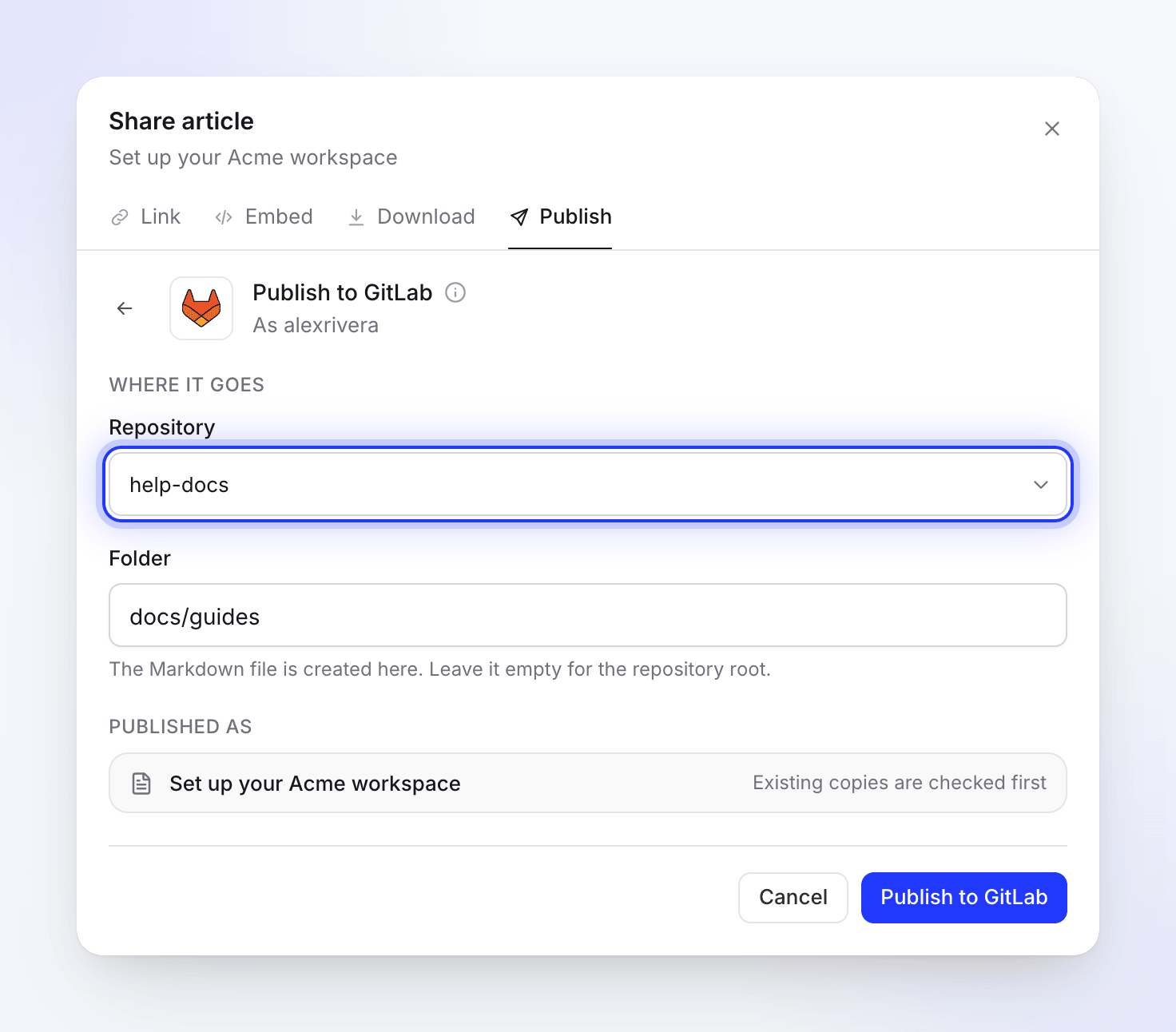
โปรเจกต์ที่บัญชี GitLab ของคุณมีบทบาทเป็นนักพัฒนาหรือสูงกว่า เผยแพร่
คลิก เผยแพร่ไปยัง GitLab คุณจะเห็นข้อความ "กำลังค้นหาสำเนาที่มีอยู่เดิมใน GitLab" จากนั้นจะเป็น กำลังเขียนหน้าเว็บ เมื่อเสร็จสิ้น คุณจะเห็นข้อความ "เผยแพร่ไปยัง GitLab แล้ว" คลิก เปิดใน GitLab เพื่อดูไฟล์
คุณสามารถปิดหน้าต่างแชร์ในขณะที่ระบบกำลังทำงานได้ โดยจะมีแจ้งเตือนบอกคุณเมื่อเสร็จสิ้น
ปลายทางของไฟล์
- สาขา: สาขาเริ่มต้นของโปรเจกต์ (ปกติคือ
main) Clevera จะคอมมิตไปยังสาขานั้นโดยตรง โดยจะไม่เปิดคำขอรวม (merge request) และคุณไม่สามารถเลือกสาขาอื่นได้ - ชื่อไฟล์: ชื่อเรื่องที่เป็นตัวพิมพ์เล็ก โดยเปลี่ยนช่องว่างเป็นขีดกลาง และลงท้ายด้วย
.md"Create your first invoice" จะกลายเป็นcreate-your-first-invoice.mdชื่อเรื่องในสคริปต์อื่นหรือที่มีเครื่องหมายกำกับเสียงจะถูกสะกดเป็นตัวอักษรละตินก่อน ("Créer une facture" จะกลายเป็นcreer-une-facture.md) ชื่อเรื่องที่ไม่มีส่วนใดให้สะกดได้ เช่น ชื่อเรื่องที่มีแต่รูปอีโมจิ จะได้รับรหัสคงที่สั้นๆ แทน (article-บวกอีก 8 ตัวอักษร) ชื่อไฟล์จะถูกตัดที่ 80 ตัวอักษร - รูปภาพ: ภาพหน้าจอของบทความจะไปอยู่ใน
assets/<file name>/ภายในโฟลเดอร์เดียวกัน ในการคอมมิตเดียวกัน - ข้อความคอมมิต:
Add article: <title>หรือUpdate article: <title>เมื่อคุณอัปเดตไฟล์ที่มีอยู่เดิม - ผู้คอมมิต: บัญชี GitLab ที่เชื่อมต่อการเชื่อมต่อนี้
สาขาที่ได้รับการป้องกัน
GitLab จะป้องกันสาขาเริ่มต้นโดยค่าเริ่มต้น และโดยปกติจะมีเพียงผู้ดูแลเท่านั้นที่สามารถพุชข้อมูลไปยังสาขานั้นได้ หากบัญชีที่เชื่อมต่อเป็นนักพัฒนา การคอมมิตจะถูกปฏิเสธพร้อมข้อความ "GitLab ปฏิเสธการคอมมิต: คุณต้องมีสิทธิ์เข้าถึงระดับนักพัฒนาหรือสูงกว่า และสาขาต้องไม่ได้รับการป้องกัน" คุณสามารถให้บทบาทผู้ดูแลแก่บัญชีนั้น หรืออนุญาตให้นักพัฒนาพุชข้อมูลได้ภายใต้ การตั้งค่า → ที่เก็บข้อมูล → สาขาที่ได้รับการป้องกัน ในโปรเจกต์
ลักษณะของไฟล์
Clevera เขียน Markdown ที่ GitLab สามารถแสดงผลได้ พร้อมบล็อกข้อมูลส่วนหน้า (front matter) สั้นๆ ที่ด้านบน:
---
title: "Create your first invoice"
created_at: "2026-10-12T09:30:00+00:00"
updated_at: "2026-10-12T10:05:00+00:00"
source: "Clevera"
---
| ในบทความ Clevera | ในไฟล์ Markdown |
|---|---|
| หัวข้อ, ตัวหนา, ตัวเอียง, ขีดฆ่า, โค้ดในบรรทัด | Markdown มาตรฐาน |
| ลิงก์ | คงไว้ ลิงก์ไปยังหน้าอื่นๆ ของ Clevera จะคงไว้เฉพาะข้อความเท่านั้น เนื่องจากจะไม่ทำงานในที่เก็บข้อมูล |
| รายการแบบสัญลักษณ์, แบบตัวเลข และแบบซ้อน | รายการ Markdown มาตรฐาน |
| รายการตรวจสอบ | รายการงาน (- [ ] / - [x]) |
| ตาราง | ตาราง Markdown |
| บล็อกโค้ด | บล็อกโค้ดแบบมีกรอบพร้อมภาษา; ชื่อโค้ดจะกลายเป็นบรรทัดตัวหนาด้านบน |
| กล่องข้อความ (Callouts) | การแจ้งเตือนของ GitLab พร้อมชื่อเรื่องในบรรทัดเดียวกัน เช่น > [!WARNING] Careful: ข้อมูลและหมายเหตุเป็น NOTE, เคล็ดลับและความสำเร็จเป็น TIP, คำเตือนเป็น WARNING, อันตรายเป็น CAUTION |
| ขั้นตอนแบบตัวเลข | รายการแบบตัวเลข: ชื่อเรื่องของแต่ละขั้นตอนจะเป็นตัวหนา และเนื้อหาจะอยู่ภายใต้หัวข้อนั้น |
| แท็บ | ป้ายกำกับของแต่ละแท็บจะเป็นตัวหนา ตามด้วยเนื้อหาของแท็บนั้น |
| ปุ่มสลับ (Toggles) | ส่วนที่ยุบได้ <details> |
| การ์ด | รายการลิงก์พร้อมคำอธิบาย; ไอคอนของการ์ดจะถูกละไว้ |
| ไฮไลต์, ตัวยก, ตัวห้อย | แท็ก <mark>, <sup> และ <sub> |
| สมการ | คณิตศาสตร์ ($…$ และบล็อกคณิตศาสตร์) |
| ภาพหน้าจอและรูปภาพ | ไฟล์รูปภาพที่คอมมิตไปยังโปรเจกต์ พร้อมคำบรรยายภาพที่เป็นตัวเอียง |
| วิดีโอและสิ่งที่ฝังไว้ | โปสเตอร์หรือภาพขนาดย่อของ YouTube ที่เชื่อมโยงไปยังวิดีโอ พร้อมลิงก์ ▶ ที่มีชื่อเรื่อง |
วิดีโอที่เป็นต้นทางของบทความจะไม่ถูกเพิ่มลงในไฟล์ วิดีโอของ Clevera ที่วางไว้ภายในบทความจะกลายเป็นลิงก์ไปยังโปรแกรมเล่นวิดีโอ ก็ต่อเมื่อเปิดลิงก์แชร์ของวิดีโอนั้นไว้ ดูที่ แสดงวิดีโอในบทความ
รูปภาพ
ภาพหน้าจอจะถูกคอมมิตไปยังโปรเจกต์ของคุณข้างๆ ไฟล์ และลิงก์ Markdown จะเชื่อมโยงไปยังภาพเหล่านั้นด้วยเส้นทางสัมพัทธ์ (assets/<file name>/…) ภาพเหล่านี้จะยังคงทำงานได้โดยไม่ต้องใช้ Clevera และในโปรเจกต์ส่วนตัว ภาพเหล่านี้จะยังคงเป็นส่วนตัวเช่นเดียวกับส่วนอื่นๆ ของโปรเจกต์
ไฟล์วิดีโอที่คุณอัปโหลดลงในบทความจะไม่ถูกคอมมิต แต่จะยังคงเป็นลิงก์ไปยัง Clevera ซึ่งจะหมดอายุหลังจากผ่านไประยะหนึ่ง ให้เผยแพร่อีกครั้งเพื่อต่ออายุ
ใช้งานกับเว็บไซต์เอกสาร
หาก GitLab Pages หรือเครื่องมือสร้างเว็บไซต์แบบคงที่อื่นๆ (เช่น MkDocs, Docusaurus หรือ Hugo) สร้างเอกสารของคุณจากโปรเจกต์ ให้ชี้ โฟลเดอร์ ไปยังโฟลเดอร์ที่เครื่องมืออ่าน การเผยแพร่แต่ละครั้งคือการคอมมิตปกติ ดังนั้นไปป์ไลน์ของคุณจะทำงานตามปกติ เครื่องมือสร้างส่วนใหญ่จะอ่าน title จากข้อมูลส่วนหน้าและละเว้นช่องที่ไม่รู้จัก
อัปเดตบทความที่คุณเผยแพร่ไปแล้ว
การเผยแพร่เป็นแบบทางเดียว การแก้ไขที่คุณทำใน Clevera จะคงอยู่ใน Clevera จนกว่าคุณจะเผยแพร่อีกครั้ง และการเปลี่ยนแปลงที่ทำกับไฟล์ใน GitLab จะไม่กลับมาที่ Clevera
เมื่อคุณเผยแพร่ไปยังโปรเจกต์และโฟลเดอร์เดิม Clevera จะค้นหาไฟล์ที่มีชื่อเดียวกันและแสดงข้อความ "บทความนี้อยู่ใน GitLab แล้ว" คลิก ดูไฟล์ เพื่อเปิดไฟล์ที่มีอยู่เดิม จากนั้นเลือก:
| ตัวเลือก | สิ่งที่จะเกิดขึ้นใน GitLab | ปุ่ม |
|---|---|---|
| อัปเดตบทความที่มีอยู่เดิม | ไฟล์เดิมและรูปภาพของไฟล์จะถูกเขียนทับในการคอมมิตใหม่ | อัปเดตใน GitLab |
| สร้างบทความใหม่ | "เก็บไฟล์เดิมไว้และเพิ่มบทความนี้ภายใต้ชื่อเรื่องใหม่" Clevera จะแนะนำ ชื่อเรื่องใหม่ เช่น "Create your first invoice (2)" ซึ่งจะกลายเป็นไฟล์ใหม่ | สร้างบทความใหม่ |
หากชื่อเรื่องเปลี่ยนไปใน Clevera ชื่อไฟล์ก็จะเปลี่ยนไปด้วย ดังนั้นการเผยแพร่จะสร้างไฟล์ใหม่ขึ้นมาข้างๆ ไฟล์เดิม ให้คุณลบหรือเปลี่ยนชื่อไฟล์เก่าใน GitLab ด้วยตนเอง ไม่มีสิ่งใดใน Clevera ที่จะลบไฟล์ออกจากโปรเจกต์ของคุณ
ยกเลิกการเชื่อมต่อ GitLab
- เปิด การเชื่อมต่อ คลิกเมนู ⋯ บนแถว GitLab และเลือก ยกเลิกการเชื่อมต่อ (หรือคลิก GitLab แล้วคลิก ยกเลิกการเชื่อมต่อ)
- ยืนยัน "คุณจะไม่สามารถเผยแพร่ไปยังที่นั่นได้จากตัวแก้ไขอีกต่อไป เนื้อหาที่คุณเผยแพร่ไปแล้วจะยังคงอยู่ใน GitLab"
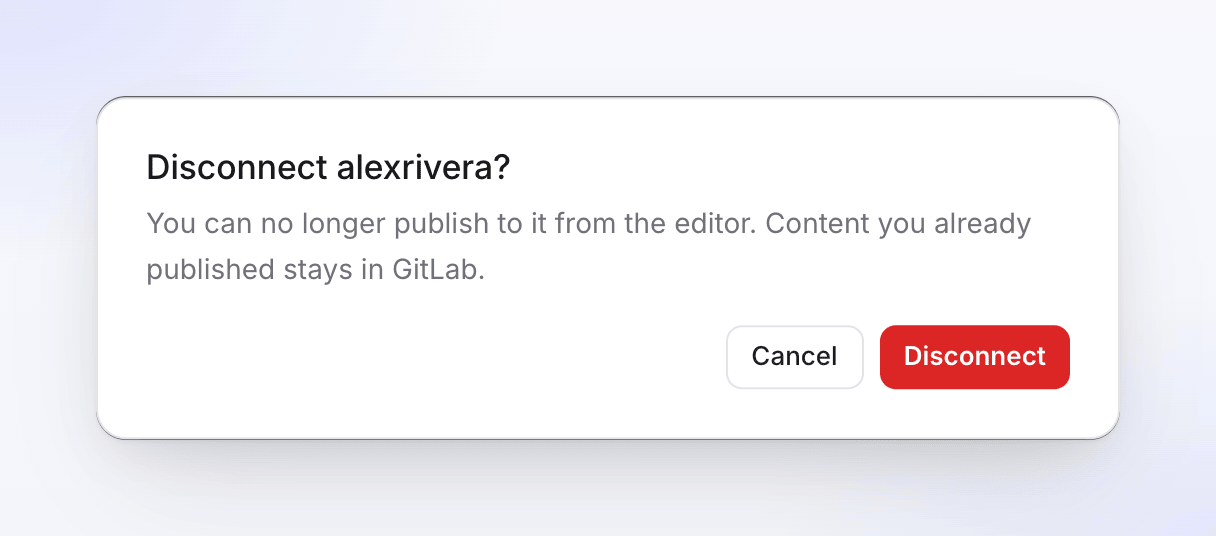
การยกเลิกการเชื่อมต่อจะเป็นการลบโทเค็นของ Clevera หากต้องการเพิกถอนการเข้าถึงของ Clevera บน GitLab ด้วย ให้เปิดเมนูอวตาร GitLab ของคุณ → แก้ไขโปรไฟล์ → แอปพลิเคชัน ค้นหา Clevera ภายใต้ แอปพลิเคชันที่ได้รับอนุญาต แล้วคลิก เพิกถอน
การแก้ไขปัญหา
| สิ่งที่คุณพบ | สิ่งที่ควรทำ |
|---|---|
| "การเชื่อมต่อรวมอยู่ในแผน Pro และ Custom แล้ว" | อัปเกรดพื้นที่ทำงานเป็น Pro ดู เลือกแผน |
| ไม่มีปุ่ม เชื่อมต่อ บนหน้าการเชื่อมต่อ | เฉพาะเจ้าของหรือผู้ดูแลระบบเท่านั้นที่สามารถเชื่อมต่อได้ โปรดสอบถามพวกเขา |
| "คุณสามารถดูรายการนี้ได้แต่ไม่สามารถเผยแพร่ได้ โปรดสอบถามผู้ที่มีสิทธิ์แก้ไข" | คุณต้องมีสิทธิ์แก้ไขบทความจึงจะเผยแพร่ได้ |
| "โปรดเชื่อมต่อ GitLab บนหน้าการเชื่อมต่อก่อน" | ยังไม่ได้เชื่อมต่อ GitLab ในพื้นที่ทำงานนี้ โปรดสอบถามเจ้าของหรือผู้ดูแลระบบให้ทำการเชื่อมต่อ |
| "ไม่มีที่เก็บข้อมูล (repository) ในบัญชีนี้" | บัญชีที่เชื่อมต่อไม่มีสิทธิ์ระดับ Developer ขึ้นไปในโปรเจกต์ใดเลย โปรดเพิ่มบัญชีเข้าสู่โปรเจกต์ หรือเชื่อมต่อใหม่ด้วยบัญชีอื่น |
| โปรเจกต์หายไปจากรายการ | ตรวจสอบว่าบัญชีที่เชื่อมต่อมีสิทธิ์ระดับ Developer ขึ้นไปในโปรเจกต์นั้น รายการจะแสดงโปรเจกต์ได้สูงสุด 1,000 รายการ โดยเรียงตามการอัปเดตล่าสุด |
| "ไม่สามารถโหลดตำแหน่ง GitLab ของคุณได้" | คลิก ลองใหม่อีกครั้ง หากยังเกิดปัญหาเดิม ให้เชื่อมต่อ GitLab ใหม่ |
| "GitLab ปฏิเสธการคอมมิต: คุณต้องมีสิทธิ์ระดับ Developer ขึ้นไป และสาขาต้องไม่ถูกป้องกัน" | โดยปกติแล้วเกิดจากสาขาเริ่มต้นถูกป้องกันไว้ ดู สาขาที่ถูกป้องกัน |
| "GitLab ปฏิเสธการคอมมิต" ตามด้วยเหตุผลจาก GitLab | อ่านเหตุผลของ GitLab แก้ไขในโปรเจกต์ แล้วคลิก ลองใหม่อีกครั้ง |
| "ไม่พบโปรเจกต์ GitLab หรือคุณไม่มีสิทธิ์เข้าถึงโปรเจกต์นี้อีกต่อไป" | โปรเจกต์อาจถูกย้ายหรือลบ หรือบัญชีสูญเสียสิทธิ์การเข้าถึง เลือกโปรเจกต์อื่น หรือแก้ไขสิทธิ์ใน GitLab |
| "GitLab ปฏิเสธโทเค็นการเข้าถึง โปรดเชื่อมต่อ GitLab ใหม่" หรือ "ไม่มีโทเค็นรีเฟรช โปรดเชื่อมต่อบัญชี GitLab ของคุณใหม่" | คลิก เชื่อมต่อใหม่ หรือเปิดหน้า การเชื่อมต่อ แล้วคลิก เชื่อมต่อใหม่ ที่แถว GitLab |
| "ไม่สามารถรีเฟรชโทเค็น GitLab ได้ โปรดเชื่อมต่อใหม่" | การอนุญาตถูกเพิกถอนใน GitLab โปรดเชื่อมต่อใหม่ |
| "ถึงขีดจำกัดอัตราการใช้งาน GitLab แล้ว โปรดรอสักครู่แล้วลองใหม่อีกครั้ง" | รอสักครู่แล้วคลิก ลองใหม่อีกครั้ง |
| "การเชื่อมต่อล้มเหลว:" ตามด้วยเหตุผลจาก GitLab | คุณปฏิเสธการอนุญาตหรือ GitLab ปฏิเสธการเชื่อมต่อ คลิก เชื่อมต่อ อีกครั้งและทำการอนุญาต |
| "สถานะการอนุญาตไม่ถูกต้อง โปรดลองใหม่อีกครั้ง" หรือ "การอนุญาตหมดอายุ โปรดลองใหม่อีกครั้ง" | การลงชื่อเข้าใช้ใช้เวลานานเกินไปหรือทำในแท็บอื่น เริ่มต้นใหม่จาก เชื่อมต่อ |
| "เนื้อหาบทความว่างเปล่าหรือไม่ถูกต้อง" | บทความไม่มีเนื้อหาในภาษานี้ โปรดสร้างหรือเขียนเนื้อหา แล้วเผยแพร่อีกครั้ง |
| "ไม่พบบทความ โปรดสร้างบทความก่อน" | วิดีโอไม่มีบทความในภาษาที่คุณเปิดอยู่ โปรดสร้างบทความหรือเปลี่ยนภาษา |
| "ความพยายามในการเผยแพร่มากเกินไป โปรดรอสักครู่ก่อนลองใหม่อีกครั้ง" | คุณสามารถเผยแพร่ได้สูงสุด 20 ครั้งต่อนาที โปรดรอสักครู่ |
| "ไม่สามารถเผยแพร่ไปยัง GitLab ได้ โปรดลองใหม่อีกครั้ง" | คลิก ลองใหม่อีกครั้ง หากยังคงล้มเหลว ให้เชื่อมต่อ GitLab ใหม่และติดต่อฝ่ายสนับสนุน |
| การเชื่อมต่อแสดงสถานะ ต้องการความสนใจ หรือ ข้อผิดพลาด | คลิก เชื่อมต่อใหม่ ที่แถวนั้นและทำการอนุญาตอีกครั้ง |