

สร้างหน้าไซต์สำหรับไซต์เอกสาร
เพิ่มหน้าเกี่ยวกับเรา, หน้า Landing, FAQ และหน้าทางกฎหมายให้กับไซต์เอกสาร: เลือกเทมเพลตและเลย์เอาต์, เลือกตำแหน่งที่จะแสดงในเมนูของคุณ, ให้ AI ร่างเนื้อหาจากไซต์ของคุณ, แปลภาษา และทำเครื่องหมายว่าพร้อมเผยแพร่
หน้าไซต์คือหน้าเว็บของไซต์เอกสารที่ไม่ใช่บทความช่วยเหลือ เช่น หน้าเกี่ยวกับเรา, หน้า Landing ของผลิตภัณฑ์, FAQ, นโยบายความเป็นส่วนตัว หรือข้อกำหนดในการให้บริการ คุณสามารถสร้างหน้าเหล่านี้จากเทมเพลต, เขียนด้วยตัวเอง หรือให้ AI ร่างเนื้อหาจากไซต์ของคุณ และผู้อ่านสามารถเข้าถึงหน้าเหล่านี้ได้จากเมนูส่วนหัวและส่วนท้ายของคุณ
ก่อนที่คุณจะเริ่ม
- คุณต้องมีไซต์เอกสาร ดู สร้างไซต์เอกสาร
- เจ้าของ, ผู้ดูแลระบบ และผู้สร้างเนื้อหา (Content Creators) สามารถสร้างหน้าไซต์ได้ ส่วนบรรณาธิการ (Editors) สามารถแก้ไขหน้าที่มีอยู่ได้แต่ไม่สามารถสร้างหน้าใหม่ได้
- แต่ละแผนจะมีจำนวนหน้าไซต์ต่อไซต์ที่กำหนดไว้ (ดู ขีดจำกัดต่อแผน) หน้าติดต่อเราจะไม่ถูกนับรวม
หน้าไซต์และบทความ
| บทความ | หน้าไซต์ | |
|---|---|---|
| คืออะไร | เนื้อหาช่วยเหลือจากคลัง Clevera ของคุณ ซึ่งแชร์กับไซต์เอกสารอื่นได้ | หน้าเว็บที่เป็นของไซต์เดียวเท่านั้น |
| ผู้อ่านพบได้ที่ไหน | ในแถบด้านข้าง, การค้นหา และผู้ช่วย | ในเมนูส่วนหัวและส่วนท้าย, การค้นหา และผู้ช่วย โดยจะไม่อยู่ในแถบด้านข้างเว้นแต่คุณจะเปิด แสดงในแถบด้านข้าง |
| คุณแก้ไขได้ที่ไหน | โปรแกรมแก้ไขบทความ | โปรแกรมแก้ไขหน้าไซต์ใน หน้าเว็บ |
| เลย์เอาต์ | เลย์เอาต์เอกสารพร้อมแถบด้านข้างและเนื้อหา | หน้า, กว้าง, หน้า Landing หรือ เอกสาร |
สร้างหน้าไซต์
เปิดกล่องโต้ตอบหน้าใหม่
ไปที่ หน้าเว็บ และคลิก หน้าเว็บไซต์ใหม่ ภายใต้ หน้าไซต์ ในแผนผังหน้าเว็บ คุณยังสามารถคลิก เพิ่มหน้า และเลือก หน้าไซต์ ("เกี่ยวกับเรา, หน้า Landing, กฎหมาย หรือ FAQ — หน้าของไซต์นี้ โดยเริ่มจากเทมเพลต เข้าถึงได้จากเมนูของคุณ")
เลือกเทมเพลต
ภายใต้ เริ่มจาก ให้เลือกเทมเพลต (ดู เทมเพลต) ชื่อเรื่องจะถูกเติมโดยอัตโนมัติจากเทมเพลต และเลย์เอาต์จะเป็นไปตามเทมเพลตนั้นเว้นแต่คุณจะเลือกไว้ก่อนแล้ว
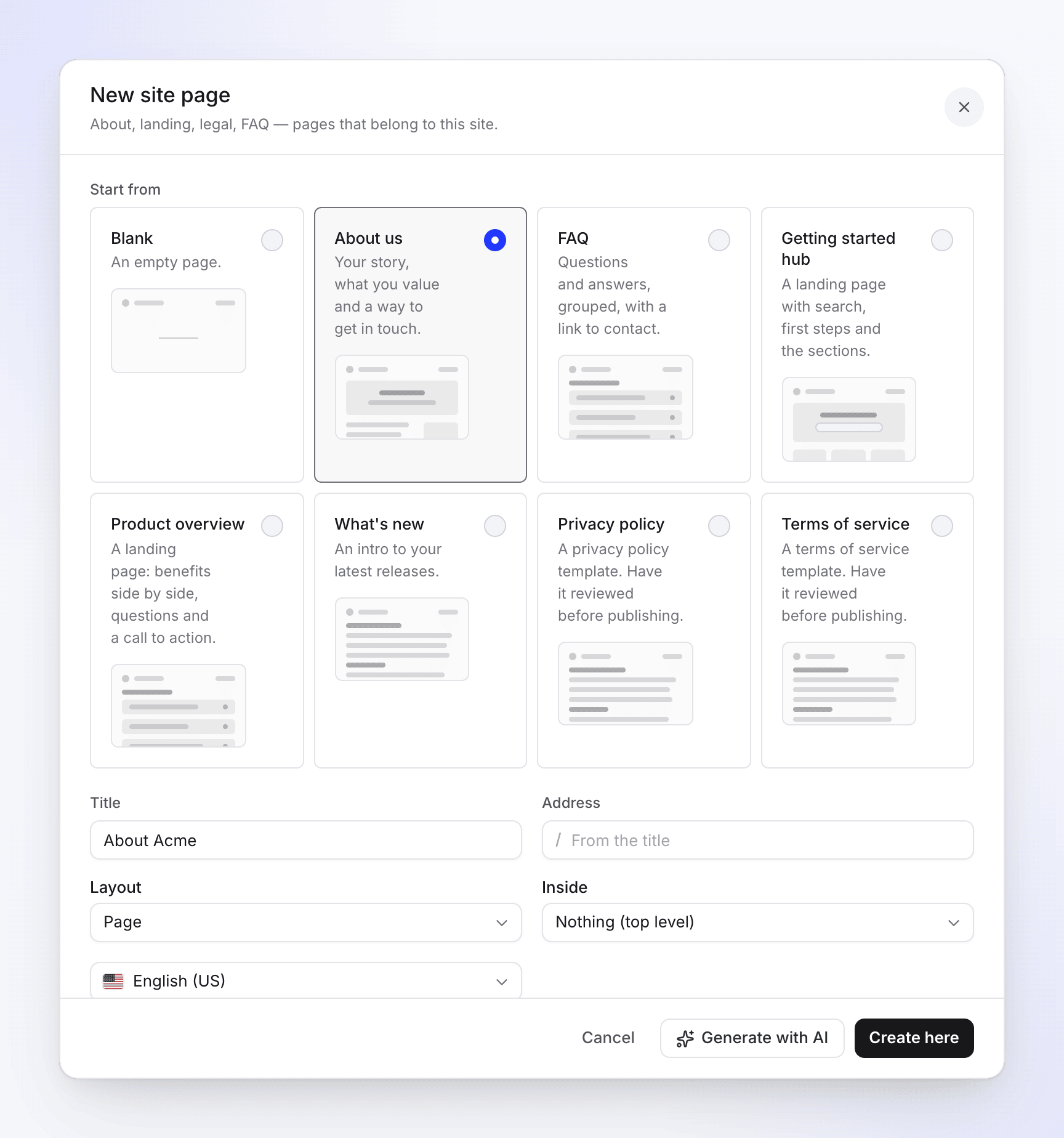
การเลือกเทมเพลตในหน้าเว็บไซต์ใหม่ ตั้งชื่อหน้า
ฟิลด์ สิ่งที่ต้องกรอก ชื่อเรื่อง ชื่อของหน้าเว็บ สูงสุด 200 ตัวอักษร จำเป็นต้องระบุ ที่อยู่ เส้นทางต่อจากที่อยู่ไซต์ของคุณ เช่น /aboutเว้นว่างไว้เพื่อสร้างจากชื่อเรื่อง ใช้ตัวอักษรพิมพ์เล็ก, ตัวเลข และขีดกลางเดี่ยว สูงสุด 120 ตัวอักษรเลย์เอาต์ วิธีการจัดวางหน้าเว็บ ดู เลย์เอาต์ ด้านใน หน้าไซต์ระดับบนสุดอื่นเพื่อจัดหน้าเว็บนี้ไว้ด้านใน หรือ ไม่มีอะไร (ระดับบนสุด) จะแสดงเฉพาะเมื่อไซต์มีหน้าไซต์อื่นอยู่แล้ว ภาษา ภาษาที่คุณกำลังเขียน จะแสดงเฉพาะเมื่อไซต์มีมากกว่าหนึ่งภาษา เลือกตำแหน่งที่จะแสดง
ภายใต้ แสดงใน ให้ติ๊ก ส่วนหัว เพื่อเพิ่มลิงก์ไปยังส่วนหัว และเลือก คอลัมน์ส่วนท้าย (หรือ ไม่มี) "หน้าไซต์จะไม่อยู่ในแถบด้านข้าง ผู้อ่านจะเข้าถึงได้จากเมนูของคุณ คุณสามารถเปลี่ยนทั้งสองอย่างได้ในภายหลัง"
สร้างหน้าเว็บ
คลิก สร้างที่นี่ เพื่อเปิดหน้าเว็บในโปรแกรมแก้ไขพร้อมข้อความเริ่มต้นของเทมเพลต หรือคลิก สร้างด้วย AI เพื่อให้ AI ร่างเนื้อหา (ดู สร้างหน้าเว็บไซต์ด้วย AI)
หากเมนูที่คุณเลือกเต็มตามแผนของคุณ หน้าเว็บจะยังคงถูกสร้างขึ้นและมีข้อความแจ้งว่า "เมนูเต็มตามแผนของคุณ หน้าเว็บถูกสร้างขึ้นแล้ว ให้เพิ่มในส่วนการนำทาง"
เทมเพลต
| เทมเพลต | สิ่งที่คุณได้รับ | เลย์เอาต์ |
|---|---|---|
| ว่างเปล่า | หน้าว่าง | หน้า |
| เกี่ยวกับเรา | เรื่องราวของคุณ, สิ่งที่คุณให้ความสำคัญ และวิธีติดต่อ | หน้า |
| คำถามที่พบบ่อย | คำถามและคำตอบที่จัดกลุ่มไว้ พร้อมลิงก์สำหรับติดต่อ | หน้า |
| ศูนย์เริ่มต้นใช้งาน | หน้า Landing พร้อมการค้นหา, ขั้นตอนแรก และส่วนต่างๆ | หน้า Landing |
| ภาพรวมผลิตภัณฑ์ | หน้า Landing: ประโยชน์ที่แสดงเคียงข้างกัน, คำถาม และคำกระตุ้นการตัดสินใจ | หน้า Landing |
| มีอะไรใหม่ | บทนำสู่การเปิดตัวล่าสุดของคุณ | หน้า |
| นโยบายความเป็นส่วนตัว | เทมเพลตนโยบายความเป็นส่วนตัวสำหรับกรอกข้อมูล | หน้า |
| ข้อกำหนดในการให้บริการ | เทมเพลตข้อกำหนดในการให้บริการสำหรับกรอกข้อมูล | หน้า |
หน้าติดต่อเราไม่อยู่ในรายการนี้: เป็นรายการเฉพาะที่ผูกกับแบบฟอร์มติดต่อ ดู รวบรวมคำติชมและข้อความจากผู้อ่าน
เลย์เอาต์
| เลย์เอาต์ | ลักษณะ |
|---|---|
| หน้า | จัดกึ่งกลาง ไม่มีแถบด้านข้าง |
| กว้าง | กว้างขึ้น ไม่มีแถบด้านข้าง |
| หน้า Landing | ส่วนต่างๆ แบบเต็มความกว้าง |
| เอกสาร | แถบด้านข้างและเนื้อหา เหมือนกับบทความ |
เปลี่ยนเลย์เอาต์ในภายหลังได้จาก ⋯ → เลย์เอาต์ ในแถบด้านบนของหน้าเว็บ
สร้างหน้าเว็บไซต์ด้วย AI
AI จะเขียนร่างเนื้อหาจากหน้าเว็บต่างๆ ของไซต์คุณเอง โดยจะไม่เผยแพร่โดยอัตโนมัติ: ร่างเนื้อหาจะรอให้คุณตรวจสอบก่อน
กรอกข้อมูลในขั้นตอนแรก
ใน หน้าเว็บไซต์ใหม่ ให้เลือกเทมเพลต (หรือ ว่างเปล่า) และตั้ง ชื่อเรื่อง ให้กับหน้าเว็บ จากนั้นคลิก สร้างด้วย AI กล่องโต้ตอบจะเปลี่ยนเป็น สร้างหน้าเว็บไซต์
อธิบายหน้าเว็บ
ภายใต้ ให้หน้าเว็บแสดงเนื้อหาอะไร? ให้ระบุว่าหน้าเว็บนี้สำหรับใคร, ครอบคลุมเนื้อหาอะไร และควรเชื่อมโยงไปยังหน้าใดบ้าง ในภาษาใดก็ได้ (สูงสุด 8,000 ตัวอักษร) ร่างเนื้อหาจะถูกเขียนในภาษาที่คุณเลือก หากใช้เทมเพลตนอกเหนือจาก ว่างเปล่า คำอธิบายจะเป็นทางเลือก: AI จะทำตามเทมเพลตนั้น
เลือกแหล่งข้อมูล, น้ำเสียง และความยาว
ตัวเลือก ทางเลือก ค่าเริ่มต้น ใช้หน้าเหล่านี้เป็นแหล่งข้อมูล สูงสุด 20 หน้าของไซต์คุณ ไม่มี: "หากไม่มี AI จะค้นหาหน้าเว็บที่เกี่ยวข้องด้วยตัวเอง" น้ำเสียง เป็นกันเอง, เป็นกลาง, กระชับ ไม่ได้ตั้งค่า: น้ำเสียงของผู้ช่วยของคุณ ความยาว สั้น, มาตรฐาน, โดยละเอียด มาตรฐาน 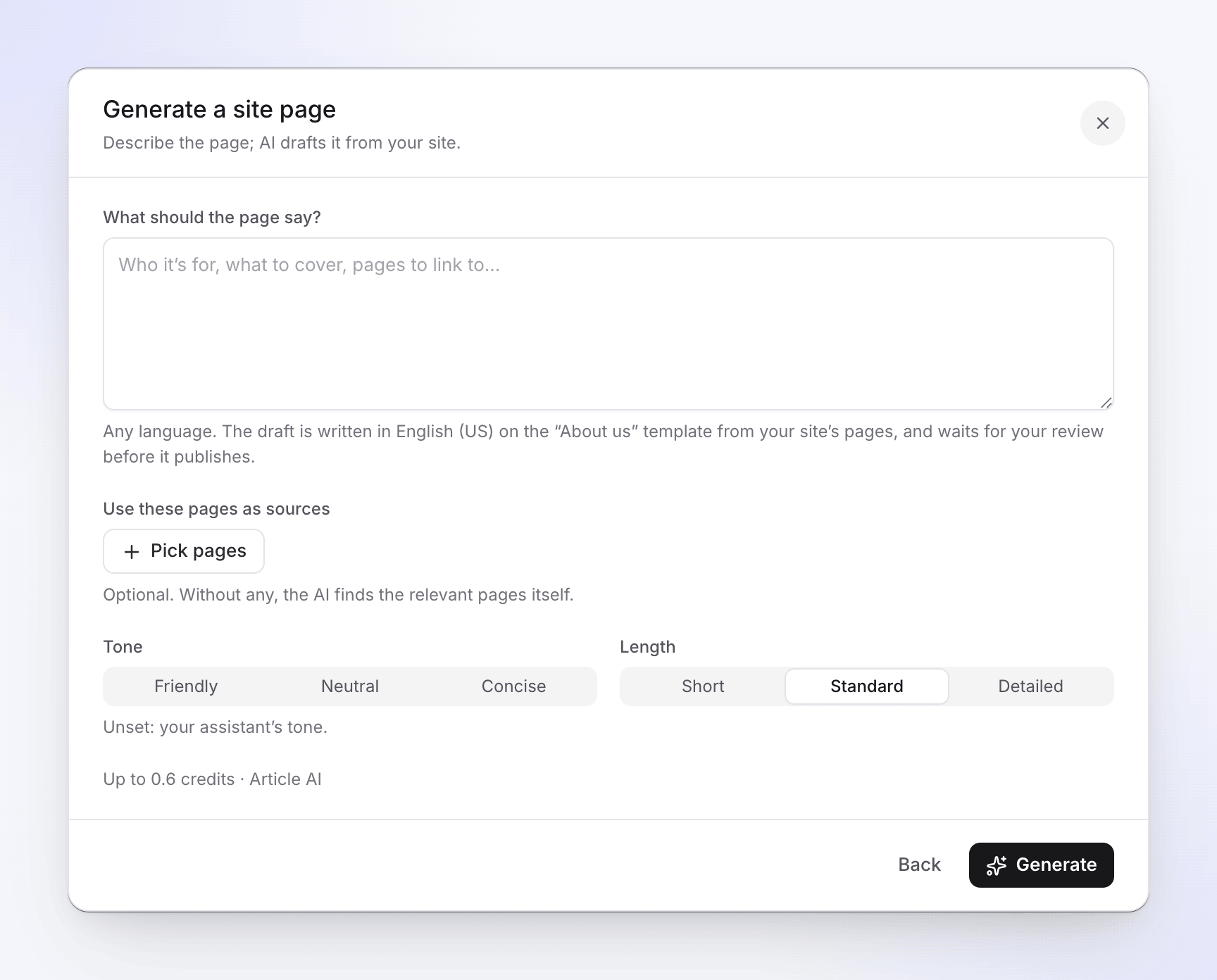
แหล่งข้อมูล, น้ำเสียง และความยาวในการสร้างหน้าเว็บไซต์ ตรวจสอบการประมาณการและสร้าง
ใต้ตัวเลือกต่างๆ คุณจะเห็นค่าใช้จ่าย เช่น "สูงสุด 3 เครดิต · Article AI" คลิก สร้าง หน้าเว็บจะถูกสร้างขึ้นและเปิดในโปรแกรมแก้ไข ซึ่งร่างเนื้อหาจะถูกเขียนขึ้นโดยอัตโนมัติ
ค่าใช้จ่าย
AI สำหรับหน้าไซต์จะใช้เครดิตของพื้นที่ทำงานของคุณและแสดงเป็น Article AI ในกิจกรรมเครดิตของคุณ การประมาณการจะอัปเดตขณะที่คุณพิมพ์และเป็นขีดจำกัดสูงสุด คุณจะถูกเรียกเก็บเงินตามการใช้งานจริงของ AI การแปลหน้าเว็บจะใช้เครดิตในลักษณะเดียวกัน (ดู แปลหน้าไซต์)
ตัวยึดตำแหน่ง (Placeholders)
ในกรณีที่ AI ไม่มีข้อมูล (เช่น ที่อยู่, ปีที่ก่อตั้ง, รายละเอียดนโยบาย) AI จะทิ้งตัวยึดตำแหน่งไว้แทนการคาดเดา แถบด้านบนจะนับจำนวนตัวยึดตำแหน่ง เช่น "2 ตัวยึดตำแหน่งที่ต้องกรอก" ให้แทนที่แต่ละรายการด้วยข้อความจริงก่อนที่คุณจะเผยแพร่ การตรวจสอบก่อนเผยแพร่จะแจ้งเตือนหากมีรายการใดเหลืออยู่
แก้ไขหน้าไซต์
หน้าไซต์จะเปิดในโปรแกรมแก้ไขหน้าไซต์ใน หน้าเว็บ พิมพ์เพื่อเขียน หรือกด Space บนบรรทัดว่างเพื่อขอให้ AI เขียนหรือแก้ไขในจุดนั้น การเปลี่ยนแปลงจะบันทึกโดยอัตโนมัติ แถบด้านบนจะแสดง กำลังบันทึก…, บันทึกแล้ว หรือ ไม่ได้บันทึก
แถบด้านบนยังมี:
| การควบคุม | สิ่งที่ทำได้ |
|---|---|
| ภาษา | สลับภาษาที่คุณกำลังแก้ไข |
| พร้อมเผยแพร่ | ทำเครื่องหมายว่าภาษานี้พร้อมเผยแพร่ ปิด: "ร่างเนื้อหาจะไม่ถูกเผยแพร่ เปิดเมื่อพร้อม" เปิด: "ภาษานี้จะถูกเผยแพร่ในการเผยแพร่ครั้งถัดไปของคุณ" |
| แก้ไข / ดูตัวอย่าง | สลับระหว่างการแก้ไขและการดูตัวอย่างตามที่ไซต์แสดง (P) |
| รายละเอียด | เปิดการตั้งค่า, ข้อมูลเชิงลึก และคำติชมของหน้าเว็บ ดู เพิ่มและจัดระเบียบหน้าเว็บ |
| ⋯ | เพิ่มในเมนู, แสดงในแถบด้านข้าง, เลย์เอาต์, แปลเป็นทุกภาษา…, ประวัติ, การตั้งค่าหน้าเว็บ, เปิดหน้าเว็บจริง |
เพิ่มในเมนู จะแสดงรายการ ส่วนหัว, คอลัมน์ส่วนท้ายแต่ละคอลัมน์ (เช่น ส่วนท้าย · บริษัท) และ ส่วนท้าย · ลิงก์ทางกฎหมาย เมนูที่เต็มตามแผนของคุณจะแสดง เต็ม; เมนูที่หน้าเว็บนั้นอยู่ในรายการแล้วจะแสดง เพิ่มแล้ว หลังจากที่คุณเพิ่มแล้ว: "เพิ่มในส่วนหัวแล้ว เผยแพร่เพื่อนำไปใช้งานจริง"
พร้อมเผยแพร่
หน้าไซต์ใหม่จะเริ่มต้นเป็นร่างในแต่ละภาษา เนื้อหาที่คุณเขียนจะไม่ถึงมือผู้อ่านจนกว่าคุณจะเปิด พร้อมเผยแพร่ แล้ว เผยแพร่ไซต์ ร่างเนื้อหาจาก AI หรือการแปลจาก AI จะแสดง "ร่างเนื้อหา AI — ตรวจสอบแล้วเปิด พร้อมเผยแพร่" จนกว่าคุณจะดำเนินการ
หากหน้าเว็บยังไม่ได้เขียนในภาษานั้น โปรแกรมแก้ไขจะแสดง "ยังไม่ได้เขียนในภาษานี้ — ผู้อ่านจะเห็นหน้าเว็บของภาษาเริ่มต้น"
แปลหน้าไซต์
เมื่อไซต์มีมากกว่าหนึ่งภาษา ให้เลือก ⋯ → แปลเป็นทุกภาษา… กล่องโต้ตอบจะแสดงรายการภาษาอื่นทั้งหมดของไซต์พร้อมการประมาณการรวม เช่น "สูงสุด 6 เครดิต · Article AI" และปุ่ม แปล 3 ภาษา
- แต่ละภาษาจะถูกแปลจากภาษาเริ่มต้นและบันทึกเป็นฉบับร่างเพื่อให้ตรวจสอบ: "แต่ละภาษาจะถูกบันทึกเป็นฉบับร่างเพื่อให้ตรวจสอบ เว้นแต่การตั้งค่า › การเผยแพร่ จะอนุญาตให้เผยแพร่คำแปลจาก AI ได้"
- แต่ละภาษาจะแสดงสถานะ กำลังรอ, กำลังแปล…, ฉบับร่างพร้อมให้ตรวจสอบแล้ว หรือ ไม่สำเร็จ "คุณสามารถปิดหน้านี้ได้ การแปลจะยังคงดำเนินต่อไป"
- เมื่อเสร็จสิ้น แถบด้านบนจะแสดง "3 รายการแปลที่รอการตรวจสอบ" ให้เปิดแต่ละรายการจากเมนูนั้น ตรวจสอบ และเปิดใช้งาน พร้อมเผยแพร่
- หากคุณแก้ไขต้นฉบับในภายหลัง คำแปลจะแสดงว่า "หน้าต้นฉบับมีการเปลี่ยนแปลงตั้งแต่มีการแปลนี้" ให้แปลใหม่อีกครั้งหรืออัปเดตด้วยตนเอง
หากต้องการให้คำแปลจาก AI ของหน้าไซต์เผยแพร่ได้โดยไม่ต้องตรวจสอบ ให้เปิดใช้งาน เผยแพร่คำแปลจาก AI โดยไม่ต้องตรวจสอบ ใน การตั้งค่า → กำลังเผยแพร่ ซึ่งโดยปกติจะปิดไว้ ดู เพิ่มภาษาให้กับไซต์เอกสาร
กู้คืนเวอร์ชันก่อนหน้า
เลือก ⋯ → ประวัติ เพื่อดู "เวอร์ชันที่บันทึกไว้ของหน้านี้ในภาษานี้" แต่ละเวอร์ชันจะถูกทำเครื่องหมายว่า สร้างแล้ว, แก้ไขแล้ว, ร่างโดย AI, การแปลโดย AI, กู้คืนแล้ว หรือ จากเทมเพลต เลือกหนึ่งรายการเพื่ออ่าน จากนั้นคลิก กู้คืนเวอร์ชันนี้ การกู้คืนจะบันทึกเป็นเวอร์ชันใหม่ ดังนั้นคุณจึงสามารถย้อนกลับได้อีกครั้ง
ขีดจำกัดต่อแผน
| แผน | หน้าไซต์ต่อไซต์ |
|---|---|
| Free | 5 |
| Starter | 25 |
| Pro | 100 |
| Business | 200 |
| Custom | 200 หรือตามที่ตกลงไว้ในแผนของคุณ |
หน้าติดต่อไม่นับรวมในจำนวนนี้ ไซต์เอกสารทุกแห่งมีขีดจำกัดสูงสุดที่ 5,000 หน้าทุกประเภท เมื่อถึงขีดจำกัดของแผนของคุณ หน้าไซต์ ใน เพิ่มหน้า จะเป็นสีเทาพร้อมข้อความ "แผนของคุณรวมหน้าไซต์ไว้ 25 หน้า และมีการใช้งานครบแล้ว" ดู แผนและขีดจำกัดของไซต์เอกสาร
ที่อยู่ที่คุณไม่สามารถใช้ได้
หน้าไซต์จะใช้ระดับบนสุดของไซต์ร่วมกับส่วนต่างๆ ดังนั้นที่อยู่จะต้องว่างอยู่ ที่อยู่เหล่านี้ถูกจองไว้โดยตัวไซต์เอง: search, changelog, contact, media, assets, llms.txt, llms-full.txt, sitemap.xml, robots.txt และ feed.xml รวมถึงคำนำหน้าภาษาของไซต์คุณด้วย
การแก้ไขปัญหา
| สิ่งที่คุณเห็น | สิ่งที่ควรทำ |
|---|---|
| "โปรดตั้งชื่อเรื่องให้หน้าเว็บ" | กรอก ชื่อเรื่อง ก่อนที่คุณจะสร้างหรือสร้างเนื้อหา |
| "ใช้ตัวอักษรพิมพ์เล็ก ตัวเลข และยัติภังค์เดี่ยว" | แก้ไข ที่อยู่: ห้ามมีช่องว่าง ตัวพิมพ์ใหญ่ หรือยัติภังค์ซ้อน |
| "ที่อยู่ /search ถูกใช้งานโดยไซต์เอง โปรดเลือกที่อยู่อื่น" | เลือกที่อยู่ที่ไม่ได้ถูกจองไว้ (ดูด้านบน) |
| "มีหน้าหรือส่วนอื่นใช้ที่อยู่นี้อยู่แล้ว" | เลือกที่อยู่อื่น หรือเปลี่ยนชื่อหน้าอื่น |
| "แผนของคุณรวมหน้าไซต์ไว้สูงสุด 25 หน้าต่อไซต์ หน้าติดต่อไม่นับรวมในจำนวนนี้" | ลบหน้าไซต์ที่คุณไม่ต้องการ หรืออัปเกรดแผน |
| "บอก AI ว่าหน้าเว็บนี้มีไว้เพื่ออะไร หรือเลือกเทมเพลต" | เขียนคำอธิบาย หรือเลือกเทมเพลตอื่นที่ไม่ใช่ ว่างเปล่า |
| "พื้นที่ทำงานของคุณไม่สามารถใช้ AI ได้ในขณะนี้ โปรดเพิ่มเครดิตหรือเปลี่ยนแผนของคุณในการเรียกเก็บเงิน" | พื้นที่ทำงานของคุณเครดิตหมด คลิก เปิดการเรียกเก็บเงิน เพื่อเพิ่มเครดิต |
| "พื้นที่ทำงานของคุณถึงขีดจำกัด AI ของวันนี้แล้ว ลองใหม่อีกครั้งในวันพรุ่งนี้ หรือเพิ่มขีดจำกัดในการเรียกเก็บเงิน" | รอจนถึงวันพรุ่งนี้ หรือเพิ่มขีดจำกัดในการเรียกเก็บเงิน |
| "ไซต์ที่หยุดชั่วคราวเป็นแบบอ่านได้อย่างเดียว" | ไซต์ถูกหยุดชั่วคราวเนื่องจากแผนของคุณมีจำนวนไซต์น้อยกว่าที่คุณมี ดู แผนและขีดจำกัดของไซต์เอกสาร |
| "AI ไม่ได้ส่งผลลัพธ์กลับมา ลองใหม่อีกครั้งหรือเปลี่ยนคำแนะนำ" | เรียบเรียง ให้หน้าเว็บแสดงเนื้อหาอะไร? ใหม่แล้วสร้างเนื้อหาอีกครั้ง |
| "มีคนอื่นแก้ไขหน้านี้ในขณะที่คุณกำลังแก้ไขอยู่" | เลือก โหลดเวอร์ชันของพวกเขาใหม่ หรือ เก็บของฉันไว้ |