

Hubungi dukungan
Mengobrol dengan dukungan Clevera dari dalam aplikasi, dalam bahasamu sendiri. Lampirkan tangkapan layar, dapatkan email saat kami membalas, dan lihat apa yang perlu disertakan serta apa yang dapat kami lihat tentang akunmu.
Dukungan Clevera adalah obrolan di dalam aplikasi. Tulis pesan kepada kami dalam bahasa apa pun, lampirkan tangkapan layar, dan kamu akan mendapatkan email jika kami membalas setelah kamu keluar. Artikel ini menunjukkan tempat menemukan obrolan, kapan kami ada di sana, apa yang dapat kami lihat saat kamu menulis, dan apa yang perlu disertakan agar kami dapat membantu dengan cepat.
Jam dukungan
Tim kami bekerja dari Istanbul (Turki) dan London (Inggris), Senin hingga Jumat, 09:00–18:00 waktu setempat di kantor tersebut. Kamu dapat menulis kapan saja: pesan yang dikirim pada malam hari, akhir pekan, atau hari libur akan sampai kepada kami, dan kami akan membalas saat kami kembali.
Asisten AI mungkin menjawab langsung, kapan saja, dan tim kami akan mengambil alih jika diperlukan. Lihat Siapa yang menjawab.
Membuka obrolan dukungan
Klik tombol obrolan bulat di sudut kanan bawah halaman (arahkan kursor ke sana dan akan muncul "Chat with us"). Kamu juga dapat mengeklik nama ruang kerjamu di bagian atas bilah sisi dan memilih Bantuan → Hubungi dukungan.
Di editor video dan artikel, klik tombol tanda tanya (Bantuan & dukungan) di bilah atas, di sebelah kiri pemilih bahasa. Obrolan akan muncul di bawahnya, dan titik pada tombol berarti ada balasan yang belum kamu baca. Di jendela yang sempit, tombol tersebut pindah ke menu ⋯ sebagai Bantuan & dukungan.
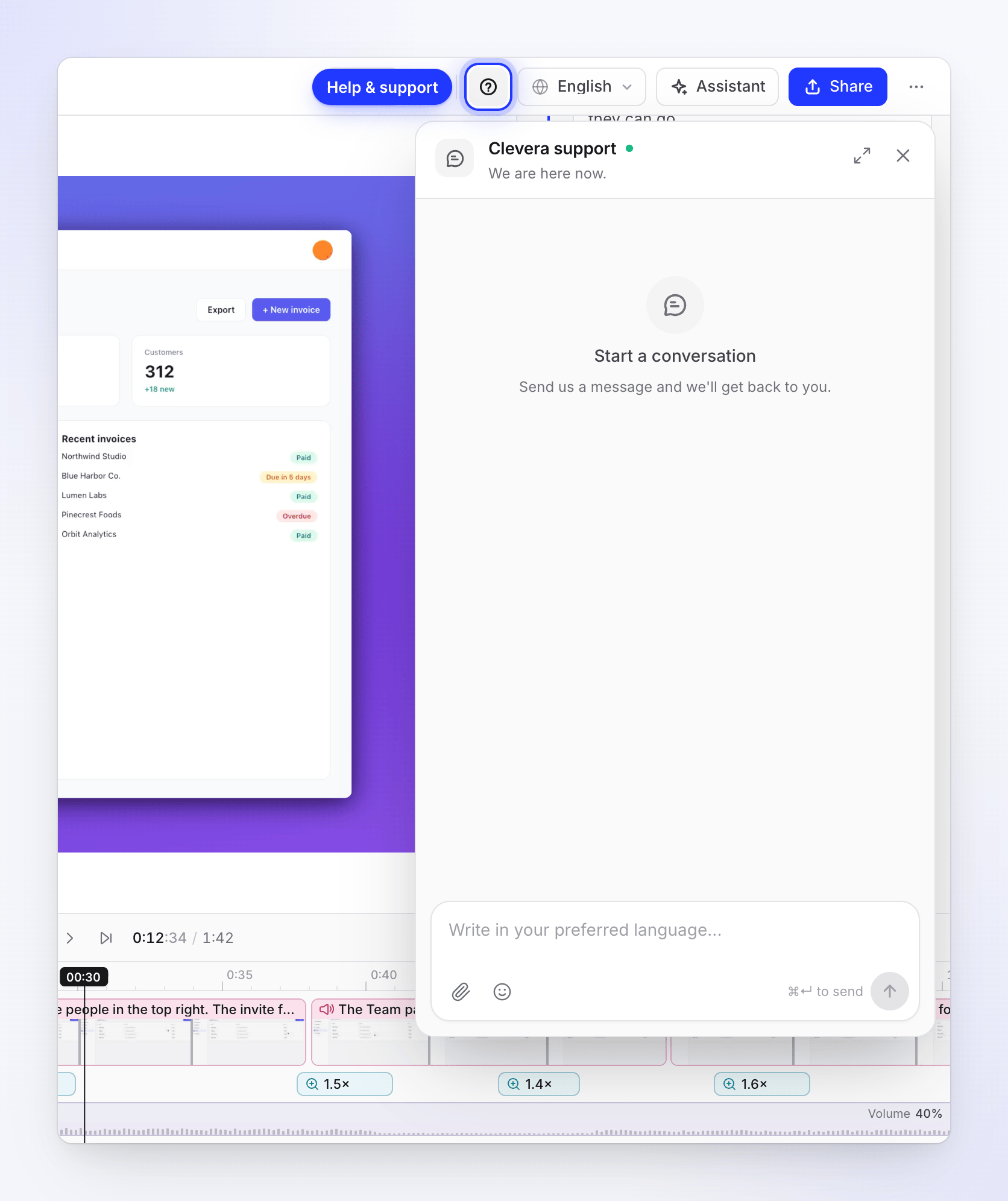
Beberapa halaman membuka obrolan untukmu dengan pesan yang sudah tertulis, misalnya Hubungi kami pada paket kustom atau permintaan integrasi baru. Baca, ubah jika kamu mau, lalu kirim.
Jendela obrolan menampilkan Dukungan Clevera dengan baris status:
| Status | Arti |
|---|---|
| "We are here now." (titik hijau) | Seseorang dari tim kami membalas dalam 30 menit terakhir. |
| "We usually reply quickly." (titik hijau) | Kami berada dalam jam kerja kami. |
| "We are away right now. Send your message and we will follow up here as soon as we can." (titik kuning) | Di luar jam kerja kami. Pesanmu tetap sampai kepada kami. |
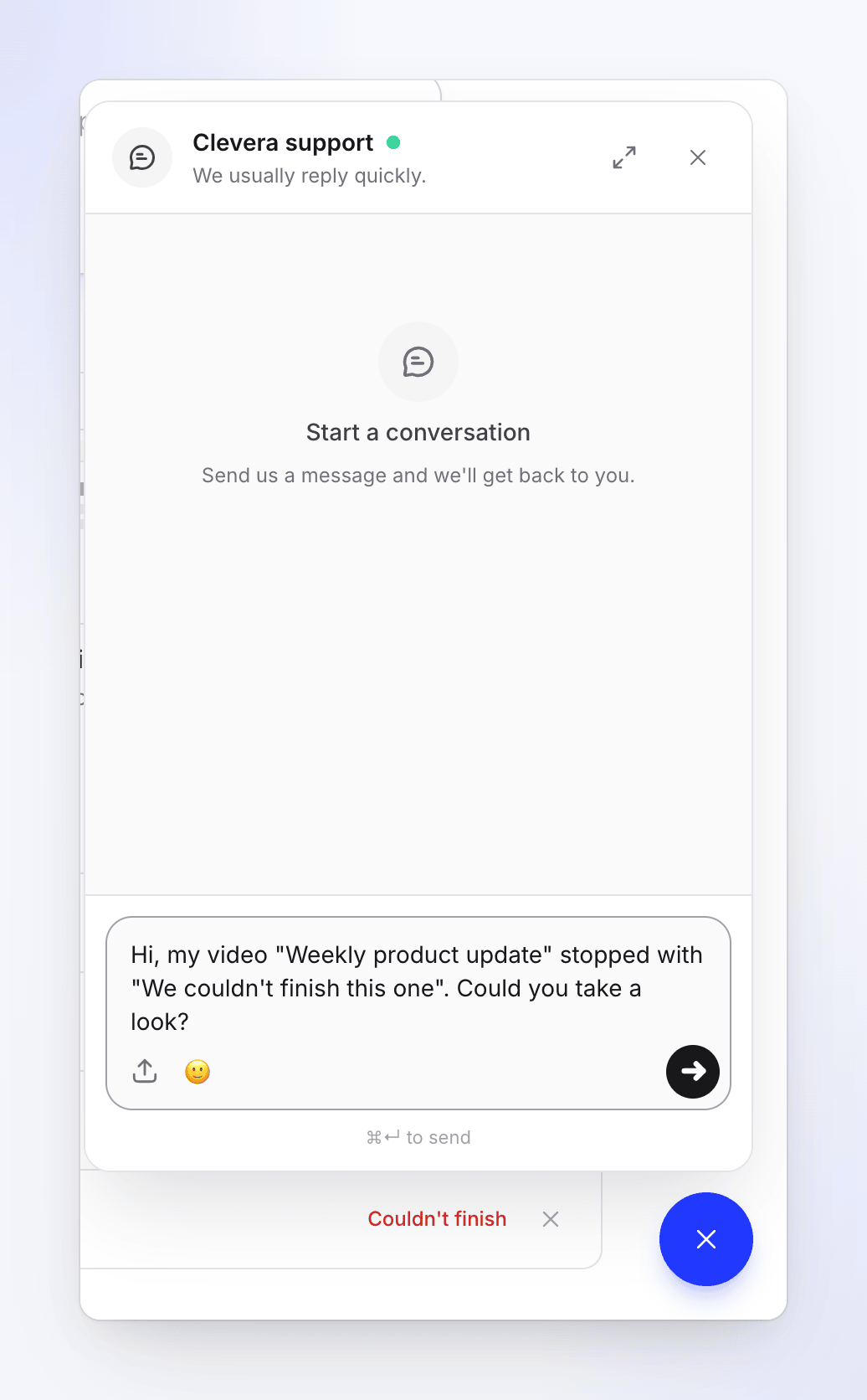
Jika kamu menulis saat kami tidak ada, obrolan akan menambahkan catatan otomatis singkat yang menyatakan hal tersebut, satu kali per percakapan.
Tempat tombol obrolan disembunyikan
Tombol tersebut tidak muncul di beberapa halaman agar tidak menutupi kontrol yang kamu perlukan di sana:
- halaman yang menampilkan video saat sedang dibuat (lihat Ikuti videomu saat sedang dibuat),
- halaman langsung sesi Rekam dengan AI atau riset situs web, dan halaman apa pun di mana gelembung obrolan Rekam dengan AI muncul.
Di halaman tersebut, kembali ke Beranda atau videomu untuk membukanya. Editor video dan artikel juga tidak menampilkan tombol bulat: gunakan Bantuan & dukungan di bilah atasnya.
Menulis pesanmu
Ketik dalam bahasamu sendiri
Kotak tersebut bertuliskan "Write in your preferred language...". Tulis dalam bahasa apa pun yang paling nyaman bagimu. Balasan kami akan sampai kepadamu dalam bahasa yang kamu gunakan untuk menulis (atau bahasa tampilan Clevera-mu, jika bahasamu tidak jelas dari pesan tersebut), dan pesanmu sendiri tetap persis seperti yang kamu ketik.
Melampirkan tangkapan layar
Klik tombol lampirkan dan pilih Lampirkan file. Kamu dapat melampirkan hingga 5 gambar per pesan, masing-masing hingga 10 MB, sebagai JPEG, PNG, WebP, atau GIF. Jenis file lain tidak diterima.
Kirim
Klik panah, atau tekan ⌘ Enter di Mac atau Ctrl Enter di Windows. Enter saja akan memulai baris baru.
Saat seseorang di tim kami sedang mengetik, kamu akan melihat "Clevera is typing". Balasan baru akan memutar suara singkat, dan tombol obrolan akan menampilkan titik merah jika obrolan ditutup. Klik ikon perluas di tajuk obrolan untuk jendela yang lebih besar.
Apa yang perlu disertakan dalam pesanmu
Semakin spesifik kamu, semakin sedikit pertanyaan yang perlu kami ajukan:
- Tautan ke video, atau judul persisnya, misalnya "Onboarding walkthrough". Salin alamat dari browsermu saat video terbuka.
- Apa yang kamu lakukan dan apa yang kamu harapkan terjadi.
- Apa yang terjadi sebagai gantinya, dengan pesan persis di layar, kata demi kata, atau tangkapan layarnya.
- Kapan itu terjadi, secara kasar, dan apakah itu terjadi setiap saat.
- Untuk aplikasi desktop: apakah kamu menggunakan Mac atau Windows, dan versi aplikasinya. Kirim juga log aplikasimu, dari Lainnya → Kirim log: lihat Kirim log aplikasi desktopmu ke dukungan.
Siapa yang menjawab
Asisten AI membaca pesanmu terlebih dahulu. Jika ia dapat menyelesaikan pertanyaanmu sendiri, ia akan langsung menjawab, sering kali dengan Artikel terkait dari pusat bantuan ini. Jika tidak bisa, ia akan menyerahkan percakapan kepada tim kami, yang akan membalas di obrolan yang sama. Setelah seseorang dari tim kami membalas, mereka akan melanjutkan percakapan; asisten hanya akan menjawab lagi setelah mereka pergi untuk sementara waktu.
Apa yang kami lihat saat kamu menulis
Agar kamu tidak perlu mengulanginya, percakapan menunjukkan beberapa detail dari akunmu kepada tim kami:
- nama dan alamat emailmu,
- ruang kerja tempatmu berada, anggotanya, dan kursi pembuat,
- paketmu, statusnya, dan saldo kreditmu,
- lima video terbarumu dengan judul dan statusnya (misalnya, apakah ada yang gagal),
- versi aplikasi desktop yang terakhir kamu gunakan,
- percakapan dukunganmu sebelumnya.
Kami tidak melihat apa yang ada di layarmu, kata sandimu, atau detail kartu pembayaranmu.
Balasan dan percakapan
- Obrolan menyimpan satu percakapan terbuka per ruang kerja. Saat kamu kembali, pesan-pesan sebelumnya ada di sana.
- Jika kami membalas dan kamu belum membacanya dalam 10 menit, kami akan mengirim email, "New reply from Clevera support", dengan awal balasan dan tautan yang membuka percakapan.
- Setelah kami menutup percakapan, pesan berikutnya darimu akan memulai percakapan baru. Percakapan tanpa pesan baru selama 7 hari akan ditutup secara otomatis, tanpa email.
- Jika tim kami menulis kepadamu terlebih dahulu, obrolan akan terbuka sendiri dengan pesan mereka. Jika kamu menutupnya, pesan selanjutnya dalam percakapan itu hanya akan menampilkan titik merah.
Pemecahan masalah
| Apa yang kamu lihat | Apa yang harus dilakukan |
|---|---|
| "Your message was not sent." | Periksa koneksimu dan kirim lagi. |
| "photo.heic: unsupported file type" | Simpan gambar sebagai JPEG atau PNG dan lampirkan lagi. |
| "photo.png: too large (max 10 MB)" | Pangkas atau kompres tangkapan layar. |
| "You can attach up to 5 files per message." | Kirim sisanya dalam pesan kedua. |
| "Support chat could not be loaded." | Segarkan halaman dan coba lagi. |