

Ubah kecepatan dan visibilitas acara di rekaman lama
Dalam video yang dibuat dari rekaman yang diambil dengan aplikasi desktop versi lama, gunakan Pengaturan acara untuk mempercepat, memperlambat, atau menyembunyikan setiap klik, gulir, atau jeda yang terekam di bawah sebuah langkah.
Video yang dibuat dari rekaman yang diambil dengan aplikasi desktop Clevera versi lama membagi setiap langkah menjadi acara: klik, pengetikan, gulir, dan jeda yang kamu lakukan saat merekam. Pengaturan acara memungkinkan kamu untuk mempercepat, memperlambat, atau menyembunyikan setiap acara di bawah sebuah langkah.
Sebelum kamu mulai
- Pengaturan acara hanya muncul pada langkah-langkah video panduan dan demo produk yang dibuat dari rekaman lama tersebut. Rekaman dari aplikasi desktop saat ini dan video yang diunggah memiliki Edit sinkronisasi dan tempo sebagai gantinya. Lihat Gunakan sinkronisasi dan tempo.
- Kamu memerlukan hak akses edit. Mengubah pengaturan acara tidak dikenakan biaya.
Ubah kecepatan acara atau sembunyikan acara
Buka acara langkah tersebut
Di tab Skrip, arahkan kursor ke langkah tersebut dan klik Pengaturan acara (ikon roda gigi). Daftar acara langkah tersebut akan terbuka di bawahnya, seperti Klik, Input Teks, Gulir, atau Jeda.
Ubah kecepatan
Klik kecepatan di samping acara (Kecepatan pemutaran, misalnya 1x) dan pilih 0.5x, 1x, 1.5x, 2x, 3x, 5x, atau 8x.
Sembunyikan acara
Klik tombol mata (Sembunyikan acara dari video). Klik lagi (Tampilkan acara di video) untuk memunculkannya kembali.
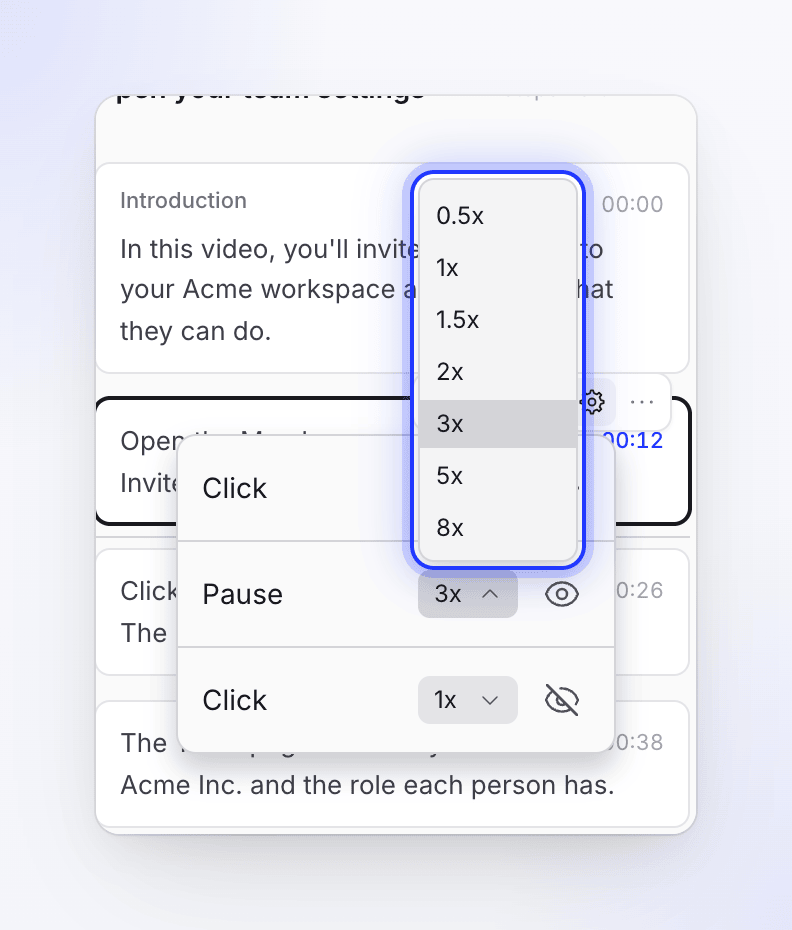
Setiap perubahan disimpan saat kamu melakukannya. Narasi tetap seperti apa adanya. Menyembunyikan acara akan menyembunyikannya di semua bahasa video, karena semua bahasa berbagi rekaman yang sama.
Untuk mendapatkan kontrol yang lebih baru dan lebih detail, rekam ulang video dengan aplikasi desktop saat ini. Lihat Perbarui aplikasi desktop.