

Rekam layar penuh, tampilan, atau aplikasi Anda
Rekam seluruh layar Anda, salah satu dari beberapa tampilan, atau satu aplikasi dengan aplikasi desktop Clevera: jendela perekaman, overlay konfirmasi, hitung mundur, dan apa yang terjadi saat Anda berhenti.
Aplikasi desktop Clevera dapat merekam seluruh layar Anda, satu tampilan saat Anda memiliki beberapa layar, atau satu aplikasi. Artikel ini memandu Anda melalui proses perekaman lengkap mulai dari jendela perekaman hingga pengunggahan. Untuk merekam satu jendela atau bagian layar tertentu, lihat Rekam jendela atau area kustom.
Sebelum Anda mulai
- Instal aplikasi desktop, masuk, dan berikan izin.
- Pastikan Anda sedang daring. Clevera menghubungi ruang kerja Anda saat perekaman dimulai dan mengunggahnya saat Anda merekam.
- Pastikan aplikasi sudah diperbarui. Aplikasi yang kedaluwarsa tidak dapat memulai perekaman. Lihat Perbarui aplikasi desktop.
- Tutup apa pun yang tidak ingin Anda sertakan dalam video: notifikasi, tab pribadi, jendela obrolan.
Jendela perekaman
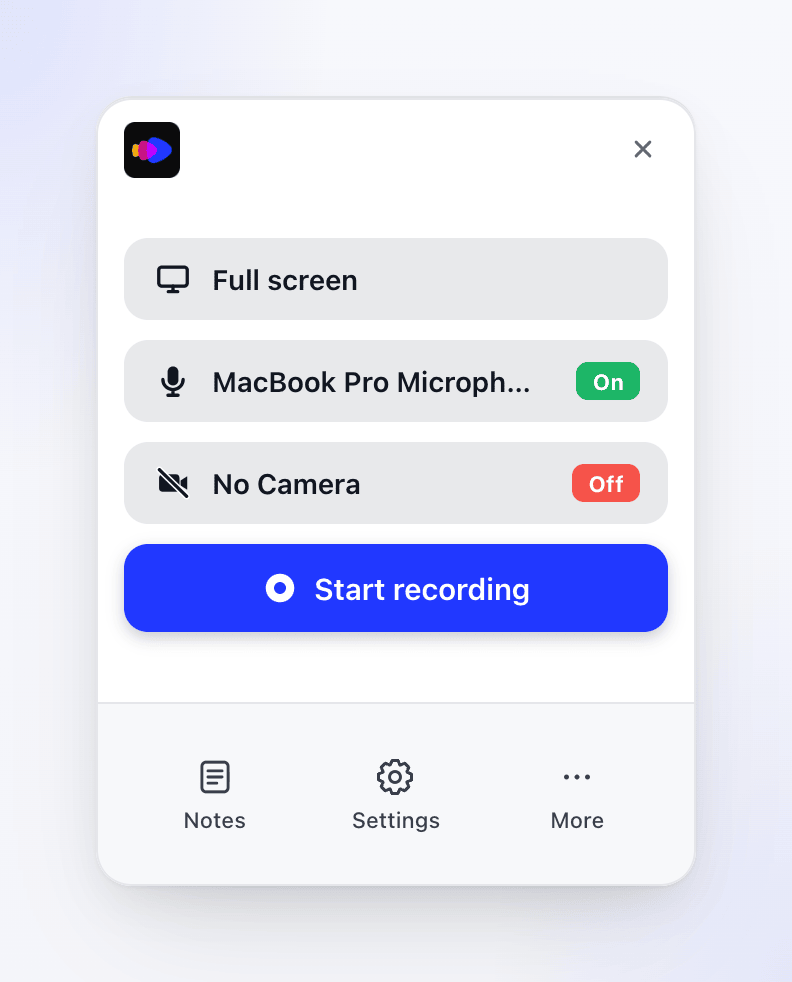
Jendela perekaman terbuka di sudut kanan bawah layar tempat mouse Anda berada. Klik logo Clevera di bagian atas untuk membuka app.clevera.ai di browser Anda.
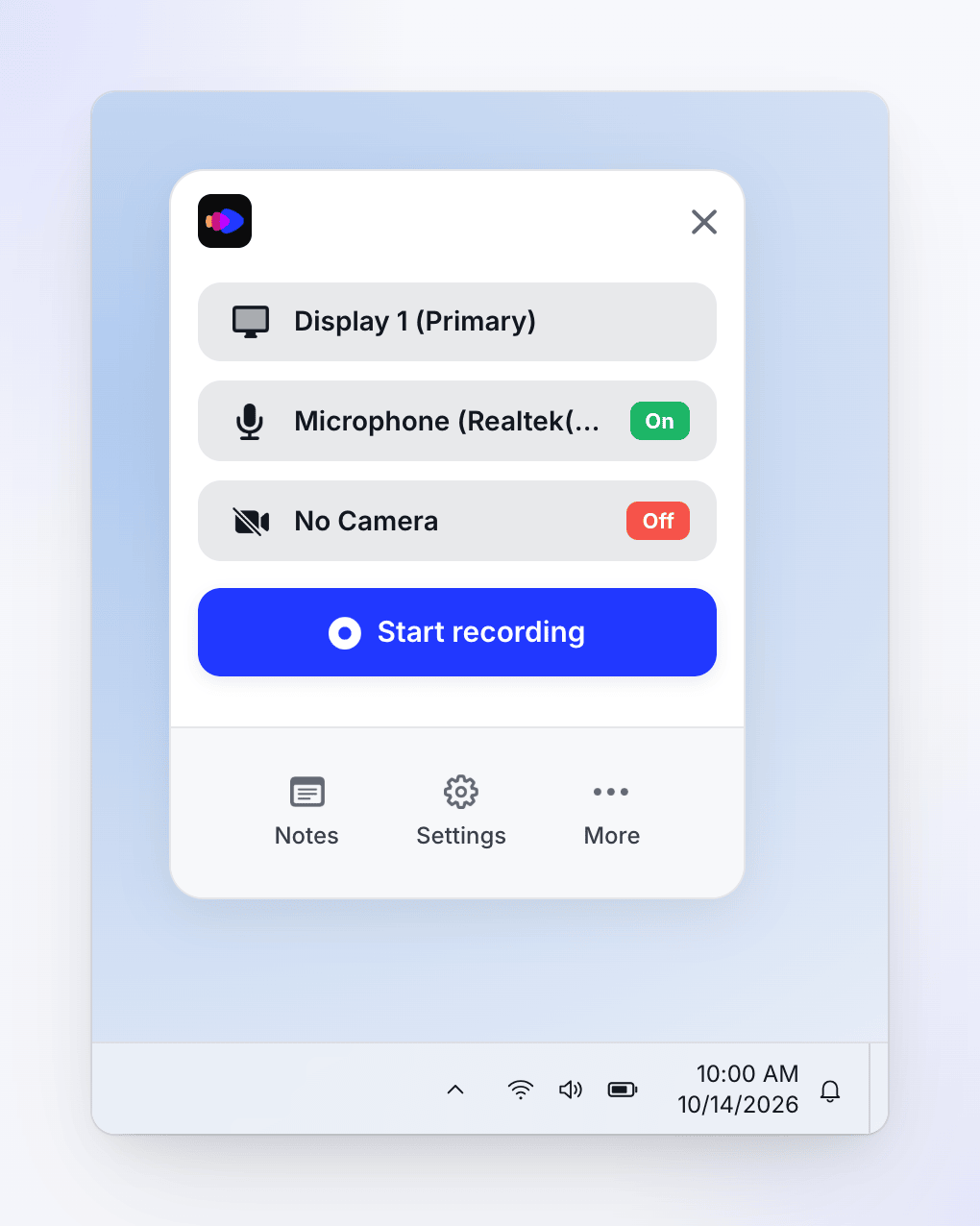
Jendela perekaman terbuka di sudut kanan bawah layar tempat mouse Anda berada, tepat di atas bilah tugas. Buka dari ikon Clevera di area notifikasi (system tray).
Jendela ini tidak akan pernah tertangkap dalam rekaman Anda. Dari atas ke bawah:
| Bagian | Fungsi |
|---|---|
| ✕ | Menutup jendela perekaman. |
| Apa yang akan direkam (menampilkan Layar penuh pada instalasi baru) | Pilih layar penuh, tampilan, aplikasi, jendela, atau area. |
| Baris Mikrofon | Pilih mikrofon atau Tanpa Mikrofon. Chip Aktif berwarna hijau atau Nonaktif berwarna merah menunjukkan statusnya. |
| Baris Kamera | Pilih kamera atau Tanpa Kamera. |
| Mulai merekam | Memulai perekaman yang telah Anda atur. |
| Catatan, Pengaturan, selengkapnya | Membuka catatan pembicara, pengaturan, dan menu selengkapnya. |
Clevera mengingat pilihan target, mikrofon, dan kamera terakhir Anda. Jika tampilan atau aplikasi yang Anda gunakan terakhir kali tidak lagi tersedia, aplikasi akan beralih kembali ke Layar penuh secara otomatis.
Rekam layar Anda
Pilih apa yang akan direkam
Klik baris atas jendela perekaman. Kemudian:
- Layar penuh — dengan satu tampilan, klik Layar penuh untuk merekamnya. Dengan beberapa tampilan, klik Layar penuh (atau tautan Pilih-nya) dan pilih tampilan dari daftar. Di Windows, tampilan utama Anda ditandai (utama). Baris tersebut kemudian akan menampilkan nama tampilan.
- Aplikasi — klik Jendela tertentu, temukan aplikasi dalam daftar, lalu klik aplikasi tersebut. Jika aplikasi memiliki beberapa jendela, pilih Jendela apa pun. Di Mac, Clevera merekam jendela terbesar aplikasi tersebut. Di Windows, aplikasi merekam jendela pertama dalam daftar aplikasi.
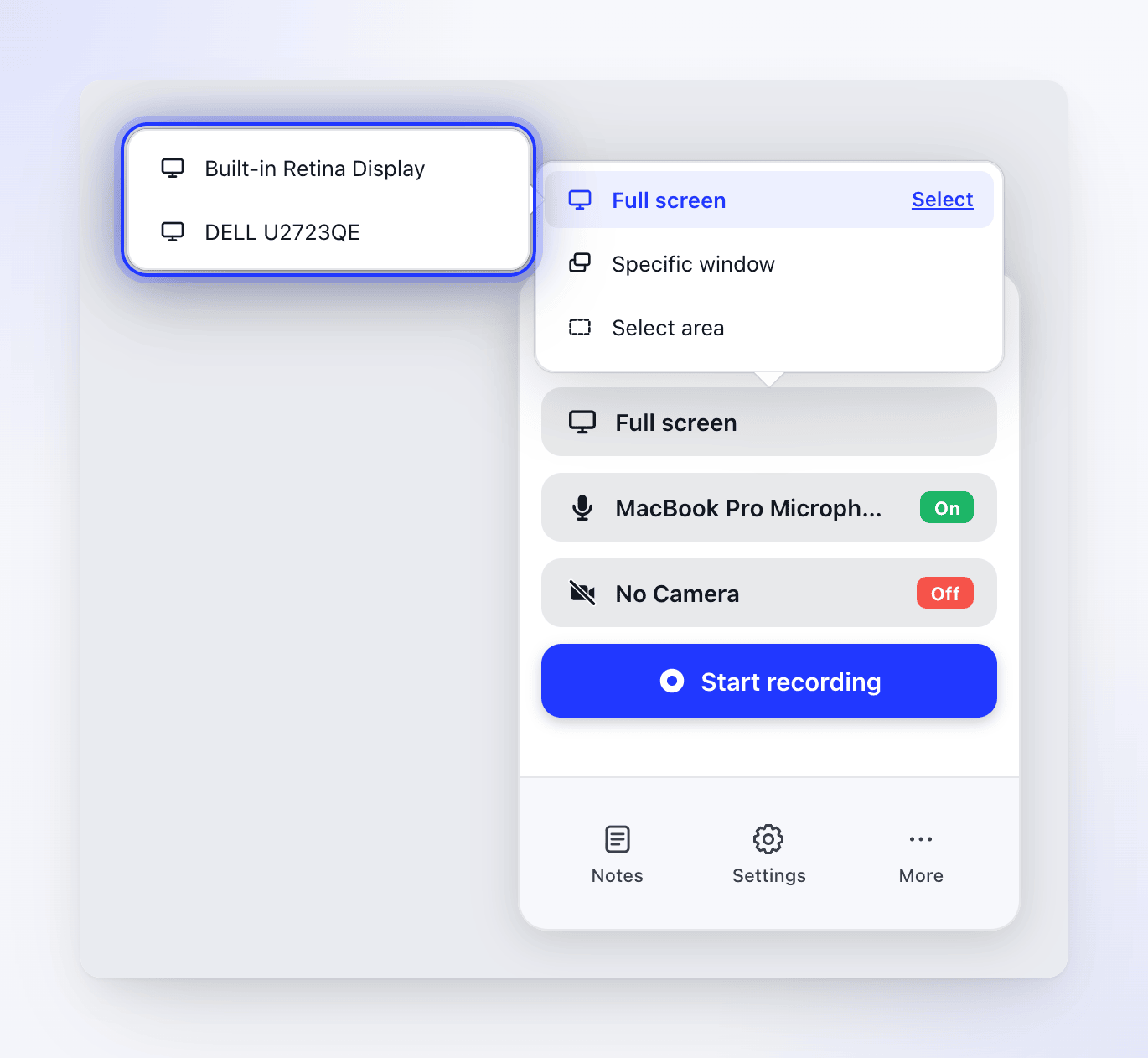
Daftar aplikasi menunjukkan berapa banyak jendela yang terbuka untuk setiap aplikasi. Hanya jendela dengan ukuran minimal 300 × 300 yang terdaftar. Jika tidak ada yang memenuhi syarat, daftar akan menampilkan Tidak ada jendela tersedia.
Pilih mikrofon dan kamera Anda
Pilih mikrofon jika Anda ingin berbicara saat merekam, dan kamera jika Anda ingin webcam Anda muncul di video. Keduanya nonaktif pada instalasi baru. Lihat Tambahkan mikrofon, kamera, atau audio sistem Anda.
Klik Mulai merekam
Di Mac, saat pertama kali digunakan di komputer ini, Clevera akan meminta persetujuan Anda untuk menangkap data rekaman. Klik Ya, saya setuju untuk melanjutkan. Lihat Memahami apa yang ditangkap oleh aplikasi desktop. Aplikasi Windows melewati langkah ini.
Konfirmasi target
Jendela perekaman akan tertutup dan Clevera akan menyorot apa yang akan direkam:
- Tampilan akan diberi warna, dengan kartu yang menunjukkan nama dan ukuran tampilan.
- Aplikasi akan menampilkan kartu dengan nama aplikasi, Ukuran jendela-nya, dan tombol Ubah ukuran. Lihat Ubah ukuran jendela sebelum merekam.
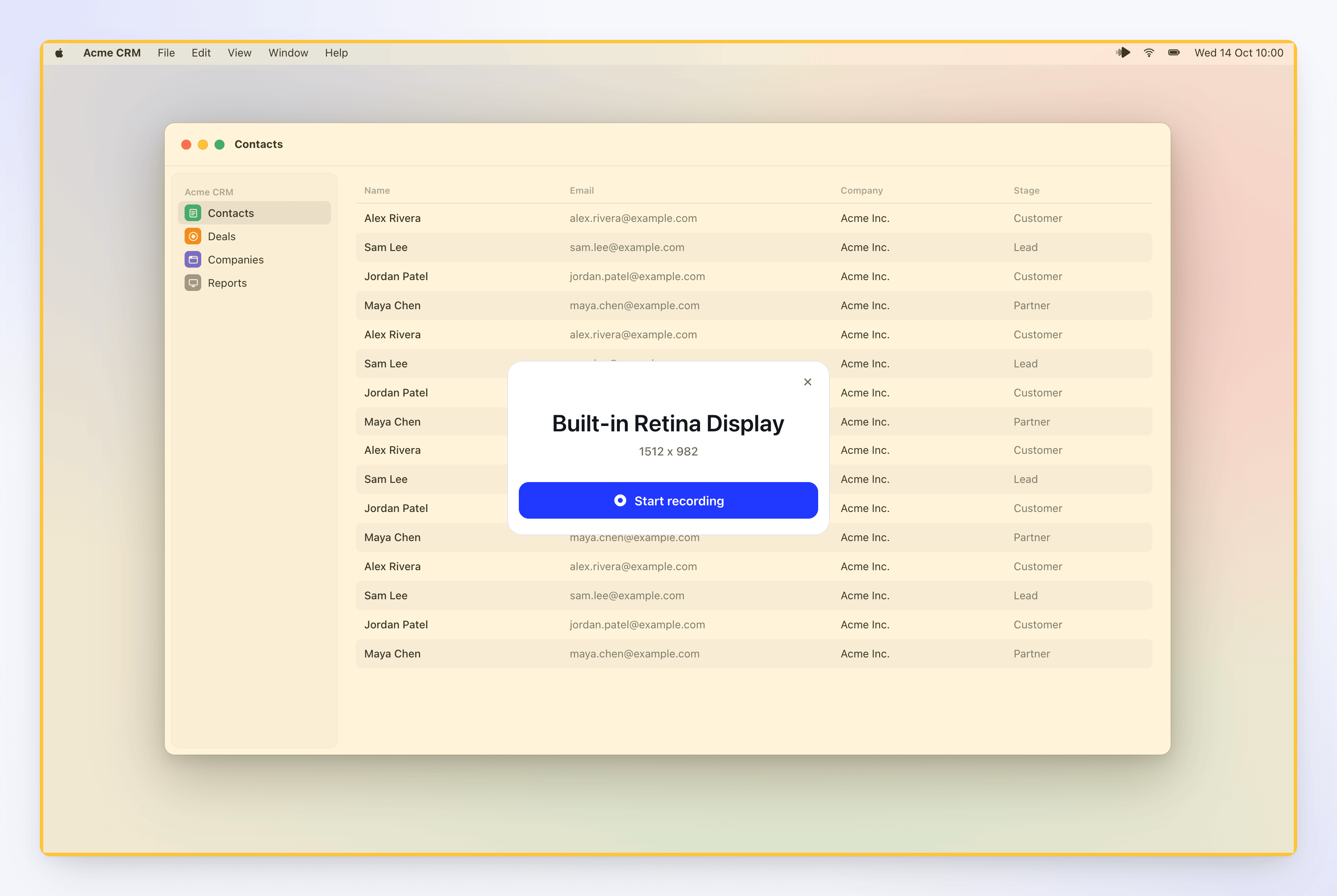
Klik Mulai merekam pada kartu. Untuk membatalkan, klik ✕ pada kartu atau tekan Esc.
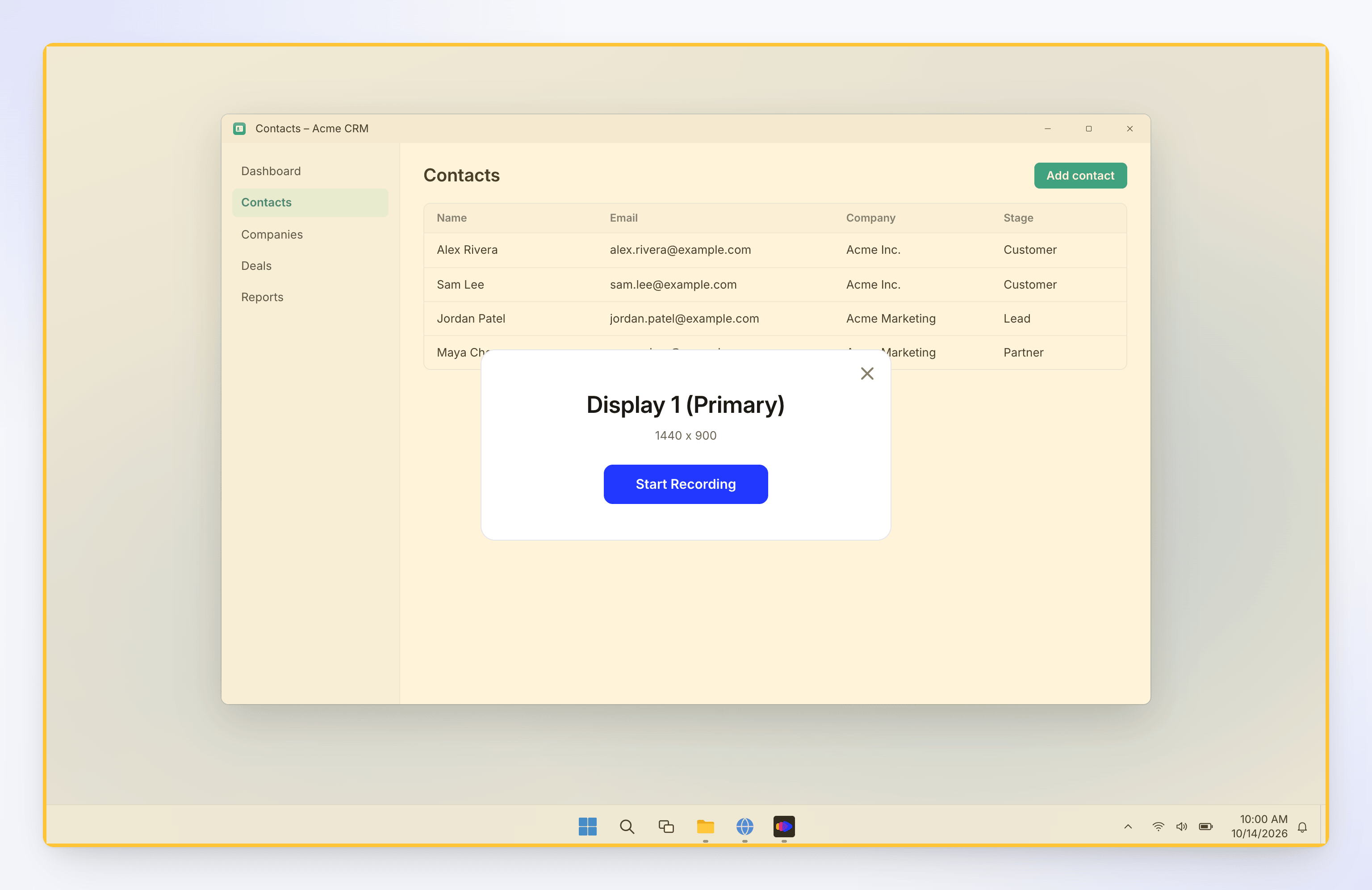
Tampilan akan diberi warna kuning. Klik Mulai Merekam pada kartu. Untuk membatalkan, klik ✕ pada kartu, tekan Esc, atau klik kanan di mana saja pada area yang berwarna.
Tunggu hitung mundur
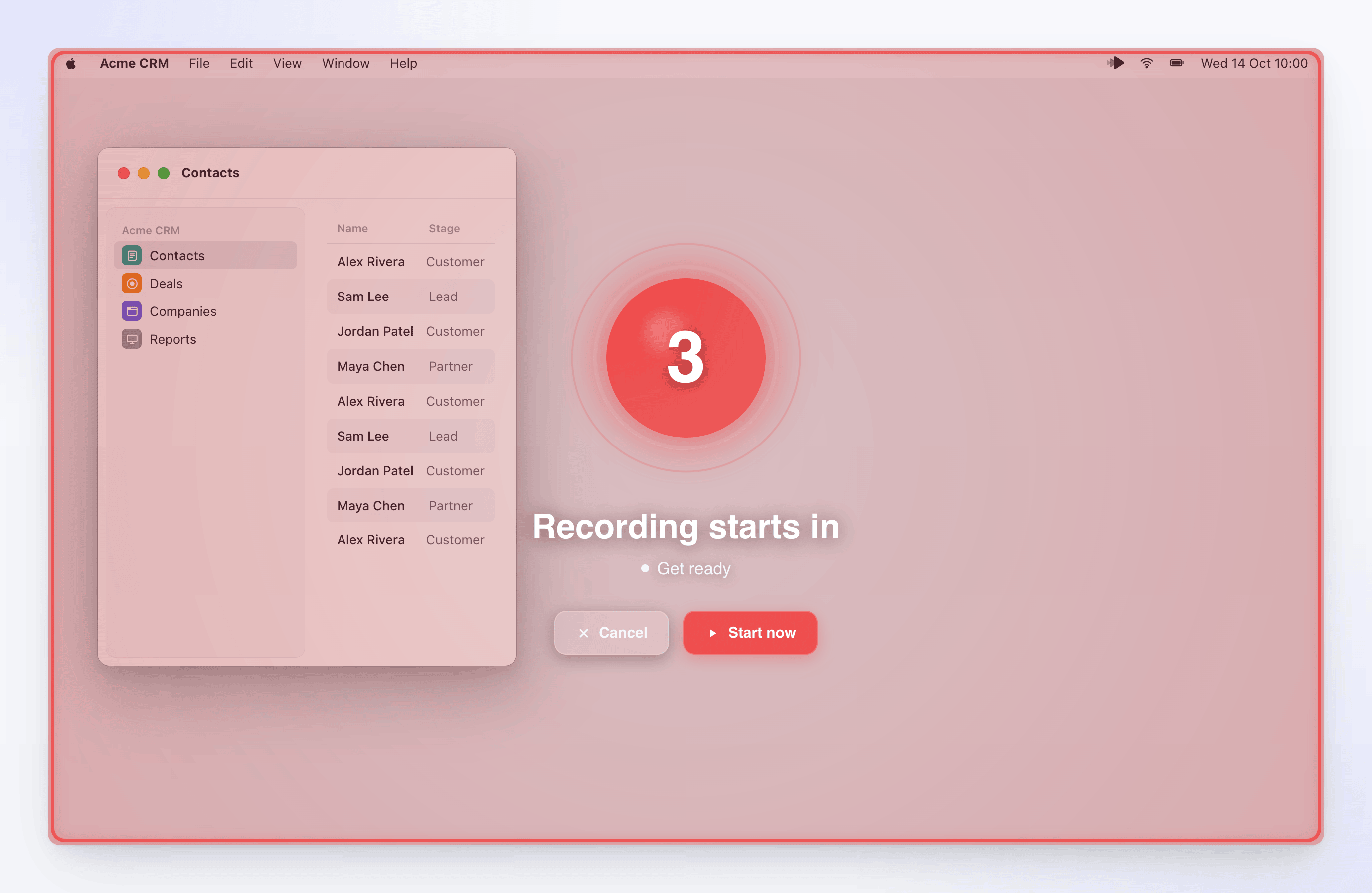
Clevera menampilkan Perekaman dimulai dalam dan hitung mundur, atau Perekaman akan segera dimulai jika hitung mundur dimatikan. Klik Mulai sekarang untuk melewati sisa hitung mundur, atau Batal untuk berhenti sebelum ada yang terekam. Bunyi bip singkat akan terdengar tepat sebelum perekaman dimulai. Bunyi bip tersebut tidak akan ada dalam rekaman Anda.
Lakukan tugas Anda
Bilah kontrol perekaman muncul di tepi kanan layar, lengkap dengan pengatur waktu. Selesaikan tugas Anda dan berbicaralah jika mikrofon Anda aktif. Lihat Jeda, mulai ulang, atau batalkan perekaman untuk kontrolnya.
Di Windows, klik atau mengetiklah setidaknya sekali saat merekam. Rekaman yang hanya berisi pergerakan mouse tidak dapat diunggah.
Klik Berhenti
Klik tombol berhenti di bagian atas bilah kontrol (Selesaikan Perekaman), atau tekan ⌘ ⌥ ⇧ Return di Mac atau Ctrl Alt Shift Enter di Windows. Clevera menyelesaikan pengunggahan dan membuka rekaman di browser Anda. Lihat Temukan rekaman Anda setelah diunggah.
Tampilan besar
Jika tampilan yang Anda pilih lebih besar dari 2560 × 1440, kartu akan menampilkan Perhatian!: "Ukuran layar Anda (…) lebih besar dari yang disarankan." Layar yang lebih besar dapat berarti file video yang lebih besar, waktu pemrosesan yang lebih lama, dan akurasi sulih suara yang lebih rendah. Anda tetap dapat mengklik Mulai merekam.
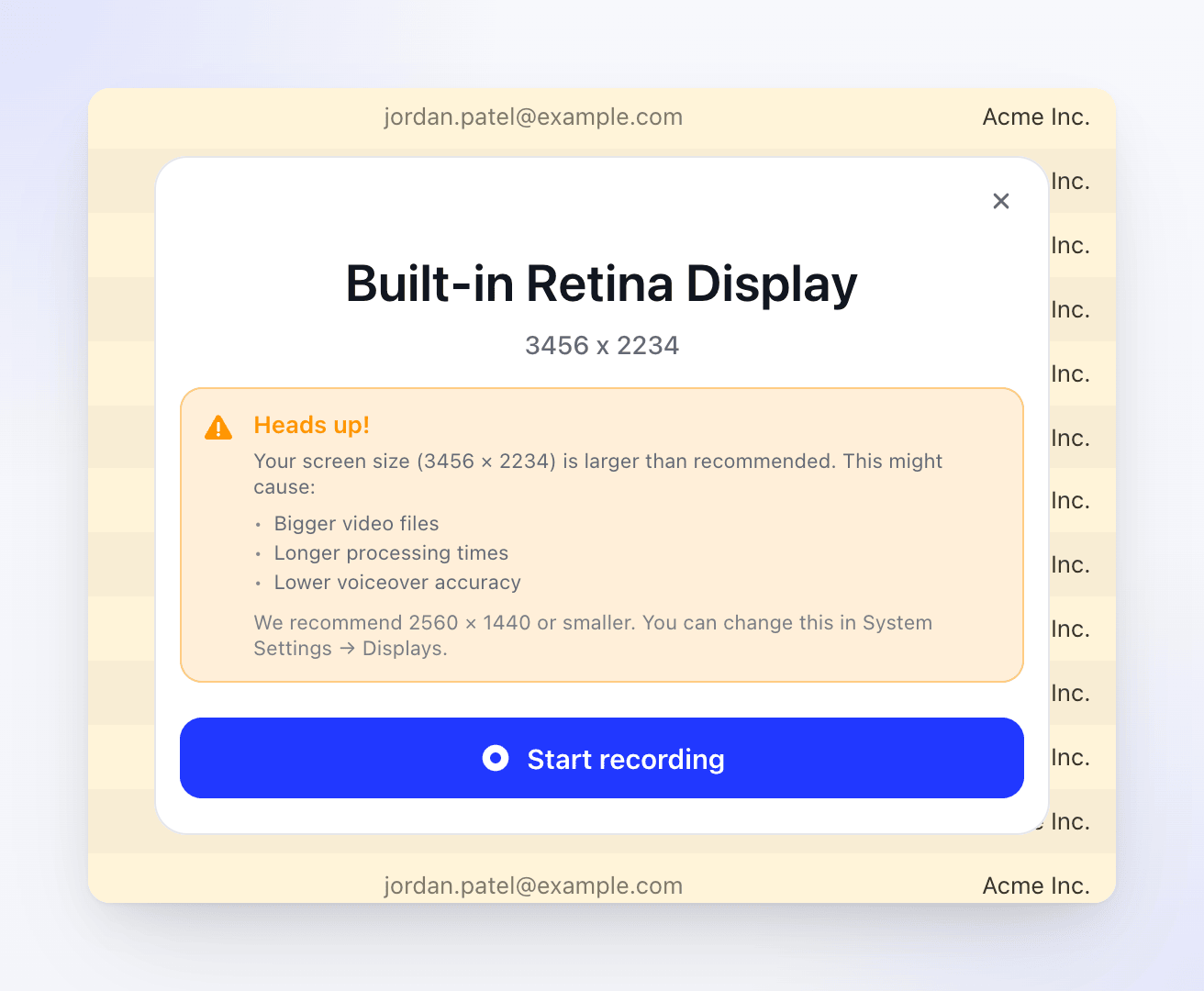
Untuk menurunkan resolusi, buka Pengaturan Sistem → Tampilan, pilih tampilan tersebut, dan pilih resolusi yang lebih kecil, seperti 2560 × 1440 atau di bawahnya.
Aplikasi Windows tidak memberikan peringatan tentang tampilan besar. Rekaman yang lebih besar dari 3840 × 2160 akan diperkecil agar pas. Untuk video yang lebih tajam dan cepat, jaga tampilan pada 2560 × 1440 atau di bawahnya: buka Pengaturan → Sistem → Tampilan dan pilih Resolusi tampilan yang lebih rendah.
Merekam satu jendela atau area adalah cara lain untuk menjaga ukuran video tetap kecil.
Mulai perekaman dari aplikasi web
Anda juga dapat memulai dari Clevera di browser Anda. Pada halaman Buat atau Tulis, pilih Rekam layar Anda. (Editor akan melihatnya dinonaktifkan: "Peran Anda dapat mengedit konten yang ada tetapi tidak dapat membuat konten baru.") Browser Anda akan meminta untuk membuka Clevera, dan jendela Lanjutkan dari aplikasi desktop Clevera akan mengingatkan Anda untuk beralih ke aplikasi dan mengklik Mulai merekam.
- Jika permintaan browser ditutup, klik Buka aplikasi Clevera untuk mencoba lagi.
- Jika Anda belum memiliki aplikasinya, klik Unduh untuk Mac atau Unduh untuk Windows.
- Jika Anda memulai dari dalam koleksi, rekaman akan disimpan ke koleksi tersebut.
Pemecahan masalah
| Pesan | Apa yang harus dilakukan |
|---|---|
| Pembaruan Diperlukan (macOS) | Klik Perbarui Sekarang dan instal pembaruan. Perekaman diblokir hingga Anda menggunakan versi terbaru. |
| "Inisialisasi perekaman gagal: …" (Windows) | Sering kali berarti aplikasi sudah kedaluwarsa. Klik kanan ikon tray → Periksa pembaruan, instal pembaruan, dan coba lagi. Jika tidak, periksa koneksi internet Anda. |
| "Kesalahan jaringan: …" atau "Kesalahan layanan perekaman: …" (macOS) | Periksa koneksi internet Anda dan coba lagi. Memulai perekaman memerlukan koneksi. |
| "Perekaman sudah berlangsung" (macOS) | Hentikan rekaman saat ini sebelum memulai yang baru. |
| "Gagal memulai perekaman tampilan. Pastikan Anda telah memberikan izin yang diperlukan dan coba lagi." (macOS) | Periksa izin, lalu coba lagi. |
| "Tidak ada tampilan terdeteksi" dalam daftar tampilan | Sambungkan kembali tampilan, lalu buka kembali daftarnya. |
Untuk selengkapnya, lihat Clevera tidak dapat merekam layar saya.