

Memulihkan versi video sebelumnya
Buka riwayat revisi video untuk melihat setiap perubahan, mempratinjau versi sebelumnya, dan memulihkan seluruh video atau hanya keterangan, musik, tampilan, atau layernya. Pemulihan tidak dipungut biaya dan dapat dibatalkan.
Setiap perubahan pada video disimpan dalam Riwayat revisi: hasil edit Anda sendiri, perubahan dari asisten, dan pembuatan aslinya. Buka riwayat tersebut untuk melihat apa yang berubah dan kapan, mempratinjau versi sebelumnya, serta memulihkan seluruh video atau hanya beberapa bagiannya.
Sebelum Anda mulai
- Anda memerlukan hak edit pada video tersebut. Penonton akan melihat tombol Riwayat berwarna abu-abu dengan tulisan "Anda tidak memiliki izin untuk mengedit".
- Riwayat revisi berfungsi dengan cara yang sama untuk video yang dibuat dari rekaman maupun klip sosial.
- Setiap bahasa dalam video memiliki riwayatnya sendiri. Beralihlah ke bahasa yang ingin Anda pulihkan terlebih dahulu dari menu bahasa di bar atas.
Membuka riwayat revisi
Klik tombol jam di bar atas editor (tooltip Riwayat revisi (H)), atau tekan H saat Anda tidak sedang mengetik di kolom. Di ponsel, tombol ini ada di menu ⋯ sebagai Riwayat revisi.
Laci Riwayat revisi akan terbuka di sebelah kanan. Video tetap dapat digunakan di sampingnya. Tekan Esc atau × untuk menutupnya.
Membaca daftar
Entri dikelompokkan berdasarkan hari (hari ini, kemarin, lalu tanggal), dengan yang terbaru di urutan teratas. Setiap baris menunjukkan apa yang berubah, siapa yang melakukannya, dan kapan, contohnya "Anda · 7 menit yang lalu · 2 layer, Latar belakang".
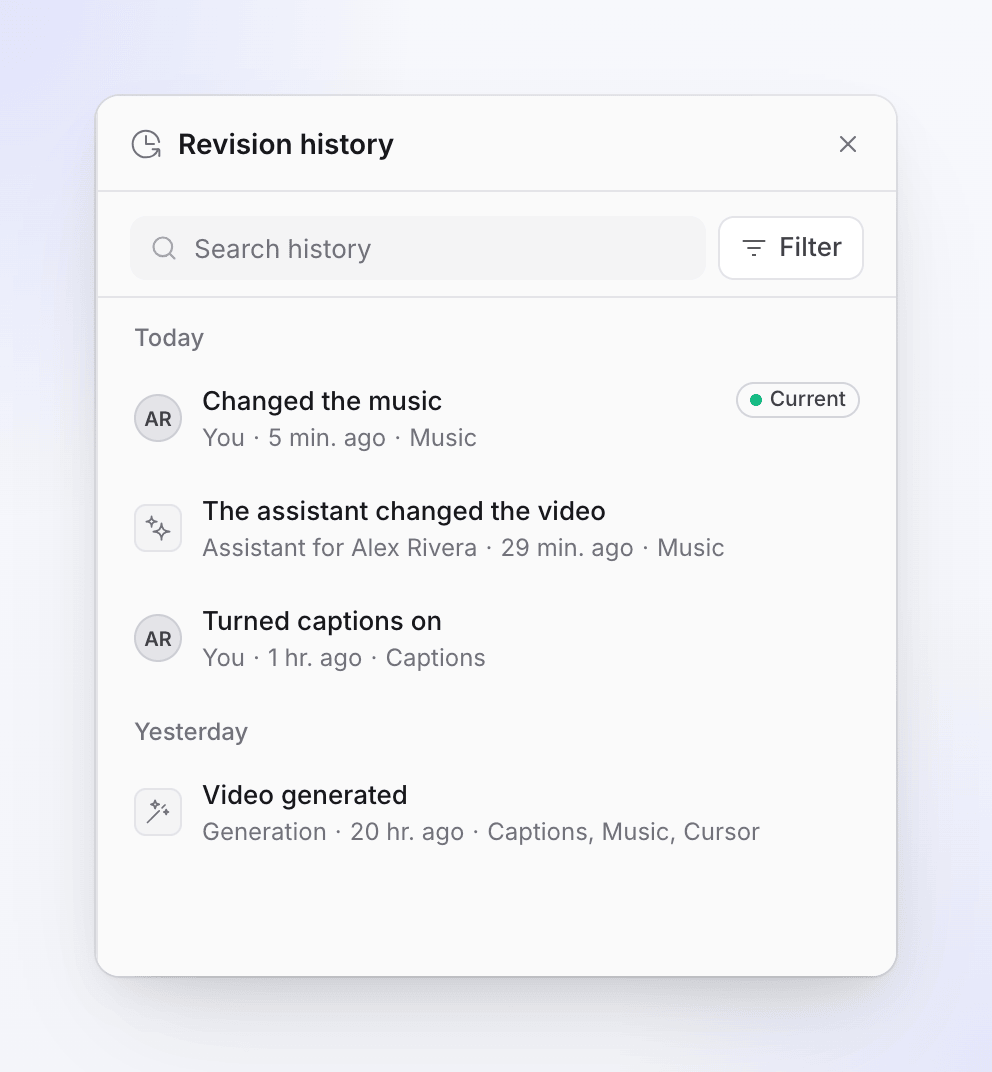
| Siapa | Artinya |
|---|---|
| Anda atau nama rekan tim | Hasil edit yang dibuat secara manual di editor |
| Asisten untuk Anda / Asisten untuk nama | Perubahan yang dibuat asisten untuk orang tersebut |
| Pembuatan | AI yang membangun video, atau proses penerjemahan |
| Sistem | Langkah otomatis, seperti keterangan yang disesuaikan waktunya dengan sulih suara |
Entri yang umum adalah "Video dibuat", "Diterjemahkan dengan AI", "Asisten mengubah video", "Mengubah musik", "Menyalakan keterangan", "Mengubah zoom", atau "Membuat 3 jenis perubahan". Titik menandai Versi yang sedang Anda edit.
Mencari dan memfilter
Ketik di Riwayat pencarian untuk menemukan entri berdasarkan deskripsinya. Tombol filter di sebelahnya berisi:
| Filter | Opsi |
|---|---|
| Perubahan milik siapa | Semua orang (default), Milik saya |
| Sumber | Semua (default), Asisten, Pembuatan |
| Hanya versi bernama | Menampilkan hanya versi yang Anda beri nama |
| Hanya versi yang disematkan | Menampilkan hanya versi yang disematkan |
Milik saya dan Asisten atau Pembuatan saling mengecualikan, jadi pilihan terakhir yang Anda pilih akan berlaku.
Mempratinjau versi sebelumnya
Pilih entri
Klik sebuah baris. Detailnya akan terbuka di bawah daftar: siapa yang membuatnya, kapan, dan baris yang menjelaskan apa yang berubah.
Klik Pratinjau
Kanvas menampilkan video seperti sedia kala. Bar di bagian atas bertuliskan Sedang mempratinjau dengan waktu, dan "Hanya baca, tidak ada yang disimpan".

Membandingkan
Gunakan tombol Versi ini / Saat ini di bar untuk beralih antara versi lama dan versi Anda saat ini.
Keluar dari pratinjau
Klik Kembali ke saat ini di bar, atau Hentikan pratinjau di detail entri. Untuk menyimpan versi lama, klik Pulihkan… sebagai gantinya.
Memulihkan versi
Pilih Pulihkan…
Pilih entri dan klik Pulihkan…. Dialog Pulihkan versi ini? akan menampilkan "Anda mendapatkan kembali video seperti pada" dan tanggal serta waktu yang tepat.
Pilih apa yang akan dipulihkan
Di bawah Apa yang akan dipulihkan, pilih Seluruh video atau Hanya beberapa bagian. Dengan Hanya beberapa bagian, aktifkan bagian yang ingin Anda kembalikan (lihat tabel di bawah).
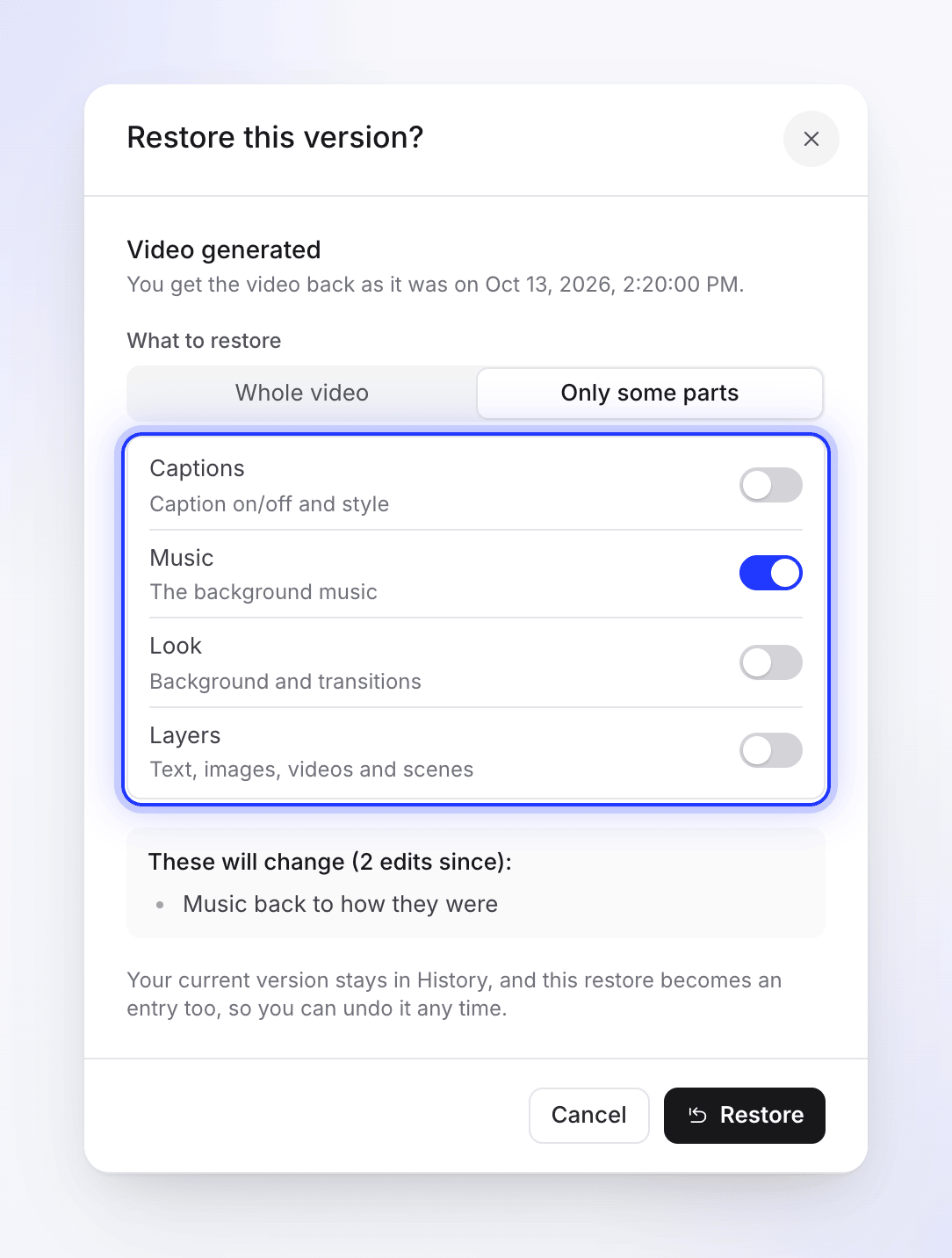
Pulihkan hanya bagian yang ingin Anda kembalikan. Periksa apa yang akan berubah
Dialog mencantumkan perubahan yang akan ditarik kembali dan berapa banyak hasil edit yang dibuat sejak saat itu. Jika Anda memiliki perubahan yang belum disimpan, perubahan tersebut akan disimpan terlebih dahulu agar tidak ada yang hilang.
Klik Pulihkan
Video dimuat ulang seperti sedia kala, notifikasi muncul bertuliskan "Dipulihkan. Anda dapat membatalkan ini dari Riwayat." dan laci menampilkan entri baru.
| Bagian | Apa yang kembali |
|---|---|
| keterangan | Keterangan aktif/nonaktif dan gaya |
| Musik | Musik latar |
| Tampilan | Latar belakang dan transisi |
| Layer | Teks, gambar, video, dan scene |
Versi Anda saat ini tidak akan pernah hilang. Versi tersebut tetap ada di riwayat, dan pemulihan menjadi entri tersendiri ("Dipulihkan dari 10:42", atau "Musik dipulihkan dari 10:42" untuk pemulihan sebagian).
Apa yang dicakup Hanya beberapa bagian
Hanya beberapa bagian mengembalikan empat bagian di atas dan membiarkan yang lainnya tetap seperti sekarang. Beberapa hal hanya kembali dengan Seluruh video:
| Kembali dengan | Video yang dibuat dari rekaman | Klip sosial |
|---|---|---|
| keterangan | Keterangan aktif/nonaktif dan gaya keterangan | Sama |
| Musik | Trek musik latar, volume, trim, fade, dan dip | Musik dalam klip |
| Tampilan | Latar belakang di sekitar rekaman, dan transisi antar scene | Alas latar belakang dan transisi |
| Layer | Elemen: kotak teks, gambar, video, blur, sorotan, bentuk, emoji, audio, dan efek suara | Scene, gambar, baris sulih suara, efek suara: semuanya kecuali musik |
| Seluruh video saja | Zoom dan jalur kamera; narasi dan langkah, termasuk sinkronisasi dan temponya; intro dan kartu judul serta scene lainnya; bab; judul; pengaturan kursor | Judul |
Contoh: Anda menyukai musik kemarin tetapi telah memperbaiki narasi sejak saat itu. Pulihkan versi kemarin dengan Hanya beberapa bagian dan Musik aktif: musik akan kembali dan perbaikan narasi Anda tetap ada.
Batalkan pemulihan
Tepat setelah pemulihan, laci menampilkan "Memulihkan versi dari…" dengan Batalkan pemulihan. Nantinya, temukan versi dari sebelum pemulihan dalam daftar dan pulihkan dengan cara yang sama.
Memberi nama dan menyematkan versi
Gunakan tombol ⋯ (Tindakan lainnya) di detail entri:
- Beri nama versi ini memberikan nama pada entri hingga 120 karakter, seperti "Disetujui klien". Versi bernama menampilkan "Menyimpan versi bernama" dan dapat difilter dengan Hanya versi bernama. Gunakan Ubah nama versi ini untuk mengubah nama.
- Sematkan untuk disimpan selamanya menandai versi yang ingin Anda simpan. Gunakan Lepas sematan untuk menghapus tanda tersebut.
Saat orang lain mengubah video
Jika rekan tim, asisten, atau proses pembuatan mengubah video saat Anda sedang mengedit, penyimpanan Anda berikutnya akan ditahan dan spanduk akan bertuliskan "Seseorang mengubah video ini": contohnya, "Asisten mengubah video ini saat Anda sedang mengedit. Hasil edit terbaru Anda belum disimpan, jadi tidak ada yang ditimpa."
| Tombol | Apa fungsinya |
|---|---|
| Muat ulang versi terbaru | Memuat video terbaru. Hasil edit Anda yang belum disimpan akan dibuang. |
| Tetap simpan milik saya | Menyimpan hasil edit Anda di atas perubahan lain. Perubahan tersebut tetap ada di Riwayat. |
Biaya pemulihan
Mempratinjau dan memulihkan tidak dipungut biaya. Keduanya tidak menggunakan kredit, karena tidak ada yang dibuat ulang: editor mengembalikan apa yang sudah dibuat sebelumnya.
Pemecahan masalah
| Pesan | Apa yang harus dilakukan |
|---|---|
| "Versi ini dibuat untuk bentuk video yang berbeda, jadi layer dan keterangannya tidak dapat dipulihkan." | Rasio aspek video telah berubah sejak saat itu. Pulihkan hanya musik atau tampilannya, atau pilih versi lain. |
| "Video sedang diubah saat ini (pembuatan atau asisten). Coba lagi nanti." | Tunggu hingga proses pembuatan atau permintaan asisten selesai, lalu pulihkan. |
| "Seseorang mengubah video ini saat Anda sedang melihat. Muat ulang untuk melihat riwayat terbaru." | Klik Muat ulang dan pilih kembali versinya. |
| "Versi ini milik bahasa video yang lain." | Beralihlah ke bahasa tersebut di bar atas terlebih dahulu. |
| "Versi ini menggunakan media dari ruang kerja lain, jadi tidak dapat dipulihkan." | Pilih versi lain. |
| "Hasil edit terbaru Anda tidak dapat disimpan terlebih dahulu, jadi tidak ada yang dipulihkan. Selesaikan masalah tersebut dan coba lagi." | Periksa koneksi Anda, biarkan editor menyimpan, lalu pulihkan kembali. |
| "Sudah identik, tidak ada yang perlu dipulihkan." | Versi yang Anda pilih sama dengan video saat ini. |
| "N file media tidak lagi tersedia." | Pemulihan berhasil, tetapi beberapa file yang digunakannya telah dihapus. Ganti file tersebut di editor. |
| "Edit lama, sebelum detail disimpan" | Entri dibuat sebelum riwayat menyimpan detail lengkap. Memulihkannya mungkin tidak sama persis dengan apa yang Anda lihat saat itu. |