

Tambahkan mikrofon, kamera, atau audio sistem kamu
Rekam suara, webcam, atau suara dari aplikasi kamu dengan aplikasi desktop Clevera: memilih perangkat, gelembung kamera, serta kapan audio sistem direkam atau dilewati.
Selain layar, aplikasi desktop Clevera dapat merekam tiga trek opsional: Mikrofon, Kamera, dan Audio sistem (suara yang dihasilkan aplikasi kamu). Masing-masing direkam sebagai trek terpisah, sehingga kamu dapat memperbesar, memperkecil, atau mematikannya nanti di editor video.
Sebelum kamu mulai
- Izinkan akses mikrofon dan kamera untuk Clevera. Lihat Berikan izin yang dibutuhkan Clevera untuk merekam.
- Di Mac, audio sistem memerlukan macOS 13 (Ventura) atau yang lebih baru.
Pengaturan bawaan
| Trek | Tempat kamu mengaktifkannya | Bawaan pada instalasi baru |
|---|---|---|
| Mikrofon | Baris Mikrofon di jendela perekaman | Tidak ada Mikrofon (mati) |
| Kamera | Baris Kamera di jendela perekaman | Tidak ada Kamera (mati) |
| Audio sistem | Pengaturan → Rekam audio sistem | Mati |
Clevera mengingat pilihan mikrofon dan kamera kamu untuk rekaman berikutnya. Jika Clevera tidak memiliki akses ke mikrofon atau kamera, baris tersebut akan menampilkan Izin diperlukan.
Rekam suara kamu
- Di jendela perekaman, klik baris Mikrofon.
- Pilih mikrofon kamu dari daftar. Pilih Tidak ada Mikrofon untuk merekam tanpa suara.
- Baris tersebut akan menampilkan nama mikrofon dan chip Aktif berwarna hijau.
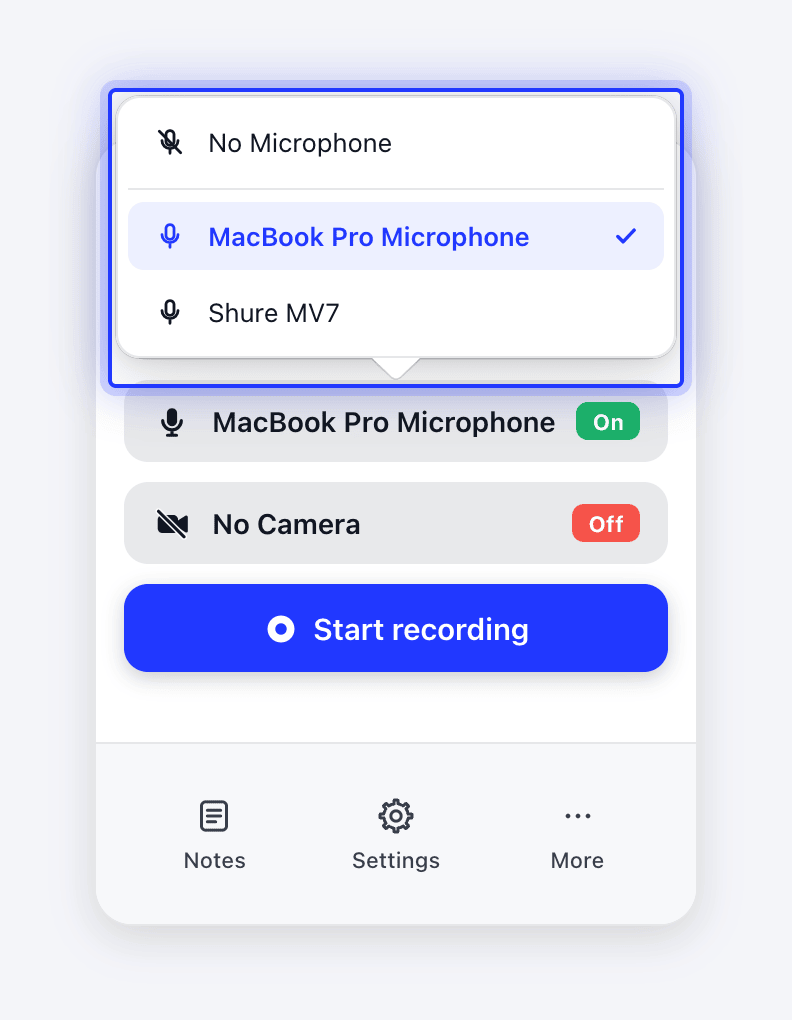
Suara kamu memberikan konteks bagi AI: AI menggunakan apa yang kamu katakan untuk menulis narasi dan teks. Trek suara kamu sendiri disimpan bersama rekaman, dan di editor video, kamu dapat menyalakan atau mematikannya serta mengatur volumenya di bawah Merekam audio.
Jika mikrofon atau kamera tidak dapat dimulai
Perekaman berhenti dengan pesan "Mikrofon tidak dapat dimulai atau ditangkap: …". Pastikan mikrofon terhubung dan tidak sedang digunakan oleh aplikasi lain, lalu coba lagi. Jika masalah terus berlanjut, klik Salin Detail pada peringatan tersebut dan kirimkan ke dukungan.
Perekaman berlanjut tanpa trek tersebut: kamu mendapatkan rekaman layar, tetapi tanpa suara (atau tanpa webcam). Pastikan perangkat terhubung, tidak sedang digunakan oleh aplikasi lain, dan diizinkan di bawah Pengaturan → Privasi & keamanan, lalu rekam kembali.
Rekam webcam kamu
- Di jendela perekaman, klik baris Kamera.
- Pilih kamera kamu. Pilih Tidak ada Kamera untuk mematikannya.
- Pratinjau kamera berbentuk bulat akan muncul di layar kamu: di sudut kanan bawah pada Mac, di tengah bawah pada Windows.
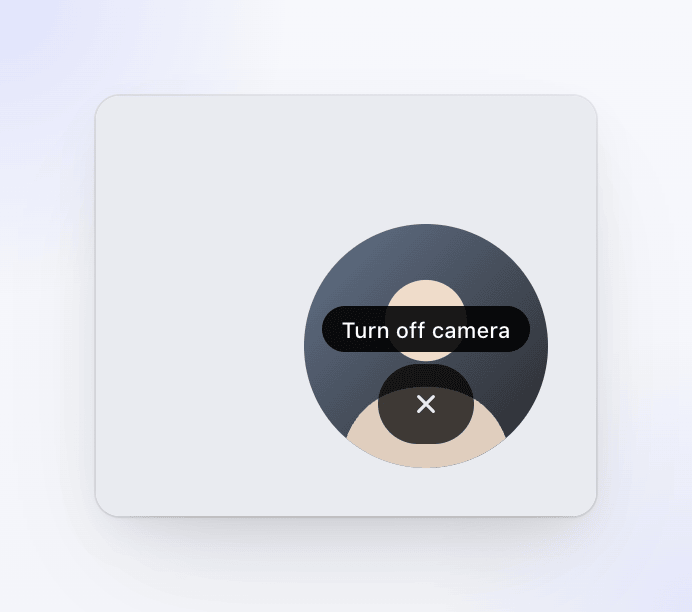
Pada beberapa PC Windows 10, pratinjau menampilkan kotak hitam di sekitar lingkaran. Ini hanya memengaruhi pratinjau; trek kamera kamu direkam secara normal.
Tentang pratinjau kamera:
- Ini hanya untuk kamu. Pratinjau tidak ditangkap dalam video layar; kamera kamu direkam sebagai trek tersendiri.
- Seret ke mana saja di layar. Clevera mengingat di mana kamu meletakkannya.
- Arahkan kursor ke atasnya dan klik ✕ untuk mengubah kamera ke Tidak ada Kamera.
- Untuk tetap merekam kamera tetapi menyembunyikan gelembung, matikan Tampilkan pratinjau kamera di Pengaturan. Di Mac, pengaturan itu hanya muncul saat kamera dipilih.
Di editor video, kamu dapat menempatkan hamparan kamera, mengubah bentuk dan ukurannya, atau menyembunyikannya.
Rekam audio sistem
Audio sistem menangkap suara yang diputar oleh aplikasi kamu, seperti suara notifikasi, video yang kamu putar, atau demo dengan audio. Untuk menyalakannya, buka Pengaturan di jendela perekaman dan pilih Rekam audio sistem. Jika izin Perekaman Layar tidak ada, Clevera akan memintanya.
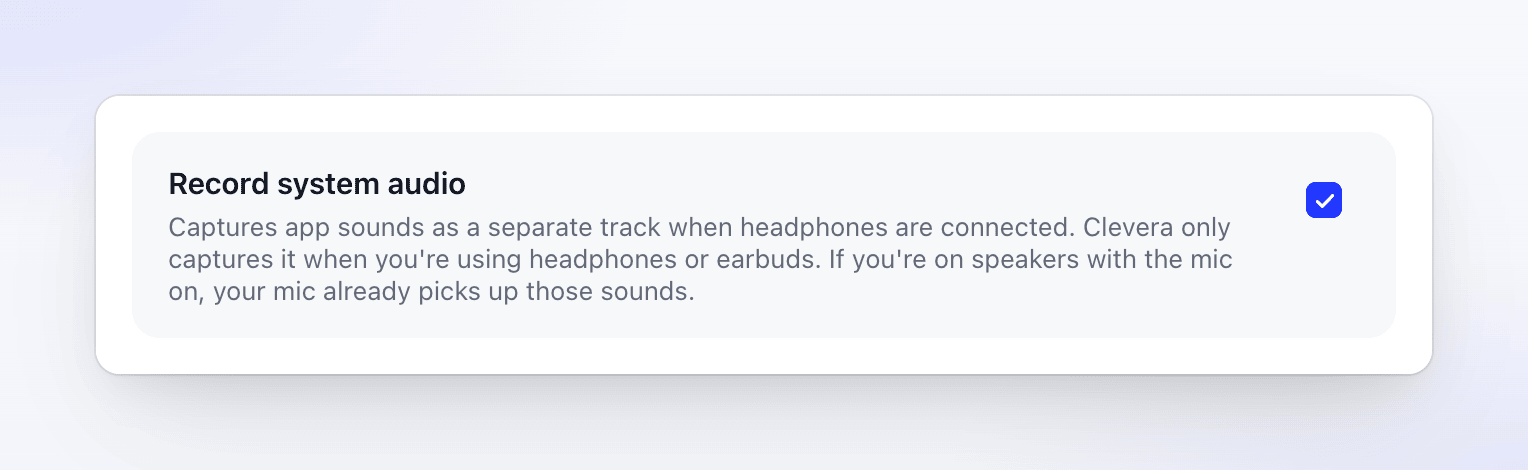
Clevera hanya merekam audio sistem jika tidak akan tumpang tindih dengan mikrofon kamu:
| Output suara kamu | Mikrofon | Audio sistem direkam? |
|---|---|---|
| Headphone atau earbud | Aktif atau mati | Ya |
| Speaker (bawaan atau eksternal) | Mati | Ya |
| Speaker (bawaan atau eksternal) | Aktif | Tidak — mikrofon kamu sudah menangkap suara dari speaker |
Clevera menentukan kapan perekaman dimulai berdasarkan output suara kamu saat ini. Aplikasi tidak menampilkan pesan saat melewati audio sistem, jadi pasang headphone sebelum kamu mengeklik Mulai merekam jika kamu memerlukan trek suara aplikasi yang bersih.
Bagaimana Clevera membedakan headphone dari speaker
Headphone kabel dan perangkat output Bluetooth apa pun dihitung sebagai headphone, termasuk speaker Bluetooth. Suara Clevera sendiri, seperti bunyi bip mulai, tidak pernah direkam.
Clevera melihat nama output suara bawaan kamu di Windows. Perangkat dihitung sebagai headphone jika namanya mengandung "headphone", "headset", "earbud", "AirPods", atau "Beats". Perangkat lain, termasuk headphone dengan nama berbeda, dihitung sebagai speaker. Periksa nama di bawah Pengaturan → Sistem → Suara → Output.
Suara Clevera sendiri tidak difilter dari trek audio sistem. Bunyi bip mulai diputar sebelum penangkapan dimulai, sehingga tidak ada dalam rekaman.