

Tambahkan dan atur halaman di situs dokumentasi
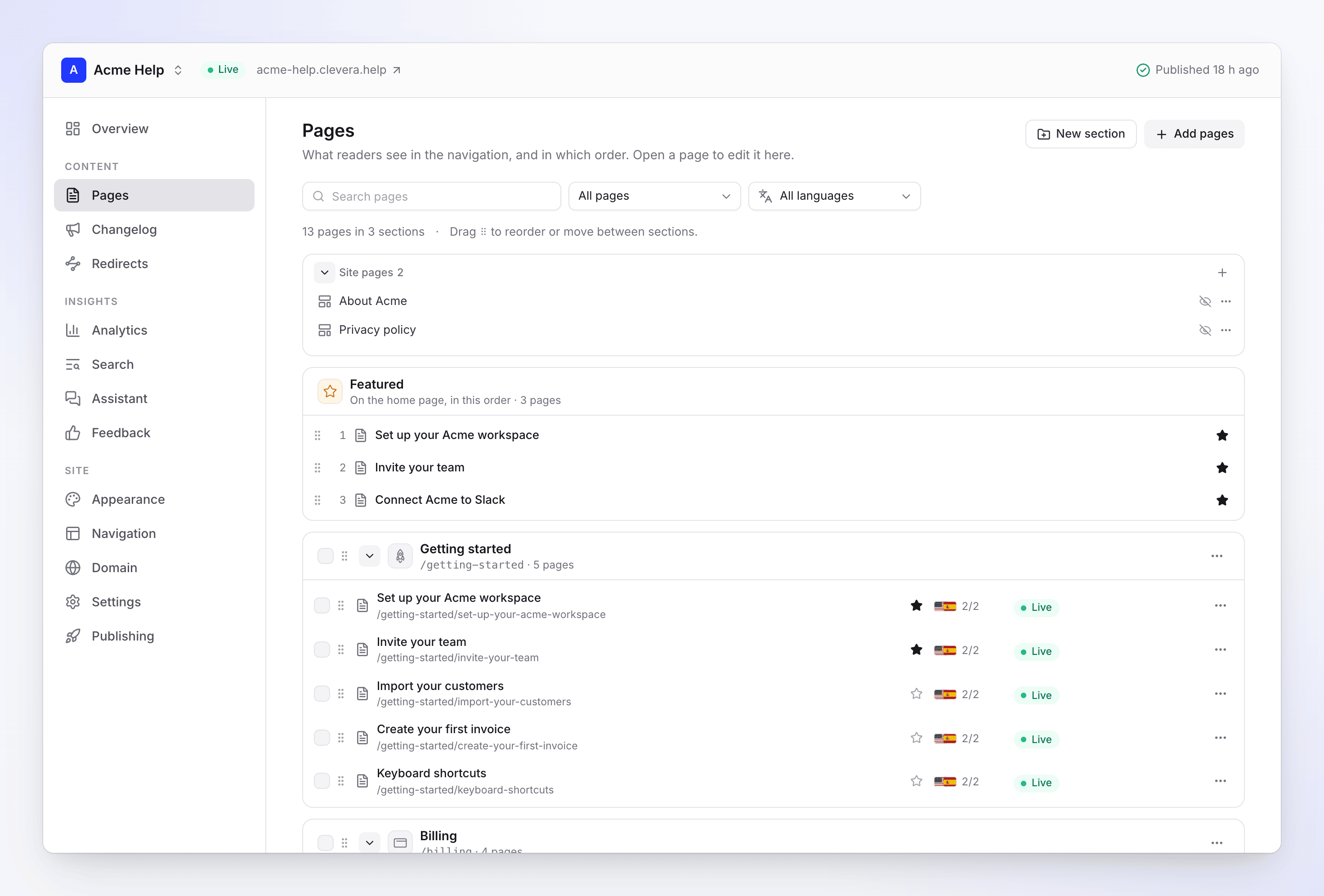
Bangun navigasi situs dokumentasi kamu di layar **Halaman**: tambahkan artikel, tautan, dan halaman situs, kelompokkan ke dalam bagian, ikuti folder koleksi, tampilkan halaman di halaman beranda, serta atur alamat, judul menu, ringkasan, dan SEO setiap halaman.
Layar Halaman adalah apa yang dilihat pembaca di navigasi situs kamu, sesuai urutan tersebut. Di sini kamu menambahkan halaman, mengelompokkannya ke dalam bagian, memilih apa yang ditampilkan di halaman beranda, serta mengatur alamat dan detail pencarian setiap halaman. Perubahan yang kamu buat di sini akan langsung aktif pada publikasi berikutnya.
Sebelum kamu mulai
- Peran kamu: pemilik, administrator, editor, dan Pembuat Konten dapat mengubah halaman. Editor dapat menambahkan artikel dan tautan yang sudah ada, tetapi tidak dapat membuat artikel atau halaman situs baru.
- Hanya artikel yang menjadi halaman. Untuk menampilkan video, tambahkan ke artikel dengan blok video Clevera, lalu tambahkan artikel tersebut. Halaman video yang sudah ada di situs akan tetap ada dan terus berfungsi.
Cara struktur situs
| Tingkat | Apa itu |
|---|---|
| Tingkat atas | Halaman di atas bagian, seperti halaman selamat datang |
| Bagian | Tingkat teratas navigasi, seperti "Memulai". Bagian dapat memiliki ikon dan deskripsi satu baris. |
| Grup | Daftar berjudul di dalam bagian, seperti "Instal" di dalam "Memulai" |
| Halaman | Salah satu dari: Artikel dari pustaka kamu, Tautan ke alamat lain, Halaman situs (Tentang, landing, legal, FAQ), atau halaman Video yang sudah ada |
Header menunjukkan totalnya, misalnya "24 halaman dalam 4 bagian".
Tambahkan halaman
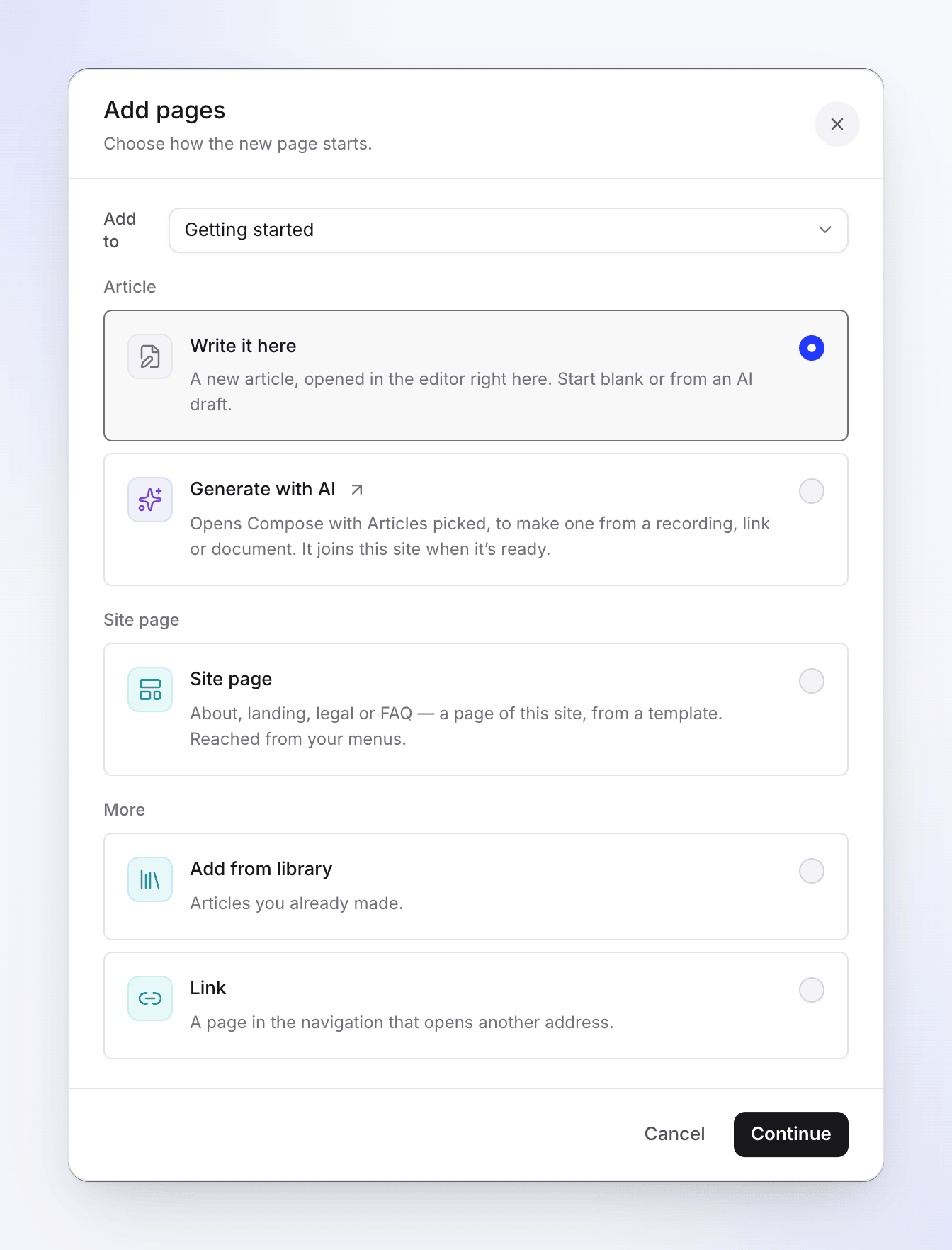
Klik Tambahkan halaman di bagian atas Halaman, atau buka menu bagian atau grup dan pilih Tambahkan halaman ke sini…. Pilih tempat di bawah Tambahkan ke, lalu pilih bagaimana halaman baru dimulai:
| Opsi | Apa fungsinya |
|---|---|
| Tulis di sini | Membuat artikel baru dan membukanya di editor pada layar ini. Mulai dari kosong atau dari draf AI. Lihat Tulis halaman untuk situs dokumentasi. |
| Buat dengan AI | Membuka Compose dengan Artikel terpilih, untuk membuat satu dari rekaman, tautan, atau dokumen. Halaman ini bergabung dengan situs saat sudah siap. |
| Halaman situs | Tentang, landing, legal, atau FAQ, dari templat. Diakses dari menu kamu. Lihat Buat halaman situs. |
| Tambahkan dari pustaka | Artikel yang sudah kamu buat |
| Pindahkan halaman ke sini | Halaman yang sudah ada di situs ini, dipindahkan ke tempat ini. Ditawarkan saat kamu membuka dialog dari bagian atau grup. |
| Tautan | Halaman di navigasi yang membuka alamat lain, seperti halaman status kamu |
Tambahkan dari pustaka
Tambahkan halaman dari pustaka kamu mencantumkan artikel yang sudah selesai. Cari, atau filter berdasarkan koleksi. Artikel yang sudah ada di situs menunjukkan Di situs ini dan tidak dapat dipilih lagi. Dialog menunjukkan sisa ruang, misalnya "Situs memiliki ruang untuk 120 halaman lagi." Klik Tambahkan 3 halaman.
Artikel tetap berada di pustaka kamu; situs hanya menampilkannya. Artikel yang belum selesai tidak dicantumkan sampai selesai.
Tambahkan tautan
Tambahkan tautan memerlukan judul (hingga 200 karakter) dan Alamat yang dimulai dengan https:// atau http://. Tautan membuka alamat lain; tautan tidak dapat ditampilkan di halaman beranda.
Bagian dan grup
Buat bagian
Klik Bagian baru, ketik Nama (hingga 120 karakter) dan Deskripsi opsional: "Satu baris tentang apa yang dicakup bagian ini". Ini ditampilkan pada kartu topik halaman beranda dan di bagian atas bagian tersebut. Klik Buat bagian.
Menu bagian
Buka menu ⋯ bagian:
| Tindakan | Apa fungsinya |
|---|---|
| Tambahkan halaman ke sini… | Membuka Tambahkan halaman untuk bagian ini |
| Tambahkan grup… | Daftar berjudul di dalam bagian |
| Ganti nama… | Mengubah nama bagian. Dengan lebih dari satu bahasa, Clevera bertanya "Terjemahkan nama baru juga?" |
| Terjemahkan judul… | Nama per bahasa. Nama yang kosong akan menampilkan nama bahasa default. |
| Ikon | Pilih ikon, atau Semua ikon… |
| Ikuti folder koleksi… / Ubah folder yang diikuti… | Artikel baru di folder tersebut bergabung dengan bagian ini (lihat di bawah) |
| Berhenti mengikuti | Tidak ada artikel baru yang bergabung. Halaman yang sudah ditambahkan tetap ada. |
| Hapus bagian… | Memindahkan halamannya ke tempat lain, atau menghapusnya dari situs |
Grup memiliki Ganti nama grup… dan Hapus pengelompokan. Menghapus pengelompokan akan tetap menyimpan halaman di bagian tersebut.
Ikuti folder koleksi
Ikuti folder koleksi menghubungkan bagian ke folder di Konten. Pilih koleksi dan Folder, lalu klik Ikuti folder. Bagian tersebut menunjukkan "Mengikuti Onboarding".
- Artikel yang ditambahkan ke folder tersebut setelah kamu mulai mengikuti akan bergabung dengan bagian tersebut pada publikasi berikutnya.
- Hanya artikel yang bergabung; video folder tetap tidak ada di situs.
- Mengikuti hanya menambahkan. Memindahkan artikel keluar dari folder tidak menghapus halamannya, dan halaman yang kamu hapus dari situs tidak akan kembali.
Hapus bagian
Hapus bagian… menanyakan apa yang harus dilakukan dengan Halamannya: Pindahkan 6 halamannya ke bagian lain atau tingkat atas, atau centang Hapus juga halamannya dari situs (halaman tetap ada di pustaka kamu). Bagian kosong akan langsung dihapus. Bagaimanapun, situs akan berubah setelah kamu mempublikasikannya.
Urutkan ulang dan pindahkan halaman
Seret halaman menggunakan pegangannya (⠿) untuk mengurutkan ulang atau memindahkannya ke bagian atau grup lain. Dengan keyboard, tekan Spasi atau Enter untuk mengambil item, tombol panah untuk memindahkannya, Spasi atau Enter untuk meletakkannya, dan Escape untuk membatalkan. Layar mengonfirmasi "Urutan disimpan — publikasikan untuk menjadikannya langsung".
Untuk mengurutkan ulang, bersihkan pencarian dan filter terlebih dahulu.
Untuk memindahkan halaman tanpa menyeret, gunakan menunya → Pindahkan… dan jawab "Ke mana harus pergi?". Halaman akan pergi ke akhir tempat tersebut. Alamat lamanya akan dialihkan secara otomatis.
Temukan halaman
Gunakan Cari halaman dan filter:
| Filter | Menampilkan |
|---|---|
| Semua halaman | Semuanya |
| Diubah sejak dipublikasikan | Halaman yang diedit sejak publikasi terakhir |
| Belum dipublikasikan | Halaman yang ditambahkan sejak publikasi terakhir |
| Disembunyikan | Dipublikasikan, tetapi tidak ada di navigasi |
| Belum siap di aplikasi | Artikel yang masih ditulis, atau kosong. Halaman dipublikasikan setelah selesai. |
| Terjadwal | Halaman yang diatur untuk aktif pada tanggal tertentu |
Dengan lebih dari satu bahasa, filter Bahasa menampilkan halaman dari satu bahasa.
Setiap baris halaman menunjukkan statusnya:
| Status | Arti |
|---|---|
| Langsung | Pembaca melihat versi ini. |
| Diubah | Diedit sejak publikasi terakhir. |
| Belum dipublikasikan | Ditambahkan sejak publikasi terakhir. |
| Belum siap | Selesaikan di editor untuk mempublikasikannya. |
| Disembunyikan | Dipublikasikan, tetapi tidak ada di navigasi. |
| Terjadwal | Aktif pada tanggal yang ditentukan. |
Tindakan halaman
Buka menu ⋯ halaman:
| Tindakan | Apa fungsinya |
|---|---|
| Buka / Buka tautan / Buka editor video | Membuka halaman untuk diedit, alamat tautan, atau video dari halaman video |
| Buka di editor aplikasi | Membuka artikel di editor artikel Clevera lengkap |
| Pengaturan halaman | Panel pengaturan (di bawah) |
| Tampilkan di navigasi / Sembunyikan dari navigasi | Halaman yang disembunyikan masih dapat dibuka melalui alamatnya dan di pencarian |
| Fitur di halaman beranda / Hapus dari unggulan | Menambahkannya ke daftar unggulan halaman beranda |
| Pindahkan… | Memindahkannya ke bagian atau grup lain |
| Hapus dari situs | Mengeluarkannya dari situs. "Halaman tetap ada di pustaka kamu. Alamatnya akan dialihkan ke halaman bagian setelah kamu mempublikasikannya." |
Fitur halaman di halaman beranda
Klik bintang pada halaman, atau Fitur di halaman beranda. Halaman unggulan mencantumkannya "Di halaman beranda, dalam urutan ini"; seret untuk mengurutkan ulang. Tautan tidak dapat dijadikan unggulan.
Ubah beberapa halaman sekaligus
Centang kotak pada halaman (atau pada bagian, untuk memilih semua halamannya). Bilah akan menunjukkan "3 halaman dipilih" dengan Tampilkan, Sembunyikan, Fitur, Hapus fitur, Pindahkan…, dan Hapus…. Halaman yang dihapus tetap ada di pustaka kamu, dan alamat yang dipublikasikan akan dialihkan ke halaman bagiannya setelah kamu mempublikasikannya.
Pengaturan halaman
Buka Pengaturan halaman dari menu halaman, atau Detail di dalam halaman yang terbuka. Edit kolom, lalu klik Simpan (atau Batalkan). Dengan beberapa bahasa, pilih Bahasa untuk diedit terlebih dahulu; judul, ringkasan, dan SEO bersifat per bahasa. Terjemahkan dari bahasa Inggris akan mengisi kolom yang kosong.
| Pengaturan | Fungsi | Default |
|---|---|---|
| Show in navigation | Nonaktif: masih dapat diakses melalui alamatnya dan di pencarian | Aktif |
| Feedback widget | "Apakah halaman ini membantu?" di akhir halaman | Aktif |
| Feature on the home page | Ditampilkan pertama, dalam urutan Unggulan | Nonaktif |
| Publish on a set date | Tetap tidak tayang di situs hingga Goes live dan Waktu, dalam zona waktu situs (Pengaturan → Umum → Zona waktu). Paket Starter ke atas. | Nonaktif |
| Slug | Alamat halaman. Huruf kecil, angka, dan tanda hubung tunggal, hingga 120 karakter. "Alamat lama akan dialihkan secara otomatis." | Dari judul |
| Menu title | Judul yang lebih pendek untuk navigasi, hingga 120 karakter. Jika kosong, menggunakan judul halaman. | Kosong |
| Summary | Pada kartu, daftar bagian, dan pencarian, hingga 300 karakter | "Otomatis dari paragraf pertama" |
| SEO title | Judul di hasil pencarian dan pratinjau tautan, hingga 120 karakter | Judul halaman |
| SEO description | "Satu atau dua kalimat tentang kegunaan halaman ini", hingga 300 karakter | Awal teks halaman |
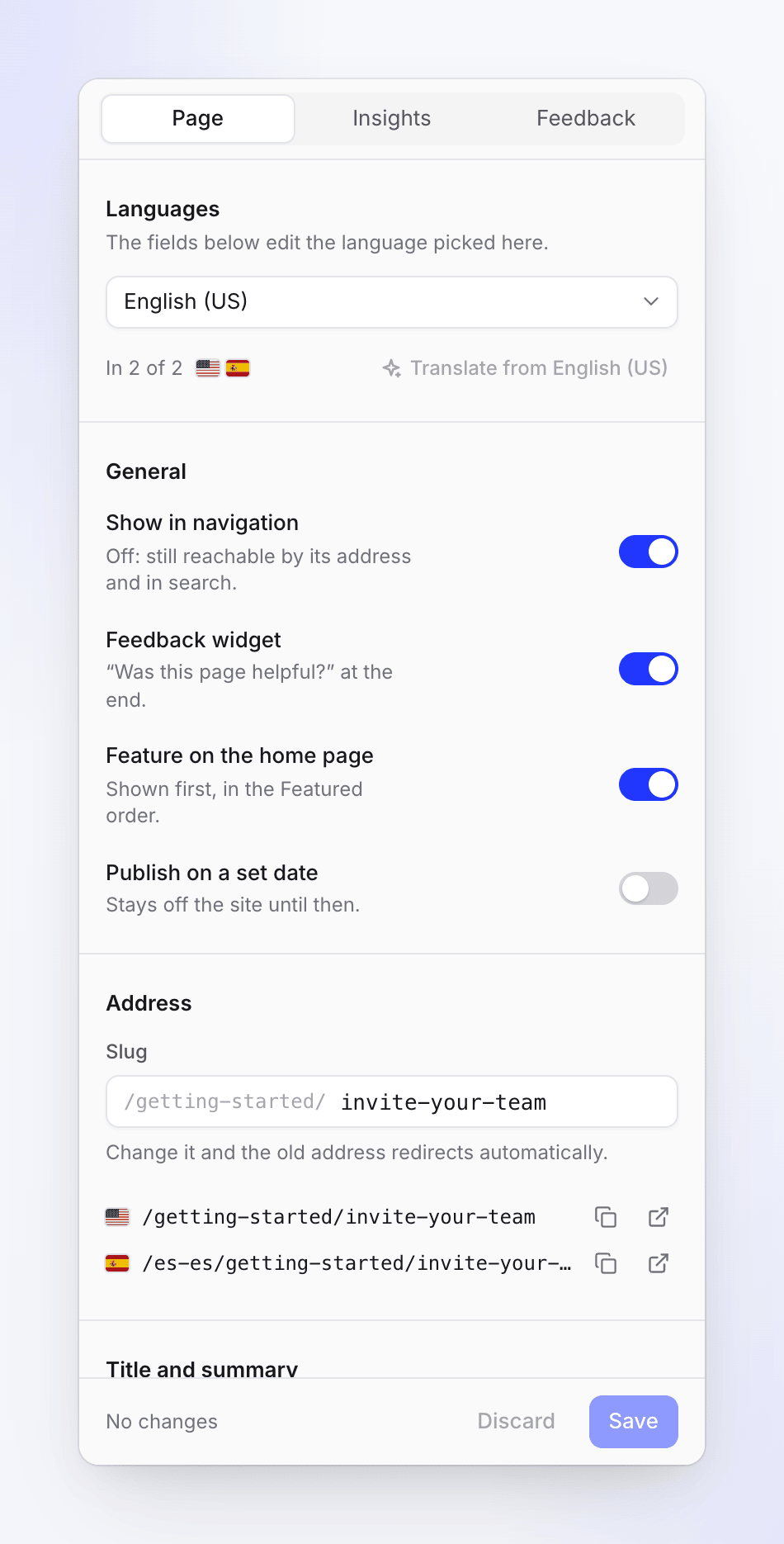
Google preview dan Kartu sosial menunjukkan tampilan halaman di hasil pencarian dan saat dibagikan. Copy address dan Open page menggunakan alamat langsung. Catatan kaki panel menunjukkan kapan halaman terakhir diterbitkan, misalnya "Terakhir diterbitkan di build #12, 2 jam yang lalu", atau "Belum diterbitkan: akan tayang pada penerbitan berikutnya."
Halaman yang dijadwalkan akan tayang dalam beberapa menit setelah waktunya tiba, selama situs diterbitkan. Pilih waktu di masa mendatang, atau panel akan menampilkan "Pilih waktu di masa mendatang."
Halaman video
Situs tidak dapat menambahkan halaman video baru, tetapi halaman yang sudah ada tetap tersedia. Buka salah satu untuk melihat Poster dan Bab (ubah keduanya di editor video) serta Tampilkan transkrip di halaman: "Pembaca dapat membaca teks di bawah video." Tambahkan versi artikel memulai artikel untuk item yang sama, sehingga halaman tersebut juga dapat memuat teks.
Video diputar dari situs itu sendiri hanya jika memiliki ekspor saat ini. Jika tidak, penerbitan akan memberikan peringatan: "“Product tour” tidak memiliki ekspor saat ini, sehingga diputar melalui pemutar Clevera, yang memerlukan server kami. Ekspor video dan terbitkan kembali untuk memutarnya dari situs itu sendiri."
Batasan
| Batasan | Nilai |
|---|---|
| Halaman per situs | 5.000 |
| Bagian dan grup per situs | 50 digabungkan |
| Halaman yang ditambahkan sekaligus | 500 |
| Nama bagian | 120 karakter |
| Deskripsi bagian | 300 karakter |
| Judul tautan | 200 karakter |
| Halaman situs per situs | Per paket: lihat Paket dan batasan situs dokumentasi |
Pemecahan masalah
| Pesan | Artinya |
|---|---|
| "Hanya artikel yang dapat ditambahkan ke situs dokumentasi. Untuk menampilkan video, tambahkan ke artikel dengan blok video." | Video ada dalam pilihan. Tambahkan artikel yang memuatnya sebagai gantinya. |
| "Situs dokumentasi dapat memiliki hingga 5.000 halaman." | Situs sudah penuh. Hapus halaman atau gunakan situs lain. |
| "Situs dokumentasi dapat memiliki hingga 50 bagian dan grup." | Gabungkan atau hapus bagian atau grup terlebih dahulu. |
| "Dua halaman di bagian yang sama akan memiliki alamat “install”. Ubah slug salah satu halaman terlebih dahulu." | Dua halaman akan berbagi alamat. Ubah Slug salah satu halaman. |
| "Daftar halaman berubah saat proses berlangsung. Muat ulang dan coba lagi." | Seseorang telah mengubah halaman. Muat ulang layar. |
| "Peran Anda dapat mengedit konten yang ada tetapi tidak dapat membuat konten baru." | Anda adalah Editor. Tambahkan artikel yang sudah ada, atau minta Pembuat Konten atau admin untuk menulis halaman tersebut. |
| "Artikel halaman ini berada dalam koleksi yang tidak dapat Anda buka" | Anda dapat mengubah pengaturan halaman dan melihat wawasannya, tetapi tidak teksnya. |