

Mengubah pengaturan aplikasi desktop
Setiap pengaturan aplikasi desktop Clevera dan default-nya di Mac dan Windows — hitung mundur, suara mulai, audio sistem, pratinjau kamera, dan opsi aplikasi khusus Mac — ditambah menu **selengkapnya**, menu tray Windows, dan cara mengirim log ke dukungan.
Aplikasi desktop Clevera memiliki beberapa pengaturan untuk cara memulai rekaman, apa saja yang disertakan, dan bagaimana aplikasi muncul di komputer kamu. Buka pengaturan tersebut dari jendela perekaman: klik Pengaturan di bagian bawah. Di Mac, kamu juga bisa memilih Pengaturan dari menu Clevera. Perubahan akan tersimpan secara otomatis; klik Selesai untuk menutup jendela.
Pengaturan rekaman
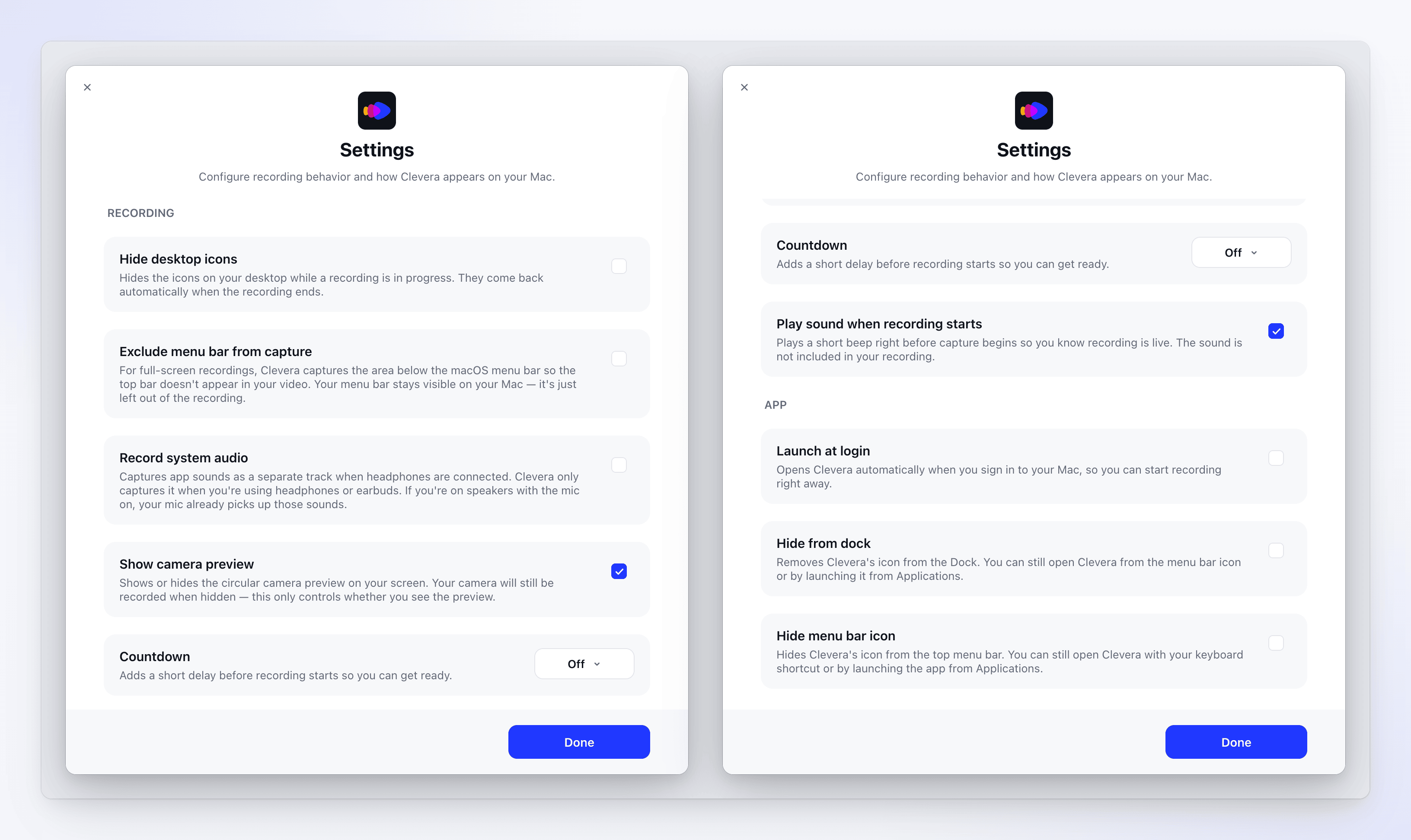
| Pengaturan | Default | Fungsi |
|---|---|---|
| Sembunyikan ikon desktop | Nonaktif | Tidak menyertakan ikon di desktop kamu dalam rekaman. Ikon tetap terlihat di layar kamu sendiri. Lihat Sembunyikan ikon desktop dan bilah menu dari rekaman. |
| Kecualikan bilah menu dari tangkapan | Nonaktif | Untuk rekaman layar penuh, tidak menyertakan bilah menu dalam video. Bilah menu tetap bisa digunakan di layar kamu. Memerlukan macOS 14.2 atau lebih baru. |
| Rekam audio sistem | Nonaktif | Merekam suara yang dihasilkan aplikasi kamu sebagai trek terpisah, saat kamu menggunakan headphone atau earbud, atau saat mikrofon kamu nonaktif. Lihat Tambahkan mikrofon, kamera, atau audio sistem kamu. Memerlukan macOS 13 atau lebih baru. |
| Tampilkan pratinjau kamera | Aktif | Menampilkan atau menyembunyikan pratinjau kamera berbentuk bulat di layar kamu. Kamera kamu tetap terekam meskipun pratinjau disembunyikan. Hanya muncul jika kamera dipilih. |
| Hitung mundur | Nonaktif | Menambahkan jeda sebelum rekaman dimulai agar kamu bisa bersiap. Pilih Nonaktif, 3s, 5s, 7s, atau 10s. |
| Putar suara saat rekaman dimulai | Aktif | Memutar bunyi bip singkat tepat sebelum perekaman dimulai, agar kamu tahu rekaman sedang berlangsung. Bunyi bip tidak akan ada di rekaman kamu. |
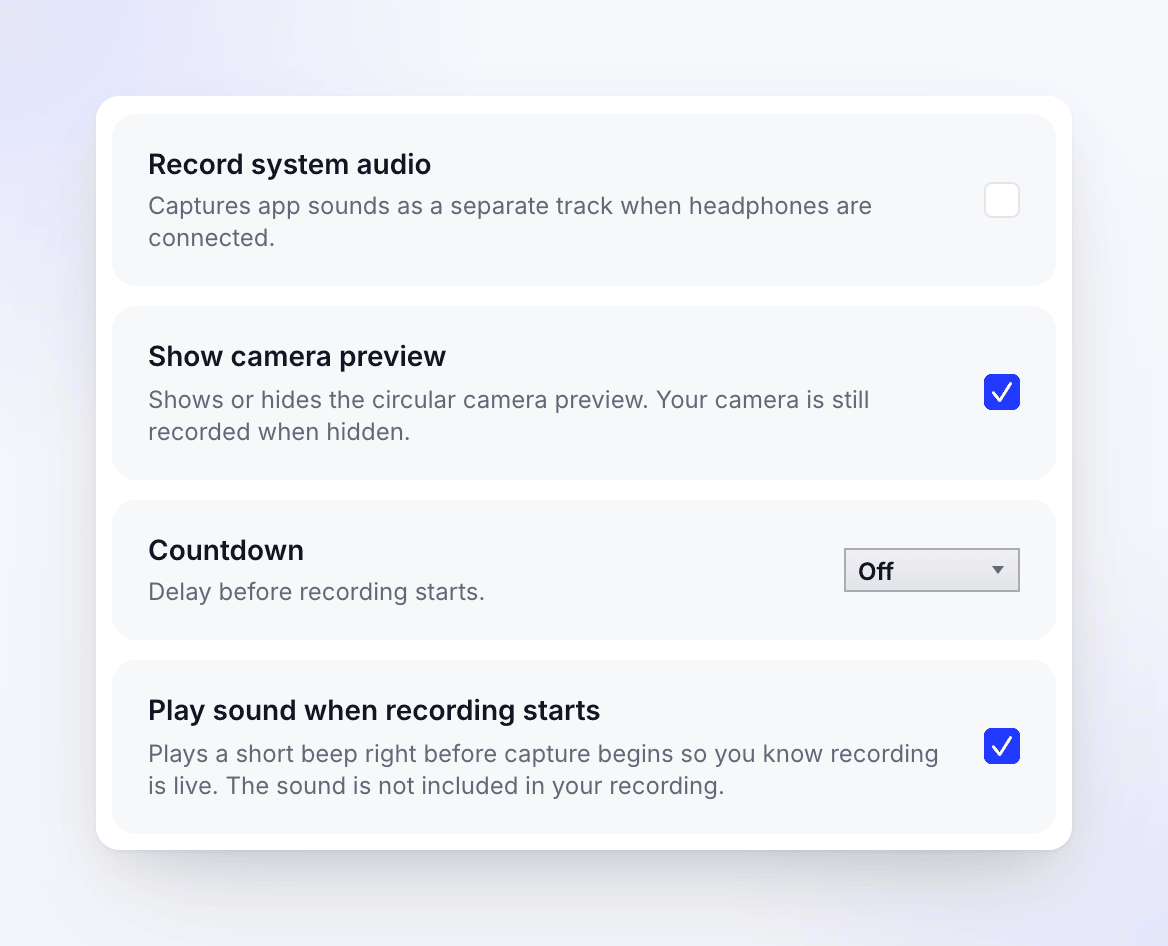
| Pengaturan | Default | Fungsi |
|---|---|---|
| Rekam audio sistem | Nonaktif | Merekam suara yang dihasilkan aplikasi kamu sebagai trek terpisah, saat kamu menggunakan headphone atau mikrofon kamu nonaktif. Lihat Tambahkan mikrofon, kamera, atau audio sistem kamu. |
| Tampilkan pratinjau kamera | Aktif | Menampilkan atau menyembunyikan pratinjau kamera berbentuk bulat di layar kamu. Kamera kamu tetap terekam meskipun pratinjau disembunyikan. |
| Hitung mundur | Nonaktif | Menambahkan jeda sebelum rekaman dimulai agar kamu bisa bersiap. Pilih Nonaktif, 3s, 5s, 7s, atau 10s. |
| Putar suara saat rekaman dimulai | Aktif | Memutar bunyi bip singkat tepat sebelum perekaman dimulai, agar kamu tahu rekaman sedang berlangsung. Bunyi bip tidak akan ada di rekaman kamu. |
Kamu juga bisa mengatur hitung mundur dari tray: klik kanan ikon Clevera di area notifikasi → Pengatur waktu hitung mundur → Tanpa hitung mundur, 3 detik, 5 detik, atau 7 detik.
Untuk menjaga desktop dan taskbar tidak terekam di Windows, lihat Sembunyikan ikon desktop dan bilah menu dari rekaman.
Mikrofon dan kamera tidak ada di Pengaturan: pilih perangkat tersebut di jendela perekaman.
Pengaturan aplikasi (Mac)
| Pengaturan | Default | Fungsi |
|---|---|---|
| Luncurkan saat masuk | Nonaktif | Membuka Clevera secara otomatis saat kamu masuk ke Mac kamu. |
| Sembunyikan dari dock | Nonaktif | Menghapus ikon Clevera dari Dock. Kamu masih bisa membuka Clevera dari ikon bilah menu atau dari Aplikasi. |
| Sembunyikan ikon bilah menu | Nonaktif | Menghapus ikon Clevera dari bilah menu. Kamu masih bisa membuka Clevera dari Dock atau dari Aplikasi. |
Di Windows, Clevera selalu menampilkan ikonnya di area notifikasi (system tray) dan tombol di taskbar. Untuk memulai Clevera saat kamu masuk ke Windows, buka aplikasi dari menu Mulai setelah masuk.
Tempat pengaturan disimpan
Pengaturan, pintasan, dan catatan pembicara kamu disimpan untuk akun pengguna kamu di komputer ini. Pengaturan tersebut tidak mengikuti akun Clevera kamu ke komputer lain, dan keluar tidak akan meresetnya. Di Windows, pengaturan tersebut ada di %LOCALAPPDATA%\Clevera.
Menu selengkapnya
Klik selengkapnya di bagian bawah jendela perekaman untuk opsi lainnya:
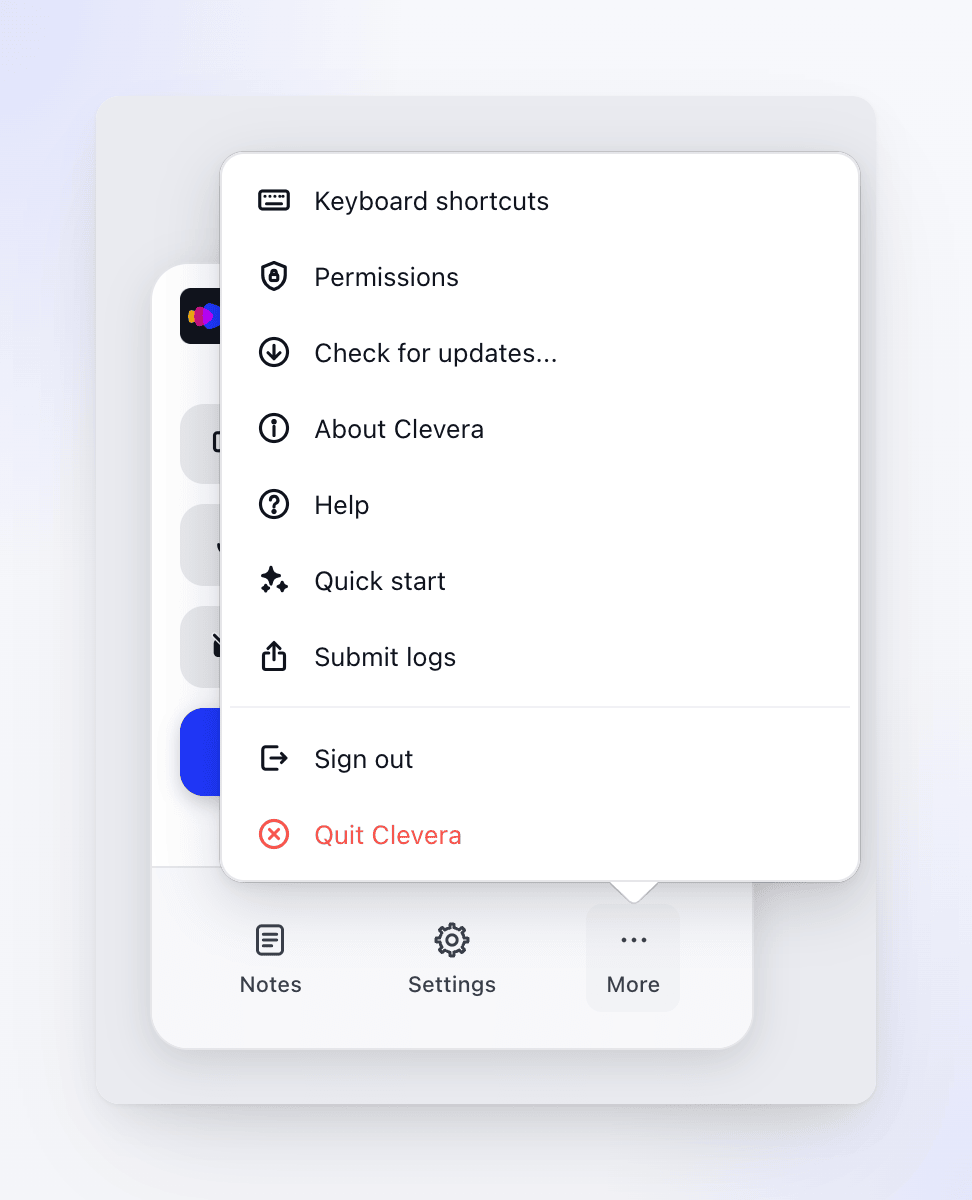

Menu selengkapnya Windows memiliki item yang sama, dalam urutan Izin, Pintasan papan ketik, Periksa pembaruan..., Tentang Clevera, Bantuan, Mulai cepat, Kirim log, Keluar, dan Keluar dari Clevera.
| Item | Fungsi |
|---|---|
| Pintasan papan ketik | Mengubah atau menonaktifkan pintasan rekaman. Lihat Gunakan pintasan papan ketik saat merekam. |
| Izin | Memeriksa dan mengaktifkan izin yang dibutuhkan Clevera. Lihat Berikan izin yang dibutuhkan Clevera untuk merekam. |
| Periksa pembaruan... | Membuka Pembaruan Clevera. Lihat Perbarui aplikasi desktop. |
| Tentang Clevera | Di Mac, menampilkan versi aplikasi dan nomor build. Di Windows, membuka clevera.ai di browser kamu. |
| Bantuan | Membuka pusat bantuan Clevera di browser kamu. |
| Mulai cepat | Menampilkan kembali pengenalan empat langkah. |
| Kirim log | Mengirim log diagnostik ke tim Clevera (lihat di bawah). |
| Keluar | Mengeluarkan kamu dari akun. Di Windows, konfirmasi "Apakah kamu yakin ingin keluar?" terlebih dahulu. |
| Keluar dari Clevera | Menutup aplikasi. |
Menu tray Windows
Klik kanan ikon Clevera di area notifikasi untuk alat yang sama tanpa membuka jendela perekaman:

| Item | Fungsi |
|---|---|
| Rekaman baru | Membuka jendela perekaman. Mengeklik ikon melakukan hal yang sama. |
| Pengatur waktu hitung mundur | Mengatur hitung mundur: Tanpa hitung mundur, 3 detik, 5 detik, atau 7 detik. |
| Izin | Membuka jendela izin. |
| Periksa pembaruan | Memeriksa versi baru. |
| Kirim log | Membuka Kirim log ke Clevera. |
| Panduan mulai cepat | Menampilkan kembali pengenalan empat langkah. |
| Bantuan | Membuka pusat bantuan Clevera. |
| Keluar | Mengeluarkan kamu dari akun, setelah konfirmasi. Saat keluar, item ini bertuliskan Masuk. |
| Keluar | Menutup Clevera. |
Saat kamu merekam, menu tray juga memiliki Jeda rekaman (atau Lanjutkan rekaman), Selesaikan rekaman, dan Batalkan rekaman. Lihat Jeda, mulai ulang, atau batalkan rekaman.
Kirim log ke dukungan
Jika terjadi kesalahan, dukungan mungkin meminta log kamu: catatan teks biasa tentang apa yang dilakukan aplikasi, tanpa layar, audio, kamera, atau rekaman kamu. Buka selengkapnya → Kirim log (di Mac juga Clevera → Kirim log di bilah menu; di Windows juga ikon tray → Kirim log) dan klik Kirim log.
Untuk detail mengenai isi log, opsi Unduh ZIP diagnostik, apa yang harus dilakukan jika pengiriman gagal, dan di mana file log berada jika aplikasi tidak mau terbuka, lihat Kirim log aplikasi desktop kamu ke dukungan.