

Impor dan ekspor situs dokumentasi
Pindahkan pusat bantuan Anda dari Mintlify, GitBook, Zendesk, Intercom, dan platform lainnya ke situs dokumentasi, tinjau laporannya atau batalkan, serta ekspor situs sebagai file zip HTML atau Markdown.
Pindahkan pusat bantuan Anda yang sudah ada ke situs dokumentasi Clevera, atau unduh semua konten di situs sebagai file zip. Impor akan membawa halaman, gambar, struktur, terjemahan, dan alamat lama; ekspor memberikan konten Anda dalam bentuk file HTML atau Markdown. Keduanya gratis.
Sebelum Anda memulai
- Buka situs dokumentasi Anda dan buka Pengaturan → Impor & ekspor.
- Hanya pemilik ruang kerja yang dapat melakukan impor atau ekspor. Admin dapat membuka tab dan melihat-lihat, tetapi kontrolnya dinonaktifkan: "Hanya pemilik ruang kerja yang dapat mengimpor atau mengekspor konten."
- Impor dan ekspor tidak memakan kredit, pada paket apa pun.
- Halaman yang diimpor tidak akan tayang sampai Anda mempublikasikannya, jadi Anda dapat meninjaunya terlebih dahulu.
Impor dokumentasi Anda
Pilih platform Anda
Di bawah Impor konten, klik platform tempat dokumentasi Anda berada. Jika tidak tercantum, pilih Situs dokumentasi lainnya.
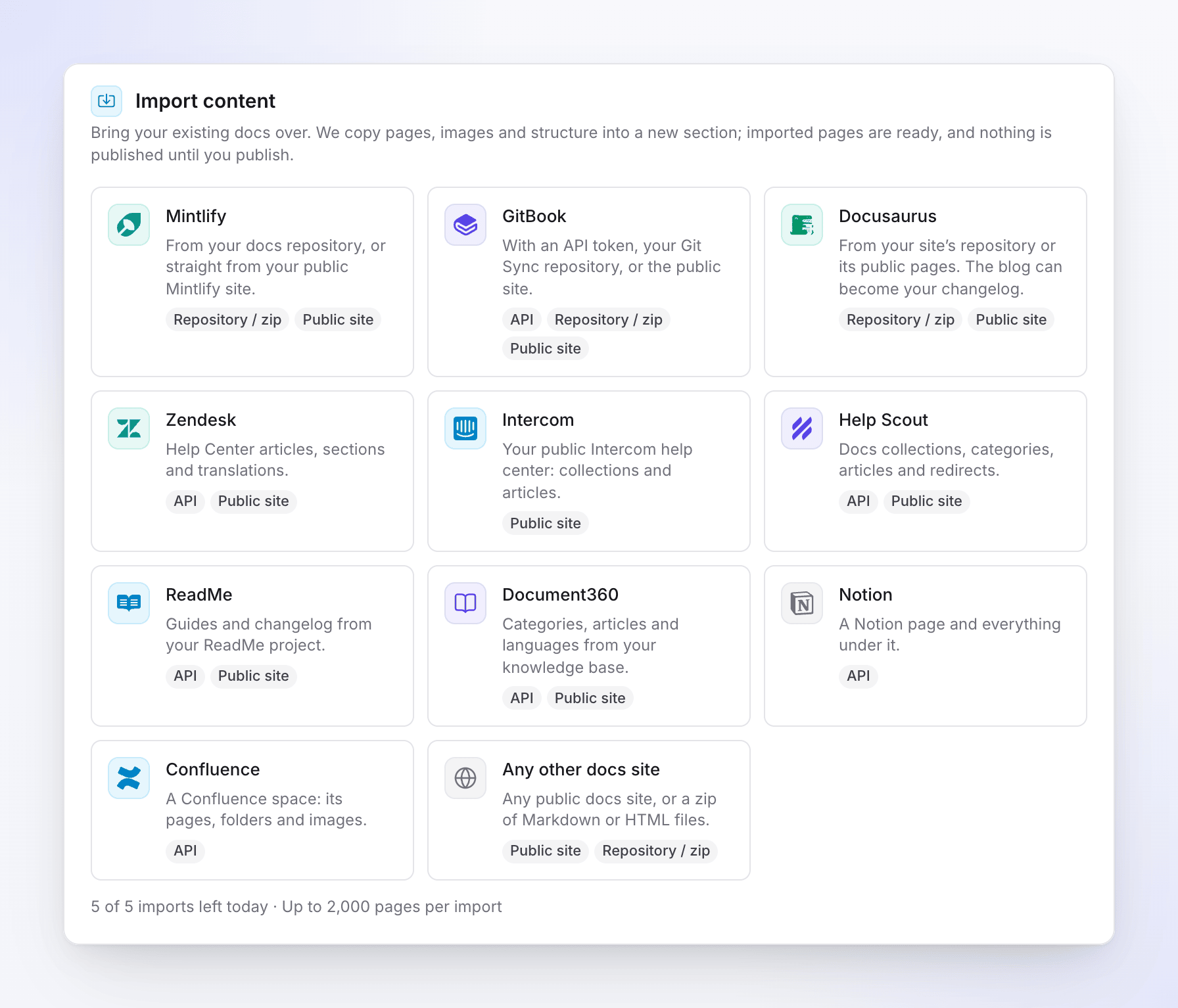
Pilih platform untuk mengimpor Hubungkan
Pilih cara menghubungkan di bawah Cara menghubungkan, isi kolom yang tersedia, lalu klik Periksa koneksi. Lihat Platform dan metode untuk mengetahui apa yang diminta oleh masing-masing platform.
Pratinjau
Clevera akan mencantumkan bagian dan halaman yang ditemukannya. Hapus centang pada halaman yang tidak Anda inginkan. Situs yang besar mungkin memerlukan waktu satu menit: "Kami sedang mencantumkan setiap bagian dan halaman."
Pilih opsi
Pilih ke mana halaman akan ditempatkan dan bahasa mana yang akan dibawa. Lihat Opsi impor.
Konfirmasi dan mulai
Periksa ringkasannya, misalnya "Kami akan menyalin 120 halaman ke bagian baru, “Pusat bantuan”." dan Perkiraan waktu, lalu klik Mulai impor.
Anda dapat menutup jendela saat proses berlangsung: "Anda dapat menutup jendela ini. Kami akan mengirim email kepada Anda saat impor selesai." Progres akan menampilkan Mengimpor halaman, Menyalin gambar, Menautkan halaman, dan Menambahkan pengalihan, dengan jumlah Halaman, Gambar, dan Gagal.
Setelah selesai, Anda akan menerima email, "Impor Anda dari platform sudah siap", dengan tombol Lihat laporannya. Kemudian, tinjau halaman-halaman tersebut dan publikasikan situsnya.
Platform dan metode
Setiap kartu platform menampilkan metode yang didukungnya: API, Situs publik, dan Repositori / zip.
| Platform | Metode | Apa yang dibawa |
|---|---|---|
| Mintlify | Repositori Git, zip, situs publik | Halaman, cuplikan, gambar, dan setiap bahasa dalam navigasi Anda. Repositori memerlukan docs.json atau mint.json. |
| GitBook | Token API, repositori Git (Git Sync), zip, situs publik | Ruang, halaman, grup, dan gambar. |
| Docusaurus | Repositori Git, zip, situs publik | Dokumen dan gambar. Blog dapat menjadi log perubahan Anda. |
| Zendesk | Token API, situs publik | Artikel Pusat Bantuan, bagian, dan terjemahan. |
| Intercom | Situs publik | Koleksi dan artikel dari pusat bantuan publik Anda. |
| Help Scout | Kunci API, situs publik | Koleksi, kategori, artikel, dan pengalihan milik Help Scout sendiri. |
| ReadMe | Kunci API, situs publik | Panduan dan log perubahan dari versi default Anda. |
| Document360 | Kunci API, situs publik | Kategori, artikel, dan bahasa. |
| Notion | Token koneksi | Satu halaman dan setiap halaman di bawahnya. |
| Confluence | Token API | Satu ruang beserta halaman, folder, dan gambarnya. |
| Situs dokumentasi lainnya | Situs publik, zip | Situs dokumentasi publik apa pun, atau file zip berisi file Markdown atau HTML. |
Metode
Situs publik. Tempel alamat dokumentasi publik Anda (halaman beranda atau halaman dokumentasi mana pun), di bawah Alamat situs. Clevera membaca halaman yang tercantum dalam navigasi atau peta situsnya, dengan kecepatan yang wajar dan menghormati robots.txt Anda. Hanya halaman di bawah alamat tersebut yang dibaca. Artikel pribadi dan draf tidak disertakan.
Token atau kunci API. Tempel token yang Anda buat di platform lain. Setiap kartu platform memiliki langkah-langkah dan tautan ke tempat Anda membuatnya. Clevera hanya membaca. Token digunakan selama impor berjalan dan dihapus dalam waktu 24 jam. Anda dapat mencabut token di platform lain setelah impor selesai.
Repositori Git. Tempel Alamat repositori (GitHub, GitLab, atau Bitbucket). Untuk repositori GitHub pribadi, tambahkan Token akses dengan akses baca-saja ke Konten. Clevera mengunduh cabang default sebagai arsip dan tidak pernah menjalankan kodenya.
Unggah zip. Unggah .zip dokumentasi Anda, hingga 200 MB. Clevera membaca Markdown, MDX, JSON, YAML, dan gambar, serta mengabaikan yang lainnya. Untuk Situs dokumentasi lainnya, file zip dapat berisi file .md, .mdx, atau .html, dan setiap folder tingkat atas akan menjadi satu bagian.
Catatan platform
- Intercom tidak mengizinkan berbagi token akses dengan aplikasi lain, jadi Clevera membaca pusat bantuan publik Anda.
- Akses API Zendesk memerlukan admin pada paket Team ke atas. Agen mana pun dapat membaca artikel yang dipublikasikan; admin Guide juga dapat membawa draf dan artikel terbatas.
- Help Scout memungkinkan Anda memilih Hanya artikel yang dipublikasikan atau Artikel yang dipublikasikan dan draf. Kunci API-nya tidak bisa bersifat baca-saja, jadi hapus kuncinya setelah selesai.
- Halaman referensi API, resep, dan halaman kustom ReadMe tetap berada di ReadMe.
- Akses API Document360 tersedia pada paket Business dan Enterprise serta memerlukan kunci API yang lebih baru.
- Notion memerlukan pemilik ruang kerja untuk membuat koneksi, dengan "Baca konten saja".
- Confluence berfungsi dengan situs Confluence Cloud.
- Dokumentasi dengan beberapa versi: hanya versi terbaru yang diimpor.
Opsi impor
| Opsi | Apa yang dilakukan | Default |
|---|---|---|
| Bagian baru / Bagian yang sudah ada | Ke mana halaman akan ditempatkan. Bagian baru mendapatkan nama saran yang dapat Anda ubah. | Bagian baru |
| bahasa | Bahasa sumber mana yang akan dibawa. Bahasa yang belum dimiliki situs Anda harus ditambahkan ke situs terlebih dahulu. | Setiap bahasa sumber yang dimiliki situs Anda |
| Buat pengalihan dari alamat lama | Tautan lama tetap berfungsi setelah domain Anda mengarah ke sini. Setiap alamat lama mendapatkan pengalihan permanen ke halaman baru. | Aktif, saat sumber memiliki alamat web |
| Lewati halaman yang sudah ada di sini | Tidak menyertakan halaman yang alamatnya sudah digunakan di situs ini. | Nonaktif |
Untuk metode Situs publik, Anda juga harus mencentang "Saya memiliki konten ini atau memiliki hak untuk menyalinnya." sebelum memulai.
Bagaimana struktur dipindahkan
- Halaman, gambar, bagian, grup, terjemahan, pengalihan, dan entri log perubahan diimpor.
- Situs dokumentasi memiliki bagian dengan satu tingkat grup di bawahnya. Tingkat yang lebih dalam dipindahkan ke atas satu tingkat, dengan peringatan di laporan.
- Halaman yang diimpor siap untuk dipublikasikan; halaman tersebut akan tayang pada publikasi Anda berikutnya. Entri log perubahan yang diimpor masuk sebagai draf.
- Gambar disalin ke situs. Gambar yang tidak dapat disalin akan ditinggalkan dengan peringatan, dan teks alt-nya tetap ada.
- Tautan antar halaman yang diimpor diarahkan ke alamat barunya. Tautan ke halaman yang tidak diimpor tetap menggunakan alamat aslinya.
- Halaman yang hanya ditemukan di peta situs, bukan di menu, akan dimasukkan ke dalam grup bernama "Halaman lainnya".
Batasan
| Batasan | Nilai |
|---|---|
| Halaman per impor | 2.000. Sumber yang lebih besar akan mengimpor 2.000 halaman pertama. |
| Impor per situs | 5 per hari (dalam periode 24 jam bergulir). |
| Impor sekaligus | Satu per situs. |
| Unggah zip | 200 MB, hingga 5.000 file dan 500 MB setelah diekstrak. |
| Gambar | 25 MB per gambar. |
| Kecepatan membaca situs publik | Sekitar 2 halaman per detik; halaman yang memakan waktu lebih dari 30 detik akan dilewati. |
| Pengalihan dibuat | Dihitung terhadap batas pengalihan paket Anda. Yang melebihi batas akan dilewati. |
Kartu tersebut menampilkan berapa banyak impor yang tersisa hari ini dan batas halaman.
Laporan impor
Klik Lihat laporan di bawah Impor terbaru. Laporan menampilkan bagian tersebut, serta total untuk Diimpor, Dilewati, Gagal, Gambar, dan Pengalihan. Filter halaman berdasarkan Gagal, Dengan peringatan, atau Dilewati, lalu klik Buka di editor untuk memperbaikinya.
Contoh peringatan:
- "Halaman ini bersarang lebih dalam daripada yang diizinkan situs dokumentasi, jadi halaman ini dipindahkan ke atas satu tingkat."
- "Gambar tidak dapat disalin, jadi ditinggalkan"
- "Halaman dengan alamat ini sudah ada di sini, jadi dilewati."
- "Dilewati: robots.txt atau aturan alamat situs menghalangi kami membaca halaman ini."
Batalkan atau hentikan impor
- Batalkan impor berhenti setelah halaman yang sedang dibaca saat ini selesai. Halaman yang sudah diimpor tetap ada, dan Anda dapat membatalkannya dari laporan.
- Batalkan impor menghapus halaman, gambar, pengalihan, dan entri log perubahan yang dibuat oleh impor tersebut, serta bagian barunya jika sekarang kosong.
Ekspor situs
Pilih format
Di bawah Ekspor data Anda, pilih Format ekspor: HTML (halaman yang Anda buka di browser, gambar di foldernya sendiri) atau Markdown (file
.mdbiasa, gambar di foldernya sendiri).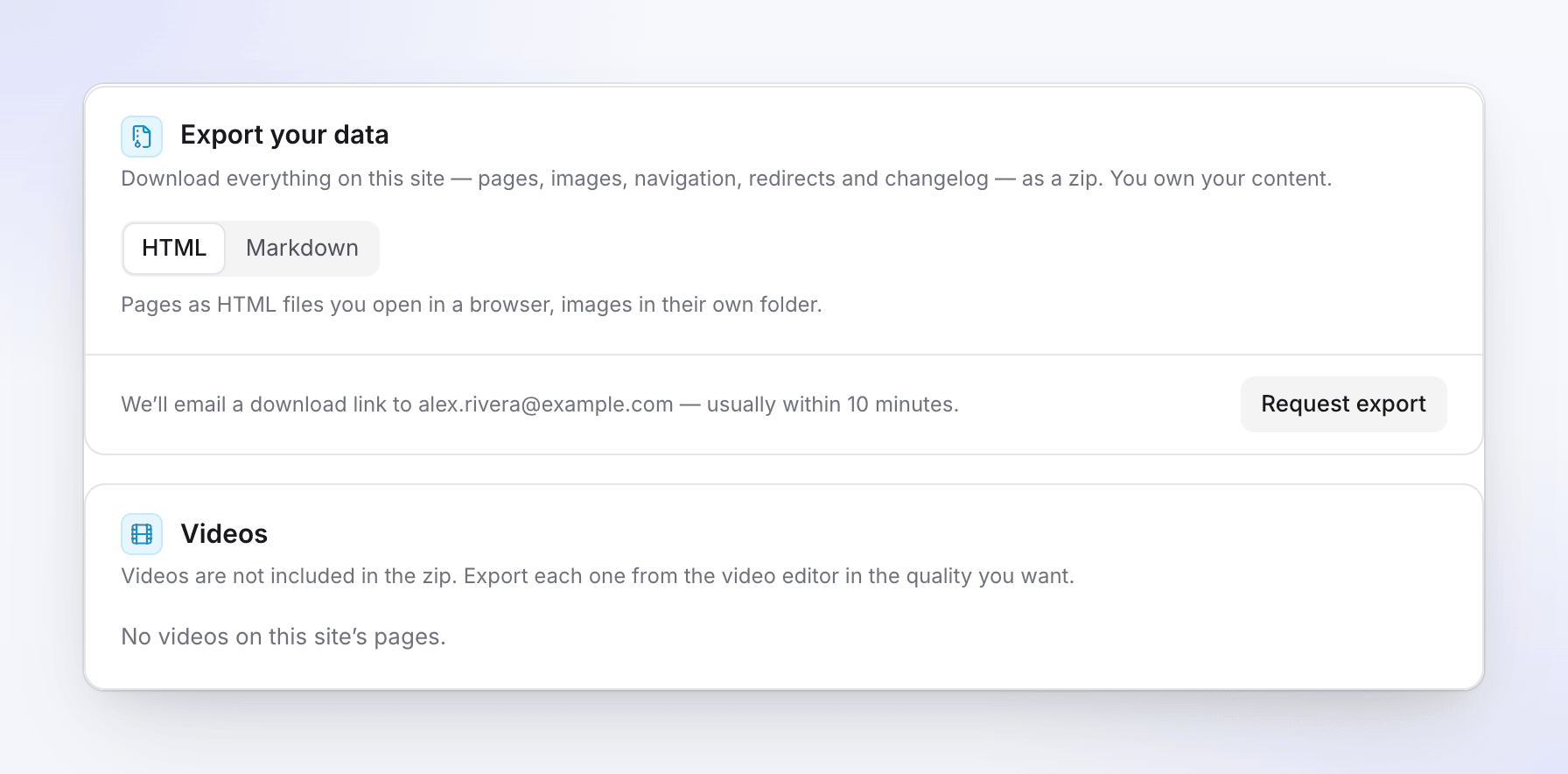
Pilih format dan minta ekspor Minta ekspor
Klik Minta ekspor. Kamu akan melihat "Ekspor diminta. Kami akan mengirimkan tautan unduhan ke" alamatmu, "biasanya dalam waktu 10 menit".
Unduh
Buka email "Ekspor site kamu sudah siap" dan klik Unduh ekspor. Kamu harus masuk ke Clevera. Tautan ini berlaku selama 7 hari; ekspor juga akan muncul di bawah kartu dengan Unduh hingga kedaluwarsa.
File zip tersebut berisi:
- Setiap halaman di situs, termasuk draf yang ditandai "Draft", dalam setiap bahasa, serta halaman situs.
- Catatan perubahan (changelog), termasuk draf.
- Gambar, masing-masing disimpan satu kali.
- Navigasi, pengaturan situs, pengalihan (
redirects.csv), dan daftar video (videos.csv), denganREADME.txtyang menjelaskan file-file tersebut.
Kamu dapat meminta 3 ekspor per situs setiap hari (dalam periode 24 jam berjalan). Ekspor yang gagal tidak dihitung. Hanya orang yang meminta ekspor yang dapat mengunduhnya. Saat pemilik melakukan ekspor, admin akan mendapatkan notifikasi bahwa ekspor telah dibuat.
Video
Video tidak disertakan dalam file zip. Di dalam file, setiap video berupa tautan: "Tonton / ekspor video ini". Kartu Video mencantumkan setiap video Clevera di halaman situs dengan Ekspor video, yang membuka video tersebut agar kamu dapat mengekspornya dalam kualitas yang kamu inginkan.
Pemecahan masalah
| Kamu melihat | Apa yang harus dilakukan |
|---|---|
| "Token tersebut tidak berfungsi. Pastikan token disalin sepenuhnya dan memiliki akses baca, lalu coba lagi." | Buat token baru dengan akses baca dan tempel kembali. |
| "Kami tidak dapat menjangkau sumber. Periksa alamat dan coba lagi." | Pastikan alamat tersebut dapat dibuka di browser. |
| "Situs ini memblokir pembaca kami. Kami hanya dapat mengimpor halaman publik." | Gunakan API atau metode zip jika platform tersebut menyediakannya. |
| "robots.txt situs ini meminta perayap untuk tidak membaca halaman-halaman ini." | Izinkan pembacaan di robots.txt, atau gunakan metode lain. |
| "Sumber lebih besar dari yang dapat kami impor. Unggah folder docs saja." | Kompres hanya folder docs ke dalam zip. |
| "File zip ini lebih dari 200 MB. Impor dari repositori saja." | Gunakan metode repositori Git. |
| "Kamu dapat memulai 5 impor sehari di situs ini. Coba lagi besok." | Tunggu hingga 24 jam berlalu. |
| "Impor lain sedang berjalan di situs ini. Tunggu hingga selesai." | Satu impor dalam satu waktu per situs. |
| "Tidak ada halaman yang dapat diimpor. Laporan mencantumkan alasannya." | Buka laporan untuk mengetahui alasan setiap halaman. |
| "Kamu dapat meminta hingga 3 ekspor sehari." | Pesan tersebut memberi tahu kapan ekspor berikutnya tersedia. |
| "Ekspor ini telah kedaluwarsa. Minta yang baru di pengaturan situs." | Minta ekspor baru. |