

Ekspor video sebagai MP4
Unduh video atau klip sosial apa pun sebagai MP4 (H.264, 60 fps) dalam 1080p, 2K, atau 4K pada paket berbayar. Ekspor tidak pernah menggunakan kredit. Pada paket Gratis, bagikan melalui tautan atau sematan sebagai gantinya. Mencakup resolusi per paket, riwayat render, retensi file 90 hari, dan setiap pesan kesalahan.
Ekspor video atau klip sosial apa pun sebagai file MP4 yang dapat kamu unggah ke mana saja: situs web, YouTube, LinkedIn, slide presentasi, atau LMS. Unduhan MP4 tersedia pada paket berbayar (Starter, Pro, dan Custom), dan ekspor tidak pernah menggunakan kredit. Pada paket Gratis, bagikan video melalui tautan atau sematan sebagai gantinya.
Kamu tidak perlu melakukan ekspor untuk membagikan video. Tautan bagikan atau sematan selalu memutar versi terbaru langsung dari Clevera. Lakukan ekspor saat kamu membutuhkan filenya sendiri. Lihat Bagikan video dengan tautan.
Sebelum kamu mulai
- Kamu memerlukan paket berbayar. Pada paket Gratis, tab Unduh akan menampilkan pemberitahuan peningkatan paket. Lihat Pada paket Gratis.
- Kamu memerlukan izin untuk mengedit video. Jika Bagikan berwarna abu-abu dengan keterangan "Kamu tidak memiliki izin untuk mengedit", mintalah akses ke koleksinya kepada pemilik atau admin.
- Video harus memiliki durasi. Garis waktu yang kosong akan menampilkan "Video ini belum memiliki durasi. Tambahkan sesuatu ke garis waktu, lalu render."
Ekspor video
Buka Bagikan
Di editor, klik Bagikan di sudut kanan atas, lalu buka tab Unduh.
Jika kamu pernah mengekspor video ini sebelumnya, tab akan terbuka pada Render terbaru sehingga kamu dapat mengunduhnya kembali tanpa perlu merender. Klik Render versi baru (atau Render ulang jika video telah diubah sejak saat itu) untuk membuat file baru.
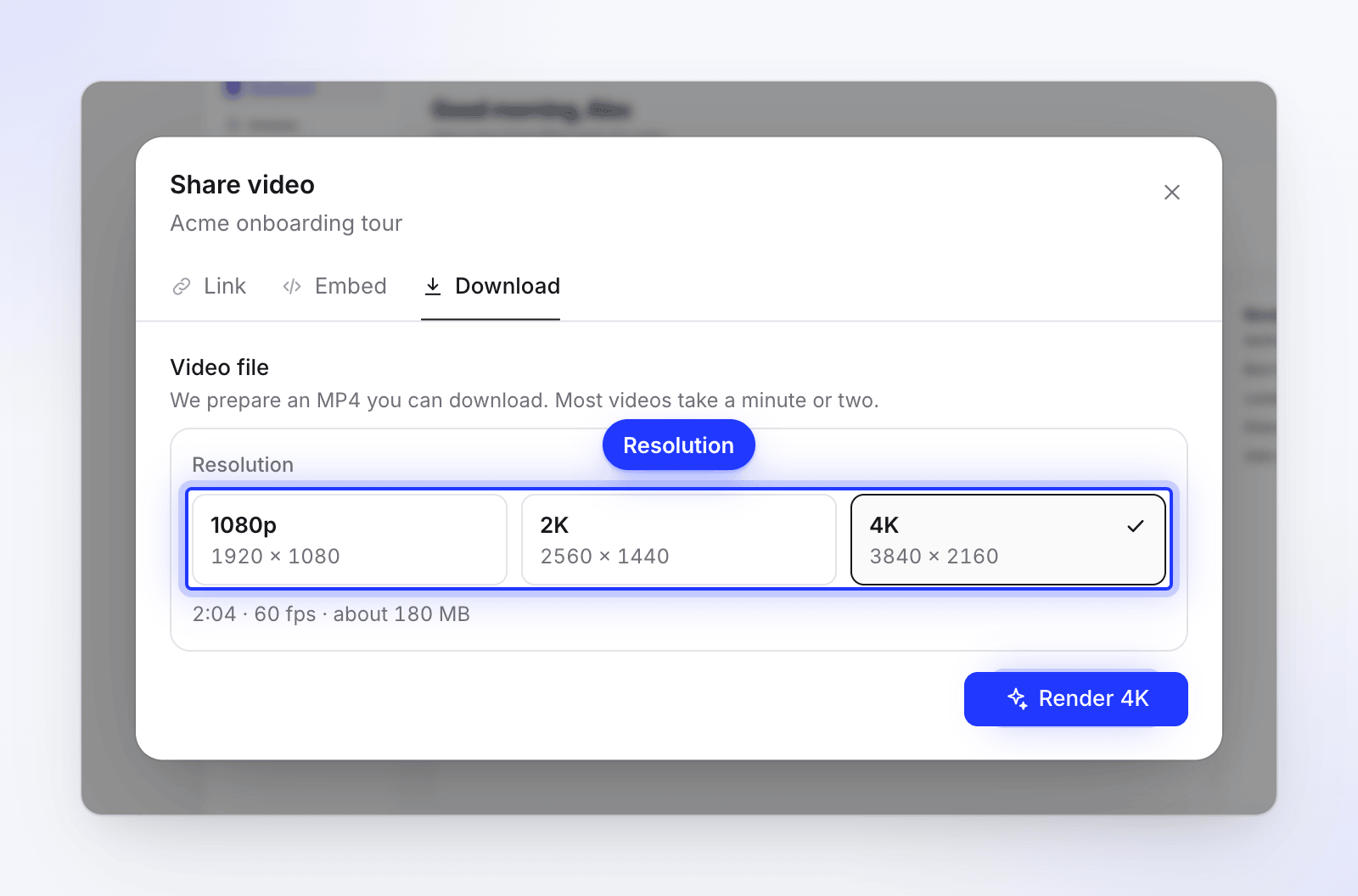
Setiap opsi menunjukkan ukuran file yang tepat yang akan dibuatnya. Pilih resolusi
Di bawah Resolusi, pilih 1080p, 2K, atau 4K. Setiap opsi menunjukkan ukuran file yang tepat yang akan dibuatnya, seperti
1920 × 1080.Baris di bawah opsi menunjukkan durasi, kecepatan bingkai, dan perkiraan ukuran file, contohnya "1:47 · 60 fps · sekitar 42 MB". File akhir sering kali berukuran lebih kecil.
Klik Render
Klik tombol yang menyebutkan pilihanmu: Render 1080p, Render 2K, atau Render 4K. Panel akan menampilkan tiga tahap: Menyiapkan, Sedang merender, dan Menyimpan, beserta persentase dan sisa waktu.
Sebagian besar video memakan waktu satu atau dua menit. Tempat render dijalankan, baik di komputermu atau di server kami, ditentukan secara otomatis untukmu. Lihat Render di perangkat dan cloud.
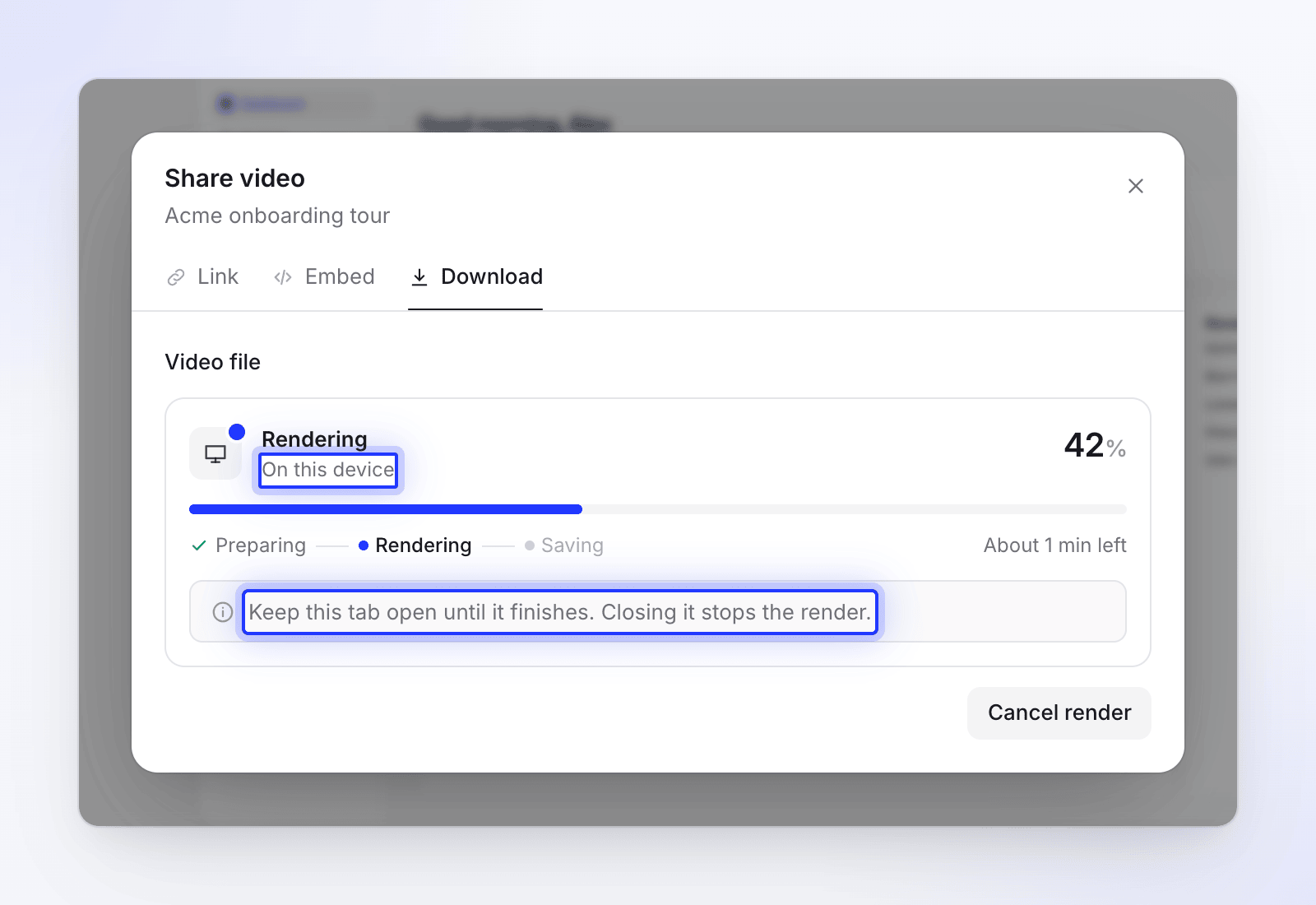
Panel menunjukkan di mana render dijalankan. Unduh file
Saat kamu melihat "Video kamu sudah siap", unduhan biasanya dimulai secara otomatis ("Unduhan dimulai secara otomatis."). Klik Unduh lagi untuk mendapatkan salinan lain, atau Unduh jika unduhan tidak dimulai.
Pengaturan ekspor
| Pengaturan | Hasil yang didapatkan |
|---|---|
| Format file | MP4 (video H.264, audio AAC). Tidak ada format lain. |
| Kecepatan bingkai | Selalu 60 fps, sehingga kursor bergerak, zoom, dan pengguliran tetap mulus. Tidak ada pengaturan kecepatan bingkai. |
| Resolusi | 1080p, 2K, atau 4K, hingga batas paketmu |
| Rasio aspek | Bentuk asli video. Video potret dan persegi tidak pernah dipotong atau diberi bantalan. |
| Bahasa | Bahasa yang sedang kamu edit. Ubah bahasa di bilah atas untuk mengekspor terjemahan. |
| Nama file | Judul video ditambah tanggal dan waktu, contohnya product_tour_2026_10_12_14_05_33.mp4 |
| Biaya | Tanpa kredit. Ekspor tidak pernah menggunakan kredit. |
Resolusi dan ukuran
Setiap resolusi adalah kotak tempat video disesuaikan. Video lanskap mengisi lebar; video potret memutar kotak ke samping.
| Opsi | Kotak | Video 16:9 | Video 9:16 | Video 1:1 |
|---|---|---|---|---|
| 1080p | 1920 × 1080 | 1920 × 1080 | 1080 × 1920 | 1080 × 1080 |
| 2K | 2560 × 1440 | 2560 × 1440 | 1440 × 2560 | 1440 × 1440 |
| 4K | 3840 × 2160 | 3840 × 2160 | 2160 × 3840 | 2160 × 2160 |
Bentuk lain tetap mempertahankan proporsinya di dalam kotak yang sama. Video 4:3 pada 1080p akan keluar dengan ukuran 1440 × 1080.
Clevera mengingat resolusi terakhir yang kamu pilih di browser ini. Pertama kali, resolusi dimulai pada 1080p.
Resolusi berdasarkan paket
| Paket | Resolusi tertinggi | Tanda air | Unduhan MP4 |
|---|---|---|---|
| Gratis | — | — | Tidak disertakan. Bagikan melalui tautan atau sematan sebagai gantinya. |
| Starter | 2K | Tidak ada | Tanpa batas |
| Pro | 4K | Tidak ada | Tanpa batas |
| Custom | 4K | Tidak ada | Tanpa batas |
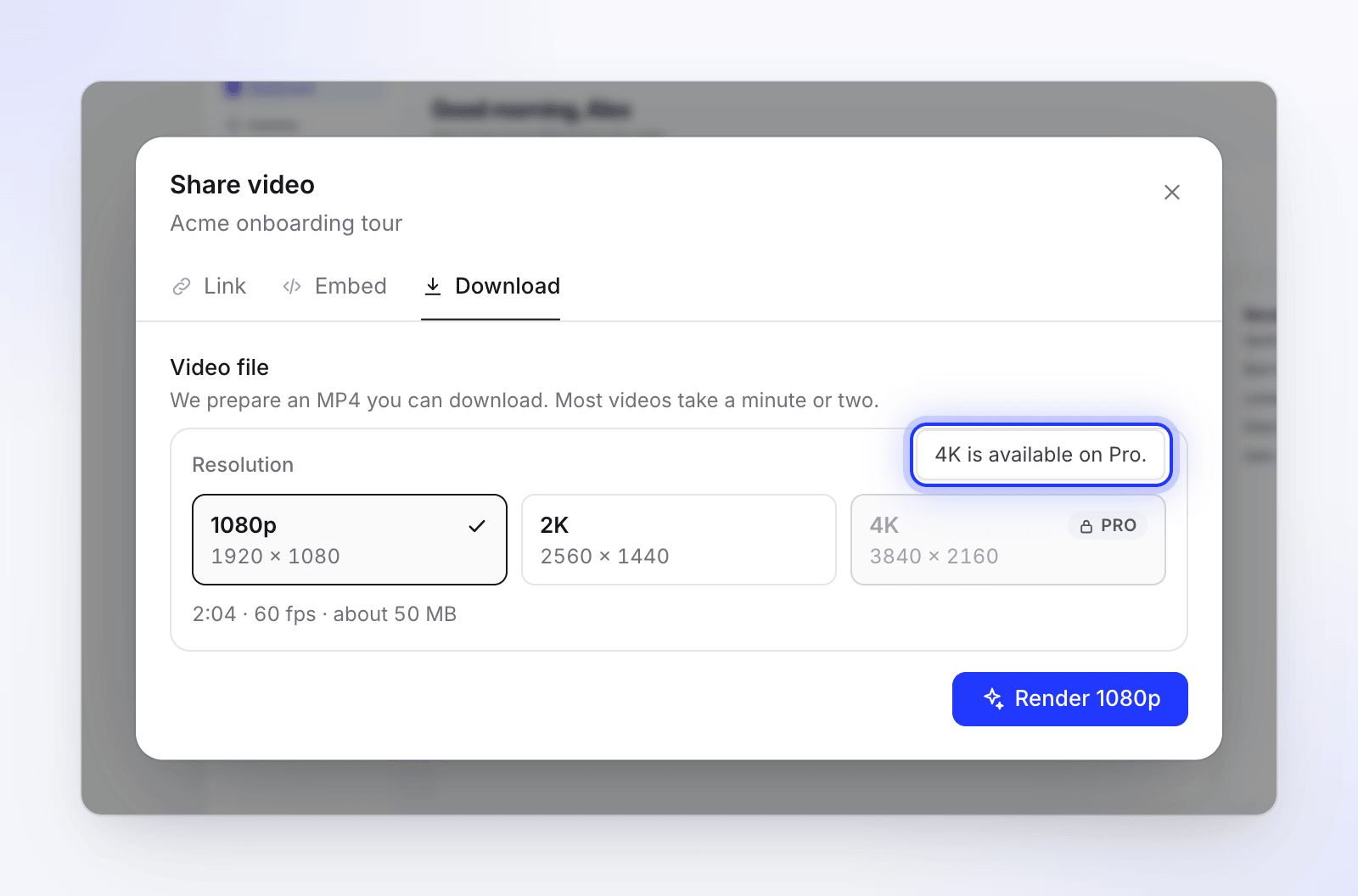
Pada paket Starter, 4K menampilkan ikon kunci dengan Pro. Arahkan kursor ke sana untuk melihat "4K tersedia di Pro." Mengkliknya akan membuka halaman peningkatan paket.
Pada paket Gratis
Paket Gratis tidak menyertakan unduhan MP4, baik untuk video maupun klip sosial. Di Bagikan → Unduh, ruang kerja Gratis akan melihat Tingkatkan paket untuk mengunduh video Anda: "Paket berbayar mengunduh video dan klip Anda sebagai file MP4, hingga 4K dan tanpa tanda air." Klik Tingkatkan untuk membuka pembayaran. Tombol ekspor editor akan membuka tab yang sama ini.

Pada paket Gratis, kamu masih bisa:
- membagikan video dengan tautan dan menyematkannya di situsmu, dengan analitik;
- mengunduh artikel sebagai Word, PDF, Markdown, dan lainnya. Lihat Ekspor atau publikasikan artikel.
Selama ruang kerja berada pada paket Gratis, tab tidak akan mencantumkan render yang dibuat sebelumnya pada paket berbayar. Unduh file yang ingin kamu simpan sebelum paket berbayar berakhir.
Render terbaru dan semua render
Tab Unduh menyimpan setiap file yang kamu buat:
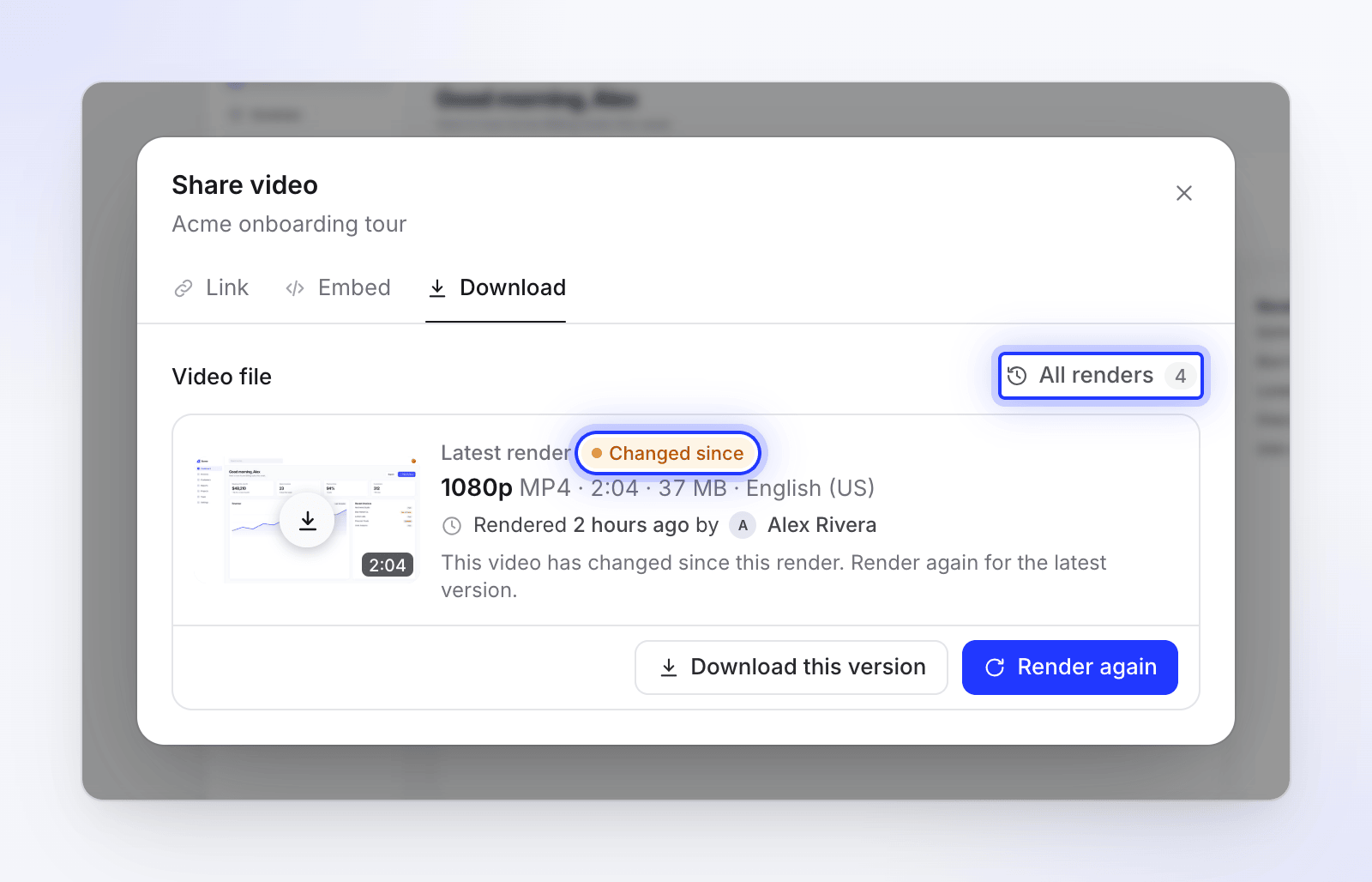
- Render terbaru menampilkan file selesai yang paling baru dalam bahasa yang sedang kamu edit, siapa yang merendernya, dan kapan. Lencana memberi tahu kamu apakah file tersebut Terbaru atau Diubah sejak: "Video ini telah diubah sejak render ini. Render ulang untuk versi terbaru."
- Semua render (kanan atas tab, dengan jumlah) mencantumkan "Setiap render video ini, yang terbaru di atas.", dengan tempat masing-masing render dijalankan, ukurannya, dan tombol Unduh.
- Jika kamu memilih resolusi yang sama dengan render yang sudah terbaru, Clevera akan mengatakan "Tidak ada yang berubah sejak render 1080p Anda…" dan menawarkan Unduh, sehingga kamu tidak perlu menunggu file yang identik.
Untuk klip sosial, mengklik Render pada klip yang tidak berubah akan langsung memberikan file terakhir: "Tidak ada perubahan sejak ekspor Anda pada Hari ini, 14:05 — ini dia."
Berapa lama file disimpan
MP4 yang dirender akan dihapus 90 hari setelah selesai. Render tetap ada di Semua render tetapi menampilkan Dihapus setelah 3 bulan. Dalam dua minggu terakhir, render terbaru akan memberi peringatan, contohnya "File ini akan dihapus dalam 5 hari. Unduh untuk menyimpannya." Render ulang kapan saja untuk mendapatkan file baru; tidak menggunakan kredit.
Batalkan render
Saat render berjalan, klik Batalkan render, lalu Hentikan render untuk mengonfirmasi ("Hentikan render ini? Progres sejauh ini akan hilang."). Klik Lanjutkan merender untuk meneruskan. Kamu dapat menutup jendela Bagikan selama render; buka kembali untuk melihat progresnya. Tombol Bagikan di bilah atas juga menampilkan progres, seperti "Mengekspor 42%".
Pemberitahuan
Kamu akan mendapatkan pemberitahuan kotak masuk, dan email jika kamu belum melihatnya, saat:
| Pemberitahuan | Kapan |
|---|---|
| "Ekspor judul Anda sudah siap" | File selesai |
| "Ekspor judul dipindahkan ke server kami" | Perangkatmu menyerahkan render ke server kami |
| "Ekspor judul dihentikan" | Tab ditutup atau koneksi terputus |
| "Ekspor judul gagal" | Render tidak dapat selesai. Pemberitahuan memberikan alasannya. |
Pemecahan masalah
| Apa yang kamu lihat | Apa yang harus dilakukan |
|---|---|
| Tingkatkan paket untuk mengunduh video Anda | Ruang kerja menggunakan paket Gratis, yang tidak mendukung unduhan MP4. Klik Tingkatkan, atau bagikan melalui tautan atau sematan. |
| "Paket Anda saat ini memungkinkan ekspor hingga 2k. Silakan pilih resolusi yang lebih rendah atau tingkatkan paket Anda." | 4K memerlukan Pro. Pilih 1080p atau 2K, atau tingkatkan paket. |
| "Render terakhir Anda terhenti" | Tab ditutup atau browser berhenti. Klik Render ulang. Setelah browser mengalami crash, render berikutnya akan berjalan di server kami. |
| "Kami tidak dapat merender video ini" | Klik Coba lagi dalam beberapa menit. Kami akan menerima pemberitahuan secara otomatis. |
| "Rendering terkunci" | Pembayaran terakhir Anda gagal. Klik Buka Penagihan dan perbarui metode pembayaran Anda. |
| "Muat ulang untuk merender" | Rendering telah diperbarui sejak Anda membuka halaman ini. Klik Muat ulang halaman. |
| "Rendering dijeda" | Kami sedang melakukan pemeliharaan. Coba lagi dalam beberapa menit. |
| "Anda memiliki render yang sedang berlangsung" | Tunggu salah satu render Anda selesai, lalu mulai yang berikutnya. |
| "Mari melambat sejenak" atau "Terlalu banyak permintaan render" | Anda memulai banyak render dalam waktu singkat. Pesan tersebut memberi tahu kapan Anda dapat memulai render berikutnya. |
Penyebab dan perbaikan lainnya: Ekspor saya terhenti atau gagal.