

Menghapus ruang kerja
Hapus ruang kerja Clevera secara permanen sebagai pemiliknya: apa yang perlu disimpan terlebih dahulu, langkah-langkahnya, apa saja yang dihapus untuk setiap anggota (video, file, langganan, kredit), dan pesan yang mungkin kamu lihat.
Pemilik dapat menghapus ruang kerja untuk selamanya. Semua konten di dalamnya akan dihapus untuk setiap anggota, langganannya dibatalkan, dan akun serta ruang kerja kamu yang lain tetap seperti sedia kala. Tindakan ini tidak dapat dibatalkan.
Sebelum kamu mulai
- Hanya pemilik yang dapat menghapus ruang kerja. Administrator akan melihat "Hanya pemilik, Alex Rivera, yang dapat mentransfer atau menghapus tim ini." (dengan nama pemilik kamu) di Zona bahaya.
- Simpan apa yang kamu perlukan. Ekspor video dan artikel yang ingin kamu simpan. Tidak ada yang bisa dipulihkan setelah dihapus.
- Siapkan kata sandi kamu. Jika kamu masuk dengan Google atau single sign-on, kamu harus mengetikkan nama ruang kerja sebagai gantinya.
- Ingin menyerahkannya saja? Jika tim harus tetap bekerja, transfer kepemilikan alih-alih menghapusnya.
Menghapus ruang kerja
Buka Zona bahaya
Buka menu di bagian atas bilah sisi, pilih Pengaturan tim, lalu Zona bahaya. Di bawah Hapus tim: "Hapus Acme Inc. secara permanen, beserta video, rekaman, dan filenya, serta batalkan langganannya. Tindakan ini tidak dapat dibatalkan."
Mulai
Klik Hapus tim…. Dialog Hapus Acme Inc.? akan menampilkan "Semua konten di tim ini akan dihapus untuk setiap anggota, dan langganan yang aktif akan dibatalkan. Data yang dihapus tidak dapat dipulihkan."
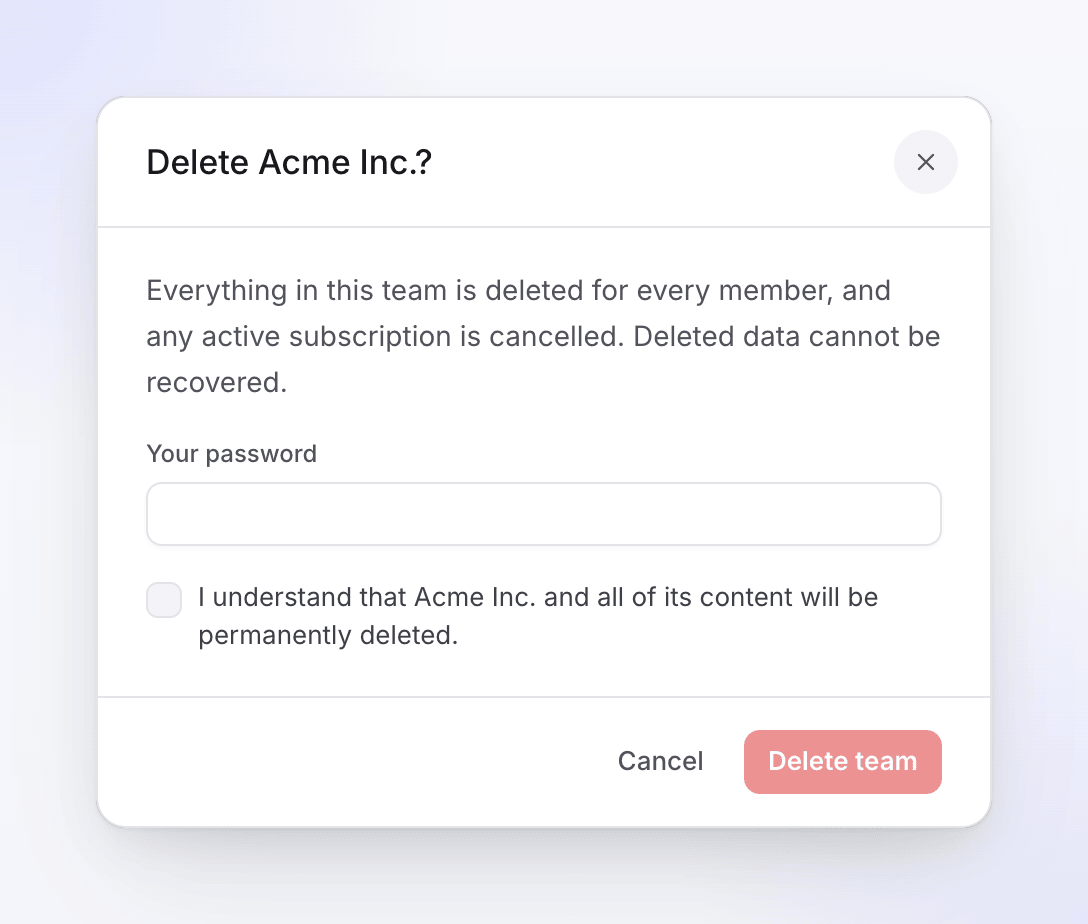
Semua konten di ruang kerja akan dihapus untuk setiap anggota. Konfirmasi
Ketik Kata sandi Anda. Jika kamu masuk dengan Google atau SSO, kolom tersebut akan bertuliskan Ketik Acme Inc. untuk mengonfirmasi (dengan nama ruang kerja kamu): ketik nama tersebut persis seperti yang ditampilkan. Kemudian centang "Saya mengerti bahwa Acme Inc. dan semua kontennya akan dihapus secara permanen."
Hapus
Klik Hapus tim. Kamu akan diarahkan ke halaman beranda di ruang kerja kamu yang lain dan melihat "Tim berhasil dihapus. Kamu telah dialihkan ke tim lain." Jika itu adalah satu-satunya ruang kerja kamu, kamu akan melihat "Tim berhasil dihapus. Silakan buat tim baru."
Apa saja yang dihapus
| Apa yang terjadi | |
|---|---|
| Video, rekaman, artikel, unggahan, dan ekspor | Dihapus untuk setiap anggota |
| Anggota | Dihapus dari ruang kerja; akun dan ruang kerja mereka yang lain tetap ada |
| Langganan | Dibatalkan |
| Kredit, termasuk paket kredit yang dibeli | Ikut terhapus bersama ruang kerja |
| Data masuk yang disimpan untuk Rekam dengan AI | Dihapus |
| Konfigurasi single sign-on | Dihapus |
Pemecahan masalah
| Kamu melihat | Apa yang harus dilakukan |
|---|---|
| "Kata sandi yang diberikan salah." | Ketik ulang kata sandi kamu. |
| "Harap konfirmasi kata sandi kamu untuk menghapus tim." | Ketik kata sandi kamu. |
| "Ketik nama tim persis seperti yang ditampilkan untuk mengonfirmasi." | Ketik nama ruang kerja dengan huruf besar, spasi, dan tanda baca yang sama. |
| "Kamu tidak boleh menghapus tim pribadi kamu." | Beberapa akun lama memiliki ruang kerja pribadi yang tidak dapat dihapus secara terpisah. Ruang kerja tersebut akan dihapus saat kamu menghapus akun kamu. |
| Tidak ada baris Hapus tim | Kamu bukan pemiliknya. Mintalah kepada pemilik, atau minta mereka untuk mentransfer kepemilikan kepada kamu. |