

Menyembunyikan ikon desktop dan bar menu dari rekaman
Singkirkan ikon desktop, bar menu macOS, atau taskbar Windows dari rekaman layar penuh, serta cara lain untuk menjaga notifikasi, jendela pribadi, dan kekacauan agar tidak masuk ke dalam video kamu.
Rekaman layar penuh menangkap semua yang ada di layar tersebut, termasuk file di desktop serta bar menu atau taskbar. Di Mac, dua pengaturan dalam aplikasi desktop Clevera dapat menyembunyikannya dari video sementara kamu tetap bisa menggunakannya seperti biasa. Di Windows, kamu bisa merapikan layar dengan opsi bawaan Windows.
Sembunyikan ikon desktop dan bar menu atau taskbar
Buka pengaturan dari jendela rekaman: klik Pengaturan, lalu lihat di bawah Rekaman.
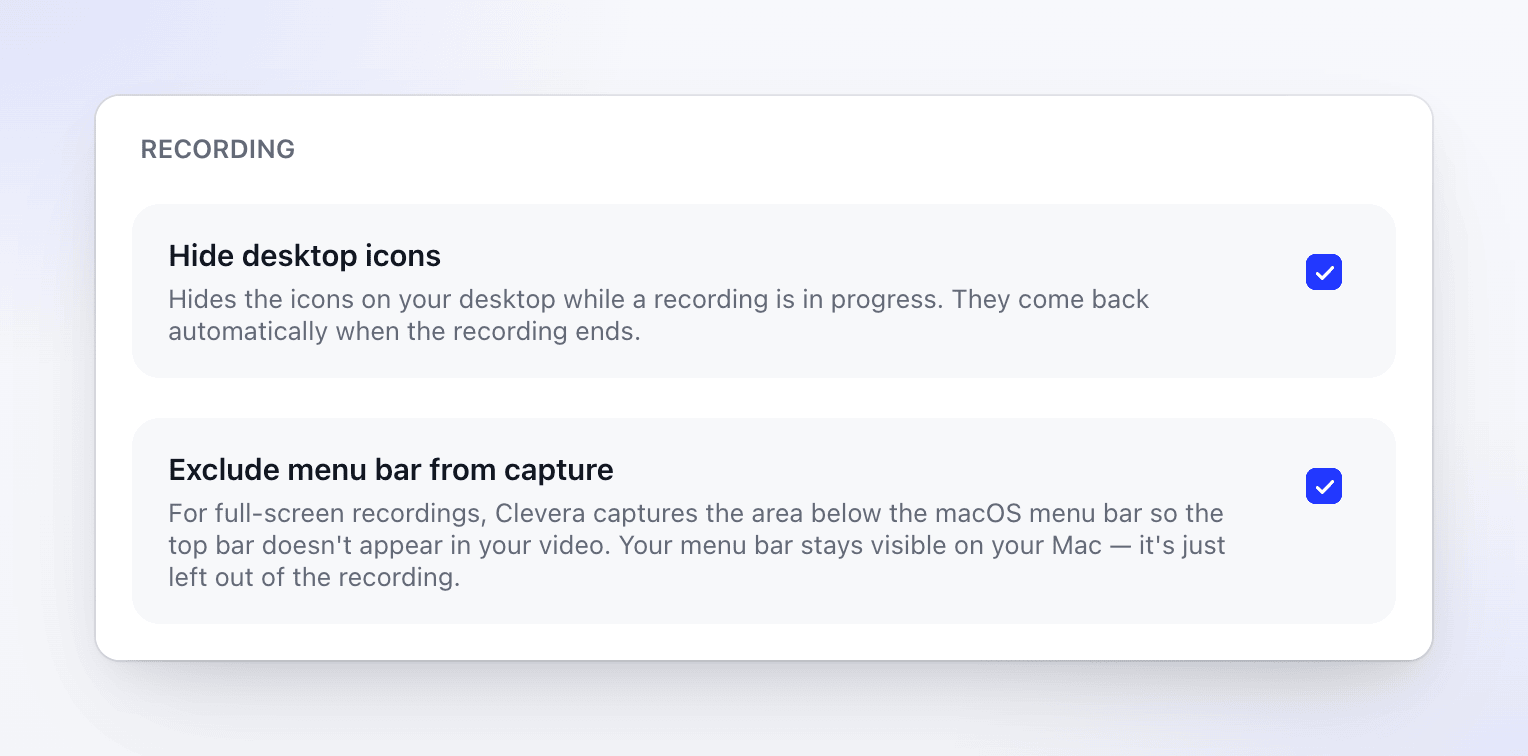
| Pengaturan | Default | Fungsi |
|---|---|---|
| Sembunyikan ikon desktop | Nonaktif | Menyembunyikan ikon di desktop kamu dari rekaman. |
| Kecualikan bar menu dari tangkapan | Nonaktif | Menyembunyikan bar menu di bagian atas layar dari rekaman layar penuh. |
Pilih pengaturan untuk mengaktifkannya, lalu klik Selesai. Pengaturan ini akan diterapkan pada rekaman kamu berikutnya.
Sembunyikan ikon desktop
Dengan Sembunyikan ikon desktop aktif, file dan folder di desktop kamu tidak akan muncul dalam rekaman; video akan menampilkan wallpaper kamu sebagai gantinya. Di layar kamu sendiri, ikon tetap berada di tempatnya saat kamu merekam, sehingga kamu masih bisa menggunakannya.
Pengaturan ini berlaku saat kamu merekam layar penuh, tampilan, atau area tertentu. Rekaman jendela tidak akan pernah menyertakan desktop.
Kecualikan bar menu dari tangkapan
Dengan Kecualikan bar menu dari tangkapan aktif, rekaman layar penuh tidak akan menyertakan bar menu, termasuk jam, ikon status, dan notifikasi apa pun yang muncul di sana. Bar menu tetap terlihat dan dapat digunakan di layar kamu.
Aplikasi Windows tidak menyembunyikan ikon desktop atau taskbar untuk kamu. Rekaman layar penuh akan menyertakan apa pun yang ada di layar tersebut, jadi rapikan sebelum kamu mulai:
- Ikon desktop: klik kanan desktop → Lihat → hapus centang Tampilkan ikon desktop. Aktifkan kembali setelah merekam.
- Taskbar: buka Pengaturan → Personalisasi → Taskbar → Perilaku taskbar dan aktifkan Sembunyikan taskbar secara otomatis.
- Atau rekam jendela atau area alih-alih layar penuh. Tidak ada apa pun di luar area tersebut yang terekam, termasuk desktop dan taskbar. Lihat Rekam jendela atau area kustom.
Apa yang selalu disembunyikan
Kamu tidak perlu pengaturan untuk hal ini. Clevera selalu menyembunyikan jendelanya sendiri dari rekaman:
- jendela rekaman dan bar kontrol,
- catatan pembicara kamu,
- gelembung pratinjau kamera (kamera kamu direkam sebagai trek terpisah),
- hitung mundur dan overlay target.
Di Windows, ini memerlukan Windows 10 versi 2004 (build 19041) atau lebih baru. Pada beberapa versi Windows 10, jendela catatan pembicara mungkin masih bisa muncul.
Cara lain untuk menjaga rekaman tetap bersih
- Rekam jendela atau area alih-alih layar penuh. Semua yang ada di luar area tersebut tidak akan masuk ke dalam video. Lihat Rekam jendela atau area kustom.
- Senyapkan notifikasi sebelum kamu mulai. Aktifkan Jangan Ganggu (Fokus di Mac, Jangan ganggu di Windows) agar spanduk notifikasi tidak muncul saat merekam.
- Tutup hal-hal pribadi: aplikasi chat, email, tab browser lain, dan pengelola kata sandi di layar yang kamu rekam.
- Gunakan data sampel: nama palsu dan alamat
example.commenjaga detail pelanggan asli agar tidak muncul di video. - Jeda sebelum kamu membuka sesuatu yang bersifat pribadi, dan lanjutkan saat sudah selesai. Waktu saat dijeda tidak akan direkam.