

Kirim log aplikasi desktop kamu ke dukungan
Dukungan mungkin meminta log aplikasi desktop Clevera kamu saat perekaman gagal atau aplikasi tidak berfungsi dengan baik. Buka Kirim log di Mac atau Windows, lihat isi log tersebut, kirim dalam dua klik, atau kompres file sendiri jika aplikasi tidak bisa dibuka.
Saat terjadi masalah di aplikasi desktop Clevera, log-nya menunjukkan kepada tim kami apa yang terjadi di komputer kamu. Mengirimnya hanya butuh dua klik dari menu aplikasi. Artikel ini membahas kapan harus mengirimnya, apa isinya, semua cara untuk membuka Kirim log, dan apa yang harus dilakukan jika aplikasi tidak bisa dibuka sama sekali.
Kapan harus mengirim log kamu
Kirim log saat:
- dukungan memintanya,
- perekaman gagal dimulai, berhenti dengan kesalahan, atau gagal diunggah,
- aplikasi berperilaku aneh: jendela tidak terbuka, menu tidak berfungsi, aplikasi membeku atau keluar sendiri.
Kirim log segera setelah masalah terjadi, sebelum kamu menutup aplikasi atau memulai ulang komputer jika memungkinkan. Aplikasi menyimpan riwayat dalam jumlah terbatas (lihat Jika aplikasi tidak bisa dibuka), jadi baris tentang masalah lama pada akhirnya akan digantikan oleh yang baru.
Apa isi log tersebut
Log adalah catatan teks biasa tentang apa yang dilakukan aplikasi: perekaman dimulai, dijeda, dan selesai, unggahan, permintaan ke server Clevera, pemeriksaan izin, peringatan, dan kesalahan, masing-masing dengan tanggal dan waktu.
| Disertakan | Tidak disertakan |
|---|---|
| Apa yang dilakukan aplikasi dan kapan, dengan kesalahan dan peringatan | Layar, video, audio, atau kamera kamu, atau bagian apa pun dari rekaman |
| Versi aplikasi, versi macOS atau Windows, dan jenis prosesor kamu (misalnya Apple silicon atau x64). Di Mac, juga model keluarga, seperti "MacBook Pro" | Apa yang kamu ketik, atau tombol mana yang kamu tekan |
| Email akun Clevera kamu, serta ID ruang kerja dan rekaman kamu | Kata sandi kamu. Token masuk dihapus (diganti dengan [REDACTED]) sebelum log meninggalkan komputer kamu |
| Nama aplikasi yang kamu rekam (Mac) atau judul jendela yang kamu pilih (Windows) | Nomor seri atau Apple ID kamu |
| Jalur file di komputer kamu, yang bisa mencakup nama pengguna kamu | Apa pun dari aplikasi lain selain nama atau judul jendelanya |
Buka Kirim log
Kamu bisa membuka Kirim log di dua tempat:
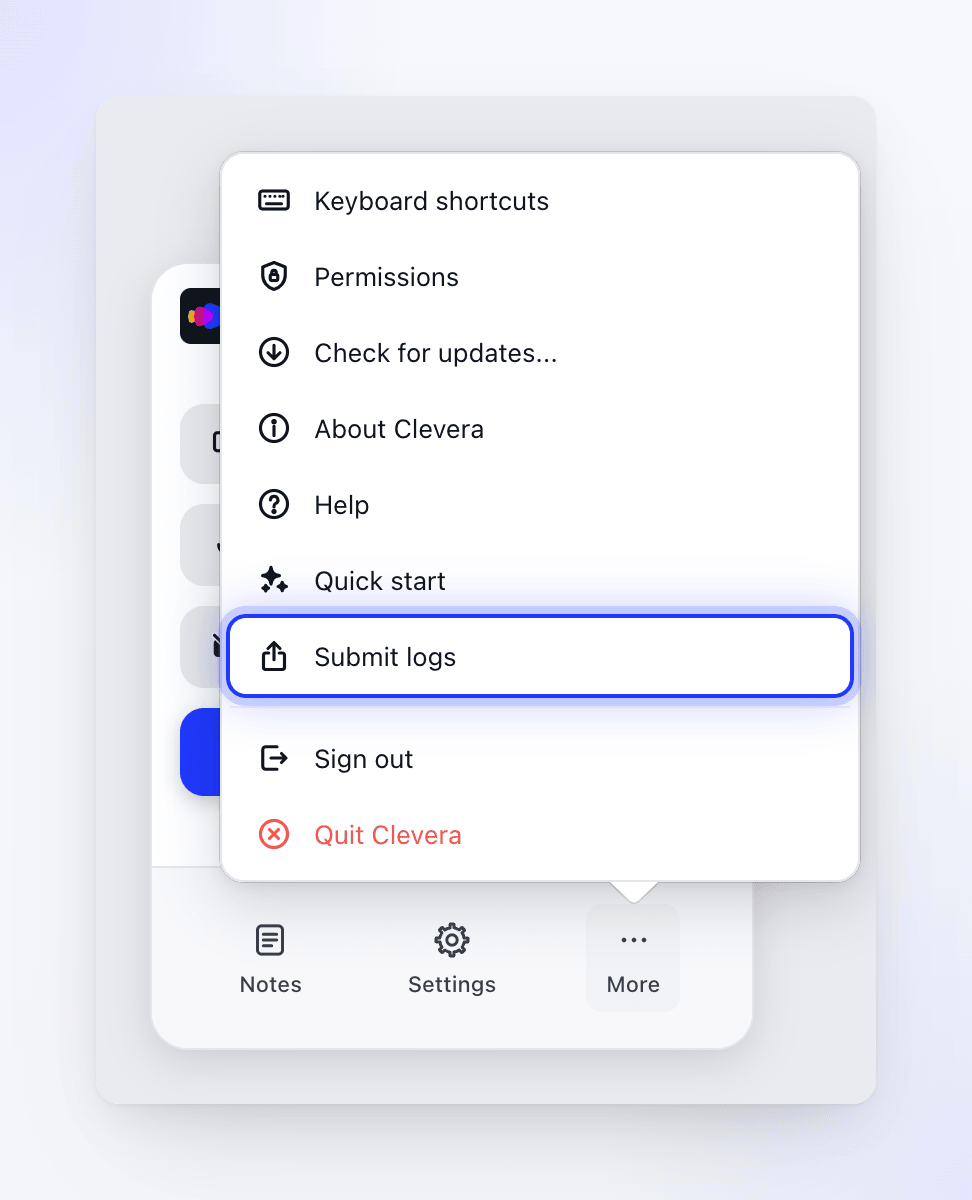
Dari jendela perekaman
Klik selengkapnya di bagian bawah jendela perekaman, lalu Kirim log.
Atau dari menu Clevera
Saat Clevera menjadi aplikasi aktif, klik Clevera di bilah menu di bagian atas layar dan pilih Kirim log. Ini berfungsi bahkan saat kamu keluar dari akun.
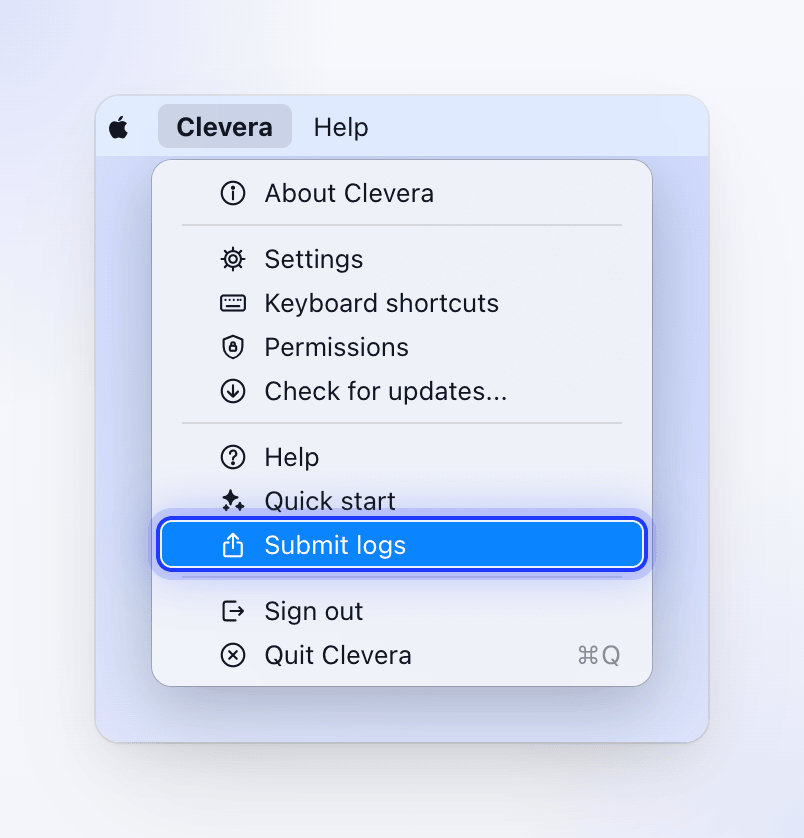
Klik ikon Clevera di Dock terlebih dahulu jika aplikasi lain berada di depan.
Menu yang terbuka dari ikon Clevera di sebelah kanan bilah menu tidak memiliki Kirim log, dan peringatan kesalahan juga tidak membukanya: gunakan salah satu dari dua tempat di atas.
Kamu bisa membuka Kirim log di dua tempat:
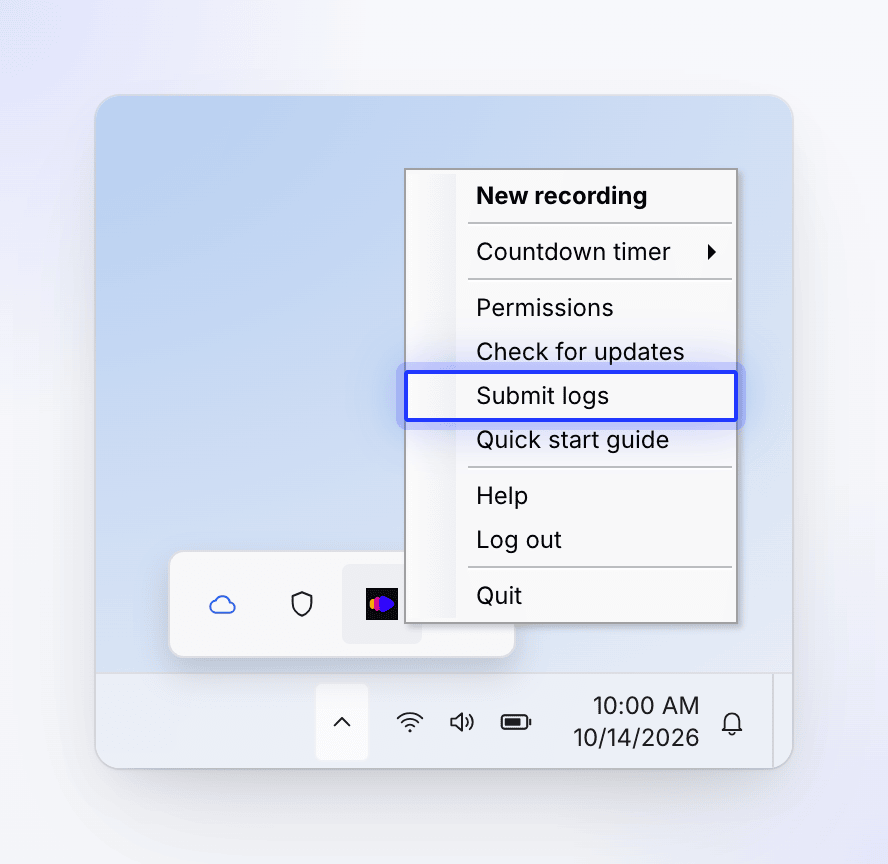
Dari ikon baki
Klik kanan ikon Clevera di area notifikasi (klik ^ untuk melihat ikon tersembunyi) dan pilih Kirim log. Ini juga berfungsi saat kamu keluar dari akun.
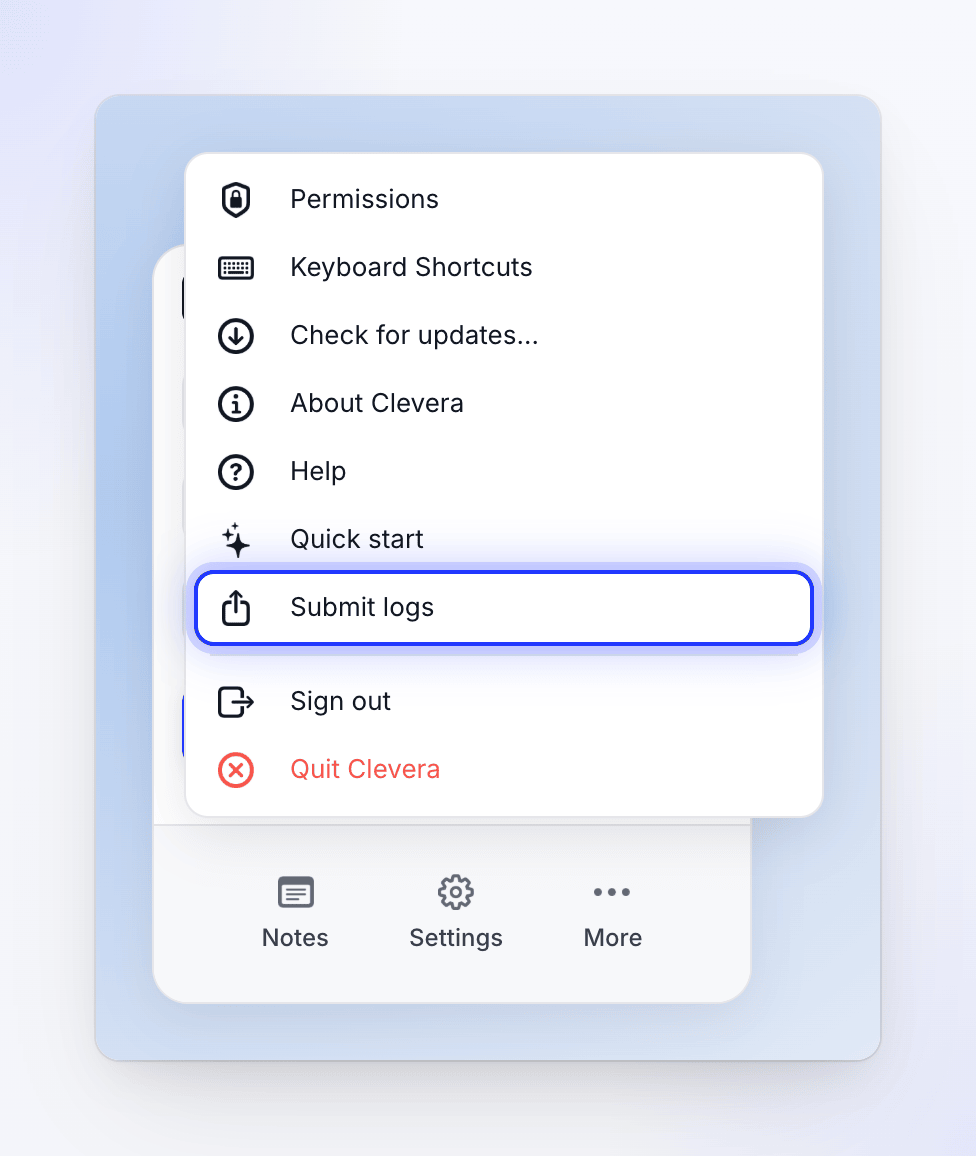
Atau dari jendela perekaman
Klik selengkapnya di bagian bawah jendela perekaman, lalu Kirim log.
Saat unggahan gagal, jendela Unggahan gagal diakhiri dengan "Tidak ada log diagnostik yang dikirim secara otomatis. Jika kamu ingin membagikan log dengan Dukungan Clevera, buka Pengaturan > Kirim Log lalu kirimkan." Tidak ada Kirim Log di Pengaturan: gunakan ikon baki atau selengkapnya → Kirim log, dan biarkan jendela unggahan tetap terbuka saat kamu melakukannya.
Kirim log kamu
Baca apa yang dikirim
Jendela Kirim log ke Clevera ("Bantu tim kami mereproduksi masalah lebih cepat") menjelaskan apa yang ada di dalam bundel di bawah Sebelum kamu mengirim, Apa itu log?, Apa yang dikirim, dan Privasi kamu. Tidak ada yang perlu diisi.
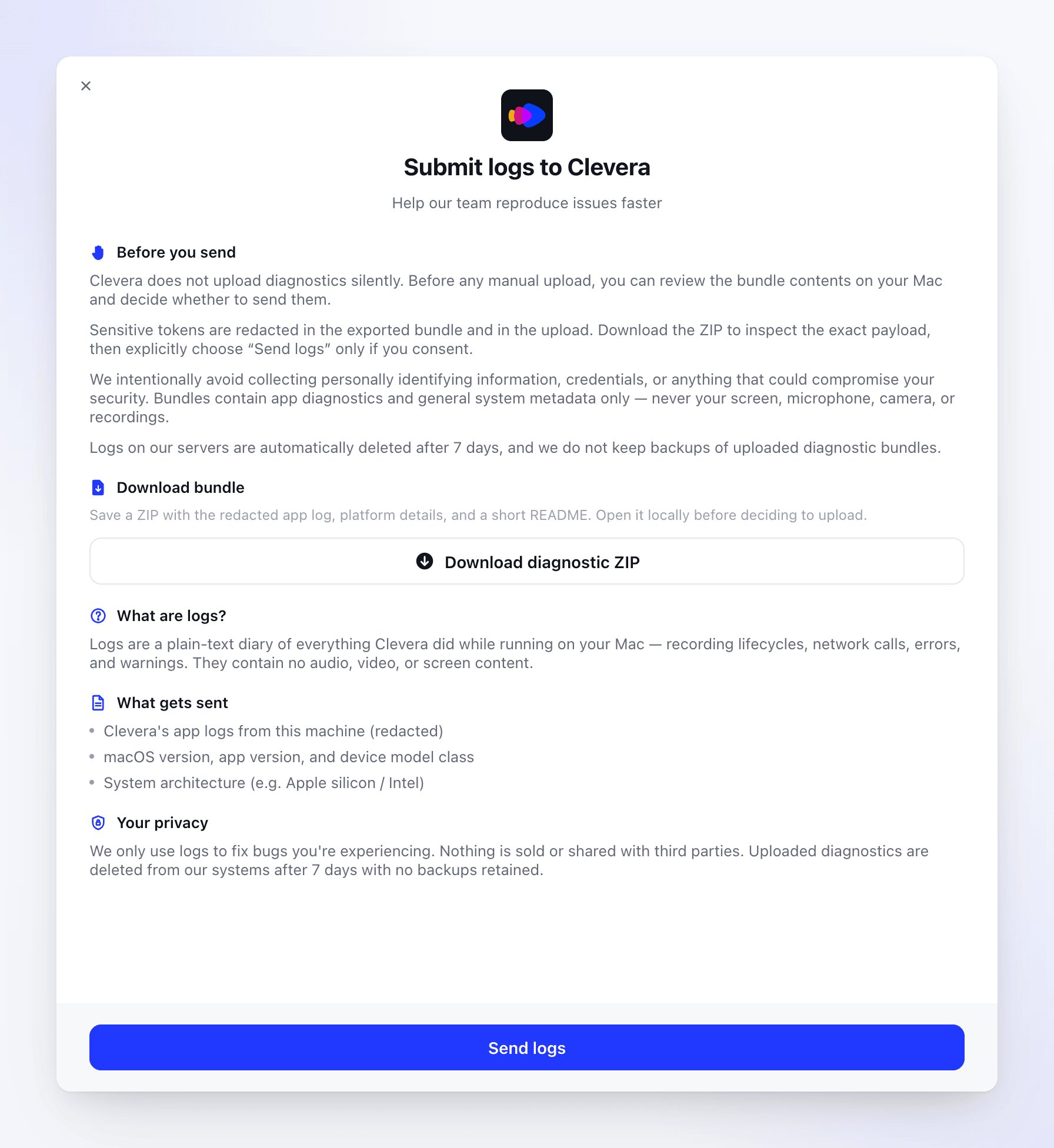
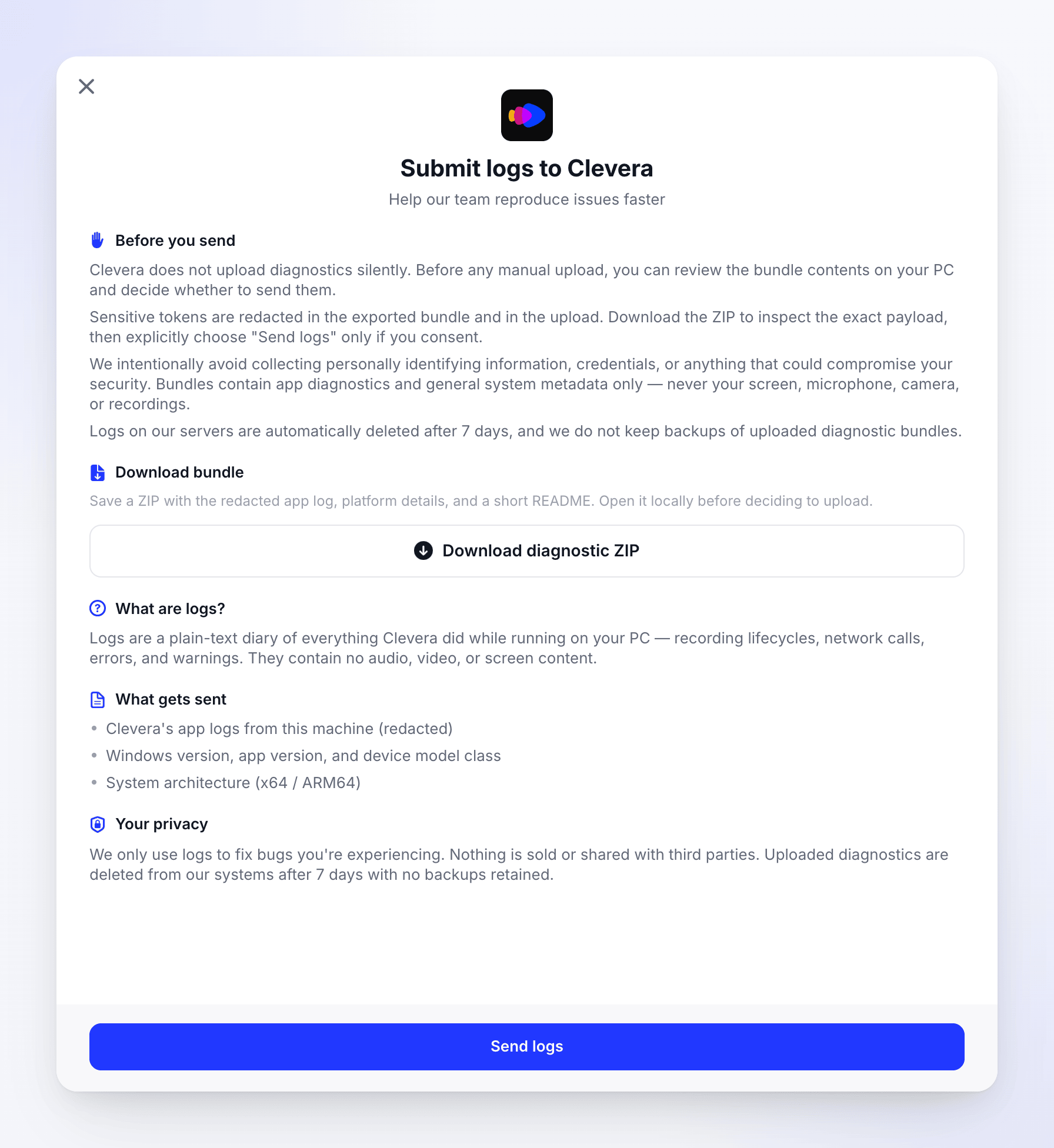
Opsional: unduh ZIP
Klik Unduh ZIP diagnostik dan pilih tempat untuk menyimpannya. Buka untuk melihat dengan tepat apa yang akan dikirim. Lihat Apa isi ZIP.
Klik Kirim log
Tombol bertuliskan Mengirim… saat sedang bekerja. Setelah selesai, kamu akan melihat "Log terkirim. Tim kami akan menanganinya dari sini." dan tombol berubah menjadi Kirim lagi.
Beri tahu dukungan
Tulis ke dukungan di obrolan dan katakan bahwa kamu telah mengirim log, dengan detail di Apa yang harus diberitahukan ke dukungan. Log sampai kepada kami dengan tertaut ke akun kamu, jadi kamu tidak perlu mengirim nama file atau ID.
Kamu harus masuk ke akun untuk mengirim log. Jika belum, kamu akan melihat "Harap masuk sebelum mengirim log." Kamu masih bisa mengunduh ZIP saat keluar dari akun.
Tidak ada yang dikirim dari jendela ini sampai kamu mengeklik Kirim log.
Apa isi ZIP
| macOS | Windows | |
|---|---|---|
| Nama file | Clevera-diagnostics-2026-10-14-1030.zip (tanggal dan waktu) |
clevera-logs-20261014-083000.zip (tanggal dan waktu dalam UTC) |
| Log | app.log: log aplikasi |
clevera-20261014.log dan file harian lainnya, hingga 7 hari terakhir |
| Detail sistem | platform_details.json: versi dan build aplikasi, versi macOS, jenis prosesor, model keluarga Mac |
system-info.json: versi dan build aplikasi, versi Windows, jenis prosesor |
| Juga | README.txt, yang menjelaskan file-file tersebut |
— |
Token masuk dihapus dari log baik di ZIP maupun apa yang dikirim Kirim log. Di Windows, setelah menyimpan, jendela menampilkan "Disimpan ke …" dan File Explorer terbuka dengan ZIP yang dipilih.
Ke mana log kamu pergi
Kirim log mengunggah bundel ke server Clevera, yang tertaut ke akun kamu dan ruang kerja tempat kamu berada saat ini. Ini disimpan secara pribadi: hanya tim dukungan dan teknik Clevera yang bisa membukanya. Anggota lain di ruang kerja kamu tidak bisa melihatnya, dan itu tidak muncul di rekaman kamu atau di tempat lain di aplikasi.
Kami menggunakan log hanya untuk menemukan dan memperbaiki masalah yang kamu alami. Log yang diunggah, dan log kegagalan singkat yang dijelaskan di bawah, akan dihapus secara otomatis setelah 7 hari.
Jika pengiriman gagal
| Pesan | Apa yang harus dilakukan |
|---|---|
| "Harap masuk sebelum mengirim log." | Masuk ke aplikasi dan klik Kirim log lagi. Atau unduh ZIP dan kirim melalui email (di bawah). |
| "Informasi tim hilang. Masuk lagi dan coba lagi." (Windows) | Keluar, masuk lagi, dan coba lagi. |
| "File log belum ditemukan. Gunakan Clevera sebentar, lalu coba lagi." (Mac) atau "Tidak ada file log yang ditemukan di perangkat ini." (Windows) | Aplikasi belum menulis log apa pun, misalnya tepat setelah menginstal. Gunakan aplikasi sebentar, lalu coba lagi. |
| "Harap tunggu sebelum mengunggah file log lain." | Kamu mengirim log berkali-kali dalam beberapa menit (batasnya adalah 10 dalam 5 menit). Tunggu beberapa menit. |
| Kesalahan jaringan | Periksa koneksi kamu dan coba lagi, atau kirim ZIP melalui email. |
Jika Kirim log terus gagal, klik Unduh ZIP diagnostik dan kirim file tersebut melalui email ke [email protected]. Obrolan dukungan hanya menerima gambar, jadi ZIP tidak bisa dilampirkan di sana. Sebutkan di obrolan bahwa kamu telah mengirimkannya melalui email.
Jika aplikasi tidak bisa dibuka
Jika Clevera tidak mau dimulai, atau keluar sebelum kamu bisa membuka Kirim log, kirim file log sendiri.
Log adalah satu file:
~/Library/Application Support/com.clevera.ai.recorder/dev/app.log
Ini menyimpan aktivitas terbaru: saat ukurannya melebihi 5 MB, baris terlama akan dihapus.
Buka folder
Di Finder, pilih Buka → Buka Folder… (⌘ ⇧ G), tempel
~/Library/Application Support/com.clevera.ai.recorder/devdan tekan Return.Kompres file
Klik kanan
app.logdan pilih Kompres "app.log". Finder membuatapp.log.zipdi sebelahnya.Kirim melalui email
Kirim email
app.log.zipke [email protected] dengan detail di bawah.
Log adalah satu file per hari, dinamai seperti clevera-20261014.log. Clevera menyimpan 7 file terakhir dan menghapus yang lebih lama.
%LOCALAPPDATA%\Clevera\logs
Buka folder
Tekan tombol Windows + R, tempel
%LOCALAPPDATA%\Clevera\logsdan tekan Enter.Kompres file
Pilih semua file
.log(Ctrl A), klik kanan dan pilih Kompres ke file ZIP (di Windows 10: Kirim ke → Folder terkompresi (zip)).Kirim melalui email
Kirim ZIP melalui email ke [email protected] dengan detail di bawah.
Apa yang harus diberitahukan ke dukungan
Log sangat panjang, jadi beberapa detail membantu kami menemukan baris yang tepat dengan cepat:
- Kapan itu terjadi: tanggal dan perkiraan waktu, beserta zona waktu kamu.
- Apa yang sedang kamu lakukan: merekam layar penuh, jendela, atau area tertentu, aplikasi atau situs web apa yang digunakan, berapa lama durasi rekamannya, serta apakah mikrofon atau kamera dalam keadaan aktif.
- Pesan yang tepat yang kamu lihat, kata demi kata, atau tangkapan layar. Di Mac, klik Copy Details pada peringatan jika tersedia, lalu tempel teks tersebut.
- Mac atau Windows, dan apakah masalah tersebut terjadi setiap saat.
Lihat Hubungi dukungan untuk mengetahui di mana menemukan obrolan tersebut.