

Ekspor atau publikasikan artikel
Unduh artikel sebagai PDF, Word, HTML, Markdown, OpenDocument, atau EPUB, bagikan dengan tautan, sematkan di situs, Notion, atau Confluence kamu, atau publikasikan langsung ke pusat bantuan, dokumentasi, wiki, atau repositori kamu.
Saat artikel kamu sudah siap, kamu bisa mengunduhnya sebagai file, membagikan tautannya, menyematkannya di situs kamu sendiri, atau memublikasikannya langsung ke pusat bantuan, dokumentasi, wiki, atau repositori kamu. Semuanya dimulai dari tombol Bagikan di bilah atas editor, dan tidak ada yang menggunakan kredit.
Sebelum kamu mulai
- Artikel harus sudah dibuat. Sebelum itu, panel unduhan akan menampilkan "Buat artikel terlebih dahulu, lalu unduh di sini."
- Memublikasikan ke alat kamu adalah bagian dari paket Pro ke atas, dan memerlukan akses edit ke artikel tersebut. Unduhan, tautan, dan sematan berfungsi di semua paket.
- Bagikan dan unduhan menggunakan bahasa yang sedang kamu buka di editor. Ubah bahasa di bilah atas terlebih dahulu untuk membagikan terjemahan.
Sekilas tentang opsi berbagi
Klik Bagikan. Modal tersebut memiliki empat tab:
| Tab | Fungsi |
|---|---|
| Tautan | Tautan publik ke artikel, dan siapa yang dapat membukanya |
| Sematkan | Kode atau tautan untuk menempatkan artikel di situs lain |
| Unduh | Artikel sebagai file |
| Publikasikan | Mengirim artikel ke alat yang terhubung seperti Notion atau Confluence |
Unduh artikel
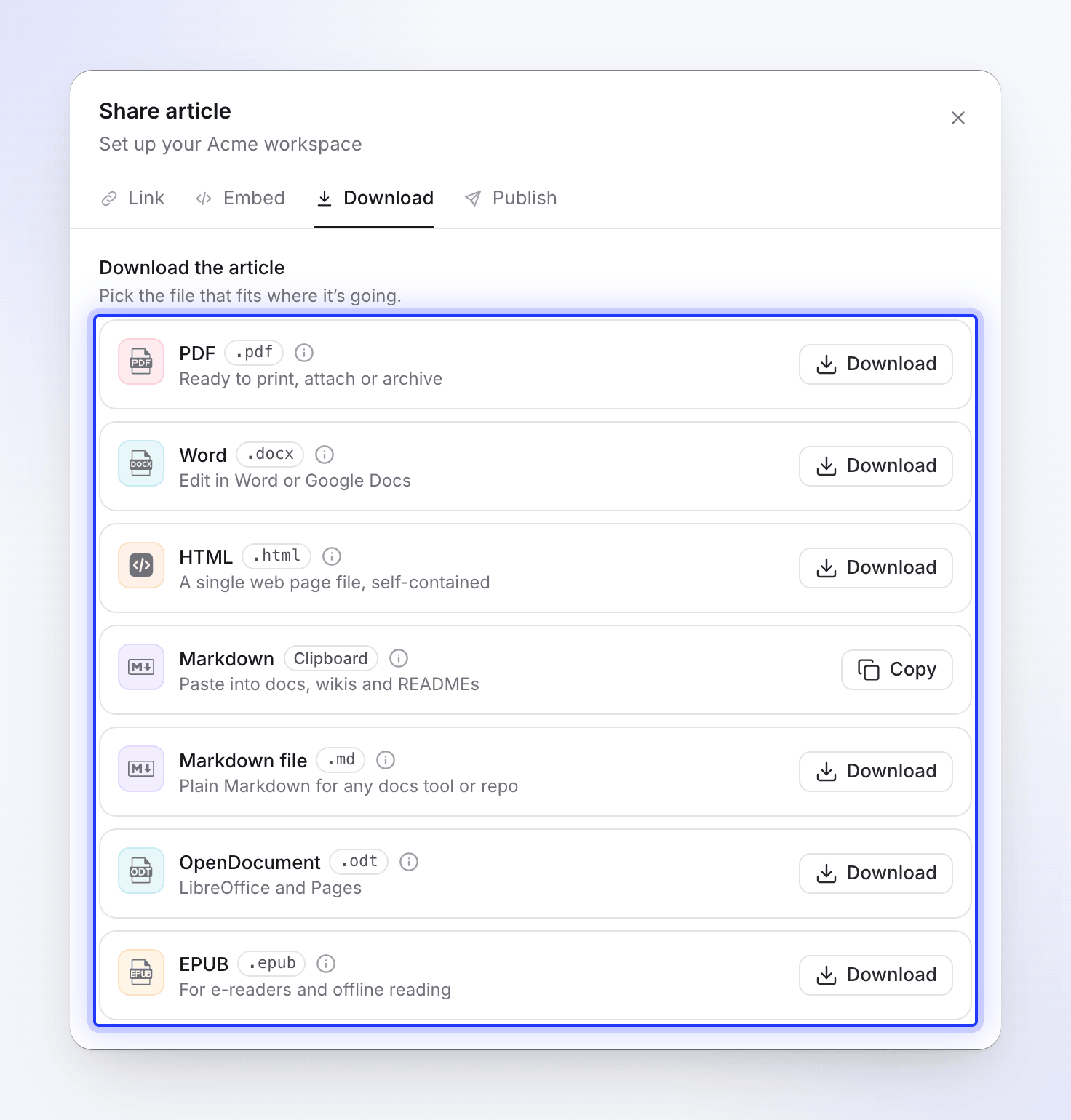
Buka tab Unduh. Di bawah Unduh artikel ("Pilih file yang sesuai dengan tempat tujuannya.") pilih format:
| Format | Terbaik untuk | Apa yang kamu dapatkan |
|---|---|---|
| "Siap untuk dicetak, dilampirkan, atau diarsipkan" | Unduhan | |
| Word | "Edit di Word atau Google Docs" | Unduhan |
| HTML | "File satu halaman web, mandiri" | Unduhan. Tab tetap dapat berpindah di dalam file. |
| Markdown | "Tempel ke dokumentasi, wiki, dan README" | Disalin ke papan klip kamu; tombol menampilkan Disalin |
| File Markdown | "Markdown polos untuk alat dokumentasi atau repo apa pun" | Unduhan .md |
| OpenDocument | "LibreOffice dan Pages" | Unduhan |
| EPUB | "Untuk pembaca e-book dan membaca luring" | Unduhan |
Setiap kartu menampilkan Menyiapkan saat file dibuat, lalu Diunduh atau Disalin. Klik (i) pada kartu untuk melihat "Apa yang dikonversi di" format tersebut: bagaimana langkah, tab, kartu, keterangan, dan video muncul.
Blok Video Clevera di dalam artikel akan menjadi tautan ke pemutar, dan hanya saat tautan berbagi video tersebut aktif. Lihat Tampilkan video dalam artikel.
Bagikan tautan
Pada tab Tautan, salin tautan pendeknya. Akses umum menentukan siapa yang dapat membukanya:
| Pengaturan | Siapa yang dapat membukanya |
|---|---|
| Siapa saja yang memiliki tautan | "Siapa saja yang memiliki tautan dapat melihat. Tidak perlu masuk." |
| Dibatasi | "Hanya ruang kerja kamu yang dapat membuka artikel ini." Tautan dan sematan berhenti berfungsi untuk orang lain. |
Mematikan tautan akan menanyakan terlebih dahulu: "Matikan tautan?" / "Tautan dan setiap sematan berhenti berfungsi sampai kamu mengaktifkannya kembali. Tautan itu sendiri tetap sama." Pilih Matikan atau Tetap aktifkan. Untuk membagikan lagi, klik Aktifkan tautan.
Atur ulang tautan ("Dapatkan tautan baru. Tautan dan sematan saat ini berhenti berfungsi.") ditujukan untuk tautan yang tersebar ke tempat yang tidak seharusnya. Setelah "Atur ulang tautan?" artikel mendapatkan tautan baru; tautan lama dan setiap sematannya berhenti berfungsi seketika. Jumlah tayangan sejauh ini tetap tersimpan.
Halaman yang dibagikan menampilkan artikel dengan judulnya, nama ruang kerja kamu, daftar bagian Dalam artikel ini, sakelar mode terang dan gelap, serta menu bahasa untuk artikel yang diterjemahkan. Penonton tidak memerlukan akun Clevera. Pembukaan halaman yang dibagikan dan sematan dihitung dalam analitik.
Sematkan artikel
Buka tab Sematkan
Klik Bagikan → Sematkan. Pratinjau berskala menunjukkan bagaimana tampilan sematan nantinya.
Atur opsi
Opsi Pilihan Default Tema artikel Terang, Gelap Terang Tinggi bingkai 300–2.000 px 800 px Judul dan detail serta Bab adalah opsi khusus untuk sematan video.
Pilih cara menyematkan
Di bawah Sematkan dengan, pilih:
- Kode HTML: "Tempel ke halaman mana pun, atau blok HTML Kustom atau Sematan di WordPress, Webflow, atau Framer."
- Tautan: "Tempel ke Notion, Confluence, atau alat apa pun yang mengubah tautan menjadi sematan."
Salin dan tempel
Klik Salin kode atau Salin tautan dan tempel ke situs atau alat kamu.
Kode HTML menyertakan skrip kecil yang memperbesar bingkai hingga tinggi penuh artikel, sehingga terbaca sebagai bagian dari halaman kamu. Jika suatu situs menghapus skrip, bingkai akan tetap pada tinggi yang kamu atur dan artikel akan dapat digulir di dalamnya. Sematan menggunakan tautan berbagi, jadi mematikan tautan atau mengatur ulangnya akan menghentikan sematan tersebut.
Publikasikan ke pusat bantuan atau dokumentasi kamu
Memublikasikan akan mengirim salinan artikel ke alat lain. Pengeditan di Clevera nantinya tidak akan memperbaruinya secara otomatis; publikasikan kembali untuk memperbarui.
| Tujuan | Ke mana perginya |
|---|---|
| Notion, Confluence, ClickUp, Google Docs, GitBook | Halaman, folder, atau ruang yang kamu pilih |
| Help Scout | situs dokumentasi, lalu koleksi |
| ReadMe | Proyek, lalu kategori panduan |
| GitHub, GitLab, Bitbucket | Akun, lalu repositori |
Hubungkan alat
Pemilik atau Administrator menghubungkan alat sekali untuk ruang kerja: buka menu ruang kerja di bilah sisi dan pilih Integrasi. Anggota lain akan melihat "Hanya pemilik tim dan admin yang dapat menghubungkan atau memutuskan integrasi. Kamu masih dapat memublikasikan ke yang terhubung dari editor."
Buka tab Publikasikan
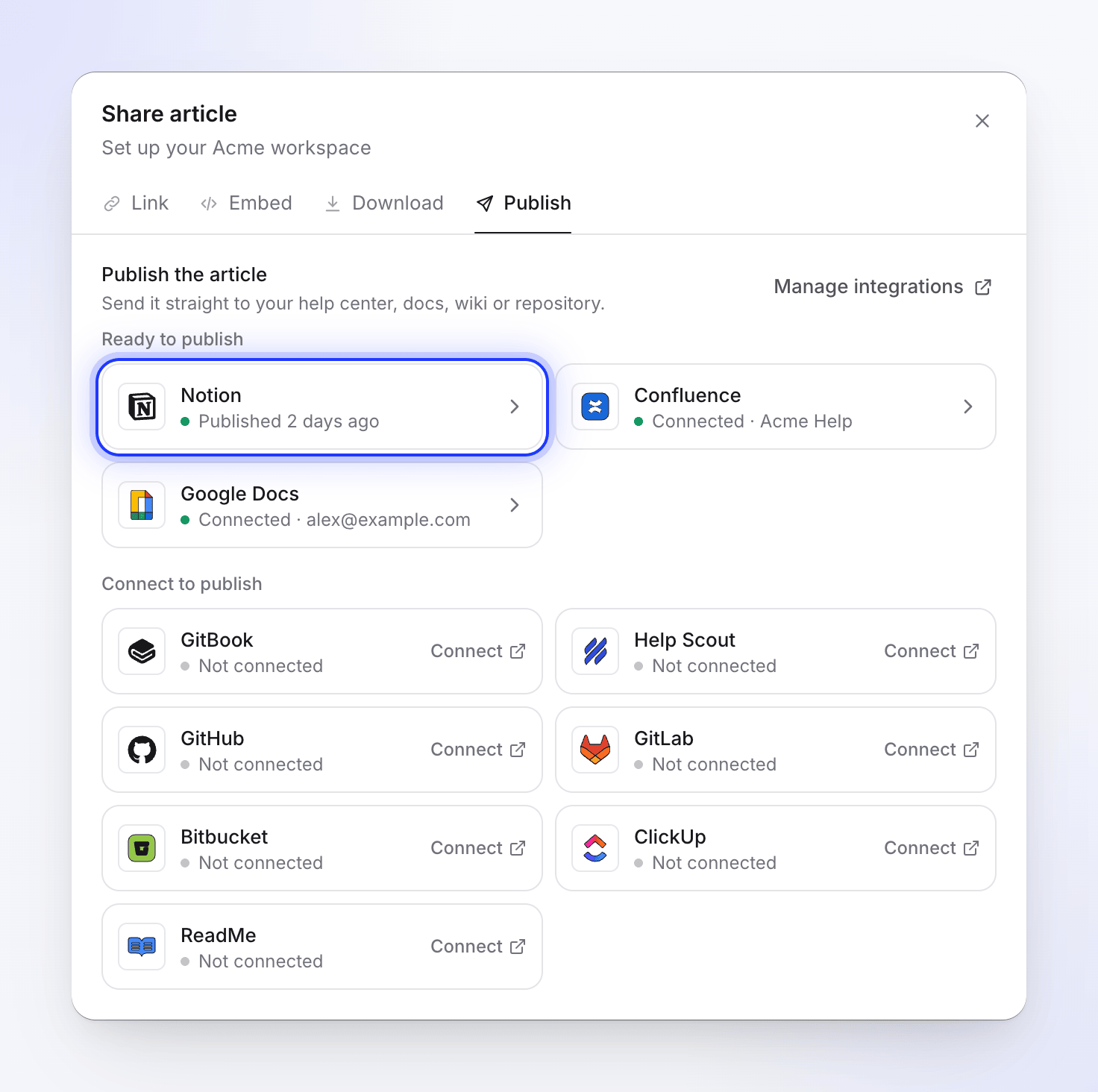
Di editor, klik Bagikan → Publikasikan. Di bawah Publikasikan artikel ("Kirim langsung ke pusat bantuan, dokumentasi, wiki, atau repositori kamu.") alat dikelompokkan sebagai Siap untuk dipublikasikan dan Hubungkan untuk memublikasikan. Setiap ubin menampilkan statusnya: terhubung dengan nama akun (misalnya Terhubung · Acme Inc.), Perlu disambungkan kembali, Tidak terhubung, atau kapan terakhir kali kamu memublikasikan di sana, misalnya Dipublikasikan 2 hari yang lalu. Kelola integrasi membuka integrasi ruang kerja.
Pilih ke mana perginya
Klik alat. Di bawah Ke mana perginya, "Pilih ke mana artikel pergi.": pilih situs, kategori, halaman, atau repositori. Dipublikasikan sebagai menampilkan judul yang didapatnya. Klik (i) untuk "Apa yang dikonversi di" alat tersebut. Clevera mengingat tempat terakhir kamu memublikasikan.
Publikasikan
Klik Publikasikan ke Notion (atau nama alat kamu). Clevera pertama-tama menampilkan "Mencari salinan yang ada di Notion", lalu progresnya: Memulai, Mengunggah file 3 dari 8, Menulis halaman. Publikasi terus berjalan jika kamu menutup modal, dan pesan akan memberi tahu kamu saat selesai.
Putuskan mengenai artikel yang sudah ada
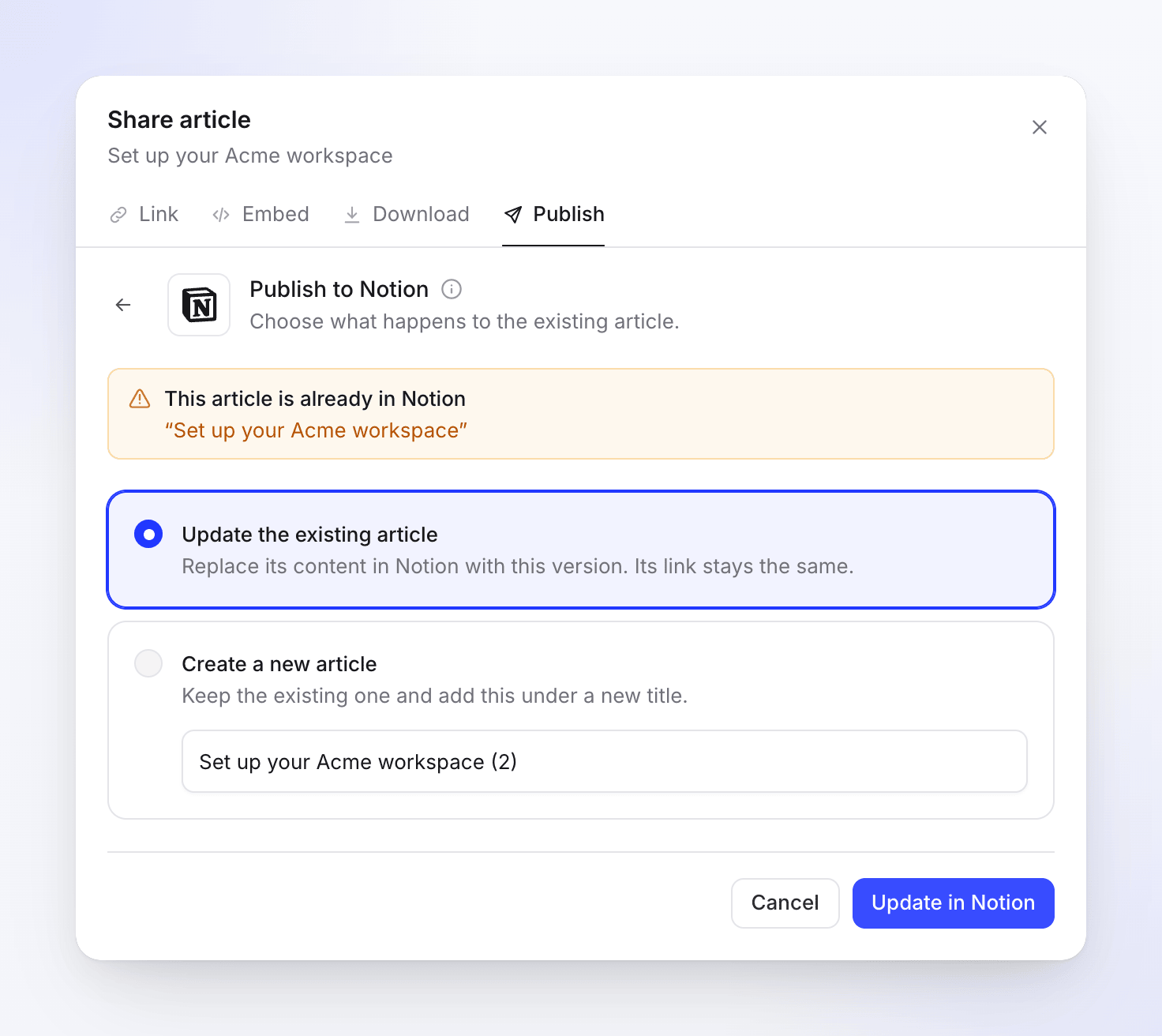
Jika artikel sudah ada di sana, kamu akan melihat "Artikel ini sudah ada di Notion" dengan Lihat. Pilih:
Opsi Apa yang terjadi Perbarui artikel yang ada Mengganti kontennya dengan versi ini. Klik Perbarui di Notion. Buat artikel baru "Simpan yang sudah ada dan tambahkan ini di bawah judul baru." Masukkan Judul baru, lalu Buat artikel baru. Cara kerja pembaruan bergantung pada alatnya. Di Notion, misalnya, halaman lama masuk ke tempat sampah dan halaman baru menggantikannya, sehingga alamatnya berubah. Artikel setiap alat menjelaskan hal ini: lihat Hubungkan Clevera ke alat lain.
Buka hasilnya
Setelah selesai, klik Buka di Notion, atau Publikasikan di tempat lain. "Publikasikan lagi nanti untuk memperbaruinya di tempat."
Pemecahan masalah
| Kamu melihat | Apa yang harus dilakukan |
|---|---|
| "Generate the article first, then download it here." | Tunggu artikel selesai, atau buat artikelnya. |
| "Connect Notion first." (dengan nama alatmu) | Minta pemilik atau Administrator untuk menghubungkannya di bawah Integrasi. |
| "Your Notion connection expired. Reconnect it to publish." | Klik Hubungkan kembali, atau hubungkan kembali alat tersebut di bawah Integrasi. |
| "Couldn’t load your Notion locations" | Klik Coba lagi. Pastikan akun yang terhubung dapat melihat lokasi yang kamu inginkan. |
| "Couldn’t publish to Notion" | Klik Coba lagi. Jika terus gagal, hubungkan kembali alat tersebut. |
| "Too many publish attempts. Please wait a moment before trying again." | Tunggu sebentar, lalu terbitkan lagi. |
| "Couldn’t copy. Select the link and copy it manually." | Browser kamu memblokir papan klip. Pilih teksnya dan salin sendiri. |
| The embed is cut off | Tingkatkan Frame height, atau gunakan kode HTML beserta skripnya agar bingkai membesar secara otomatis. |
| A video is missing from the download or the published page | Tautan baginya nonaktif. Aktifkan tautan tersebut lalu ekspor atau terbitkan lagi. |