

Jeda, mulai ulang, atau batalkan rekaman
Gunakan bilah kontrol rekaman Clevera untuk menjeda, melanjutkan, memulai ulang, membatalkan, atau menyelesaikan rekaman, dan pelajari cara memulai ulang atau membatalkan tanpa konfirmasi di Mac dan Windows.
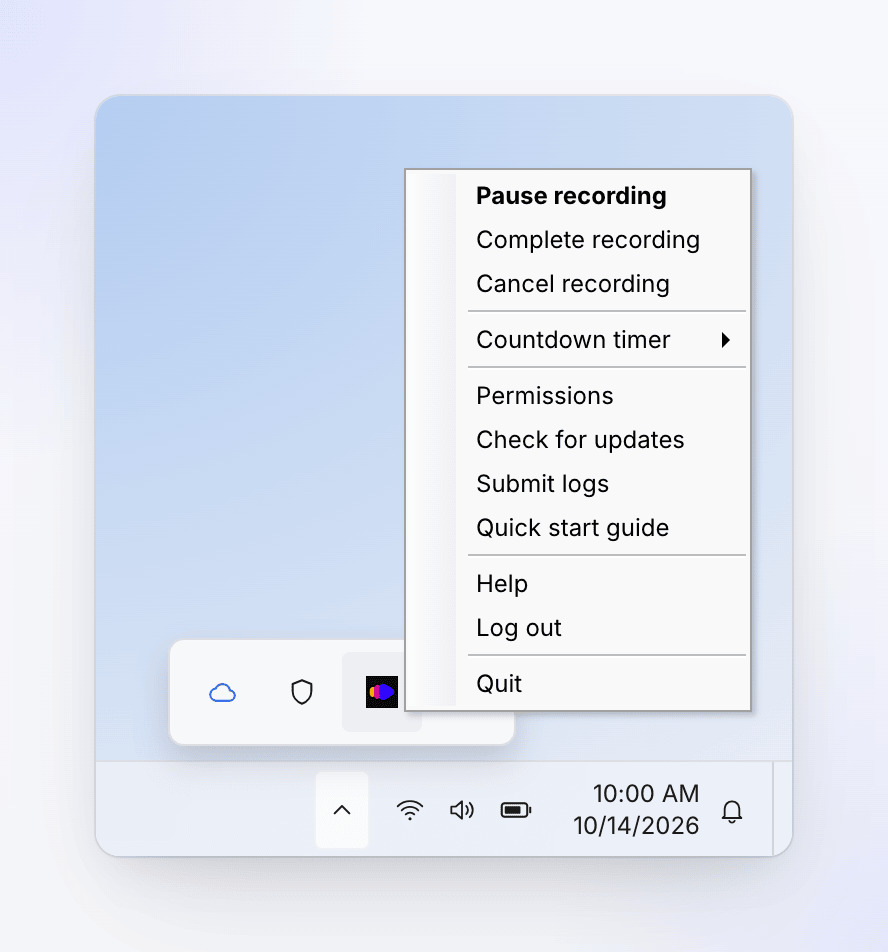
Saat kamu merekam, bilah kontrol kecil berwarna gelap akan muncul di tepi kanan layar. Gunakan bilah tersebut, pintasan papan ketik, atau ikon Clevera di bilah menu (Mac) atau area notifikasi (Windows) untuk menjeda, memulai dari awal, membuang hasil rekaman, atau menyelesaikannya. Bilah kontrol tidak akan pernah muncul di dalam rekamanmu.
Bilah kontrol
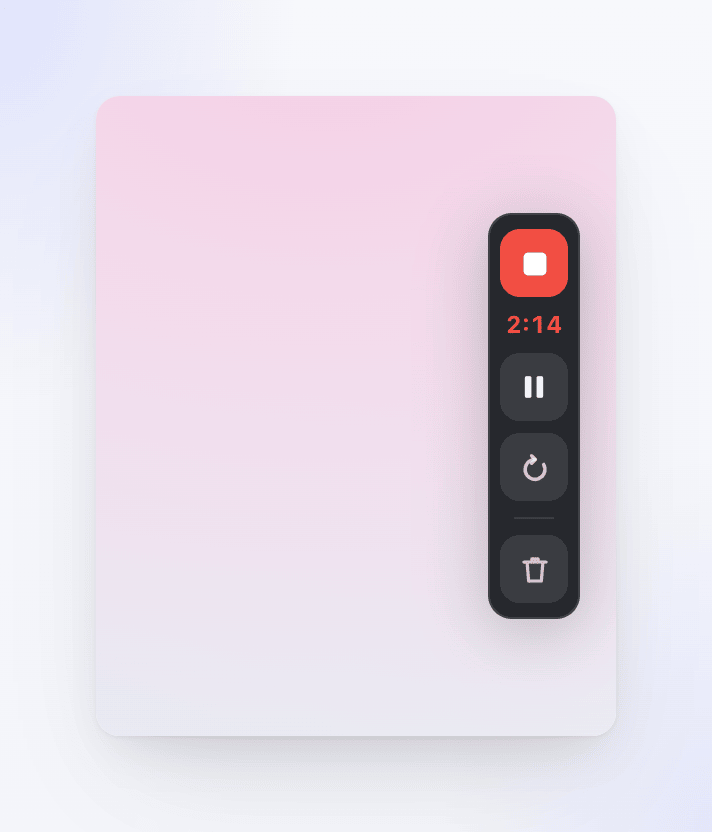
Dari atas ke bawah:
| Kontrol | Tooltip | Fungsi |
|---|---|---|
| Kotak berhenti | Selesaikan Rekaman | Menghentikan rekaman dan mengunggah hasil rekaman. |
| Pengatur waktu | — | Durasi rekaman sejauh ini (m:ss). Menampilkan Dijeda dengan warna kuning saat dijeda. |
| Jeda / putar | Jeda Rekaman / Lanjutkan Rekaman | Menjeda atau melanjutkan rekaman. |
| Panah melingkar | Mulai Ulang Rekaman | Membuang hasil rekaman dan memulai dari awal. Meminta konfirmasi terlebih dahulu. |
| Tempat sampah | Batalkan Rekaman | Menghapus hasil rekaman. Meminta konfirmasi terlebih dahulu. |
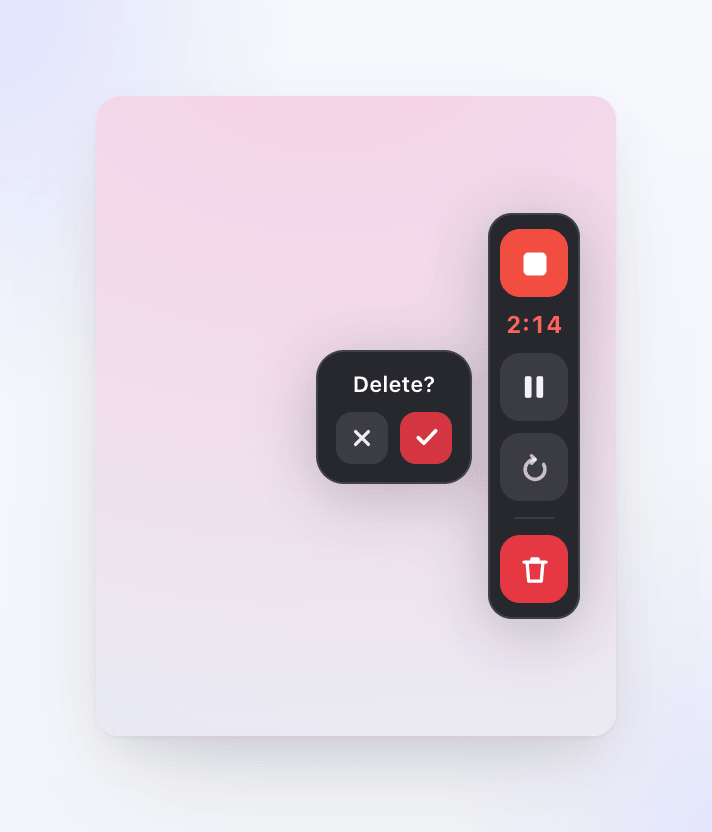
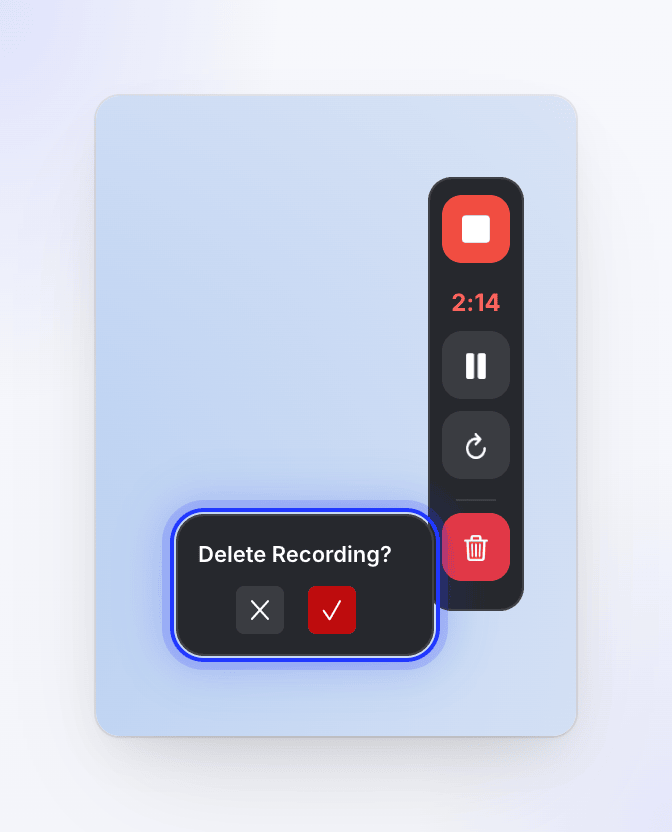
Konfirmasi yang muncul bertuliskan Mulai Ulang? dan Hapus? di Mac, serta Mulai Ulang Rekaman? dan Hapus Rekaman? di Windows. Konfirmasi dengan ✓, atau klik ✕ untuk tetap merekam.
Jeda dan lanjutkan
Klik jeda pada bilah kontrol, atau tekan ⌘ ⌥ ⇧ P di Mac (Ctrl Alt Shift P di Windows). Clevera menjeda semuanya sekaligus: video layar, mikrofon, kamera, audio sistem, serta klik dan ketukan tombolmu. Pengatur waktu akan menampilkan Dijeda.
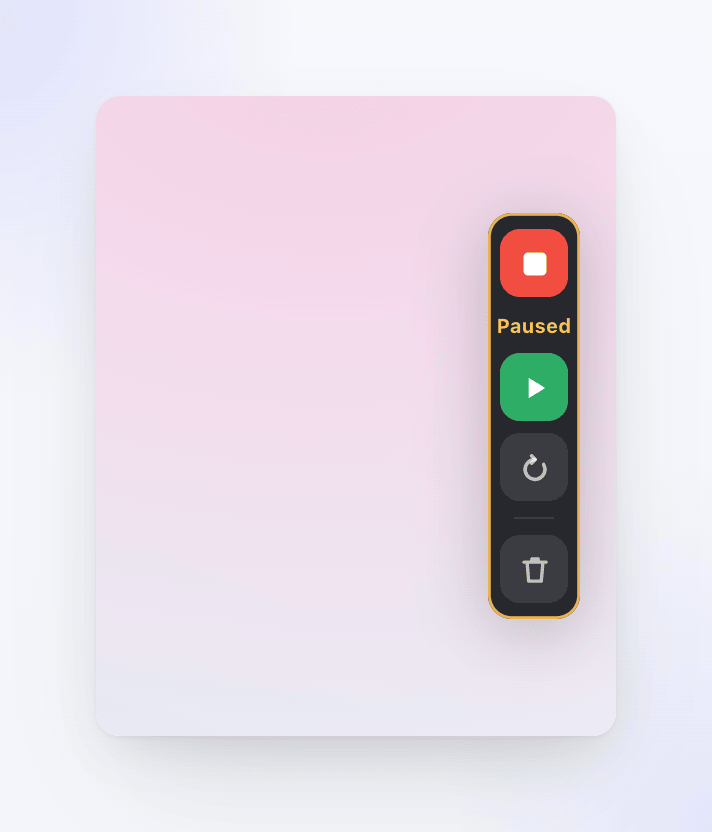
Klik putar atau tekan pintasan yang sama untuk melanjutkan. Waktu saat dijeda tidak disertakan dalam rekaman, jadi kamu bisa menjeda untuk mencari sesuatu, mengetik kata sandi, atau beristirahat.
Memulai ulang rekaman
Mulai ulang akan membuang semua yang telah direkam sejauh ini dan langsung memulai rekaman baru tanpa hitung mundur. Rekaman baru akan menggantikan yang lama; tidak ada bagian dari rekaman yang dibuang yang akan disimpan.
- Bilah kontrol: klik panah melingkar, lalu konfirmasi dengan ✓ di samping Mulai Ulang?.
- Papan ketik: tekan ⌘ ⌥ ⇧ R.
- Bilah menu: klik ikon Clevera → Mulai Ulang Rekaman.
@tab Windows
- Bilah kontrol: klik panah melingkar, lalu konfirmasi dengan ✓ di samping Mulai Ulang Rekaman?.
- Papan ketik: tekan Ctrl Alt Shift R.
Menu tray tidak memiliki opsi mulai ulang.
Membatalkan rekaman
Batal akan menghentikan rekaman dan menghapus hasil rekaman, baik di komputermu maupun di Clevera. Tidak ada yang diunggah ke perpustakaanmu.
- Bilah kontrol: klik tempat sampah, lalu konfirmasi dengan ✓ di samping Hapus?.
- Papan ketik: tekan ⌘ ⌥ ⇧ X.
- Bilah menu: klik ikon Clevera → Batalkan Rekaman.
- Bilah kontrol: klik tempat sampah, lalu konfirmasi dengan ✓ di samping Hapus Rekaman?.
- Papan ketik: tekan Ctrl Alt Shift X.
- Tray: klik kanan ikon Clevera di area notifikasi → Batalkan rekaman.
Menyelesaikan rekaman
- Bilah kontrol: klik kotak berhenti (Selesaikan Rekaman).
- Papan ketik: tekan ⌘ ⌥ ⇧ Return.
- Bilah menu: klik ikon Clevera → Selesaikan Rekaman.
@tab Windows
- Bilah kontrol: klik kotak berhenti (Selesaikan Rekaman).
- Papan ketik: tekan Ctrl Alt Shift Enter.
- Tray: klik kanan ikon Clevera → Selesaikan rekaman.
Menu tray juga memiliki opsi Jeda rekaman dan Lanjutkan rekaman saat kamu merekam.
Jendela unggahan akan terbuka dan perambanmu akan membuka rekaman setelah selesai. Lihat Temukan rekamanmu setelah diunggah.
Menyembunyikan bilah kontrol
Jika bilah tersebut menghalangi, tekan ⌘ ⌥ ⇧ C (Ctrl Alt Shift C di Windows) untuk menyembunyikannya, dan tekan lagi untuk memunculkannya kembali. Rekaman tetap berjalan saat bilah disembunyikan. Bilah tersebut tidak akan muncul di video dalam kondisi apa pun; menyembunyikannya hanya untuk membersihkan pandanganmu.
Berhenti sebelum rekaman dimulai
Selama hitung mundur, klik Batal untuk berhenti sebelum ada yang direkam, atau Mulai sekarang untuk melewati sisa hitung mundur.
Jangan keluar saat merekam
Keluar dari Clevera tidak akan meminta konfirmasi. Jika kamu keluar saat merekam, rekaman akan dihapus. Jika kamu keluar saat rekaman masih diunggah, atau saat jendela unggahan menampilkan kesalahan, rekaman tidak akan pernah sampai ke Clevera dan tidak akan diunggah nanti. Selesaikan atau batalkan rekaman dan tunggu hingga Unggahan Selesai sebelum kamu keluar.