

Berikan izin yang diperlukan Clevera untuk merekam
Aktifkan izin yang diperlukan Clevera untuk merekam: Rekaman layar, Aksesibilitas, dan Pemantauan Input di Mac, Rekaman layar serta Tangkapan Mouse & Keyboard di Windows, ditambah Mikrofon dan Kamera jika kamu menggunakannya. Perbaiki izin yang tidak tersimpan.
Clevera memerlukan beberapa izin sebelum dapat merekam layar dan klik kamu, ditambah dua izin opsional untuk mikrofon dan kamera. Di Mac, kamu perlu mengaktifkan tiga izin macOS. Di Windows, biasanya tidak ada yang perlu diberikan untuk layar dan input; kamu hanya perlu mengizinkan mikrofon dan kamera jika kamu menggunakannya. Artikel ini menjelaskan setiap izin, mengapa Clevera memerlukannya, dan cara mengaktifkannya.
Kegunaan setiap izin
| Izin | Diperlukan? | Mengapa Clevera memerlukannya |
|---|---|---|
| Rekaman layar | Diperlukan | Untuk menangkap apa yang ada di layar kamu. Penangkapan hanya terjadi saat rekaman sedang berlangsung. |
| Aksesibilitas | Diperlukan | Untuk membaca klik mouse dan konteks keyboard kamu, sehingga AI dapat menambahkan zoom, sorotan klik, dan teks yang akurat. |
| Pemantauan Input | Diperlukan | Untuk menangkap ketukan tombol dengan andal, bahkan di dalam aplikasi yang melindungi inputnya. Tanpanya, teks yang kamu ketik bisa terlewat. |
| Mikrofon | Opsional | Untuk merekam suara kamu, yang memberikan konteks bagi AI untuk menarasikan dan memberi teks pada video kamu. |
| Kamera | Opsional | Untuk merekam webcam kamu sebagai trek video terpisah. |
Kamu tidak dapat merekam di Mac tanpa tiga izin yang diperlukan.
| Izin | Diperlukan? | Mengapa Clevera memerlukannya |
|---|---|---|
| Rekaman layar | Diperlukan | Untuk menangkap apa yang ada di layar kamu. Pada Windows 11 dan build Windows 10 terbaru (20348 ke atas), Windows mungkin meminta kamu untuk mengizinkannya. Pada versi Windows 10 yang lebih lama, tidak ada yang perlu diberikan. |
| Tangkapan Mouse & Keyboard | Diperlukan | Untuk membaca gerakan mouse, klik, seret, dan tombol, sehingga AI dapat menambahkan zoom, sorotan klik, dan teks yang akurat. Windows mengizinkan ini secara otomatis untuk akun pengguna biasa; tidak diperlukan hak administrator. |
| Mikrofon | Opsional | Untuk merekam suara kamu, yang memberikan konteks bagi AI untuk menarasikan dan memberi teks pada video kamu. |
| Kamera | Opsional | Untuk merekam webcam kamu sebagai trek video terpisah. |
Perangkat lunak keamanan, sesi Remote Desktop, atau Kebijakan Grup perusahaan dapat memblokir Tangkapan Mouse & Keyboard. Jika baris tersebut tidak berubah menjadi Diaktifkan, periksa hal-hal tersebut terlebih dahulu.
Kamu dapat merekam tanpa mikrofon atau kamera. Untuk mempelajari apa yang dilakukan Clevera dengan apa yang ditangkapnya, lihat Memahami apa yang ditangkap aplikasi desktop.
Aktifkan izin
Setelah kamu masuk, Clevera akan membuka jendela Selamat datang di Clevera — Aktifkan izin untuk memulai setiap kali ada izin yang diperlukan yang belum diberikan. Setiap baris memiliki tombol Aktifkan. Saat izin aktif, tombol akan berubah menjadi chip hijau Diaktifkan. Arahkan kursor ke ⓘ di sebelah baris untuk membaca mengapa Clevera memerlukannya.

Aktifkan Mikrofon dan Kamera (opsional)
Klik Aktifkan di sebelah Mikrofon dan Kamera jika kamu berencana menggunakannya. Pertama kali, macOS akan menampilkan perintahnya sendiri; klik Izinkan (atau Oke). Jika sebelumnya kamu menolak akses, Clevera akan membuka Pengaturan Sistem → Privasi & Keamanan → Mikrofon (atau Kamera); aktifkan Clevera di sana.
Aktifkan Aksesibilitas
Klik Aktifkan di sebelah Aksesibilitas. macOS akan memintamu membuka Pengaturan Sistem. Di Privasi & Keamanan → Aksesibilitas, aktifkan Clevera. Kamu mungkin perlu memasukkan kata sandi Mac atau menggunakan Touch ID.
Aktifkan Pemantauan Input
Klik Aktifkan di sebelah Pemantauan Input. Clevera akan membuka Privasi & Keamanan → Pemantauan Input. Aktifkan Clevera. Jika Clevera tidak ada dalam daftar, klik +, pilih Clevera dari Aplikasi, lalu klik Buka.
Aktifkan Rekaman layar
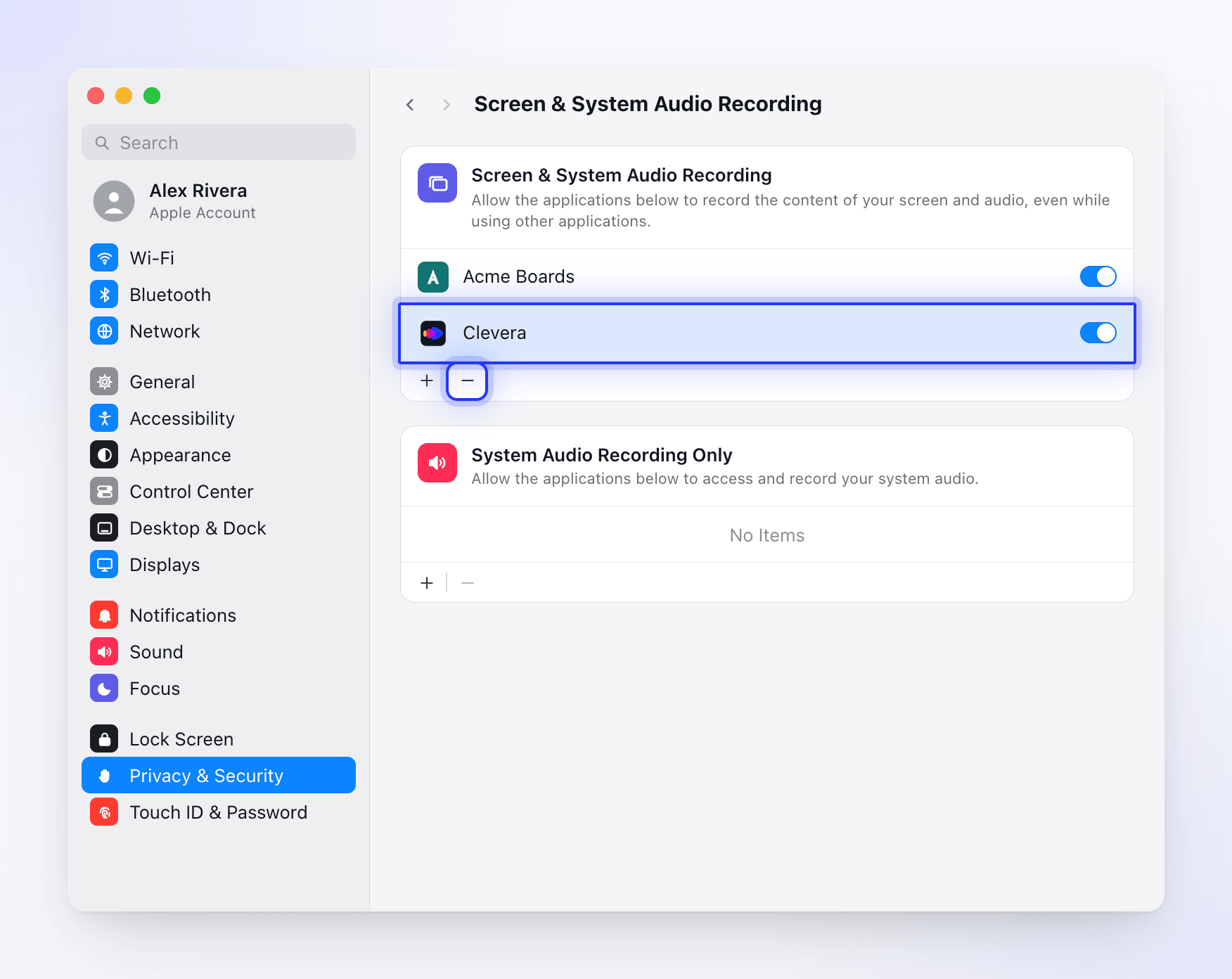
Klik Aktifkan di sebelah Rekaman layar. Clevera akan meminta akses ke macOS dan membuka Privasi & Keamanan → Rekaman layar (disebut Rekaman Layar & Audio Sistem pada macOS yang lebih baru). Aktifkan Clevera.
Luncurkan ulang Clevera jika diminta
macOS mungkin menyatakan bahwa Clevera harus keluar dan dibuka kembali sebelum perubahan diterapkan. Pilih Keluar & Buka Kembali, atau keluar dari Clevera sendiri dan buka kembali. Jendela akan memeriksa ulang setiap detik, sehingga baris akan berubah menjadi Diaktifkan segera setelah macOS melaporkannya.
Klik Lanjutkan
Lanjutkan akan tersedia setelah ketiga izin yang diperlukan aktif. Jendela rekaman akan terbuka.
Setelah kamu masuk, Clevera akan membuka jendela Selamat datang di Clevera — Aktifkan izin yang diperlukan untuk memulai setiap kali ada izin yang diperlukan yang belum diberikan. Setiap baris memiliki tombol Aktifkan yang berubah menjadi chip hijau Diaktifkan. Arahkan kursor ke ⓘ di sebelah baris untuk membaca mengapa Clevera memerlukannya. Jendela tersebut bertuliskan "Layar ini diperbarui secara otomatis saat kamu memberikan setiap izin."

Periksa Rekaman layar dan Tangkapan Mouse & Keyboard
Di sebagian besar PC, kedua baris sudah menunjukkan Diaktifkan. Jika Rekaman layar menunjukkan Aktifkan, klik dan izinkan Clevera saat Windows memintanya. Jika kamu menolaknya sebelumnya, Clevera akan menawarkan untuk membuka pengaturan privasi tangkapan layar Windows, tempat kamu dapat mengizinkannya.
Aktifkan Mikrofon dan Kamera (opsional)
Klik Aktifkan di sebelah Mikrofon atau Kamera. Clevera akan membuka Pengaturan → Privasi & keamanan → Mikrofon (atau Kamera). Aktifkan Akses mikrofon (atau Akses kamera) dan Izinkan aplikasi desktop mengakses mikrofon kamu (atau kamera). Pada Windows 10, halaman ini berada di bawah Pengaturan → Privasi.
Klik Lanjutkan
Lanjutkan akan tersedia setelah kedua baris yang diperlukan aktif. Jendela rekaman akan terbuka.
Periksa atau ubah izin nanti
- Buka jendela izin kapan saja dari selengkapnya → Izin di jendela rekaman, atau dari menu Clevera → Izin.
@tab Windows
- Buka jendela izin kapan saja dari selengkapnya → Izin di jendela rekaman, atau klik kanan ikon Clevera di area notifikasi (system tray) → Izin.
- Setiap kali jendela rekaman terbuka, Clevera memeriksa kembali izin yang diperlukan. Jika ada yang hilang, jendela izin akan muncul sebagai ganti jendela rekaman.
- Jika izin mikrofon atau kamera mati, barisnya di jendela rekaman akan bertuliskan Izin diperlukan. Klik baris tersebut untuk membuka jendela izin.
Pemecahan masalah
Izin aktif tetapi Clevera tetap tidak dapat merekam
Ini adalah masalah paling umum di Mac, biasanya setelah pembaruan atau setelah memindahkan aplikasi. macOS menyimpan entri lama untuk Clevera yang tidak lagi cocok dengan aplikasi tersebut.
- Keluar dari Clevera.
- Buka Pengaturan Sistem → Privasi & Keamanan → Rekaman layar.
- Pilih Clevera dan klik − untuk menghapusnya.
- Klik +, pilih Clevera dari Aplikasi, dan aktifkan.
- Lakukan hal yang sama untuk Aksesibilitas dan Pemantauan Input jika rekaman masih gagal.
- Buka kembali Clevera.
- Keluar dari Clevera (klik kanan ikon tray → Keluar) dan buka kembali.
- Jika Tangkapan Mouse & Keyboard masih belum diaktifkan, periksa apakah perangkat lunak keamanan, sesi Remote Desktop, atau kebijakan perusahaan memblokir aplikasi untuk membaca input. Tanyakan kepada tim TI kamu jika kamu menggunakan PC yang dikelola.
- Jika rekaman gagal dengan pesan izin, buka selengkapnya → Izin dan izinkan apa pun yang diminta jendela tersebut.
Klik di beberapa jendela tidak tertangkap (Windows)
Jika kamu merekam aplikasi yang berjalan sebagai administrator, Windows tidak mengizinkan aplikasi biasa membaca klik dan tombol di dalamnya. Clevera terus merekam dan menampilkan Tangkapan Peristiwa Input Terbatas. Pesan tersebut menyebutkan untuk memulai ulang Clevera sebagai administrator dari Pengaturan > Izin, tetapi tidak ada opsi tersebut. Untuk menangkap klik tersebut, keluar dari Clevera, lalu klik kanan Clevera di menu Start dan pilih Jalankan sebagai administrator, atau jalankan aplikasi lain tanpa hak administrator.
Pesan kesalahan
Di Mac, pesan ini muncul dalam peringatan Kesalahan Rekaman; klik Salin Detail untuk mengirim detail ke dukungan. Di Windows, kotak kesalahan diakhiri dengan "Apakah kamu ingin menyalin detail kesalahan ke papan klip?"; klik Ya untuk menyalinnya.
| Pesan | Apa yang harus dilakukan |
|---|---|
| "Screen capture permission is required for recording" | Aktifkan Rekaman layar untuk Clevera, lalu coba lagi. |
| "Accessibility permission is required for recording" (macOS) | Aktifkan Aksesibilitas untuk Clevera, lalu coba lagi. |
| "Required permissions are not granted" | Buka selengkapnya → Izin dan aktifkan izin yang diperlukan. |
| Permission Required (Windows) | Pesan tersebut menyebutkan izin yang dimaksud. Buka selengkapnya → Izin dan izinkan akses tersebut. |
| "Unable to verify screen recording permission" (macOS) | Hapus Clevera dari Rekaman layar, tambahkan kembali, lalu luncurkan ulang. Lihat langkah-langkah di atas. |
| "Screen content is unavailable" (macOS) | Biasanya izin Rekaman layar perlu diberikan kembali. Hapus Clevera dari Rekaman layar, tambahkan kembali, dan mulai ulang aplikasi. |
Untuk masalah lainnya, lihat Clevera tidak dapat merekam layar saya.