

Publikasikan artikel ke Help Scout Docs
Hubungkan Help Scout dengan kunci API dokumentasi dan publikasikan artikel Clevera langsung ke situs dokumentasi Anda: memilih situs dan koleksi, bagaimana pemformatan, gambar, dan video ditampilkan, pembaruan, serta pesan kesalahan umum.
Hubungkan Help Scout sekali saja dan kamu bisa mempublikasikan artikel Clevera apa pun ke situs Help Scout Docs milikmu, lengkap dengan tangkapan layar dan pemformatannya. Artikel ini membahas cara mendapatkan kunci API dokumentasi, memilih tempat artikel akan diletakkan, tampilannya di Help Scout, dan cara kerja pembaruan.
Sebelum kamu mulai
- Paket: mempublikasikan ke Help Scout adalah bagian dari paket Pro dan Custom. Pada paket Free dan Starter, tab Publikasikan akan menampilkan "Memublikasikan ke alatmu sudah termasuk dalam paket Pro". Lihat Pilih paket.
- Peran di Clevera: hanya pemilik ruang kerja atau Administrator yang dapat menghubungkan atau memutuskan sambungan Help Scout. Setelah tersambung, siapa pun yang dapat mengedit artikel dapat mempublikasikannya.
- Di Help Scout: situs dokumentasi dengan setidaknya satu koleksi, dan pengguna Help Scout yang dapat mengedit situs tersebut. Clevera bekerja melalui kunci API dokumentasi pengguna tersebut.
- Artikel: kamu mempublikasikan artikel yang menjadi milik video atau rekaman. Buat artikelnya terlebih dahulu; lihat Ubah rekaman menjadi artikel.
Memublikasikan tidak menggunakan kredit.
Dapatkan kunci API dokumentasi milikmu
Di Help Scout, klik avatar kamu dan buka Profil Anda → Autentikasi → Kunci API. Buat kunci jika kamu belum memilikinya dan salin kunci tersebut. Jendela Hubungkan memberikan jalur yang sama: "Di Help Scout, buka Profil Anda → Autentikasi → Kunci API, salin kunci API dokumentasi milikmu, dan tempel di sini."
Hubungkan Help Scout
Buka Integrasi
Di bilah sisi, buka menu ruang kerja dan pilih Integrasi. Temukan Help Scout (di bawah Dukungan pelanggan atau Pusat pengetahuan) dan klik Hubungkan.
Tempel kunci dan periksa
Jendela Hubungkan Help Scout menampilkan "Tempel kunci. Kami akan memeriksanya sebelum menyimpan apa pun." Tempel kunci ke dalam Kunci API dokumentasi dan klik Periksa kunci. Saat Help Scout menerimanya, kamu akan melihat "Kunci diterima."
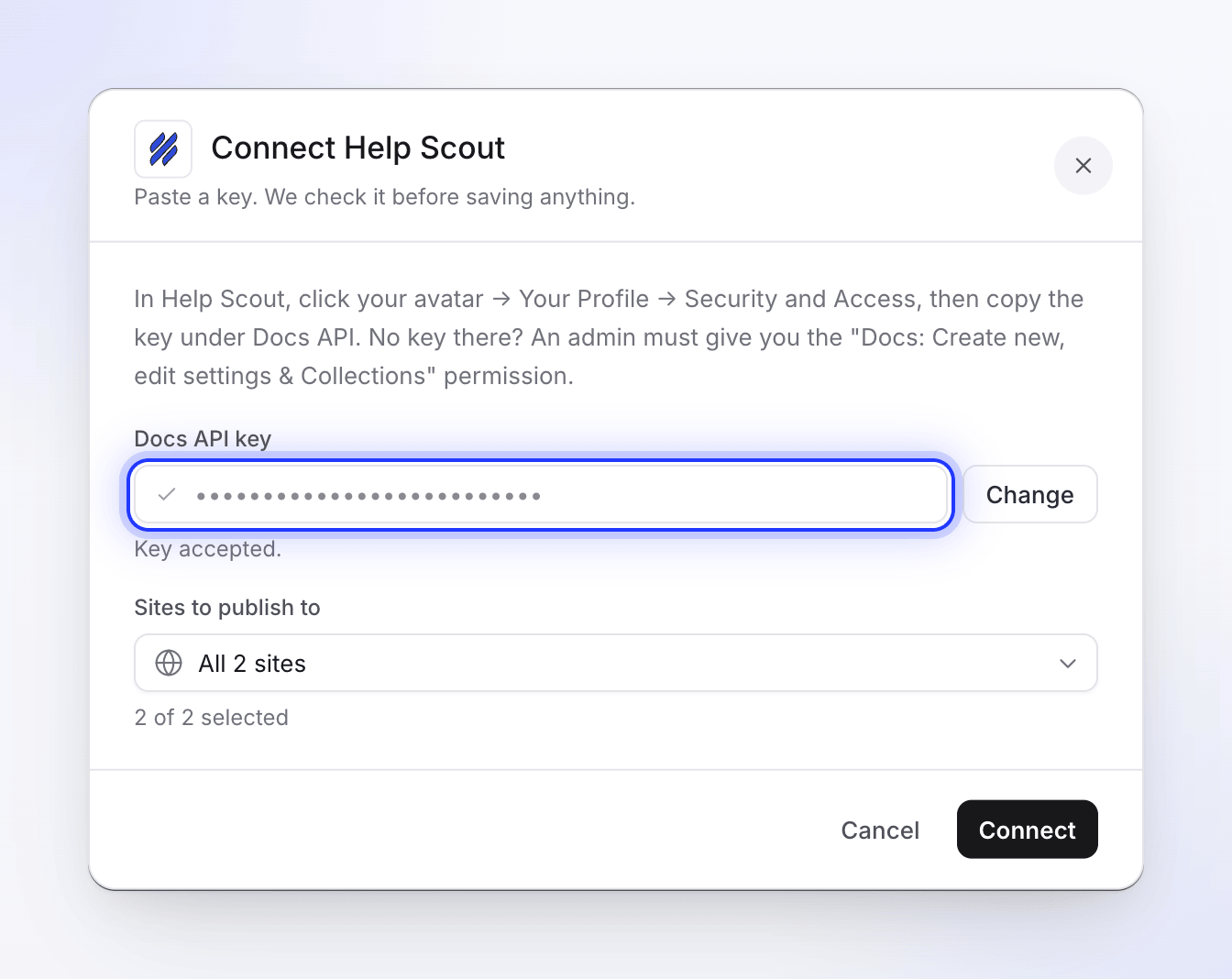
Clevera memeriksa kunci sebelum menyimpan apa pun. Pilih situs
Di bawah Situs untuk dipublikasikan, semua situs dokumentasi milikmu akan terpilih. Hapus centang pada situs yang tidak ingin kamu gunakan untuk mempublikasikan; setidaknya satu situs harus tetap terpilih.
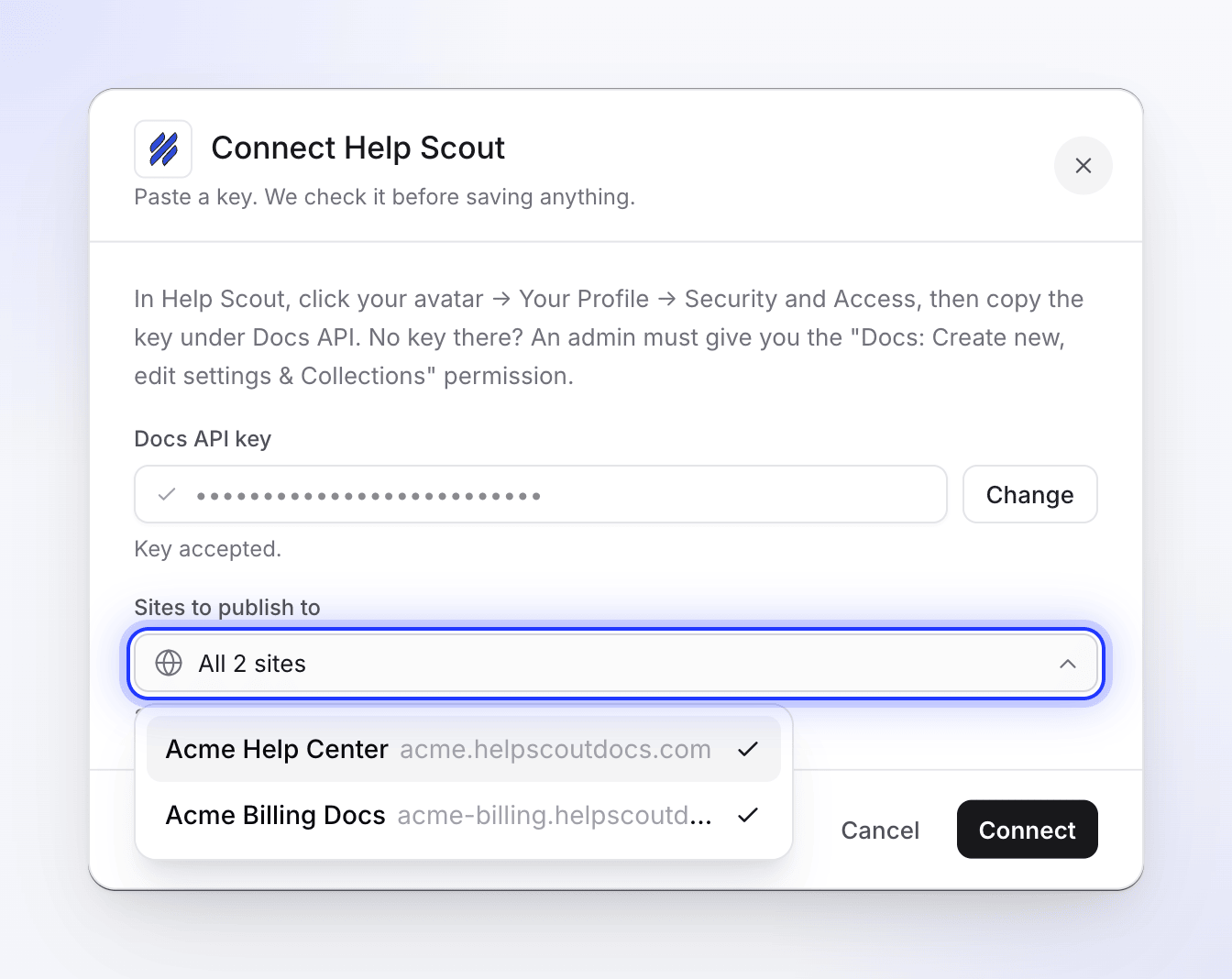
Hubungkan
Klik Hubungkan. Kamu akan melihat "Help Scout tersambung." dan Help Scout akan berpindah ke daftar Tersambung, dengan nama situs pertama yang kamu pilih (dengan "+1 lainnya" dan seterusnya untuk situs lain).
Untuk mengubah situs di lain waktu, buka Integrasi, klik menu ⋯ pada baris Help Scout, pilih Hubungkan kembali, tempel kunci lagi, dan pilih situsnya. Menghubungkan kembali akan menggantikan koneksi lama; satu ruang kerja hanya dapat memiliki satu koneksi Help Scout.
Publikasikan artikel
Buka tab Publikasikan
Di editor, klik Bagikan dan buka tab Publikasikan. Di bawah Publikasikan artikel, klik ubin Help Scout di bawah Siap untuk dipublikasikan.
Artikel dipublikasikan dalam bahasa yang sedang kamu buka di editor. Ubah bahasa di bilah atas terlebih dahulu untuk mempublikasikan terjemahan.
Pilih situs dan koleksi
Di bawah Tempat artikel diletakkan, pilih:
Bidang Apa yang ditampilkan Catatan Situs dokumentasi Situs yang kamu pilih saat menghubungkan Dengan satu situs, kamu melihat nama dan alamatnya; dengan beberapa situs, pilih salah satu. Situs pertama dipilihkan untukmu Koleksi Koleksi Help Scout situs tersebut Menampilkan "Memuat koleksi…" saat sedang memuat. Artikel akan masuk ke koleksi yang kamu pilih 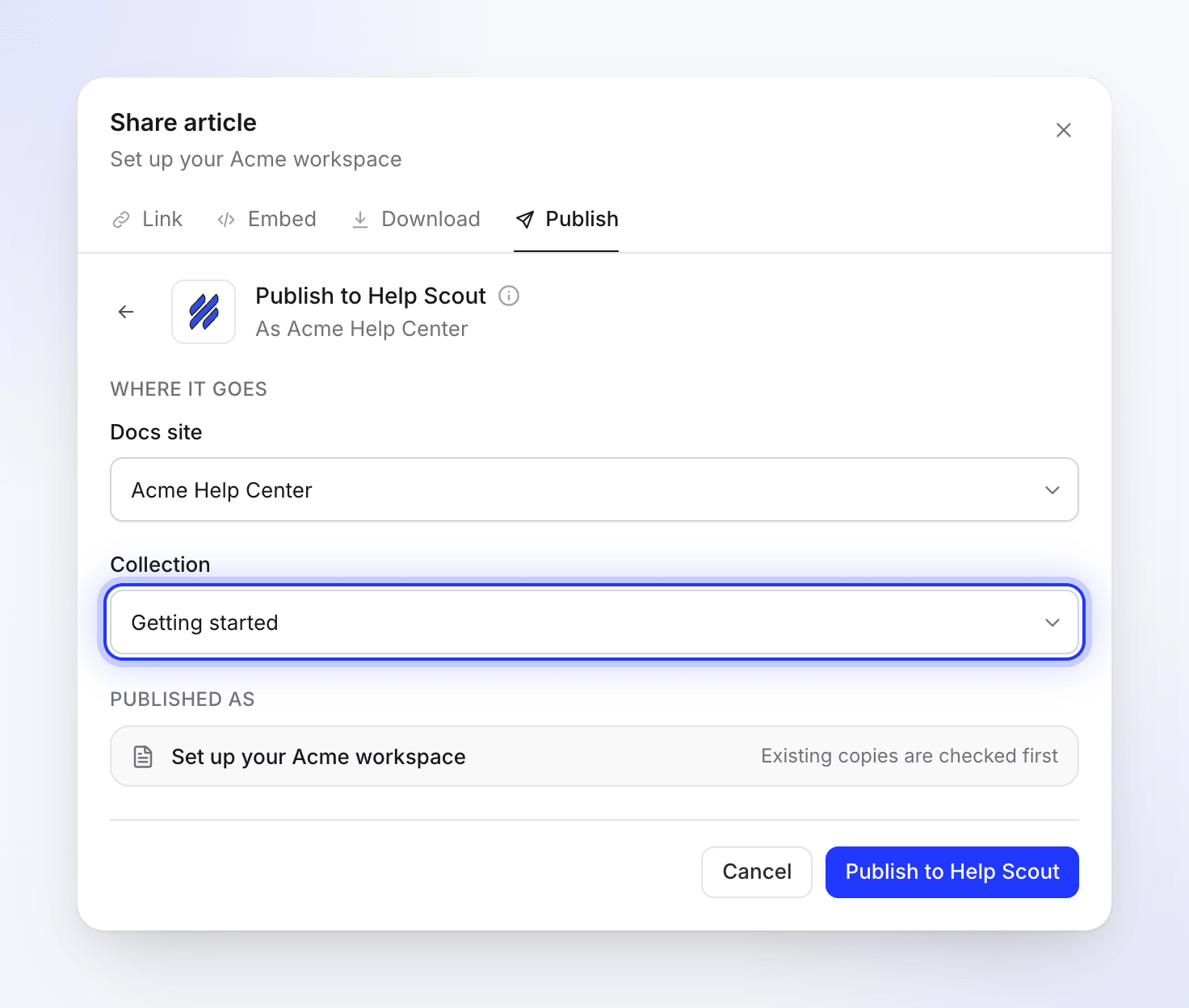
Clevera tidak menempatkan artikel ke dalam salah satu kategori Help Scout di dalam koleksi. Untuk menambahkannya ke kategori, lakukan di Help Scout setelah mempublikasikan.
Publikasikan
Klik Publikasikan ke Help Scout. Kamu akan melihat "Mencari salinan yang ada di Help Scout", lalu Menulis halaman. Setelah selesai, kamu akan melihat "Dipublikasikan ke Help Scout." Klik Buka di Help Scout untuk melihat artikelnya.
Kamu bisa menutup jendela Bagikan saat proses berlangsung; sebuah notifikasi akan memberi tahumu saat proses selesai.
Seperti apa tampilan artikel di Help Scout
- Judul: judul artikel dalam bahasa yang kamu publikasikan.
- Tangkapan layar: diunggah ke Help Scout dan disimpan di sana, sehingga tetap berfungsi tanpa Clevera. Jika unggahan gagal, gambar akan menautkan ke salinan Clevera yang tidak kedaluwarsa. Gambar yang ditambahkan ke artikel melalui alamat web akan tetap tertaut ke alamat tersebut.
- Video: video asal artikel tidak ditambahkan. Video yang kamu tempatkan di dalam artikel akan ikut serta di tempatnya (lihat tabel).
- Pemformatan: judul, tebal, miring, garis bawah, coret, tautan, daftar, tabel, dan blok kode akan muncul sebagai pemformatan Help Scout standar. Tautan ke halaman Clevera lain hanya akan mempertahankan teksnya.
| Di artikel Clevera | Di Help Scout |
|---|---|
| Callout | Kotak berwarna dengan ikon dan judul callout tebal (biru untuk info, kuning untuk peringatan, hijau untuk tips dan sukses, abu-abu untuk catatan, merah untuk bahaya) |
| Langkah bernomor | Daftar bernomor dengan judul setiap langkah sebagai judul |
| Tab | Judul per tab dengan konten di bawahnya; semua tab ditampilkan |
| Toggle | Bagian yang dapat diciutkan |
| Daftar periksa | Baris yang dimulai dengan ☐ atau ☑ |
| Sorotan, superskrip, subskrip | Dipertahankan |
| Persamaan | Kode |
| Kartu | Daftar tautan dengan deskripsinya; ikon kartu dihilangkan |
| Video YouTube dan video Clevera | Pemutar tersemat. Video Clevera disertakan hanya jika tautan berbagi video tersebut aktif. |
| File video | Tautan dengan judul video |
Perbarui artikel yang sudah dipublikasikan
Publikasi hanya berjalan satu arah. Perubahan yang kamu buat di Clevera tetap di Clevera sampai kamu mempublikasikan lagi, dan perubahan yang dibuat pada artikel di Help Scout tidak akan pernah kembali ke Clevera.
Saat koleksi yang kamu pilih sudah memiliki artikel dengan judul yang sama (huruf besar/kecil tidak berpengaruh), Clevera menampilkan "Artikel ini sudah ada di Help Scout." Klik Lihat untuk membukanya, lalu pilih:
| Opsi | Apa yang terjadi di Help Scout | Tombol |
|---|---|---|
| Perbarui artikel yang ada | Judul dan teks artikel yang ada akan diganti. Alamatnya tetap sama. | Perbarui di Help Scout |
| Buat artikel baru | "Simpan yang sudah ada dan tambahkan ini dengan judul baru." Clevera menyarankan Judul baru seperti "Buat faktur pertamamu (2)". | Buat artikel baru |
Help Scout tidak mengizinkan dua artikel dengan judul yang sama dalam satu koleksi. Jika artikel lain dengan judul tersebut muncul saat kamu mempublikasikan, Clevera akan memeriksa kembali dan menampilkan pilihan yang sama alih-alih gagal.
Mempublikasikan ke koleksi yang berbeda akan membuat artikel baru di sana; artikel yang kamu publikasikan sebelumnya tetap berada di tempatnya. Untuk memindahkan artikel yang sudah dipublikasikan, pindahkan di Help Scout.
Tidak ada fitur di Clevera yang menghapus artikel dari Help Scout.
Putuskan sambungan Help Scout
- Buka Integrasi, klik menu ⋯ pada baris Help Scout dan pilih Putuskan sambungan (atau klik Help Scout lalu Putuskan sambungan).
- Konfirmasi. "Kamu tidak dapat lagi mempublikasikan ke sana dari editor. Konten yang sudah kamu publikasikan tetap ada di Help Scout."
Memutuskan sambungan akan menghapus kunci dari Clevera. Kunci itu sendiri masih berfungsi di Help Scout sampai kamu menghapus atau membuatnya kembali di bawah Profil Anda → Autentikasi → Kunci API di Help Scout.
Pemecahan masalah
| Kamu melihat | Apa yang harus dilakukan |
|---|---|
| "Integrations are included in Pro and Custom plans." | Tingkatkan ruang kerja ke Pro. Lihat Choose a plan. |
| Tidak ada tombol Connect di halaman Integrations | Hanya pemilik atau Administrator yang dapat menghubungkan. Minta salah satu dari mereka. |
| "You can view this item but not publish it. Ask someone who can edit it." | Kamu memerlukan akses edit ke artikel untuk mempublikasikannya. |
| "Paste a key first." | Tempel kunci API Docs sebelum mengeklik Check key. |
| "Invalid API key. Please check your Help Scout Docs API key." | Kunci salah atau telah dibuat ulang. Salin kembali dari Help Scout. Gunakan kunci API Docs, bukan ID aplikasi atau secret Mailbox. |
| "No Docs sites found. Please create a site in Help Scout Docs first." | Pengguna kunci tidak memiliki situs Docs. Buat satu di Help Scout, atau gunakan kunci dari pengguna yang dapat mengaksesnya. |
| "Failed to fetch sites from Help Scout." atau "We could not check that key. Try again." | Help Scout tidak merespons. Try again dalam satu menit. |
| "Pick at least one site." | Pilih setidaknya satu situs di bawah Sites to publish to. |
| "Failed to connect to Help Scout. Please check your API key." atau "Could not connect. Try again." | Periksa kunci dan Try again. |
| "Too many validation attempts. Please try again later." | Kamu dapat memeriksa hingga 10 kunci per menit. Tunggu satu menit. |
| "Connect Help Scout on the Integrations page first." | Help Scout belum terhubung di ruang kerja ini. Minta pemilik atau Administrator untuk menghubungkannya. |
| "No Docs sites yet. Create one in Help Scout first." | Buat situs Docs di Help Scout, lalu Reconnect agar Clevera dapat melihatnya. |
| "No collections in this site" / "Create a collection in this Docs site to publish here." | Situs tidak memiliki koleksi. Buat koleksi di Help Scout, lalu buka Publish lagi. |
| "Choose a site and a collection first." atau "Please select a collection to publish to." | Pilih situs dan koleksi sebelum mempublikasikan. |
| "Couldn’t load your Help Scout locations" | Klik Try again. Jika terus terjadi, Reconnect Help Scout. |
| "Article was created but could not retrieve the article ID. Please check Help Scout." | Artikel kemungkinan sudah dibuat. Periksa koleksi di Help Scout sebelum mempublikasikan lagi agar tidak membuat duplikat. |
| "Failed to publish to Help Scout. Please try again." atau "Failed to update article in Help Scout. Please try again." | Klik Try again. Jika terus gagal, Reconnect Help Scout dan hubungi dukungan. |
| "API key not found. Please reconnect Help Scout." | Clevera tidak lagi memiliki kunci tersebut. Reconnect Help Scout dari Integrations. |
| "Article content is empty or invalid." | Artikel tidak memiliki konten dalam bahasa ini. Buat atau tulis kontennya, lalu publikasikan lagi. |
| "No article found. Please generate an article first." | Video tidak memiliki artikel dalam bahasa yang sedang kamu buka. Buat artikelnya, atau ganti bahasa. |
| "Too many publish attempts. Please wait a moment before trying again." | Kamu dapat mempublikasikan hingga 20 kali per menit. Tunggu satu menit. |
| Koneksi menunjukkan Error atau Needs attention | Help Scout berhenti menerima kunci tersebut. Klik Reconnect dan tempel kunci yang masih berlaku. |