

Membuat token API untuk agen AI
Buat token API dalam wizard empat langkah (Tujuan, Izin, Batas, Tinjau): preset, izin, masa berlaku, situs dokumentasi, batas pengeluaran, dan daftar izin IP. Token hanya ditampilkan satu kali.
Token API memungkinkan Claude Code, Codex, Cursor, atau skrip kamu sendiri untuk bekerja di ruang kerja kamu sebagai dirimu, hanya dengan akses yang kamu pilih. Kamu membuatnya dalam wizard empat langkah (Tujuan, Izin, Batas, Tinjau), dan Clevera menampilkan token tersebut hanya satu kali.
Sebelum kamu mulai
- AI agents & API tersedia pada paket Pro, Business, dan Custom. Pada paket lain, Token baru akan menampilkan "Akses API dan agen tersedia pada paket Pro ke atas."
- Setiap anggota ruang kerja dapat membuat token untuk diri mereka sendiri. Token hanya bisa mendapatkan izin yang diizinkan oleh peran kamu. Lihat Izin agen.
- Satu ruang kerja dapat memiliki 50 token aktif. Saat mencapai batas, Token baru akan dinonaktifkan: "Ruang kerja kamu telah mencapai batas 50 token aktif. Cabut salah satu terlebih dahulu."
- Gunakan satu token per agen atau skrip, agar kamu dapat melihat apa yang dilakukan masing-masing dan mencabut satu token tanpa menghentikan yang lain.
Membuat token
Buka tab Token
Buka menu ruang kerja dan pilih AI agents & API. Pada tab Token, klik Token baru.
Tujuan: beri nama dan pilih kegunaannya
Berikan Nama yang akan kamu kenali di daftar token dan log aktivitas, hingga 100 karakter, seperti "Penulis dokumentasi (Claude Code)". Di bawah Apa tujuannya?, pilih preset. Ini akan mencentang izin untuk pekerjaan tersebut; kamu dapat menyesuaikannya nanti.
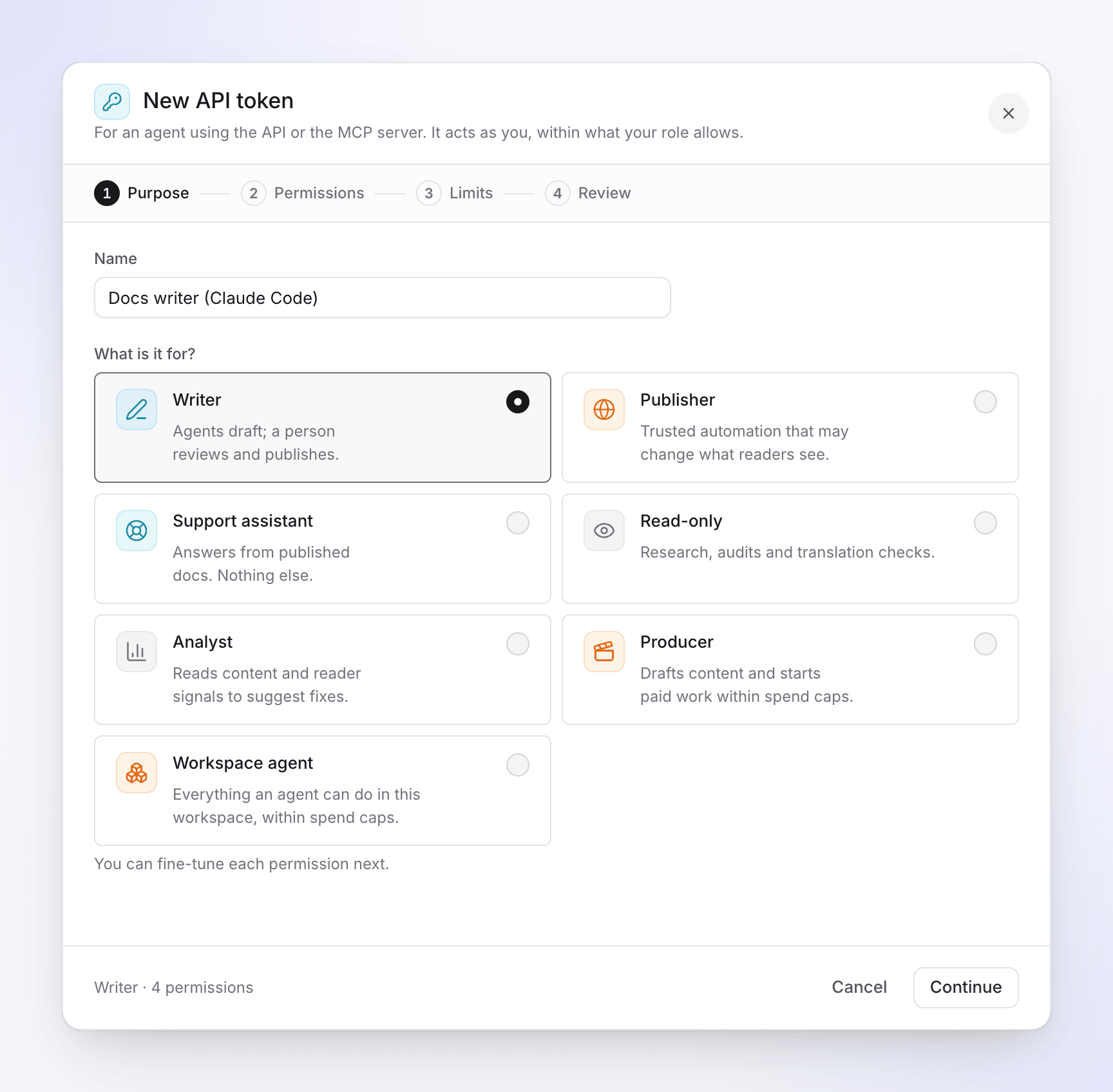
Pilih preset yang paling mendekati pekerjaan agen. Preset Gunakan untuk Penulis "Agen membuat draf; seseorang meninjau dan memublikasikan." Draf situs dokumentasi. Penerbit "Otomatisasi tepercaya yang dapat mengubah apa yang dilihat pembaca." Situs dokumentasi, termasuk memublikasikan. Asisten dukungan "Jawaban dari dokumentasi yang dipublikasikan. Tidak ada yang lain." Bot bantuan. Hanya-baca "Penelitian, audit, dan pemeriksaan terjemahan." Analis "Membaca konten dan sinyal pembaca untuk menyarankan perbaikan." Produser "Membuat draf konten dan memulai pekerjaan berbayar dalam batas pengeluaran." Meminta video, klip, dan artikel. Agen ruang kerja "Segala sesuatu yang dapat dilakukan agen di ruang kerja ini, dalam batas pengeluaran." Preset yang berwarna abu-abu memiliki izin yang tidak dapat diberikan oleh peran kamu: "Peran kamu tidak dapat memberikan setiap kemampuan dalam preset ini."
Izin: periksa setiap izin
Langkah ini mencantumkan setiap izin, dikelompokkan berdasarkan Dokumentasi, Video, dan Ruang kerja, masing-masing dengan penjelasan fungsinya dan lencana (Baca, Edit, Publikasikan, Kelola, atau Menggunakan kredit). Centang atau hapus centang pada pilihan apa pun. Setelah kamu mengubah pengaturan preset, judul akan menampilkan Disesuaikan dan Reset ke preset akan membatalkan perubahan kamu.
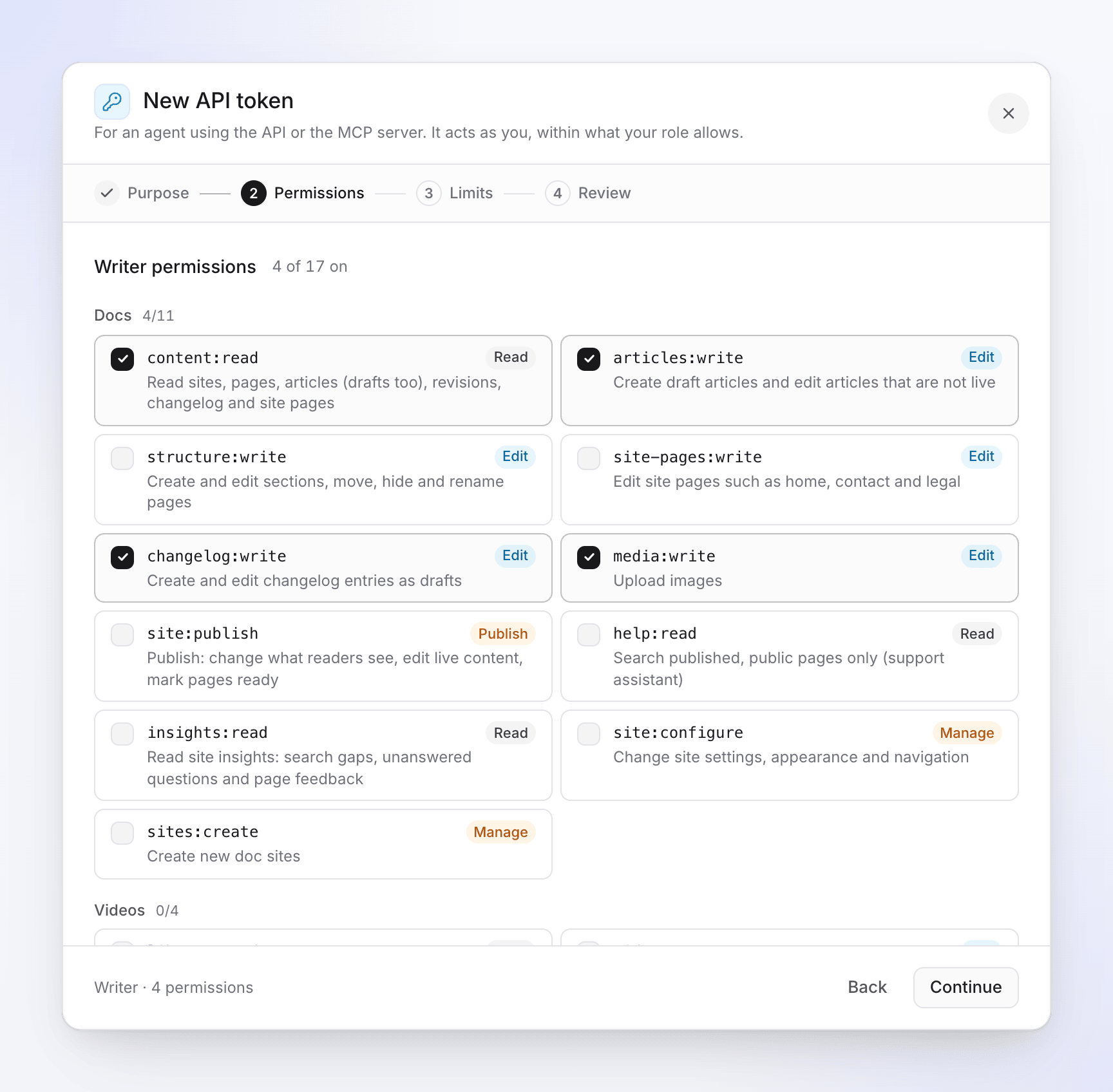
Setiap izin menjelaskan jenis hal yang diizinkannya. Apa yang diizinkan oleh setiap izin: Izin agen.
Batas: atur masa berlaku, situs, pengeluaran, dan alamat
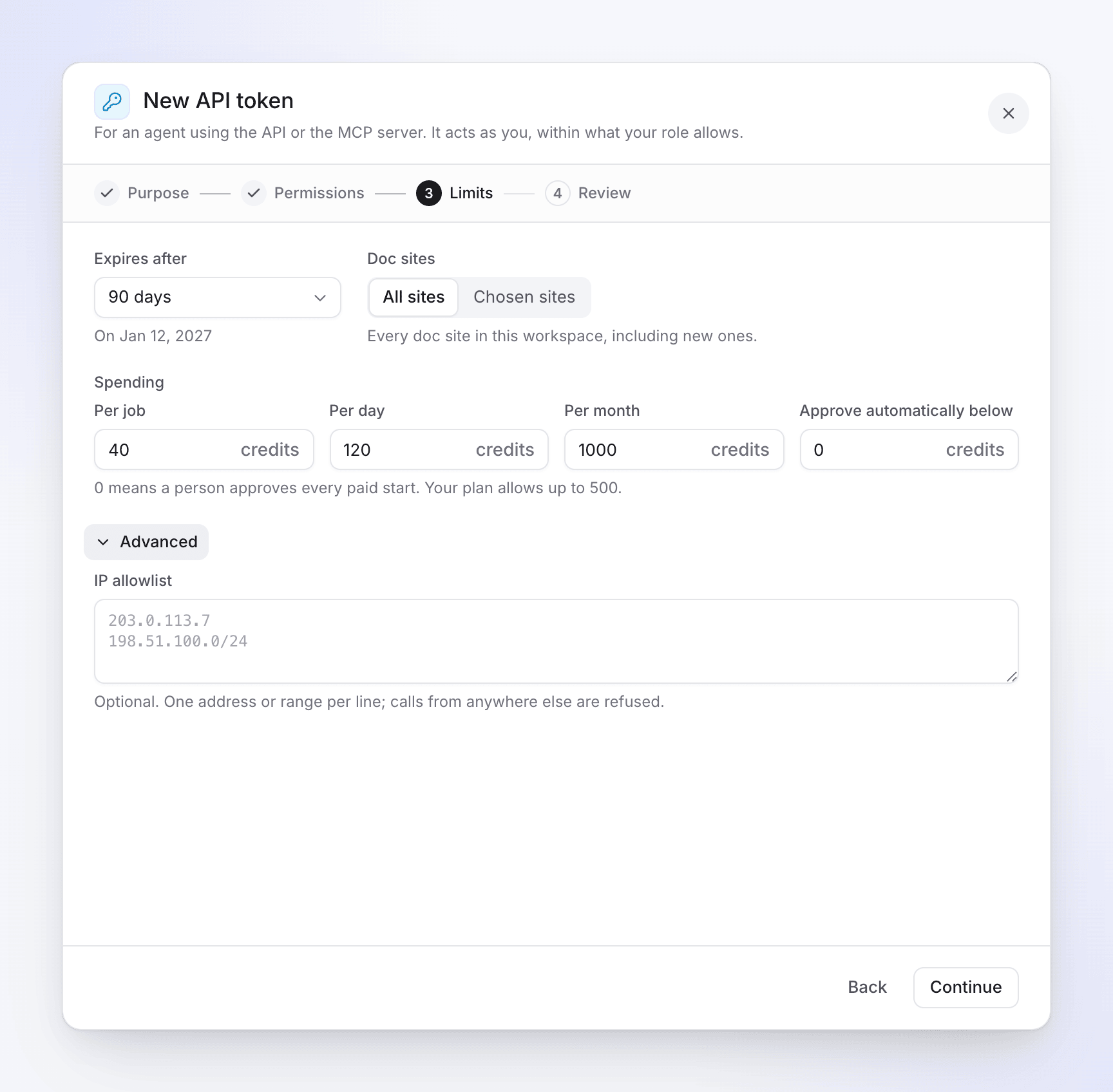
Pengeluaran hanya muncul saat token dapat menggunakan kredit. Lihat Opsi batas di bawah.
Tinjau dan buat
Tinjauan ini menjelaskan dengan kata-kata sederhana apa yang dapat dilakukan token (Dapat membaca, Dapat membuat dan mengedit, Dapat memublikasikan, Dapat mengelola situs, Dapat menggunakan kredit) dan batasannya. "Token ini bertindak sebagai dirimu, dalam batasan yang diizinkan oleh peranmu." Klik Buat token.
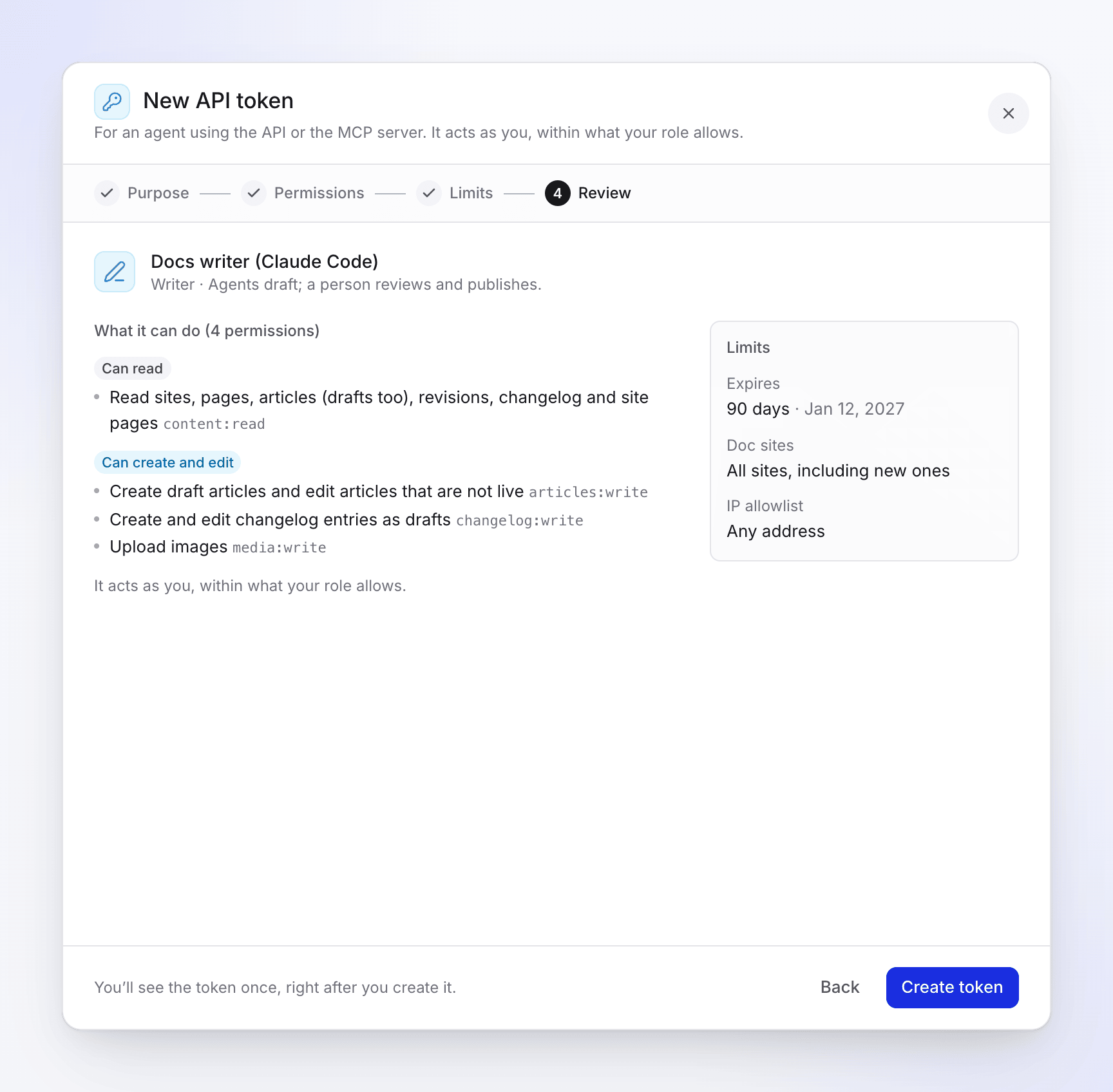
Periksa ringkasan, lalu klik Buat token. Salin token
Token dibuat menampilkan token, dimulai dengan
clv_agent_: "Salin sekarang: kamu tidak akan melihatnya lagi." Salin ke penyimpanan rahasia atau variabel lingkungan. Hubungkan agen di bawahnya memiliki pengaturan siap pakai untuk Claude Code, Codex CLI,.mcp.json,curl, dan Claude.ai, ChatGPT. Klik Saya sudah menyimpannya setelah selesai.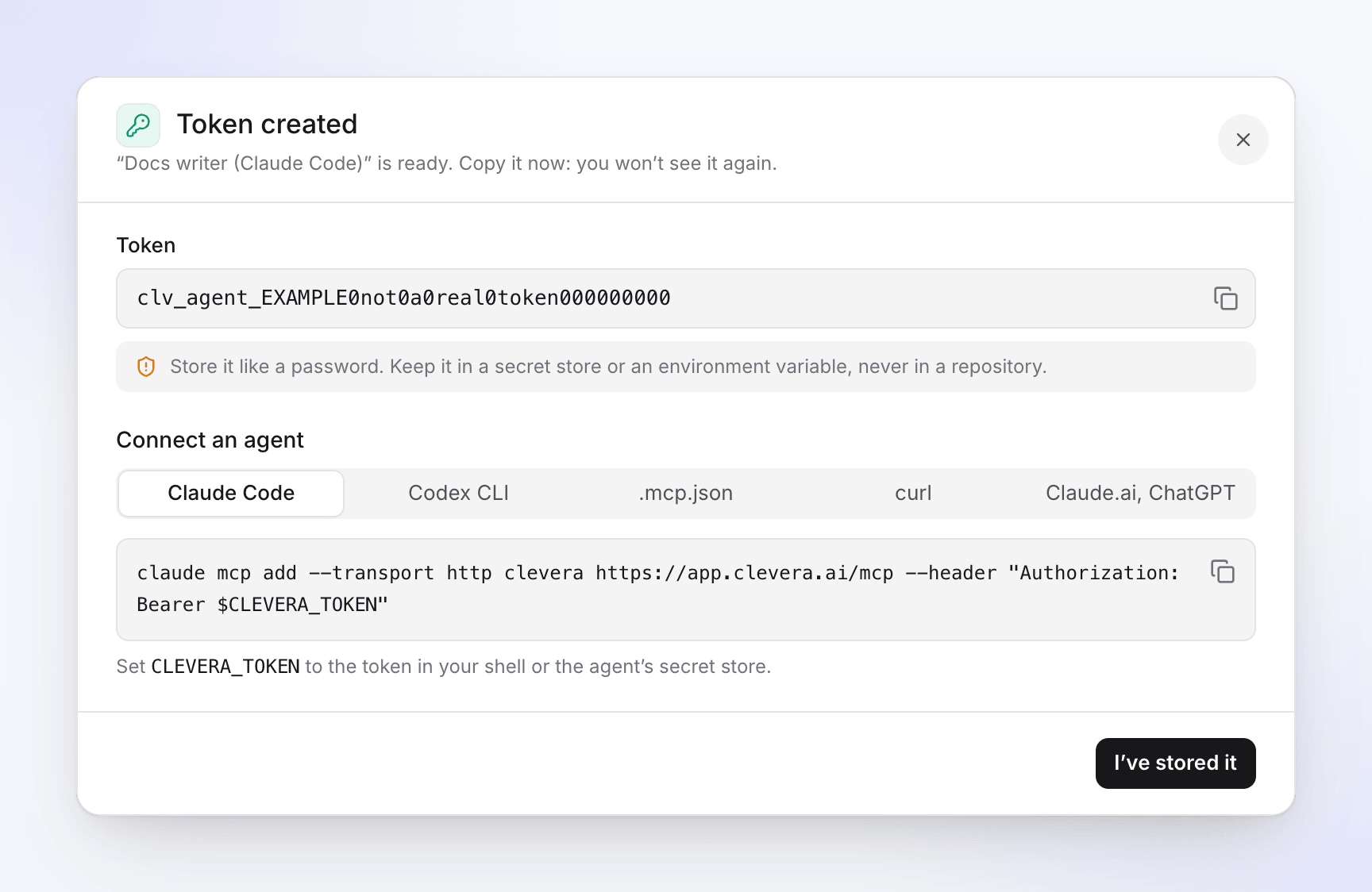
Token hanya ditampilkan satu kali.
Kembali menyimpan semua yang telah kamu masukkan. Menutup wizard setelah mengubah sesuatu akan menanyakan "Buang token ini?": "Pengaturan yang kamu mulai akan hilang. Tidak ada token yang dibuat."
Opsi batas
| Opsi | Fungsinya | Default |
|---|---|---|
| Kedaluwarsa setelah | 7 hari, 30 hari, 90 hari, atau 1 tahun. Tanggal ditampilkan di bawah ("Pada tanggal"). Token selalu kedaluwarsa. | 90 hari |
| Situs dokumentasi | Ditampilkan saat token memiliki izin situs dokumentasi. Semua situs ("Setiap situs dokumentasi di ruang kerja ini, termasuk yang baru.") atau Situs yang dipilih. | Situs yang dipilih saat ruang kerja memiliki lebih dari satu situs dokumentasi, jika tidak Semua situs |
| Pengeluaran → Per tugas | Jumlah maksimal yang mungkin dikutip untuk satu kali mulai, dalam kredit. Kosong: tanpa batas. | tanpa batas |
| Pengeluaran → Per hari / Per bulan | Jumlah maksimal yang dapat digunakan token (dan ditahan untuk tugas yang berjalan) dalam satu hari atau bulan kalender. | tanpa batas |
| Pengeluaran → Setujui otomatis di bawah | Memulai kutipan di bawah jumlah kredit ini berjalan tanpa persetujuan orang. "0 berarti seseorang menyetujui setiap awal berbayar. Paket kamu mengizinkan hingga 500." (1.000 pada Custom.) | 0 |
| Lanjutan → Daftar izin IP | "Opsional. Satu alamat atau rentang per baris; panggilan dari tempat lain akan ditolak." Hingga 20 alamat IPv4/IPv6 atau rentang CIDR, seperti 203.0.113.7 atau 198.51.100.0/24. |
Kosong: alamat apa pun |
Pengeluaran hanya muncul saat token memiliki credits:spend (preset Produser dan Agen ruang kerja). Cara kerja batas dan persetujuan bersama: Kontrol pengeluaran dan persetujuan agen.
Apa yang terjadi selanjutnya
- Token langsung berfungsi melalui MCP (
https://app.clevera.ai/mcp) dan REST API. - Pemilik ruang kerja dan admin mendapatkan notifikasi: "Token API baru, nama, telah dibuat untuk ruang kerja", beserta siapa yang mengaturnya dan aksesnya.
- Token muncul di tab Token dengan empat karakter terakhirnya, seperti
clv_agent_…k7Qe, dan setiap penggunaan memperbarui Terakhir digunakan. - Setelah kamu membuatnya, izin dan batasannya tidak dapat diubah. Untuk mengubahnya, buat token baru dan cabut yang lama. Lihat Kelola token API.
Pemecahan masalah
| Pesan | Penyebab | Perbaikan |
|---|---|---|
| "Beri nama token." | Nama kosong. | Ketik nama. |
| "Pilih setidaknya satu kemampuan." | Tidak ada izin yang dicentang. | Centang setidaknya satu. |
| "Pilih setidaknya satu situs." | Situs yang dipilih dengan tidak ada yang dipilih. | Pilih situs, atau pilih Semua situs. |
| "Masukkan angka bulat untuk kredit." | Bidang pengeluaran memiliki desimal atau teks, atau 0 pada batas. | Masukkan angka bulat, atau biarkan batas kosong. |
| "Paket kamu menyetujui pekerjaan agen secara otomatis di bawah 500 kredit paling banyak." | Setujui otomatis di bawah melebihi batas maksimum paket kamu. | Turunkan nilainya. |
| "nilai bukan alamat IP atau rentang yang valid." | Baris daftar izin IP tidak valid. | Perbaiki atau hapus baris tersebut. |
| "Peran kamu tidak dapat memberikan beberapa kemampuan ini." | Izin di luar peran kamu. | Hapus centang, atau minta pemilik atau admin untuk membuat token. |
| "Ruang kerja kamu telah mencapai batas 50 token aktif. Cabut salah satu terlebih dahulu." | 50 token aktif. | Cabut token yang tidak kamu gunakan. |
| "Akses API dan agen tidak tersedia pada paket kamu." | Ruang kerja tidak pada paket Pro, Business, atau Custom. | Tingkatkan ke Pro. |
| "Gagal membuat token. Coba lagi." | Terjadi kesalahan. | Coba lagi; hubungi dukungan jika terus terjadi. |