

Sematkan video atau artikel di situs kamu
Sematkan video atau artikel Clevera di situs web, WordPress, Webflow, Framer, Notion, atau Confluence milikmu. Panduan ini mencakup kode HTML dan opsi tautan, setiap pengaturan dan default sematan, ukuran, branding, serta alasan mengapa sematan berhenti berfungsi.
Pasang video atau artikel Clevera di situs web, pusat bantuan, halaman Notion, atau ruang Confluence kamu. Pemutar yang disematkan selalu menampilkan versi terbaru, dan penayangan darinya dihitung dalam analitik kamu.
Sebelum kamu mulai
- Sematan menggunakan tautan bagikan video. Jika tautan tidak aktif, tab Sematkan akan menampilkan "Sematan menggunakan tautan bagikan" dengan Aktifkan tautan. Lihat Bagikan video dengan tautan.
- Kamu memerlukan izin untuk mengedit video atau artikel tersebut.
- Untuk menyematkan, situs atau alat kamu harus menerima cuplikan HTML atau tautan sematan.
Sematkan video atau artikel
Buka tab Sematkan
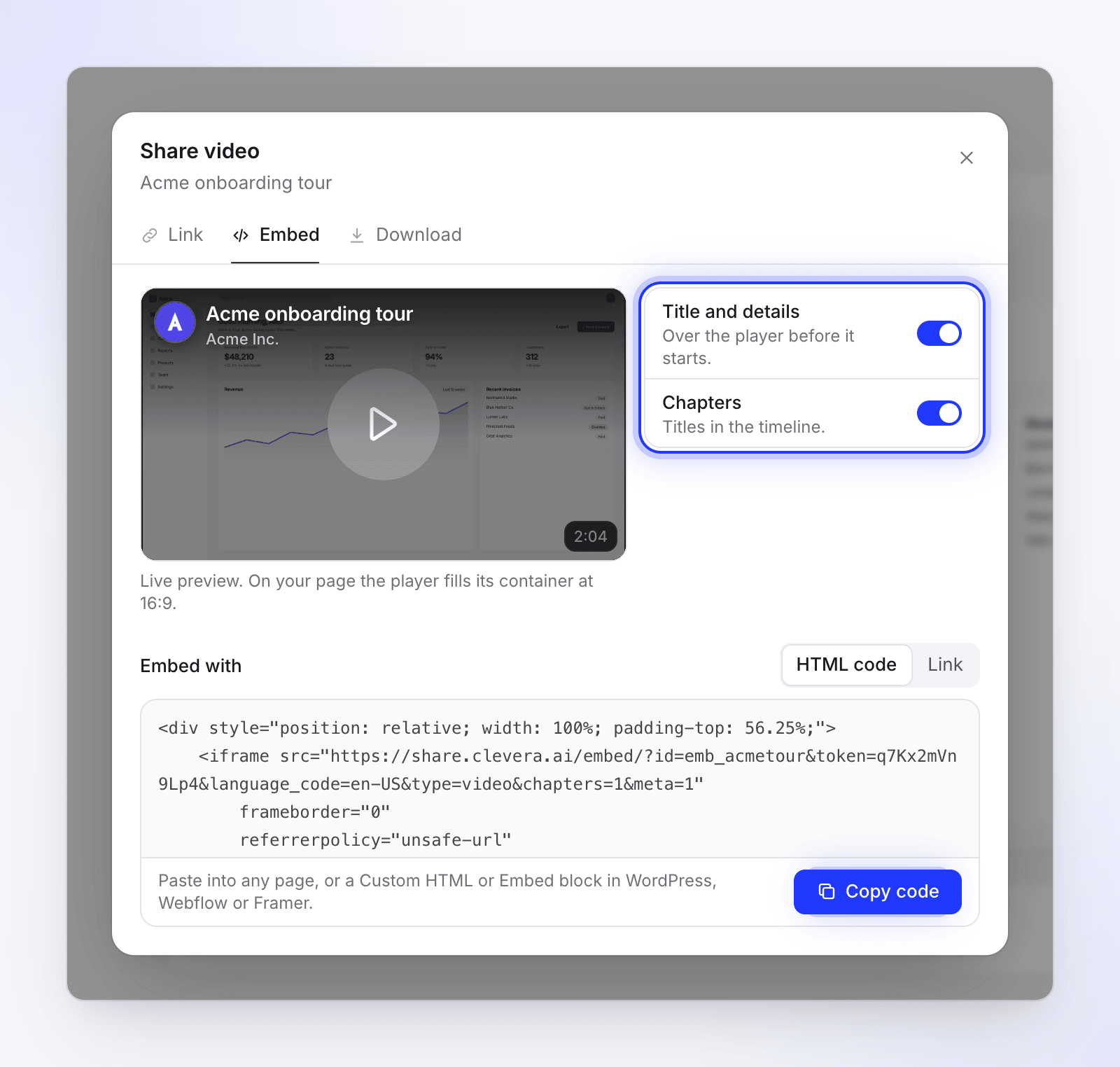
Di editor, klik Bagikan, lalu Sematkan. Pratinjau langsung akan muncul di sebelah kiri dan opsi di sebelah kanan.
Atur opsinya
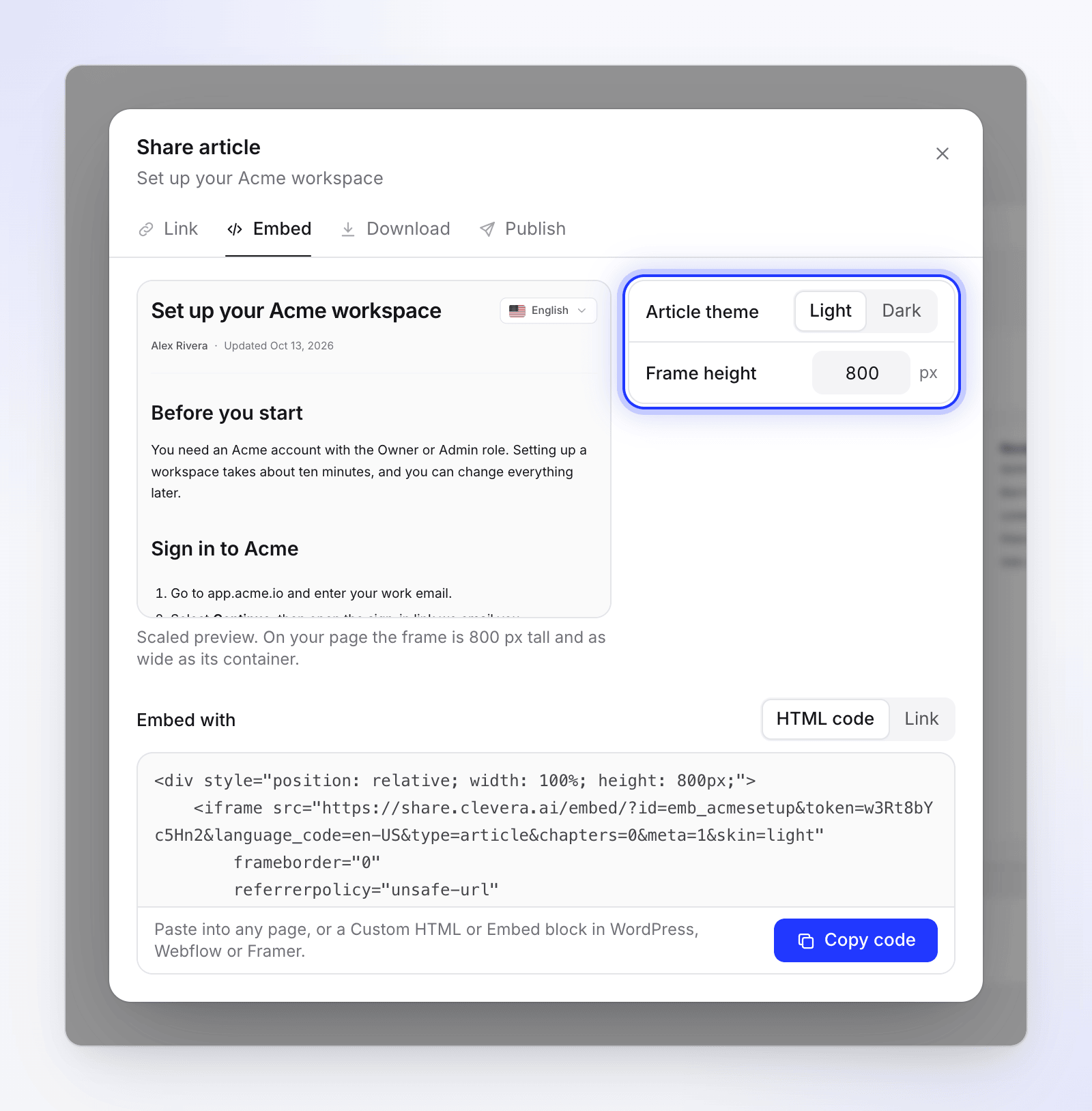
Aktifkan atau nonaktifkan Judul dan detail atau Bab, atau pilih tema dan tinggi artikel. Pratinjau akan diperbarui saat kamu melakukan perubahan. Lihat Opsi sematan.
Pilih cara menyematkan
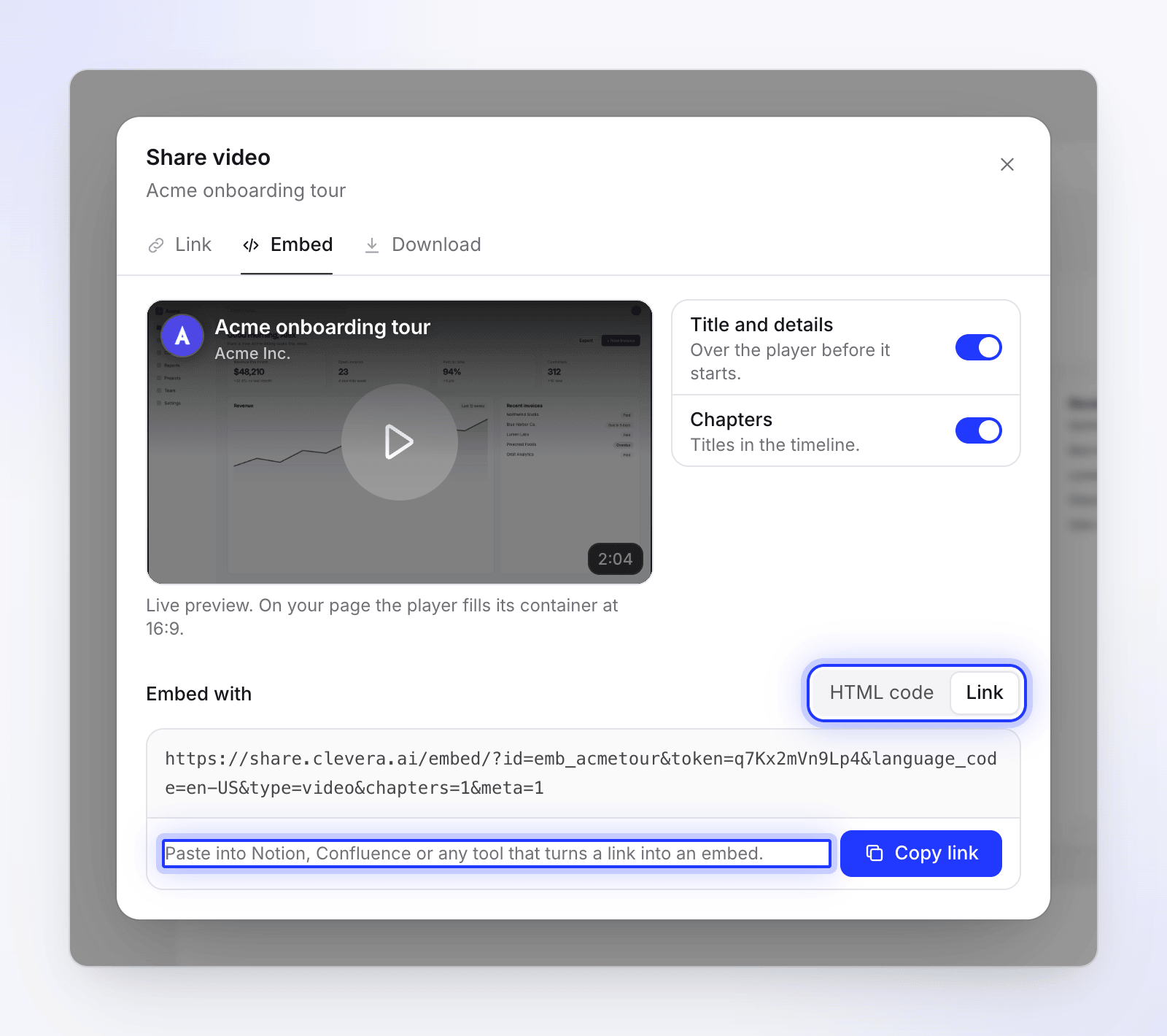
Di bawah Sematkan dengan, pilih:
- Kode HTML — "Tempel ke halaman mana pun, atau blok HTML Kustom atau Sematan di WordPress, Webflow, atau Framer."
- Tautan — "Tempel ke Notion, Confluence, atau alat apa pun yang mengubah tautan menjadi sematan."
Salin dan tempel
Klik Salin kode atau Salin tautan. Tombol akan berubah menjadi Disalin. Tempel di tempat yang kamu inginkan untuk pemutar tersebut. Lihat Tempat menempelkannya.
Opsi sematan
Opsi yang kamu lihat bergantung pada apa yang kamu sematkan.
| Opsi | Kegunaan | Default | Ditampilkan untuk |
|---|---|---|---|
| Judul dan detail | Menampilkan judul dan detail "Di atas pemutar sebelum dimulai." | Aktif | Video |
| Bab | Menampilkan "Judul bab di linimasa." | Aktif | Video panduan dan demo dengan bab |
| Tema artikel | Halaman artikel Terang atau Gelap | Terang | Artikel |
| Tinggi bingkai | Tinggi bingkai dalam piksel, 300–2.000 | 800 px | Artikel |
Klip sosial, teaser, dan rekaman yang dipoles tidak memiliki bab, sehingga tombol Bab tidak muncul untuk konten tersebut.
Beberapa video lama menggabungkan video dan artikel menjadi satu. Tab Sematkan mereka menambahkan tampilkan, dengan pilihan Video, Video & artikel, atau Artikel. Jika artikel disertakan, opsi artikel juga akan berlaku.
Cara sematan menyesuaikan ukuran
| Kamu menyematkan | Di halaman kamu |
|---|---|
| Video | Pemutar mengisi lebar kontainernya dan mempertahankan rasio 16:9 pada ukuran apa pun. "Pratinjau langsung. Di halaman kamu, pemutar mengisi kontainernya pada rasio 16:9." Video potret atau persegi akan diletakkan di atas salinan gambarnya sendiri yang diburamkan, bukan bilah hitam. |
| Artikel | Bingkai selebar kontainernya dan setinggi Tinggi bingkai. Skrip kecil dalam kode kemudian memperbesar bingkai agar pas dengan seluruh artikel, sehingga terbaca seperti bagian dari halaman kamu. Video Clevera di dalam artikel tetap mempertahankan bentuk aslinya. |
Jika situs kamu menghapus skrip dari kode yang ditempel, bingkai artikel akan tetap pada tinggi tetapnya dan artikel akan dapat digulir di dalamnya. Tingkatkan Tinggi bingkai jika terasa sempit.
Untuk memasukkan video ke dalam artikel yang kamu sematkan, tambahkan video tersebut ke artikel sebagai blok video Clevera. Lihat Tampilkan video dalam artikel.
Tempat menempelkannya
| Tempat | Apa yang ditempel | Cara |
|---|---|---|
| Situs web mana pun | Kode HTML | Tempel ke HTML halaman di tempat pemutar seharusnya berada. |
| WordPress | Kode HTML | Tambahkan blok HTML Kustom dan tempel kodenya. |
| Webflow | Kode HTML | Tambahkan elemen Sematkan dan tempel kodenya. |
| Framer | Kode HTML | Tambahkan komponen Sematkan dan tempel kodenya. |
| Notion | Tautan | Ketik /embed, pilih Sematkan, tempel tautan, dan klik Sematkan tautan. |
| Confluence | Tautan | Tempel tautan pada barisnya sendiri dan pilih tampilan Sematkan, atau gunakan makro iframe jika situs kamu memilikinya. |
| Alat lain | Tautan atau kode HTML | Cari blok "sematkan", "iframe", atau "HTML kustom". |
Menjaga sematan tetap berfungsi
- Perubahan akan muncul secara otomatis. Sematan memutar versi saat ini. Tidak perlu menempelkan kode baru setelah kamu melakukan pengeditan.
- Mematikan tautan akan menghentikan semua sematan. Sematan akan menampilkan "Video ini tidak tersedia" dan "Pemilik telah berhenti membagikan video ini." Aktifkan kembali tautan dan sematan yang sama akan berfungsi kembali.
- Mereset tautan akan menghentikan semua sematan secara permanen. Kode lama akan menampilkan "Video ini tidak tersedia". Salin kode baru dari tab Sematkan dan tempel kembali. Penayangan yang sudah ada tetap tersimpan. Lihat Reset tautan.
- Menghapus video akan menghentikan sematannya. Sematan akan menampilkan "Video ini telah dihapus."
- Branding. Pemutar video tidak memiliki lencana Clevera pada paket apa pun. Pada paket Gratis, video itu sendiri membawa tanda air "Dibuat dengan Clevera"; paket berbayar akan menghapusnya, dan kamu dapat menambahkan logo kamu sendiri ke pemutar. Artikel yang disematkan diakhiri dengan tautan kecil "Dibuat dengan Clevera" pada setiap paket. Lihat Hapus tanda air Clevera.
- Penayangan dihitung. Pemutaran dalam sematan dihitung sebagai penayangan, sama seperti di halaman bagikan. Pratinjau langsung di tab Sematkan tidak dihitung. Lihat Baca analitik video.
Pemecahan masalah
| Masalah | Apa yang harus dilakukan |
|---|---|
| Tab Sematkan hanya menampilkan Aktifkan tautan | Tautan bagikan tidak aktif. Aktifkan, lalu salin kodenya. |
| "Gagal menyalin. Pilih teks dan salin secara manual." | Browser kamu memblokir papan klip. Pilih kode di dalam kotak dan salin dengan ⌘ C atau Ctrl C. |
| Sematan menampilkan "Video ini tidak tersedia" | Tautan tidak aktif atau telah direset, video telah dihapus, atau sebagian kode hilang. Periksa tab Tautan, lalu salin kembali kodenya. |
| Halaman menampilkan kode sebagai teks | Kamu menempelkannya ke blok teks biasa. Gunakan HTML situs, HTML Kustom, atau blok Sematan. |
| Notion atau Confluence menampilkan tautan biasa | Gunakan Tautan (bukan kode HTML), dan pilih opsi sematan saat kamu menempelkannya. |
| Artikel terpotong | Situs kamu menghapus skrip pengubahan ukuran. Tingkatkan Tinggi bingkai. |