

Ubah suara, musik, dan audio
Gunakan tab Audio untuk mengganti suara AI yang membacakan sulih suara kamu, memilih, membentuk, atau mematikan musik latar, serta mengatur mikrofon dan audio sistem pada video Polish. Ketahui biaya setiap perubahan.
Tab Audio di editor video adalah tempat kamu mengubah suara AI yang membacakan sulih suara kamu, memilih atau mematikan musik latar, dan, untuk video Polish, mengatur volume mikrofon dan suara komputer kamu sendiri.
Sebelum kamu mulai
- Tab Audio ada di editor video untuk video panduan, demo produk, dan video Polish. Klip sosial menangani suara dengan cara berbeda; lihat Edit klip sosial.
- Kamu memerlukan hak akses edit. Tanpa hak akses tersebut, tab akan berwarna abu-abu dengan keterangan "You don't have permission to edit".
- Tab ini hanya menampilkan bagian yang dimiliki video kamu:
| Bagian | Ditampilkan untuk |
|---|---|
| Suara | Video dengan sulih suara AI: video panduan dan demo produk |
| Musik | Video panduan, demo produk, dan video Polish |
| Merekam audio | Video Polish yang direkam dengan aplikasi desktop Clevera yang menangkap mikrofon atau audio sistem |
Setiap bagian dapat diciutkan; header-nya menampilkan ringkasan singkat, misalnya "Calm piano · 50%".
Mengubah suara
Mengubah suara akan merekam ulang seluruh sulih suara dengan suara baru. Naskah kamu tetap sama.
Buka pemilih suara
Di bagian Suara, klik baris Suara. Baris ini menampilkan nama suara saat ini. Daftar Pilih suara akan terbuka.
Menemukan suara
Cari berdasarkan nama, gaya, atau gender, atau gunakan filter (Semua dan label yang paling umum, seperti gender). Suara yang baru saja kamu terapkan tercantum di bagian atas di bawah Terbaru. Tab di bagian atas beralih antara suara Bawaan dan ElevenLabs (lihat di bawah).
Pratinjau suara
Klik tombol putar di samping suara untuk mendengar sampel. Video akan dijeda saat sampel diputar.
Menerapkan suara
Klik suara tersebut. Kartu akan menanyakan "Switch to {voice}?" dan mencatat bahwa tindakan ini "re-records all narration". Klik Terapkan suara, atau Batal.
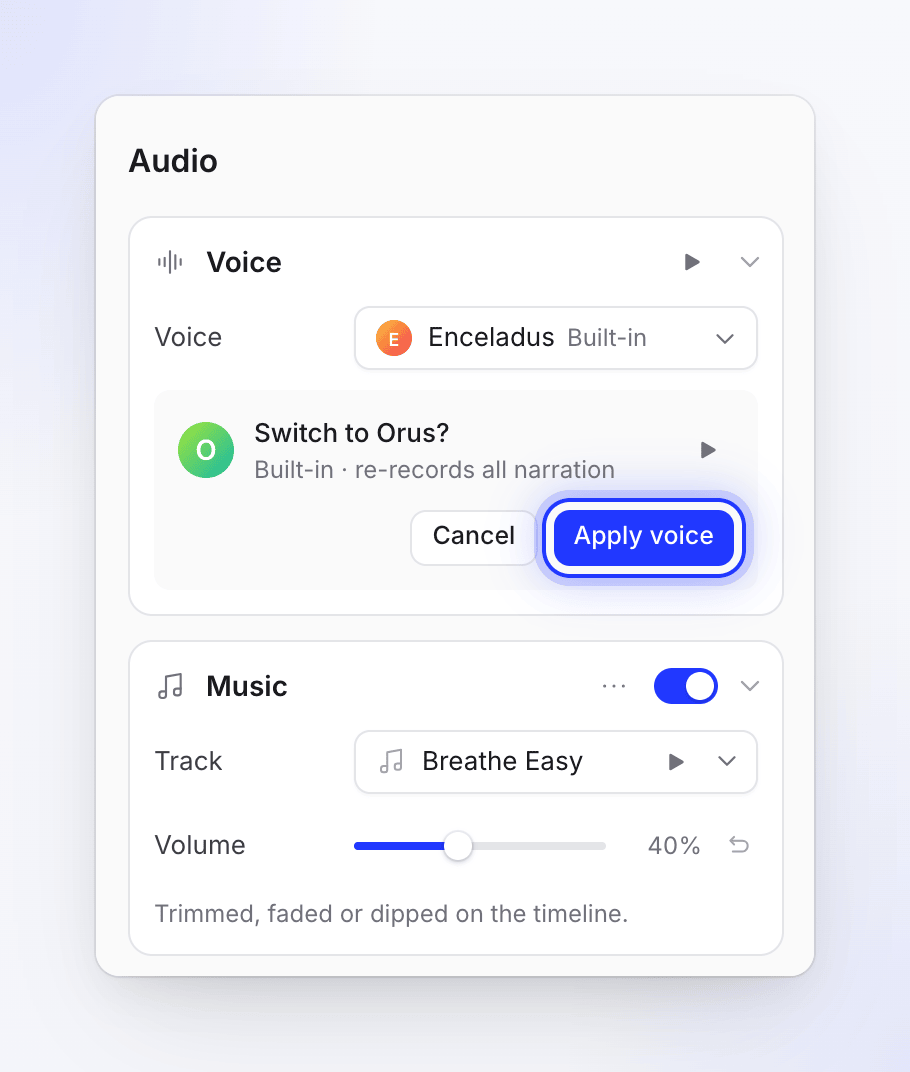
Setiap baris direkam ulang dengan suara baru. Lanjutkan pekerjaan kamu
Bagian ini menampilkan "Switching to {voice}" dengan persentase: "Every narration line is being re-recorded. You can keep editing." Setelah selesai, pesan akan muncul "Voice updated successfully!" dan sulih suara baru akan dimuat.
Rekaman setiap langkah disesuaikan dengan durasi rekaman baru, dan elemen pada linimasa akan mengikutinya. Langkah yang sinkronisasi dan temponya telah kamu edit secara manual akan tetap mempertahankan hasil edit kamu. Kamu tidak dapat memulai perubahan suara lain sampai proses saat ini selesai.
Kamu juga dapat meminta asisten untuk mengubah suara atau musik. Suara baru untuk seluruh video ditawarkan sebagai rencana terlebih dahulu, dan tidak dapat dibatalkan dengan Urungkan: "This voice change can't be undone with Undo; to go back, ask for the old voice in a new request."
Sumber suara
| Tab | Apa itu | Biaya |
|---|---|---|
| Bawaan | Suara milik Clevera | Kredit, sebagai sulih suara |
| ElevenLabs | Suara dari akun ElevenLabs kamu sendiri, termasuk suara yang kamu kloning atau desain di sana | Tanpa kredit Clevera. Menggunakan kredit karakter di akun ElevenLabs kamu. |
Suara yang tercantum bergantung pada bahasa yang sedang kamu edit. Suara avatar, yaitu suara yang digunakan avatar AI, hanya untuk klip sosial dengan avatar AI, sehingga tidak muncul di editor ini. Lihat Pilih suara dan pratinjau.
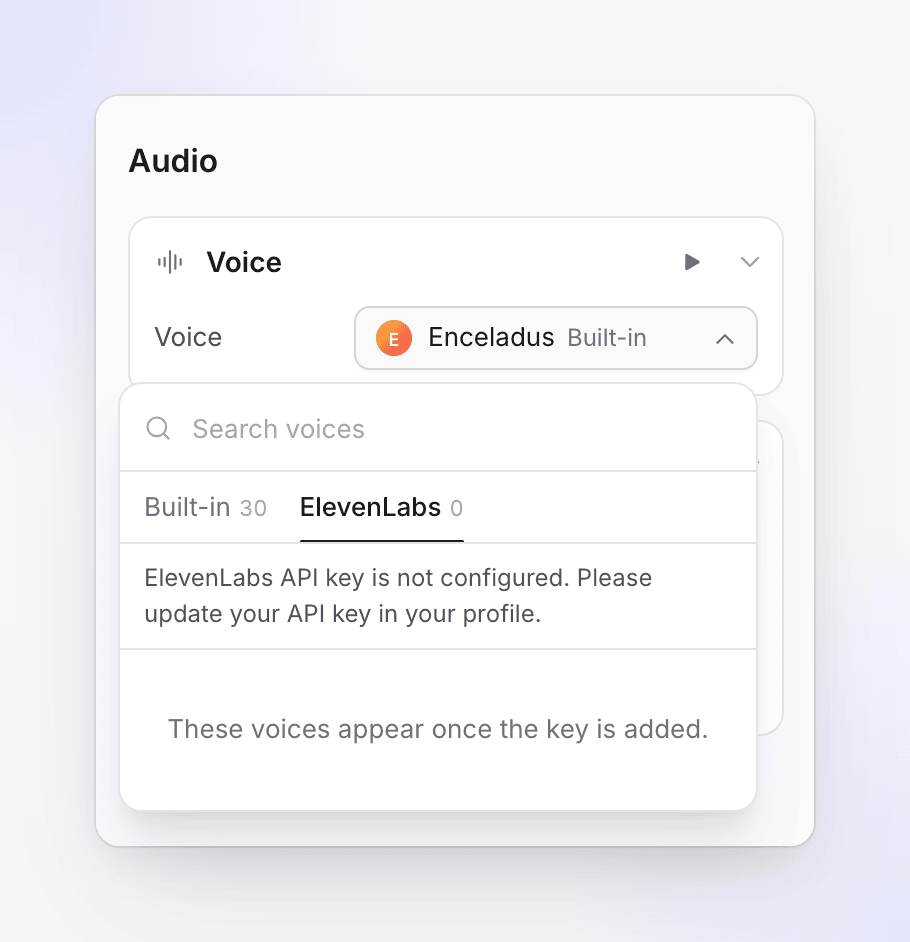
Gunakan suara ElevenLabs kamu
Untuk melihat suara di tab ElevenLabs, tambahkan kunci API ElevenLabs kamu di bawah profil → Koneksi → ElevenLabs voices. Sampai saat itu, tab akan menampilkan "These voices appear once the key is added." Kunci tersebut harus memiliki sisa kredit setidaknya 3.000 karakter dan izin yang tercantum pada kartu tersebut. Lihat Gunakan suara ElevenLabs kamu sendiri.
Suara dan bahasa
Setiap bahasa dalam video memiliki suaranya sendiri. Mengubah suara hanya akan mengubah bahasa yang sedang kamu edit; ganti bahasa di bar atas untuk mengubah bahasa lainnya. Kamu tidak dapat mengubah bahasa video dari tab Audio: gunakan Terjemahkan sebagai gantinya.
Tidak ada kontrol kecepatan atau gaya bicara di editor. Untuk mengubah cara suatu baris terdengar, ubah kata-katanya di tab Naskah.
Mengubah musik
Musik berasal dari pustaka musik Clevera dan diputar di bawah seluruh video. Setiap trek bebas royalti atau dibuat oleh AI, dan dilisensikan untuk penggunaan komersial dalam video kamu.
Buka pemilih trek
Di bagian Musik, klik baris Trek. Daftar Pilih musik akan terbuka.
Filter berdasarkan mood
Gunakan filter mood: Semua mood, Calm & Focused, Cinematic & Inspiring, Upbeat & Motivational, Warm & Human, atau Modern & Techy. Atau cari berdasarkan nama.
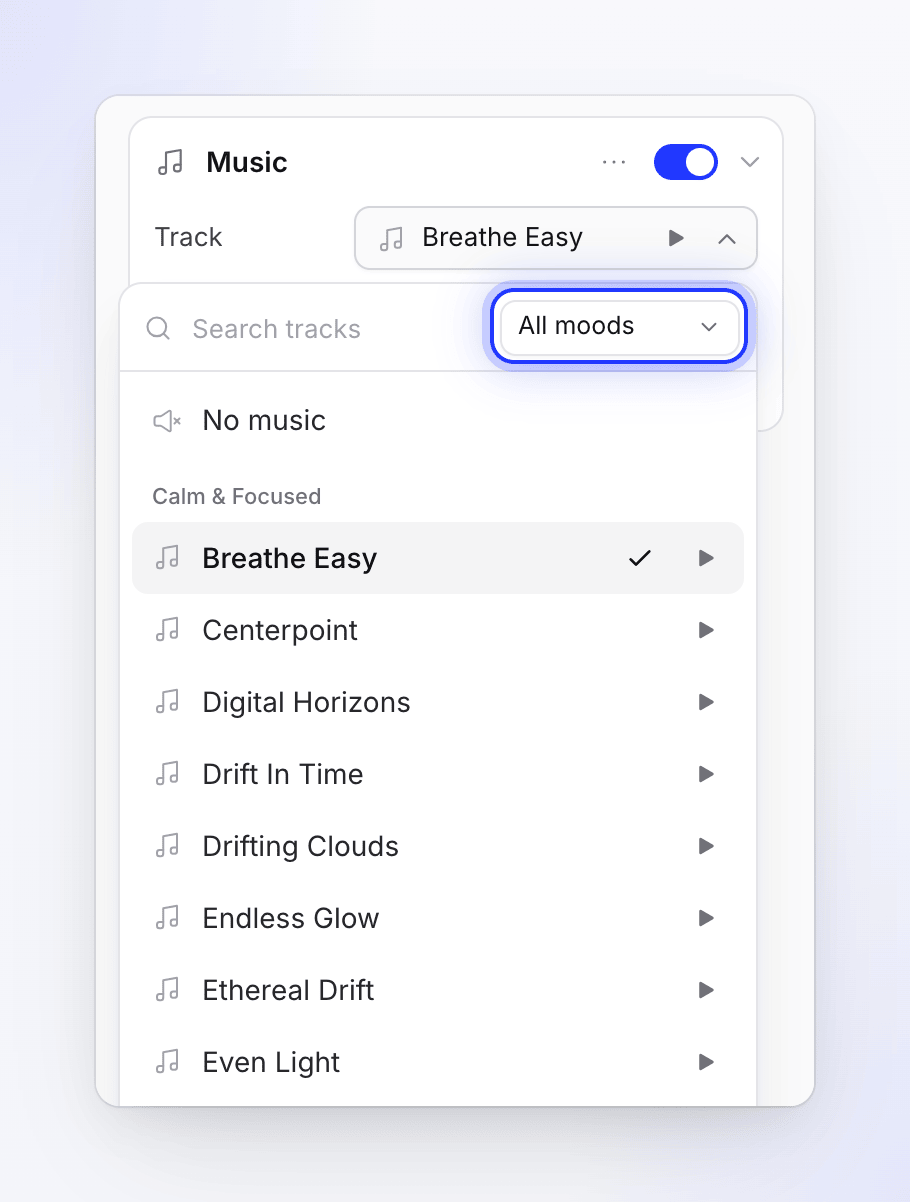
Pratinjau dan pilih
Klik putar untuk mendengar trek (video akan dijeda), lalu klik trek untuk menggunakannya. Pilih Tanpa musik di bagian atas daftar untuk keheningan.
Mengatur volume
Seret Volume. Default-nya adalah 50%.
Tombol di header Musik mematikan dan menyalakan musik. Menyalakannya kembali akan memunculkan trek terakhir yang kamu gunakan.
Fade, trim, dan penurunan volume
Bentuk musik pada jalur linimasanya, bukan di panel. Pilih jalur musik untuk memperluasnya, lalu:
| Untuk | Lakukan ini |
|---|---|
| Memulai musik lebih lambat | Seret awal musik di sepanjang jalur |
| Mengubah fade | Seret gagang fade di kedua ujung. Default fade-in adalah 1 dtk, fade-out 2 dtk. |
| Menurunkan musik di bawah momen tertentu | Seret pada jalur untuk menambahkan penurunan volume. Seret untuk memindahkannya, klik dua kali untuk menghapusnya. |

Musik tidak akan mengecil secara otomatis di bawah sulih suara. Tambahkan penurunan volume di tempat yang kamu inginkan lebih pelan. Bagian Musik menampilkan "Trimmed, faded or dipped on the timeline." setelah kamu melakukannya.
Untuk membatalkan semua itu, buka ⋯ (Opsi musik) → Atur ulang suntingan linimasa…: "Trek kembali diputar di bawah seluruh video: trim, fade, dan penurunan volumenya dihapus. Trek dan volume tetap ada."
Preset musik
Simpan trek dan volume untuk digunakan kembali pada video lain: ⋯ → Simpan sebagai preset…, masukkan nama, lalu Simpan preset. Terapkan salah satu dengan ⋯ → Terapkan preset…. Preset dibagikan dengan seluruh ruang kerja kamu, dan menghapus satu preset akan menghapusnya "untuk semua orang di ruang kerja ini". Preset hanya menyimpan trek dan volume, bukan fade atau penurunan.
Gunakan musik kamu sendiri
Bagian Musik hanya menggunakan pustaka. Untuk memutar trek milik kamu sendiri, tambahkan elemen Audio di tab Elemen dan unggah file di sana (MP3, WAV, OGG, atau M4A, hingga 20 MB). File tersebut akan diputar di tempat kamu meletakkannya di linimasa, dan kamu dapat mengatur Volume serta Putar ulang di opsinya. Lihat Menambahkan dan mengedit elemen.
Merekam audio (video Polish)
Video Polish mempertahankan suara kamu sendiri dan suara komputer dari rekaman. Tidak ada suara AI.
| Pengaturan | Apa itu | Default |
|---|---|---|
| Mikrofon | "Narasi lisan kamu dari rekaman." | Aktif, 100% |
| Audio sistem | "Suara dari komputer kamu selama rekaman." | Aktif, 100% |
Masing-masing memiliki penggeser Volume, 0–100%, yang berfungsi saat tombol aktif. Saluran yang tidak ditangkap oleh rekaman akan menampilkan "No microphone in this capture." atau "No system audio in this capture." dan tidak dapat diaktifkan.
Biaya
| Perubahan | Kredit |
|---|---|
| Mengubah suara ke suara Bawaan | Menggunakan kredit untuk merekam ulang sulih suara. Ditampilkan di halaman Penggunaan sebagai Sulih suara. |
| Mengubah ke suara ElevenLabs | Tanpa kredit Clevera; akun ElevenLabs kamu yang dikenakan biaya |
| Musik, volume, fade, penurunan, preset, merekam audio | Gratis |
Pemilih suara tidak menampilkan estimasi. Sulih suara yang lebih panjang memerlukan biaya lebih untuk direkam ulang. Lihat Memahami kredit.
Pemecahan masalah
| Pesan | Apa yang harus dilakukan |
|---|---|
| "Failed to update voice. Please try again." | Pilih suara dan klik Terapkan suara lagi. |
| "A voice change process is already running for this screencast." | Tunggu perubahan saat ini selesai. |
| "ElevenLabs API key is not configured. Please update your API key in your profile." | Tambahkan kunci kamu di profil → Koneksi. |
| "ElevenLabs error: …" | Pesan berasal dari ElevenLabs. Periksa kunci, izinnya, dan kredit karakter kamu. |
| "Failed to load voice settings." atau "Music could not be loaded." | Klik Coba lagi. |
| "You do not have permission to change the voice for this screencast." | Minta rekan tim dengan hak akses edit. |